
Sie sollten immer Outlook-E-Mails sichern, um verschiedene Risiken zu vermeiden – etwa den Verlust wertvoller Daten oder einen Cyberangriff auf Ihr Unternehmen. Da einOutlook-Backupentscheidend für den Schutz Ihrer privaten und geschäftlichen Daten ist, führt Sie dieser Leitfaden durch die besten Methoden, umIhre Outlook-Mail zu sichernund sicherzustellen, dass Sie niemals sensible E-Mail-Daten verlieren.
5 einfache Methoden zum Sichern von Outlook-E-Mails unter Windows
Hier finden Sie die vier besten Methoden, um Ihre Outlook-Datendatei zu sichern und Ihre Informationen zuverlässig zu schützen.
Methode 1: Outlook-E-Mails mit Wondershare UBackit sichern
Wondershare UBackitist eine der besten Lösungen zum Backup und zur Wiederherstellung von Outlook. Das Tool bietet verschiedene Optionen zur Wiederherstellung von Dateien, für das Outlook-Backup, das Erstellen von Festplattenkopien und vieles mehr.

Wondershare UBackit – Ihr zuverlässiges E-Mail-Backup-Tool
E-Mails auf lokale Festplatten oder externe Speichergeräte effektiv, sicher und vollständig sichern.
Automatische Backups einrichten, um Ihre E-Mail-Dateien täglich, wöchentlich, monatlich oder kontinuierlich zu sichern.
Ein Passwort festlegen, um Ihre Backups zu schützen – damit bleiben Ihre Daten vertraulich, selbst wenn sie gestohlen, verloren oder kompromittiert werden.
Unterstützt inkrementelle Backups, sodass nur Änderungen seit dem letzten Backup gespeichert werden. Das spart Zeit und Speicherplatz.
Mit UBackit können Sie Ihre Outlook 2003/2007/2010/2013/2016/2019/365-E-Mails und Daten auf eine externe Festplatte oder einen lokalen Datenträger sichern. So erstellen Sie ein Outlook-Backup in fünf einfachen Schritten.
Schritt 1E-Mail-Backup auswählen
Laden Sie UBackit herunter, installieren Sie es auf Ihrem Desktop-PC und starten Sie die Anwendung. ImBackupTab wählen Sie E-Mail-Backup.

Schritt 2Ihre Outlook-E-Mails auswählen
Im Backup-Tab werden Ihnen verschiedene Outlook-Backup-Quellen angezeigt. Wählen Sie die Outlook-Dateien aus, die Sie sichern möchten, und klicken Sie aufAuswählen.

Schritt 3Ihr Sicherungsziel auswählen
Im nächsten Schritt legen Sie fest, wo Ihre gesicherten Daten gespeichert werden sollen. UBackit ermöglicht das Speichern der Outlook-Backup-Datei auf lokalen Laufwerken, externen Festplatten oder einem NAS-Server. Wählen Sie das Backup-Ziel und klicken Sie aufBackup.

Schritt 4Outlook-Backup abschließen
Geben Sie UBackit etwas Zeit, um den Sicherungsprozess zu beenden. Nach Abschluss finden Sie Ihre Outlook-Daten imBackup-ManagerTab – inklusive Informationen zum Zeitplan, Dateinamen, Speicherort und verfügbaren Aktionen.
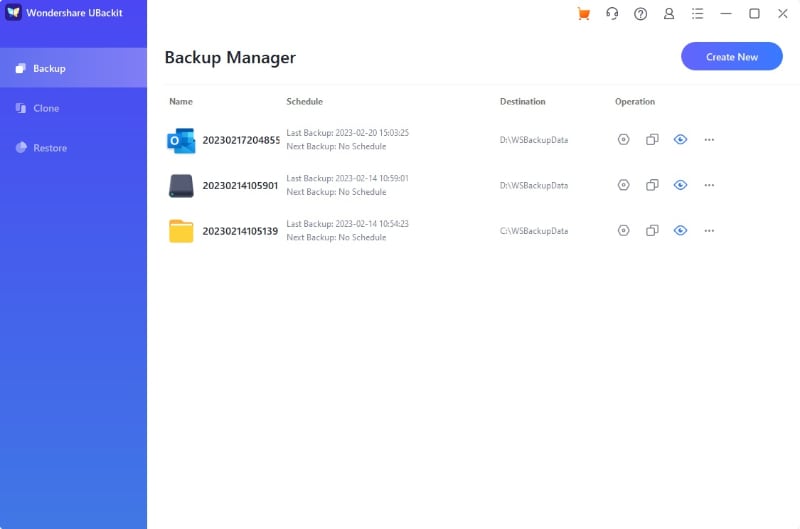
Sie können ein automatisches Outlook-Backupeinrichten, indem Sie auf das Symbol „Zeitplan“ klicken. Zusätzlich stehen Verschlüsselungsoptionen zur Verfügung, um Ihre Daten vor unbefugtem Zugriff zu schützen.


Methode 2: E-Mails per Drag & Drop in den Datei-Explorer sichern
Mit dieser Methode sichern Sie Outlook-E-Mails schnell und einfach, indem Sie Mails aus Ihrem Outlook-Konto per Drag & Drop in einen Datei-Explorer-Ordner verschieben. So funktioniert es:
Schritt 1Datei-Explorer und Outlook öffnen
Öffnen Sie sowohl den Datei-Explorer als auch Outlook. Suchen Sie den Ordner mit Ihren E-Mails und legen Sie einen neuen Datei-Explorer-Ordner an, in dem Sie Ihr Outlook-Backup speichern möchten.
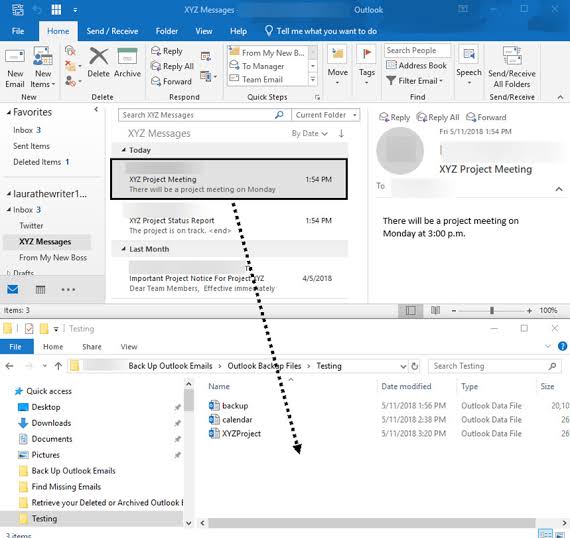
Schritt 2E-Mails per Drag & Drop in den Backup-Ordner verschieben
Klicken Sie auf die E-Mails, die Sie sichern möchten, und ziehen Sie sie in den Backup-Ordner. Da Ihr neuer Ordner nun eine Outlook-Datei ist, wird er bei einem Doppelklick automatisch im Outlook geöffnet.
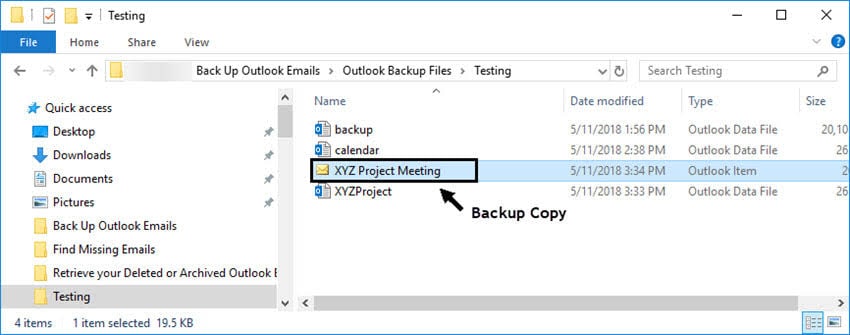
Das sind die beiden Schritte für Ihr Outlook-Backup. Beachten Sie, dass das so erstellte Backup kein Outlook-Datendatei-, sondern ein Outlook-Element-Datei ist. Die Nachrichten öffnen Sie per Doppelklick direkt in Outlook.
Methode 3: Outlook-E-Mails in Gmail sichern
Exportieren Sie Ihre E-Mails aus Outlook und sichern Sie sie auf Gmail – so gehen Sie vor:
Schritt 1Gmail öffnen
Starten Sie Ihren Webbrowser und rufen Sie Ihr Gmail-Konto auf.
Schritt 2Im Gmail-Konto anmelden
Melden Sie sich in Ihrem Gmail-Konto an und bestätigen Sie Ihre Identität, indem Sie Ihren Benutzernamen und Ihr Passwort eingeben.
Schritt 3Einstellungen aufrufen
Öffnen Sie dieE-Mail-Einstellungenüber dasZahnrad-Symbolund folgen Sie diesem Pfad: Weiterleitung und POP/IMAP > IMAP aktivieren > Speichern.
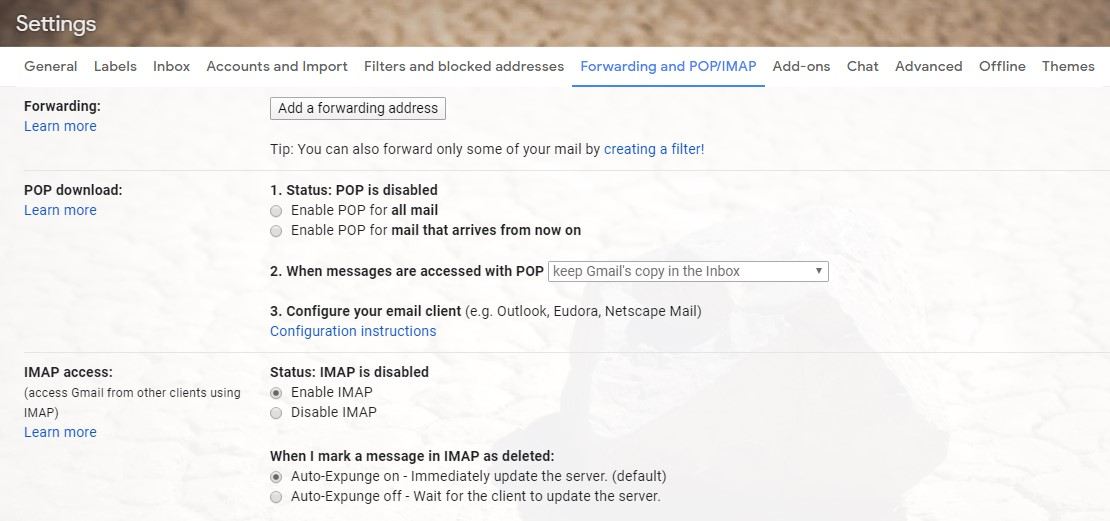
Schritt 4Microsoft Office starten
Öffnen Sie Microsoft Office und suchen Sie dieToolsOption in der Taskleiste. Klicken Sie aufImportieren und Exportieren.
Schritt 5E-Mails exportieren
Importieren Sie Ihre Outlook-E-Mails, indem SieAus einer anderen Datei importierenwählen und aufWeiterklicken. Es öffnet sich ein neues Fenster. Wählen SiePersönlicher Ordner (.PST)und klicken SieWeiter. Legen Sie fest, wo die Sicherungsdatei gespeichert werden soll, benennen Sie den Ordner und klicken Sie auf „Fertigstellen“, um den Vorgang abzuschließen.
Schritt 6Outlook-Backup-Datei kopieren und einfügen
Sobald der Export abgeschlossen ist, klicken Sie mit der rechten Maustaste auf die .PST-Datei und wählen SieKopieren. Suchen Sie die Gmail-Registerkarte im Panel und fügen Sie Ihre Datei ein. Fertig – Ihre Outlook-E-Mails liegen jetzt sicher im Gmail-Konto.
Methode 4: Outlook-Dateien in Microsoft Excel sichern
Sichern Sie Ihre Outlook-Datendatei in Excel – so funktioniert es:
- Schritt 1:Suchen Sie dieDateiRegisterkarte in Microsoft Outlook und wählen Sie dieÖffnen und ExportierenOption, um denAssistenten zum Importieren und Exportieren.
- Schritt 2:Wenn der Assistent erscheint, wählen SieImportieren oder Exportieren > Exportieren in eine Datei.
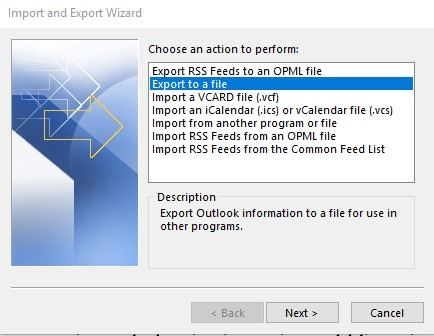
- Schritt 3:Wählen Sie den Dateityp, der mit Microsoft Excel kompatibel ist, um Ihre Outlook-Dateien zu sichern.
- Schritt 4:Legen Sie das Sicherungsziel fest, benennen Sie die Datei und klicken Sie aufFertigstellen.
Methode 5: Outlook-E-Mails als PST-Datei sichern in Outlook 2007/2010/2013/2016/2019
PST ist ein Dateiformat von Microsoft Outlook und speichert wichtige Informationen wie E-Mail-Daten Ihres Kontos – dazu gehören Nachrichten, Kontaktdaten, Anhänge und mehr. Hier finden Sie die Schritte zum Export von E-Mails aus Outlook ins PST-Format.
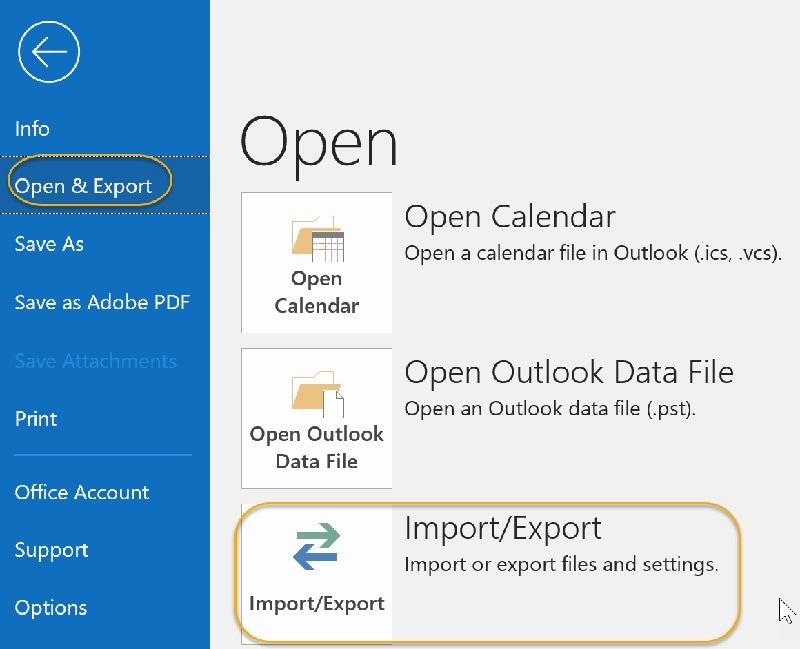
- Schritt 1:Klicken Sie aufDatei > Öffnen und Exportieren> Importieren oder Exportieren: Der erste Schritt ist, auf „Datei“ links oben in der Taskleiste zu klicken, anschließend „Öffnen und Exportieren“ auszuwählen. Dort erscheint die Option „Importieren oder Exportieren“.
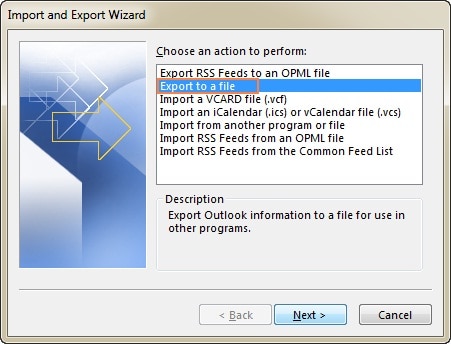
- Schritt 2:Wählen SieExportieren in eine Dateiund klicken Sie dannWeiter:Sie sehen mehrere Optionen: Wählen Sie „Exportieren in eine Datei“ und klicken Sie aufWeiter.
- Schritt 3:AuswählenOutlook-Datendatei (.pst), dann klicken Sie aufWeiter.
-highlighted.jpg)
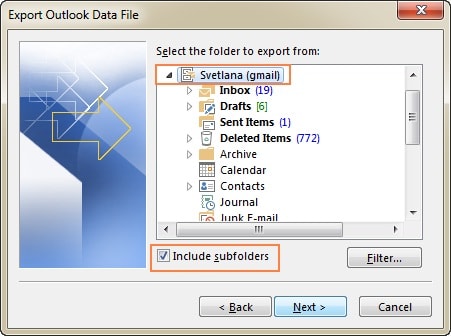
- Schritt 4:Wählen Sie das E-Mail-Konto und evtl. Unterordner, die Sie sichern möchten, und klicken Sie
- Schritt 5:Den Speicherort für das Outlook-Backup festlegen, Datei benennen und auswählenFertigstellen.
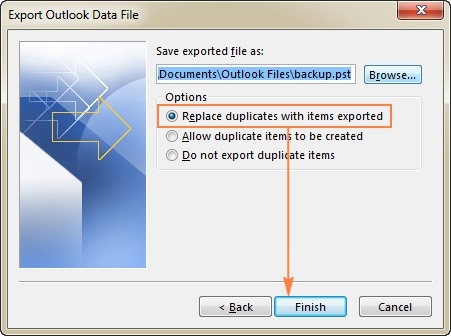
- Schritt 6:Um sicherzustellen, dass niemand auf Ihre Dateien zugreift, geben Sie ein Passwort ein, bestätigen Sie dieses und klicken Sie auf OK.

Outlook-E-Mails am Mac sichern
Falls Sie Windows nicht bevorzugen und lieber Mac nutzen, finden Sie hier die Schritte zumOutlook-Datendatei sichernauf dem Mac.
- Schritt 1:Öffnen Sie Outlook am Mac und suchen Sie dieTools
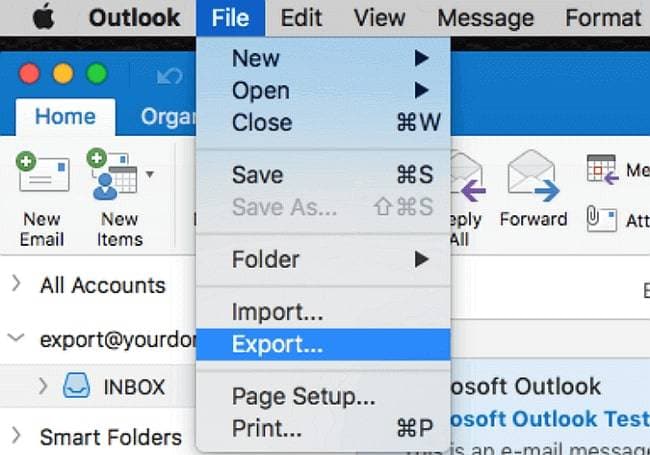
- Schritt 2:Navigieren SieToolszumDateiTab und wählen SieExportieren.
- Schritt 3:Suchen Sie die Outlook-Dateien, die Sie exportieren möchten, und klicken Sie aufFortfahren.
- Schritt 4:Wählen Sie, wo Sie Ihr Outlook-Konto sichern möchten, und klicken Sie aufSpeichern.
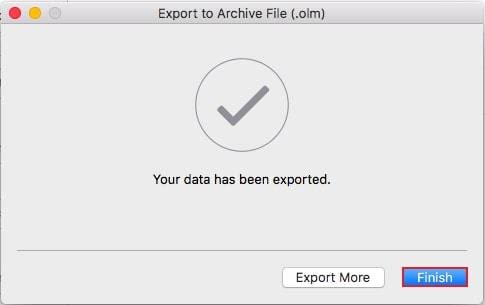
- Schritt 5:Klicken SieFertigstellen, um Ihre Outlook-E-Mail-Dateien im Mac-Archiv zu exportieren.
Warum es wichtig ist, Outlook-E-Mails zu sichern
Ihre Outlook-E-Mails enthalten wichtige Informationen – darunter Anhänge, Kalender, Kontakte und mehr. Wenn etwas Unvorhergesehenes passiert, könnten Sie diese Daten verlieren und sich selbst sowie Ihr Unternehmen verschiedenen Problemen aussetzen.

Das lässt sich ganz einfach vermeiden, indem Sie eine Outlook-Backup-Datei erstellen und auf einem Gerät Ihrer Wahl speichern. So haben Sie alle Outlook-Mail-Daten jederzeit griffbereit. Selbst bei Datenverlust durch Naturkatastrophen lässt sich Ihre Outlook-Backup-Kopie problemlos verwenden, umIhre E-Mails wiederherzustellen– blitzschnell.
Outlook-Backups sind für jedes moderne Unternehmen unerlässlich. Auch wenn Sie mehrere Kommunikationslösungen nutzen, bleibt E-Mail einer der wichtigsten Kanäle – sowohl für private als auch für geschäftliche Internetnutzer.
Tag für Tag nutzen Sie E-Mail, um Informationen auszutauschen, Dokumente zu teilen, Vereinbarungen zu treffen, neue Kontakte zu erstellen oder Geschäftstermine zu planen. Da die Microsoft-Outlook-Plattform all Ihre persönlichen und geschäftlichen Informationen enthält, sollten Sie diese bestmöglich schützen.
Unvorhersehbare Situationen können jederzeit auftreten. Egal ob Datenverlust durch Dateikorruption, versehentliches Löschen, Hardwaredefekt, Systemabsturz oder Malware-Attacke – ein Outlook-Backup sorgt dafür, dass Sie Ihre E-Mails schnell wiederherstellen und viele Probleme vermeiden können.
Gründe für Datenverlust in Outlook
Falls Sie sich fragen, wie Sie Ihre Outlook-Datendatei verlieren könnten, ist die Antwort durchaus komplex.
Warum? Weil es zahlreiche Gründe gibt, warum Sie keine E-Mails oder Postfachdaten mehr vorfinden – darunter Aufgaben, Kalender, Kontakte, Nachrichten und sämtliche anderen Informationen im E-Mail-Konto.

Typische Ursachen für Outlook-Datenverlust:
- Outlook hat Ihre Daten archiviert – die AutoArchive-Funktion entfernt alte E-Mails automatisch aus dem Posteingang und verschiebt sie in den Archivordner.
- Outlook-Datenverlust durch Dateikorruption – Ihre Daten wurden z. B. durch Malware, Viren, Systemabsturz oder Softwarefehler beschädigt.
- Outlook hält Datenordner standardmäßig verborgen – zum Beispiel Entwürfe, Posteingang usw.
- Falsche Dateiansicht – Ihre Outlook-Daten scheinen verloren, wenn Sie eine nicht passende Ansicht gewählt haben.
- Ihr Postfach hat das Speicherlimit überschritten – dieses Limit ist abhängig von Ihrem Outlook-Abonnement.
- Outlook hat Ihre PST-Datei auf den Netzwerkserver verschoben – dadurch ist die Datei ggf. nicht zugänglich.
Sollten Sie in einer dieser Situationen sein, können Sie folgendermaßen vorgehen.
Fazit
Nach der Lektüre dieses Artikels kennen Sie die Bedeutung regelmäßig gesicherter Outlook-E-Mail-Backups. Diese Dateien enthalten Ihre E-Mails und weitere wichtige Infos wie Kalendereinträge, Kontakte, Anhänge, Links etc.
Egal ob Sie Outlook 2007, 2013 oder 2019 nutzen – mit den genannten Schritten können Sie Ihre Outlook-E-Mails einfach sichern.
Eine Outlook-Backup-Datei bewahrt Ihre wichtigen Daten und macht sie leicht wieder verfügbar. Falls unerwartete Ereignisse auftreten, die Ihre wertvollen Outlook-Daten gefährden, können Sie die E-Mails aus den Backup-Dateien problemlos wiederherstellen.


