
Wenn Sie bereits die unangenehme Erfahrung gemacht haben, wichtige E-Mails zu verlieren, hilft Ihnen dieser Leitfaden dabei, das Problem dauerhaft zu lösen. Unabhängig davon, welche Version von Outlook 365 Sie verwenden, gibt es einige zuverlässige Methoden, um Ihre Daten sicher Outlook automatisch sichern und Aufgaben, Termine, Kontakte sowie wertvolle E-Mails zuverlässig speichern.
Methode 1: Drittanbieter-Backup-Software nutzen, um Outlook-E-Mails automatisch zu sichern
Die zuverlässigste Möglichkeit, automatische Backups einzurichten, bietet professionelle E-Mail-Backup-Software.
Wir stellen vor: Wondershare UBackit. Betrachten Sie diese Software als Ihren umfassenden Backup-Manager, mit dem Sie die Vorteile der Automatisierung nutzen und Ihre Dateien nach Ihren individuellen Bedürfnissen verwalten können.
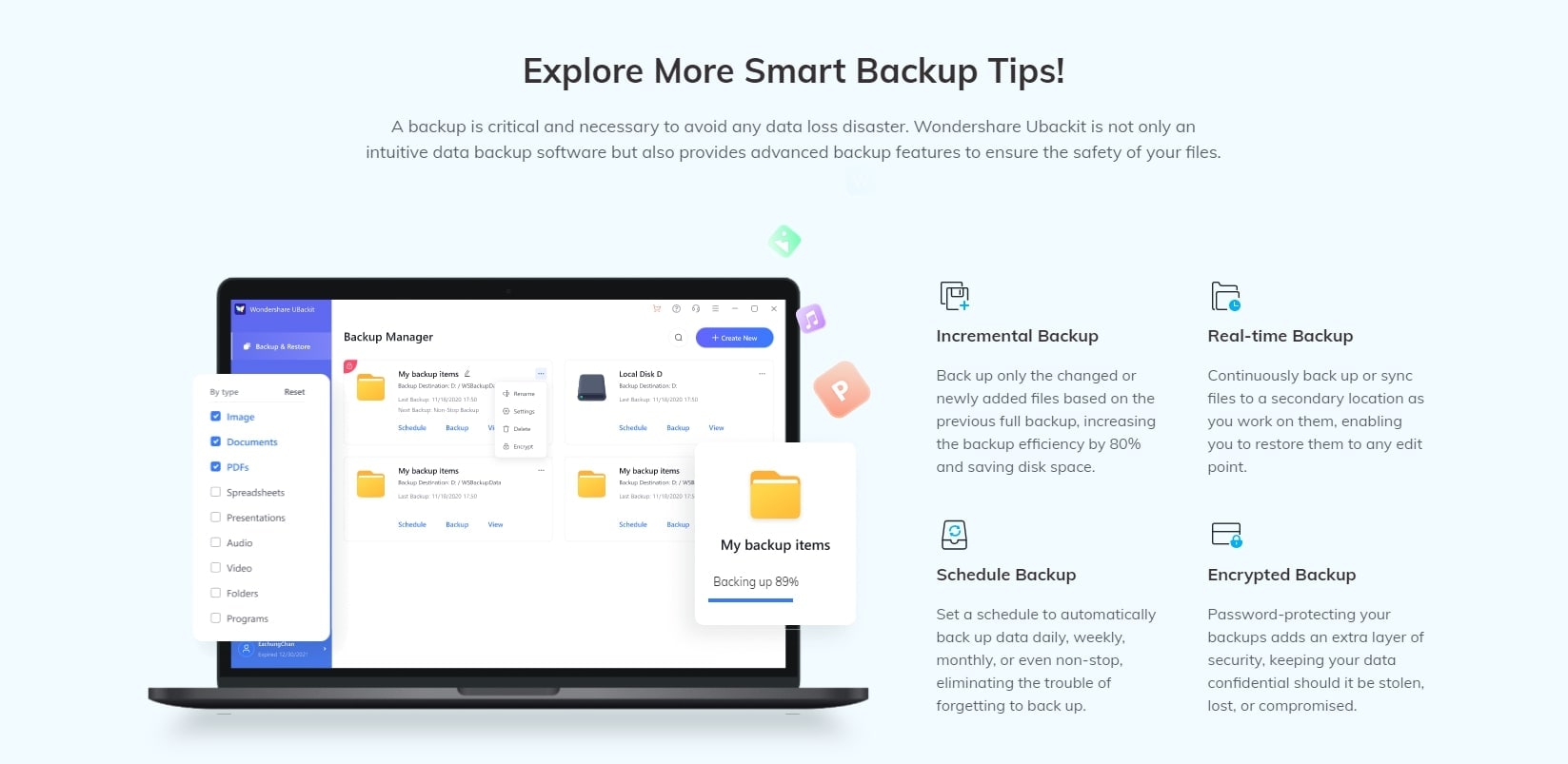
Mit UBackit können Sie Ihre Outlook-E-Mails automatisch sichern, indem Sie die automatische Backup-Option aktivieren und nach Ihren Wünschen anpassen. Sie haben die Möglichkeit, einen Sicherungszeitplan täglich, wöchentlich, monatlich oder rund um die Uhr zu erstellen. Zusätzlich ermöglicht Wondershare UBackit den Zugriff auf echtzeit-backup-Optionen, um Dateien kontinuierlich zu sichern oder auf ein Zweitlaufwerk zu synchronisieren und so den Zugriff zu erleichtern.
Wissen Sie, was besonders praktisch ist? Sie erhalten einen Monat kostenlos Datenbackup- und Wiederherstellungsservice. Egal ob durch Ransomware, Virenbefall, Festplattenschäden, Datenkorruption oder versehentliche Löschung – UBackit sorgt dafür, dass Ihre Dateien wiederhergestellt werden können.
So führen Sie mit Wondershare UBackit eine automatische Outlook-Sicherung durch:
Schritt 1 E-Mail-Backup auswählen
Starten Sie Wondershare UBackit nach dem Download und der Installation. Suchen Sie anschließend im Hauptmenü die E-Mail-Backup Option.

Schritt 2 Outlook-Datei auswählen
Die Outlook-Daten werden automatisch von der Backup-Software gefunden. Lassen Sie sich etwas Zeit, bis die Dateien auf Ihrem Bildschirm erscheinen. Wählen Sie anschließend die Outlook-Dateien aus, die Sie automatisch sichern möchten, indem Sie die entsprechenden Kästchen markieren und Auswahl.

Schritt 3 Sicherungsort festlegen
Bestimmen Sie, wo Ihre Outlook-Datensicherungen gespeichert werden sollen. Sie haben drei Möglichkeiten: Lokale Laufwerke, externe Festplatten oder NAS-Server.

Schritt 4 Outlook-Sicherung automatisch einstellen
Lassen Sie Wondershare UBackit den Backup-Prozess abschließen. Sobald die Sicherung beendet ist, können Sie die automatische Outlook-Sicherung einrichten, indem Sie auf das Zeitplan-Symbol klicken.
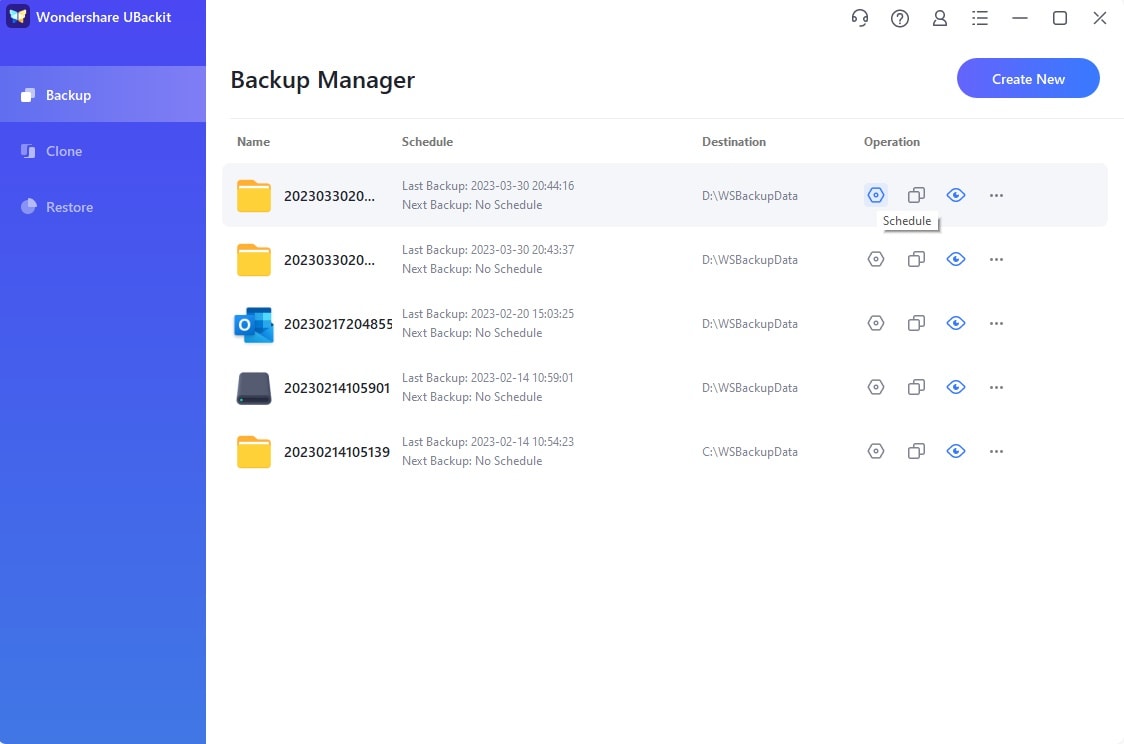
Nach dem Klick erscheint das Fenster Automatische Sicherung einrichten mit verschiedenen Optionen zur Festlegung der Sicherungsfrequenz. Zur Wahl stehen fünf Varianten: Täglich, wöchentlich, monatlich, Non-Stop-Backup und ohne Zeitplan.

Außerdem können Sie Ihre neuen Ordner flexibel benennen. Klicken Sie auf Neu erstellen, falls Sie den Prozess erneut durchführen möchten.

Wondershare UBackit – Ihr zuverlässiges E-Mail-Backup-Tool
Sichern Sie E-Mails effektiv, sicher und vollständig auf lokalen Festplatten oder externen Speichermedien.
Automatische Sicherungen ermöglichen tägliche, wöchentliche, monatliche oder kontinuierliche Backups Ihrer E-Mail-Dateien.
Schützen Sie Ihre Backups durch ein Passwort und halten Sie Ihre Daten vertraulich, falls sie gestohlen, verloren oder kompromittiert werden.
Unterstützt inkrementelle Backups, bei denen nur die Änderungen seit der letzten Sicherung gespeichert werden – das spart Zeit und Speicherplatz.
Methode 2: Automatische Sicherung in Outlook einrichten
Im Falle eines schweren Problems können Sie sicherstellen, dass keine sensiblen Geschäftsdaten verloren gehen. Outlook kann automatische E-Mail-Backups selbst durchführen, archiviert jedoch nur Ihre E-Mails.
Hier finden Sie eine Schritt-für-Schritt-Anleitung zum automatischen Archivieren Ihrer Outlook-E-Mails:
- Melden Sie sich bei Ihrem Outlook-E-Mail-Konto;
- Richten Sie AutoArchive ein, indem Sie folgende Schritte ausführen: Datei > Optionen > Erweitert > AutoArchive > AutoArchive-Einstellungen;

- Stellen Sie die Archivierungsfrequenz ein – bestimmen Sie, wie oft Outlook-E-Mails archiviert werden sollen;
- Wählen Sie zusätzliche Optionen – entscheiden Sie, welche weiteren Aktionen das Archivierungssystem ausführen soll, beispielsweise das Löschen alter Nachrichten.
Die automatische Archivierung Ihrer E-Mails ist eine zuverlässige Methode, um wichtige Nachrichten zu sichern. Outlook ermöglicht das automatische Archivieren von E-Mails, die älter als ein bestimmtes Datum sind. Veraltete Nachrichten werden automatisch ins Backup verschoben, sobald Ihre E-Mail älter wird.
Allerdings benötigt diese Methode einen stets verfügbaren und zugänglichen Archivierungsort. Der automatische Outlook-Archivierungsprozess funktioniert über das Erstellen einer pst datei, die im Zeitverlauf erweitert wird. Das macht das Verfahren mitunter schwierig.
Warum? Weil der Vorgang fehlschlägt, wenn der Archivierungsort nicht erreichbar ist. Wenn Sie versuchen, die PST-Datei über eine Netzwerkfreigabe oder ein Dropbox-Konto zu öffnen, können Dateien verloren gehen, wenn der Zugriff nicht möglich ist. Mit professioneller Drittanbieter-Software, wie zuvor beschrieben, lässt sich das umgehen.
Sie können Outlook zudem sichern, indem Sie Ihre Outlook-E-Mails als PST-Datei exportieren, die Sie auf einer externen Festplatte oder einem Online-Backup speichern können. So funktioniert es:
Warum Outlook-E-Mails automatisch sichern?
Warum sollten Sie Outlook-E-Mails automatisch sichern? Weil Ihre E-Mail-Kommunikation Daten enthält, die für Ihr Unternehmen entscheidend sind. Bei Verlust könnten schwerwiegende Folgen drohen.
Nutzen Sie stattdessen die Vorteile der Automatisierung und sichern Sie Outlook-Daten regelmäßig, statt Zeit mit dem sicheren Speichern, Importieren und Exportieren per Hand zu vergeuden – so verlieren Sie nie wieder eine Datei.
Manuelle Backups sind lästig

Outlook-E-Mail-Kommunikation enthält wichtige Informationen wie Notizen, Aufgaben, Kontakte und Kalender. Zwar speichert Outlook Ihre E-Mails in der Outlook-Datendatei (PST-Datei), aber andere essenzielle Daten liegen in separaten Dateien.
Dazu zählen benutzerdefinierte Formulare, E-Mail-Vorlagen, Signaturen und Kontoeinstellungen. Möchten Sie Ihre Outlook-E-Mails komplett von einem alten auf ein neues Gerät übertragen, reicht das Backup der PST-Datei allein nicht aus.
Zudem verschwenden Sie bei der manuellen Erstellung einer auto-backup PST-Datei Zeit und riskieren Fehler. Manuelle Backups sind fehleranfällig, zeitintensiv und einfach störend.
Wenn Sie Ihre digitalen Assets gegen Cyberangriffe, Malware, Datenkorruption, Löschung und Datenverlust schützen möchten, empfiehlt sich die automatische Outlook-Sicherung. Sie ist faktisch Ihre letzte Verteidigungslinie zum Schutz wichtiger Kalendertermine, E-Mail-Anhänge, Kontakte und sämtlicher Geschäftsdaten.
Das Anlegen eines Backup ist unkompliziert, aber das Sichern von E-Mails häufig komplex. Deshalb sollten Sie Outlook auf automatische E-Mail-Sicherung einstellen, um Datenverlust zuverlässig zu vermeiden.
Das Backup von Outlook-Dateien wird schnell vergessen
Neben dem Zeitaufwand und Fehleranfälligkeit manueller Backups gibt es noch einen Faktor: Sie können schlicht vergessen, Dateien zu sichern. Typische Alltagssituation im Büro: Das Telefon klingelt, das Team ist beschäftigt – Routine.
In diesem Trubel erhalten Sie mehrere E-Mails mit wichtigen Informationen für Ihre Organisation. Doch bevor Sie die Dateien sichern können, lenkt etwas Ihre Aufmerksamkeit ab. Am Ende des Arbeitstags fällt Ihnen dann auf, dass Sie vergessen haben, Ihre Outlook-E-Mails auf einen USB-Stick oder eine Festplatte zu sichern.
Glücklicherweise müssen Sie das nie wieder durchmachen. Weil Sie regelmäßig Ihre E-Mails sichern sollten, lohnt es sich, die Vorteile der Automatisierung zu nutzen und die Technologie alles erledigen zu lassen, während Sie sich auf das Wesentliche konzentrieren.
Fazit
Das automatische Sichern von Outlook-E-Mails ist eine ausgezeichnete Möglichkeit, sensible Daten zu schützen. Die E-Mail-Plattform ermöglicht die automatische Sicherung, damit wichtige Kontakte und Geschäftsunterlagen erhalten bleiben.
Falls die Auto-Archivierung oder Import/Export-Backup nicht ausreichen, können Sie jederzeit eine Drittanbieter-Software einsetzen. Wondershare UBackit bewahrt Ihre E-Mails und PST-Dateien und schützt Ihre Daten vor Bedrohungen und Datenverlust.


