
Backups Ihrer E-Mails sind besonders für Mac-Nutzer wichtig, die Apples Mail-App zur Verwaltung ihrer Nachrichten nutzen. In diesem Artikel zeigen wir Ihnen, wie Sie E-Mails auf dem Mac sichern, um Ihre wichtigen Daten stets zu behalten. Wir stellen verschiedene Methoden vor, wie Sie Ihre Mail-Daten sichern können – darunter die Nutzung von Time Machine und E-Mail-Clients wie Outlook, Thunderbird und Mac Mail. Legen wir los!
Feiern Sie mit uns den World Backup Day, nehmen Sie sich einen Moment Zeit für ein Backup und beugen Sie Datenverlust vor!
Voraussetzungen
Bevor Sie mit dem Backup Ihrer E-Mails auf dem Mac beginnen, sollten Sie einige Voraussetzungen klären – insbesondere, wenn Sie Gmail- oder Yahoo-Mail-Konten sichern möchten.
1. POP-Zugriff für Gmail verwalten
Die Konfiguration des POP (Post Office Protocol)-Zugriffs in Gmail ermöglicht es Ihnen, eine lokale Kopie Ihrer Nachrichten zu speichern und diese über jeden E-Mail-Client abzurufen. Standardmäßig entfernt dieses Protokoll nach dem Download die Originalnachricht aus dem Webmail-Posteingang. In Gmail können Sie jedoch festlegen, ob Nachrichten gelöscht, archiviert, behalten oder als gelesen markiert werden sollen.
So ermöglichen Sie den POP-Zugriff in Gmail – gehen Sie wie folgt vor:
- Schritt 1. Melden Sie sich in Ihrem Gmail-Konto an und wechseln Sie zu Ihrem Google-Konto. Klicken Sie anschließend auf Sicherheit > Weniger sichere App-Zugriffe. Aktivieren Sie die Option Weniger sichere Apps zulassen on. Diese Einstellung ist erforderlich, damit Gmail eingehende Verbindungen eines externen E-Mail-Clients nicht ablehnt.
- Schritt 2. Wählen Sie Einstellungen > Weiterleitung und POP/IMAP. Aktivieren Sie anschließend POP für alle E-Mails unter POP-Download. Zudem können Sie im zweiten Schritt festlegen, was mit den Originalnachrichten nach dem Sichern der Kopie geschehen soll. In diesem Fall behalten wir sie.
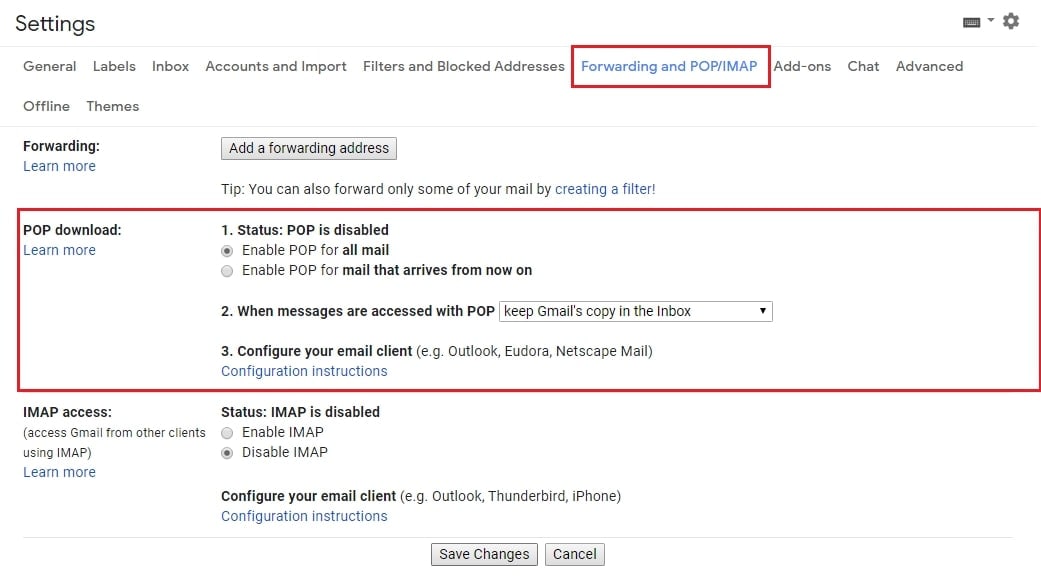
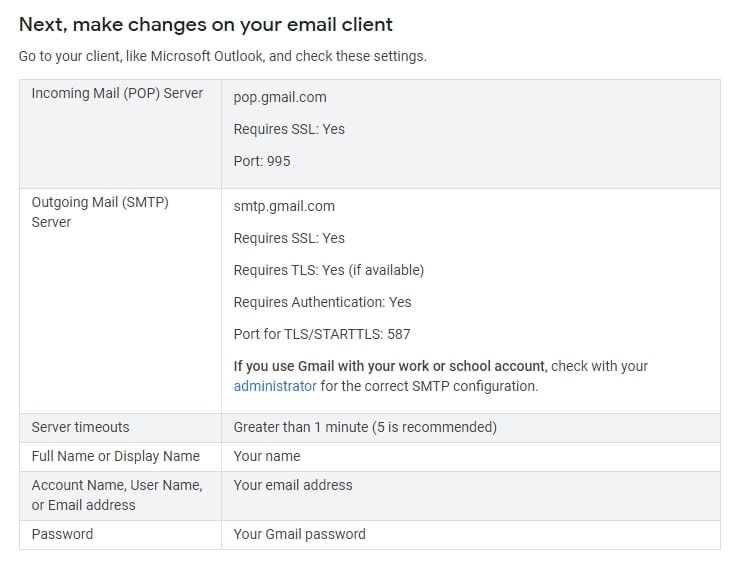
- Schritt 3. Klicken Sie auf Konfigurationsanleitung unter der Option E-Mail-Client konfigurieren, um auf die Gmail-Servereinstellungen zuzugreifen. Scrollen Sie nach unten, um die Details einzusehen.
2. IMAP-Zugriff für Yahoo Mail konfigurieren
IMAP (Internet Message Access Protocol) synchronisiert Nachrichten mit dem Server, sodass Sie sie von jedem Gerät aus abrufen können. Um IMAP in Yahoo Mail zu aktivieren, passen Sie bitte die Sicherheitseinstellungen an.
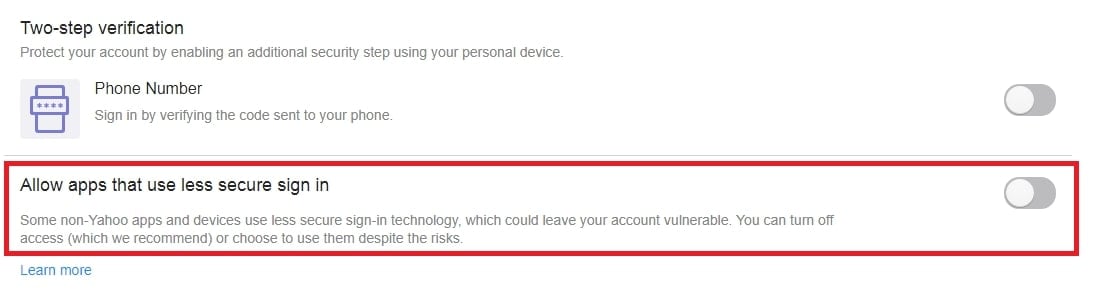
- Schritt 1. Navigieren Sie nach der Anmeldung bei Yahoo Mail zu Kontoinformationen und anschließend zu Kontosicherheit. Dort aktivieren Sie die Option Apps die Anmeldung durch weniger sichere Apps erlauben.
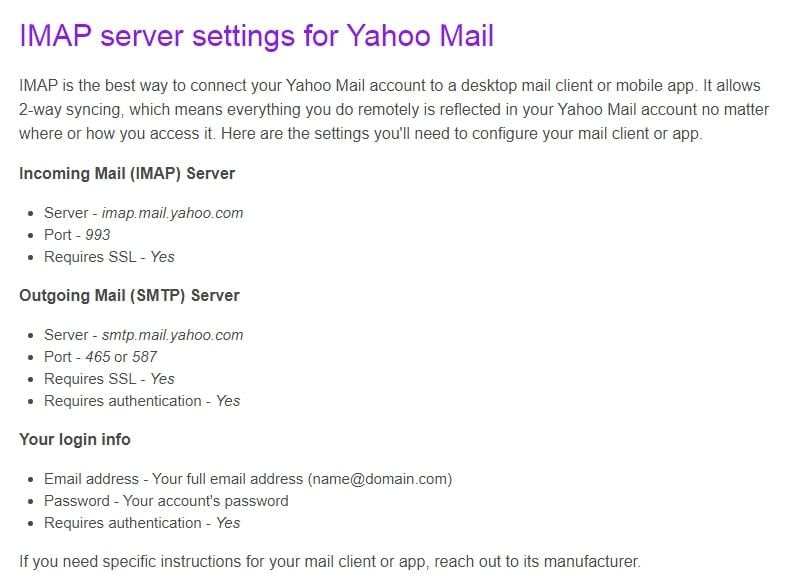
- Schritt 2. Die IMAP-Servereinstellungen finden Sie im Yahoo Hilfe-Center.
2 praktikable Methoden zum Sichern von E-Mails auf dem Mac
Egal, ob Sie eine einfache oder fortgeschrittene Lösung bevorzugen – diese Methoden bieten Ihnen verschiedene Möglichkeiten. Es gibt zahlreiche Optionen, E-Mails auf dem Mac zu sichern und sich so vor Datenverlust und Beschädigung zu schützen. Entdecken Sie die zwei besten Methoden im Überblick.
Methode 1: E-Mails auf dem Mac mit E-Mail-Clients sichern
Nachdem Sie die nötigen Serverinformationen bereitgestellt haben, richten Sie Ihr E-Mail-Konto im Client ein, um Ihre Nachrichten zu sichern. Im Folgenden finden Sie die jeweiligen Schritte für drei verschiedene E-Mail-Programme.
Microsoft Outlook
Outlook ist ein beliebter E-Mail-Client für den Mac, mit dem Sie E-Mails, Kalender und Aufgaben verwalten können. Darüber hinaus können Sie mit Outlook auch Ihre E-Mails sichern, um Datenverlust vorzubeugen und jederzeit Zugriff auf wichtige Nachrichten zu behalten – selbst, wenn unerwartet ein Problem auftritt.
Um die Größe Ihres Posteingangs zu reduzieren, können Sie E-Mails, Kontakte und weitere Elemente manuell in eine Outlook für Mac-Datendatei (.olm) archivieren. Diese .olm-Datei lässt sich an jedem Ort auf Ihrem Mac oder auf einem anderen Rechner für die Sicherung speichern.
So sichern Sie Ihre E-Mails mit Outlook auf dem Mac:
- Schritt 1. Wählen Sie Exportieren im Menü „Extras“ wählen.
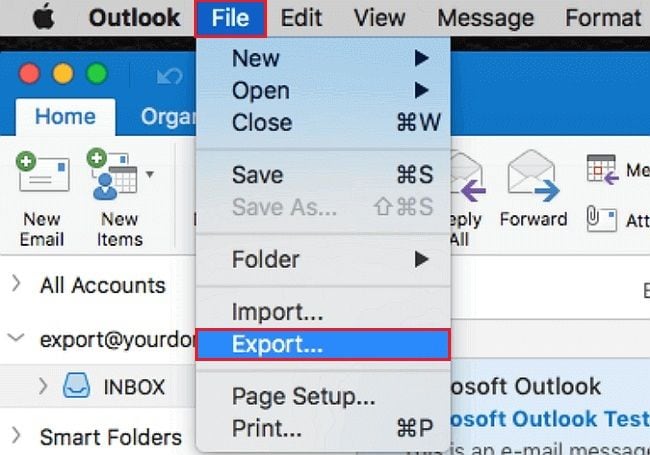
Hinweis: Sie finden den Exportieren-Button nicht? Prüfen Sie, ob Sie die aktuellste Outlook-Version verwenden. Klicken Sie auf Nach Updates suchen im im Outlook-Hilfemenü. Wenn alle Updates installiert sind, suchen Sie nach Exportieren im Outlook-Datei-Menü.
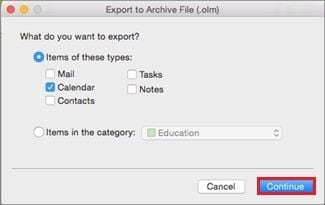
- Schritt 2. Wählen Sie im Fenster In Archivdatei exportieren (.olm) die gewünschten Elemente, und klicken Sie auf Fortfahren.
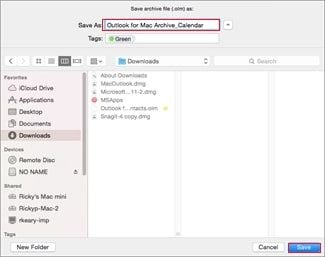
- Schritt 3. Wählen Sie den Ordner Downloads unter Favoriten im Dialogfeld Speichern unter, und klicken Sie auf Sichern.
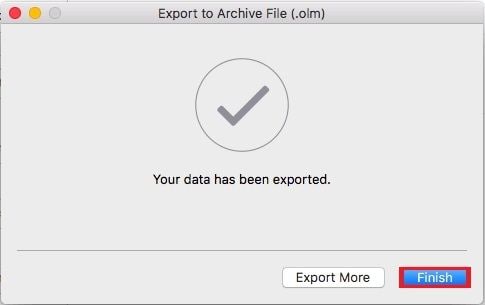
- Schritt 4. Nach abgeschlossener Sicherung werden Sie benachrichtigt. Wählen Sie Fertigstellen.
Thunderbird
Thunderbird ist eine Open-Source-E-Mail-Anwendung für den Mac, mit der Sie E-Mails, Kontakte und Kalender zentral verwalten können – zuverlässig und flexibel.
So sichern Sie E-Mails mit Thunderbird auf dem Mac – folgen Sie diesen Anweisungen:
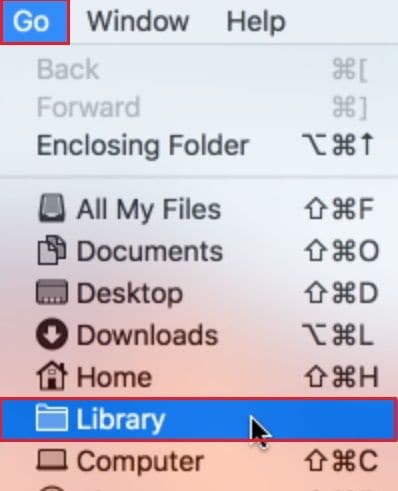
- Schritt 1. Auf der Startseite Ihres Macs wählen Sie Go. Halten Sie die Wahltaste und klicken Sie auf Library.
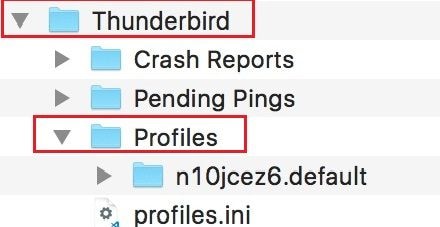
- Schritt 2. Wechseln Sie zu Thunderbird > Hier sehen Sie eine Liste aller aktuell auf Ihrem Gerät hinterlegten Profile.
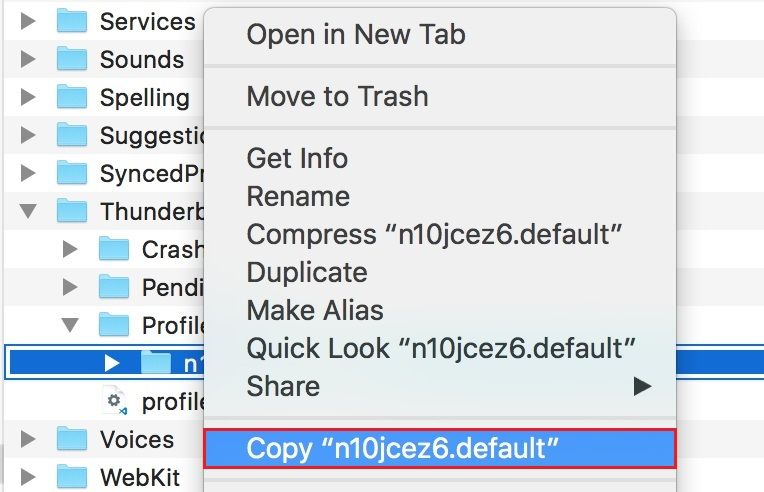
- Schritt 3. Kopieren Sie das gewünschte Profil und sichern Sie es an einem beliebigen Ort.
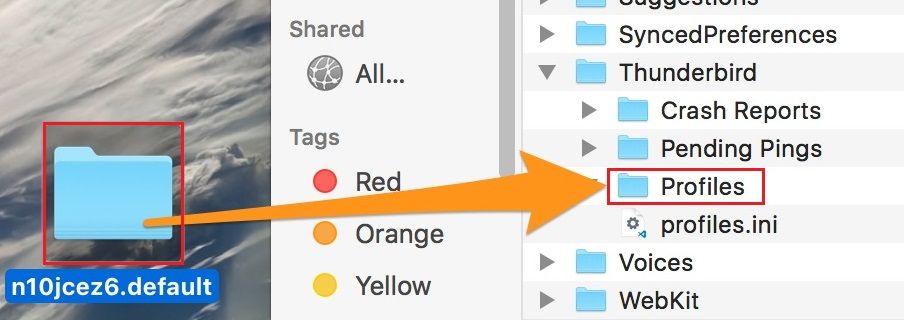
- Schritt 4. Zum Wiederherstellen ziehen Sie Ihr Backup-Profil einfach wieder in Thunderbird->Profile.
Mac Mail
Mac Mail ist der integrierte E-Mail-Client von macOS und eignet sich optimal für das E-Mail-Management auf dem Mac. So sichern Sie Ihre Mails mit Apple Mac Mail:
- Schritt 1. Öffnen Sie Mac Mail und wählen Sie das gewünschte Konto aus. Wechseln Sie zum Menü Postfach und klicken Sie auf Postfach exportieren.
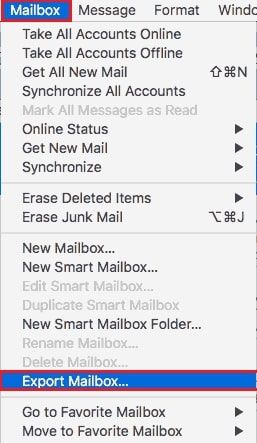
- Schritt 2. Wählen Sie den Speicherort sowie einen Namen für die Backup-Datei und klicken Sie auf Sichern, um den Sicherungsvorgang zu starten.
Mac Mail erstellt eine Backup-Datei im MBOX-Format, welche alle ausgewählten Elemente aus Ihrem E-Mail-Konto enthält. Sie können diese Datei beispielsweise auf einer externen Festplatte oder in der Cloud sichern. Falls Sie Ihre E-Mails wiederherstellen müssen, öffnen Sie Mac Mail, gehen Sie zum Ablage-Menü, wählen Sie Postfächer importieren und wählen Sie die MBOX-Datei zur Wiederherstellung Ihrer E-Mails.
Hinweis: Mac Mail bietet zudem die Option, ein Backup Ihrer gesamten Mail-Bibliothek zu erstellen – einschließlich aller Konten, Einstellungen und Nachrichten. Öffnen Sie dafür das Menü Postfach Menü, wählen Sie Neues Postfach, wählen Sie einen Speicherort sowie einen Namen für das Backup. Ziehen Sie anschließend alle E-Mail-Konten und Ordner in das neue Postfach und kopieren Sie dieses an den gewählten Sicherungsort.
Methode 2: E-Mails auf dem Mac mit Time Machine sichern
Time Machine ist das integrierte Backup-Feature in macOS, mit dem Sie Ihr gesamtes System inklusive E-Mail-Client und Daten automatisch sichern können. Damit schützen Sie Ihre Daten effektiv vor versehentlichem Löschen, Systemabstürzen oder Hardware-Fehlern.
So sichern Sie Ihre E-Mails auf dem Mac mit Time Machine:
- Schritt 1. Schließen Sie die gewünschte externe Festplatte an Ihren Mac an. Öffnen Sie danach die Apple und klicken Sie auf Systemeinstellungen.
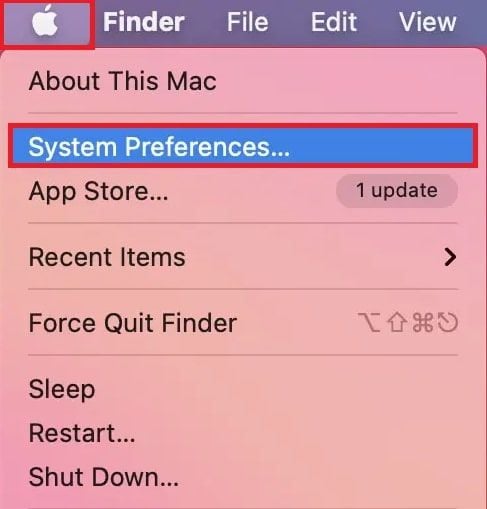
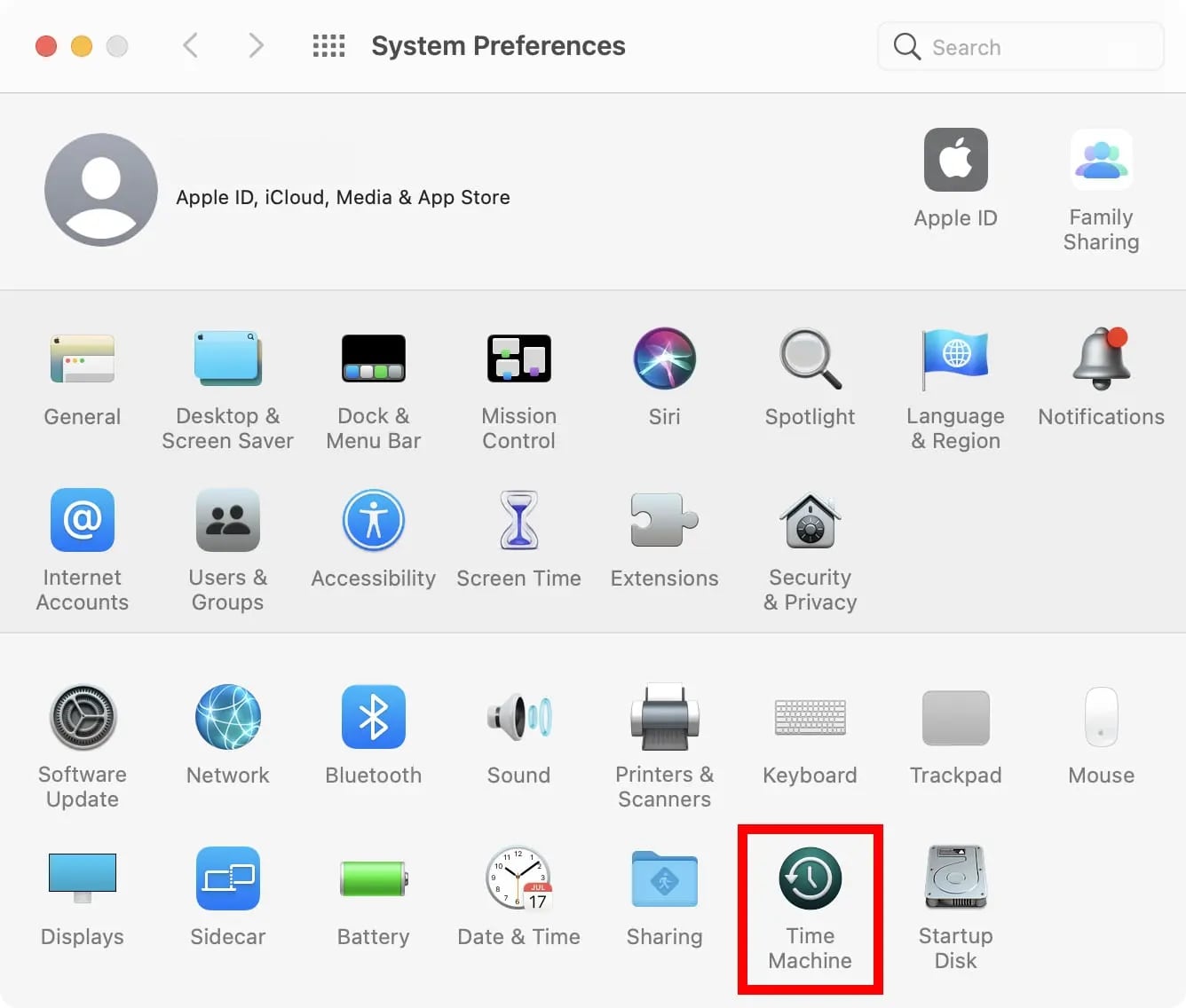
- Schritt 2. Klicken Sie auf Time Machine und aktivieren Sie Time Machine, falls dies noch nicht geschehen ist.
- Schritt 3. Klicken Sie auf die Schaltfläche Backup-Volume auswählen und wählen Sie das angeschlossene Laufwerk aus. Klicken Sie anschließend auf Optionen und bestimmen Sie den zu sichernden E-Mail-Client (z. B. Mac Mail oder Outlook). Abschließend drücken Sie Sichern, um die Änderungen zu übernehmen.
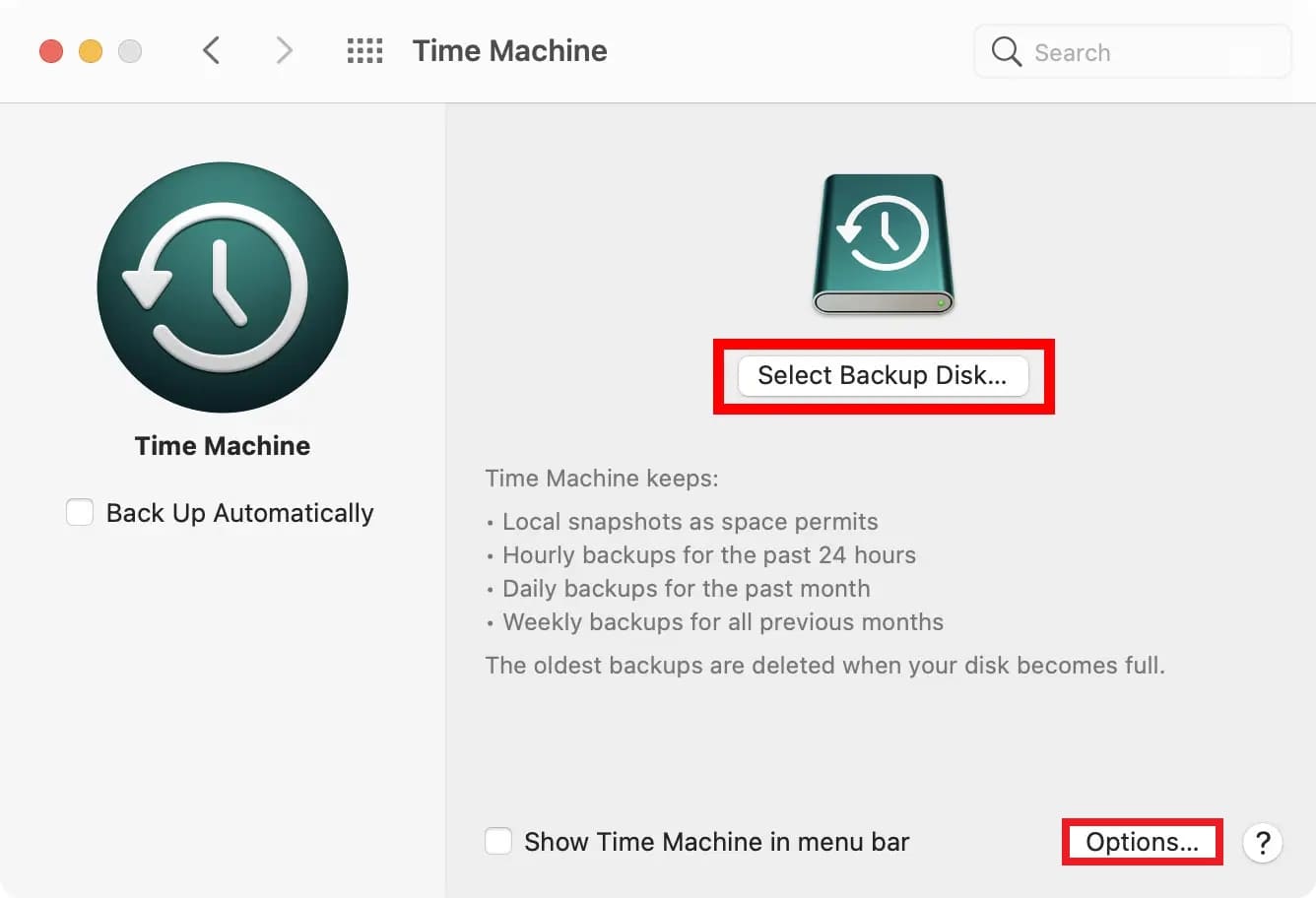
Time Machine beginnt nun automatisch mit der regelmäßigen Sicherung Ihres E-Mail-Clients und Ihrer Daten. Ihre Backups finden Sie über das Time Machine-Symbol in der Menüleiste oder im Programme-Ordner.
Hinweis:
- Zum Wiederherstellen suchen Sie in Time Machine und durchsuchen die Backups, bis Sie den gewünschten E-Mail-Client oder die entsprechenden Daten gefunden haben. Wählen Sie das Backup aus und klicken Sie auf Wiederherstellen zur Wiederherstellung Ihrer E-Mails.
- Time-Machine-Backups können viel Platz auf der externen Festplatte beanspruchen – achten Sie also auf ausreichend Speicher. Empfehlenswert ist zudem eine Backup-Strategie, die neben Time Machine auch Offsite-Backups umfasst, um Ihre Daten zuverlässig gegen alle Szenarien zu schützen.
Neben diesen Methoden können Sie Mac-E-Mails auch mit Drittanbieter-Tools sichern. Viele E-Mail-Backup-Softwares stehen zur Verfügung – wählen Sie die passende Lösung entsprechend Ihrer Anforderungen.
Das Sichern von E-Mails auf externen Speichermedien ist eine weitere einfache und effektive Option.
Tipps für ein effizientes E-Mail-Backup auf dem Mac
Die folgenden Tipps sorgen für einen reibungslosen Backup-Prozess:
A. E-Mail-Ordner und Labels organisieren
Für ein effizientes E-Mail-Backup auf dem Mac empfiehlt sich eine übersichtliche Ordner- und Labelstruktur. So wissen Sie genau, welche Mails wann gesichert werden sollen – und sparen Zeit bei der Suche während des Backups.
Das erreichen Sie durch:
- das Erstellen von Ordnern und Unterordnern für verschiedene Kategorien wie Arbeit, Privat oder Projekte.
- die Nutzung von Labels oder Tags, um priorisierte E-Mails direkt kenntlich zu machen – etwa solche mit wichtigen Anhängen oder besonderen Absendern.
- das regelmäßige Aufräumen des Posteingangs sowie das Archivieren oder Löschen nicht benötigter Nachrichten.
B. Backup-Frequenz einhalten
Mit regelmäßigen Backups Ihrer E-Mails auf dem Mac stellen Sie sicher, dass Ihnen keine wichtigen Informationen verlorengehen. Ein festgelegter Backup-Plan unterstützt zudem die Übersichtlichkeit und vermeidet Stress beim nachträglichen Sichern großer Mengen.
So sichern Sie regelmäßig Backups:
- Richten Sie automatisierte Backup-Zeitpläne ein, um E-Mails kontinuierlich zu sichern.
- Gewöhnen Sie sich an, Ihre E-Mails am Tages- oder Wochenende zu sichern.
- Priorisieren Sie beim Sichern Mails und Anhänge, die besonders wichtig sind, zum Beispiel im beruflichen Kontext.
- Speichern Sie Backups an mehreren Orten, damit sie bei Hardware-Ausfällen oder anderen Problemen jederzeit sicher sind.
Fazit
Der Artikel stellt zwei effektive Methoden für das Sichern von E-Mails auf dem Mac vor: die Nutzung von Time Machine und E-Mail-Clients wie Outlook, Thunderbird und Mac Mail. Darüber hinaus finden Sie wertvolle Tipps für ein effizientes E-Mail-Backup – von der übersichtlichen Ordnerstruktur bis zum konsequenten Sicherungsplan. Wenn Sie diese Hinweise umsetzen, sind Ihre wichtigen E-Mail-Daten bestmöglich geschützt und jederzeit abrufbar.


