
Windows Live Mail ist eine einfach zu bedienende E-Mail-Anwendung, mit der Sie E-Mails von mehreren Konten zentral senden und empfangen können. Dennoch ist es wie bei jeder anderen Software wichtig, Ihre Windows Live Mail-Daten regelmäßig zu sichern, um Datenverlust zu vermeiden. In dieser Anleitung zeigen wir Ihnen die Schritte, um Windows Live Mail zu sichern – schnell und unkompliziert, egal ob Sie Einsteiger oder erfahrener Nutzer sind. Legen wir also direkt los!
In diesem Artikel
Über die Sicherung von Windows Live Mail
Windows Live Mail ist ein kostenloser und weitverbreiteter E-Mail-Client von Microsoft. Die Software wurde erstmals 2007 als Teil der Windows Live Suite veröffentlicht, zu der auch weitere Programme wie Windows Live Messenger, Live Writer, OneDrive, MovieMaker und Photo Gallery gehörten. Damit können Sie E-Mails ähnlich wie mit Outlook Express unter Windows XP oder Windows Mail unter Vista herunterladen und speichern.
Diese Software bietet zahlreiche praktische Funktionen, die das effiziente Verwalten von E-Mail-Konten ermöglichen. Zu den Hauptfunktionen von Windows Live Mail gehören:
- Export- und Importfunktion:Mit Windows Live Mail können Nutzer E-Mail-Daten, einschließlich Nachrichten, Kontakte und Kalender, in verschiedene Formate und Anwendungen exportieren und importieren. So lassen sich ganz einfach Backups erstellen und Daten zwischen unterschiedlichen E-Mail-Clients übertragen.
- Einfacher Speicherort für Backups:Die Software speichert sämtliche E-Mail-Daten an einem zentralen Ort auf dem Computer des Nutzers, was das Auffinden und Sichern der Daten besonders einfach macht.
- Anpassbare Backup-Einstellungen:Nutzer können die Sicherungseinstellungen in Windows Live Mail individuell anpassen, um bestimmte Ordner oder Datentypen wie E-Mails, Kontakte oder Kalender einzubeziehen.
- Backup-Dateikomprimierung: Windows Live Mail ermöglicht die Komprimierung der Sicherungsdateien und reduziert so die Dateigröße – ideal zum Speichern und Übertragen.
Top 2 Methoden zum Sichern von Windows Live Mail
Jeder E-Mail-Client besitzt eine maximale Speicherkapazität. Wird diese überschritten, müssen E-Mails vom E-Mail-System auf das eigene Gerät übertragen werden. Es ist allgemein bekannt, dass die Daten auf einem System stets dem Risiko eines Verlusts oder Schadens unterliegen.
In manchen Fällen ist Datenverlust sogar unumkehrbar. Eine regelmäßige Sicherung Ihrer Daten sorgt jedoch für Sicherheit und Verlässlichkeit. Nachfolgend finden Sie die zwei besten Methoden, um Windows Live Mail zu sichern.
Methode 1: Windows Live Mail manuell auf eine externe Festplatte sichern
Eine der einfachsten Möglichkeiten, Ihre Windows Live Mail-Daten zu sichern, ist der Export Ihrer E-Mails auf eine externe Festplatte. Bei diesem Vorgehen wählen Sie die gewünschten Nachrichten oder Ordner aus, nutzen die Funktion "Exportieren" in Windows Live Mail und geben die externe Festplatte als Ziel für das Backup an.
Gehen Sie wie folgt vor, um Ihre Windows Live Mail-E-Mails unkompliziert auf Ihrem System oder einem externen Laufwerk zu sichern:
- Schritt 1. Erstellen Sie einen leeren Ordner an dem gewünschten Speicherort für die Sicherung. Starten Sie anschließend Windows Live Mail und melden Sie sich an. Nach dem Start klicken Sie auf das Windows Live Mail Symbol und wählen Sie E-Mails exportieren> E-Mail-Nachrichten.

- Schritt 2. Klicken Sie auf Durchsuchen und navigieren Sie zu dem erstellten Sicherungsordner. Klicken Sie dann auf Weiter.

- Schritt 3. Wählen Sie die zu exportierenden Ordner oder Alle Ordner aus und klicken Sie auf Weiter.

- Schritt 4. Warten Sie, bis der Vorgang abgeschlossen ist.

- Schritt 5. Nach Abschluss des Vorgangs klicken Sie auf Fertigstellen.

Nach Durchführung der oben beschriebenen Schritte werden die ausgewählten Daten im neuen Ordner auf der externen Festplatte gespeichert. Alle E-Mails liegen dann im EML-Format vor.
Wenn Sie auf eine externe Festplatte exportieren, sind Ihre Sicherungsdateien von Ihrem Computer getrennt gespeichert. Damit senken Sie das Risiko eines Datenverlusts bei Hardwarefehlern oder anderen Problemen. Zudem lassen sich exportierte Dateien einfach auf einen anderen Computer übertragen – ideal, wenn Sie regelmäßig Geräte wechseln. Außerdem können Sie mit der externen Festplatte von jedem Computer aus auf Ihre Sicherungen zugreifen, solange das Laufwerk sicher aufbewahrt wird.
Methode 2: Windows Live Mail mit einer Backup-Software sichern
Nach der Darstellung der manuellen Sicherung auf eine externe Festplatte sollte beachtet werden, dass dieses Verfahren auch Einschränkungen und Nachteile mit sich bringt, z. B.:
- Für jede E-Mail wird eine separate EML-Datei erstellt – die Verwaltung der E-Mails wird dadurch sehr aufwändig.
- Microsoft Outlook unterstützt keine EML-Dateien. Das Lesen von Windows Mail-E-Mails in Outlook ist daher nicht ohne Weiteres möglich.
- Mit dieser Methode können keine einzelnen E-Mails gezielt aus WLM exportiert werden.
Glücklicherweise gibt es eine komfortablere Lösung, mit spezieller E-Mail-Backup-Software die Sicherung von Windows Live Mail zu automatisieren und gezielt zu steuern, welche Daten gesichert und wo sie gespeichert werden. Dadurch sparen Sie Zeit und Aufwand – Ihre wichtigen Informationen sind stets sicher und verfügbar.
Die empfehlenswerteste Drittanbieter-Software zum Sichern von Windows Live Mail ist Wondershare UBackit. Diese Software ist benutzerfreundlich und bietet eine Vielzahl praktischer Funktionen, die sich ideal für zuverlässige E-Mail-Sicherungen eignen.

Wondershare UBackit – Ihr zuverlässiges E-Mail-Backup-Tool
Sichern Sie E-Mails effektiv, sicher und vollständig auf lokale Festplatten oder externe Speichermedien.
Automatische Backups einrichten – sichern Sie Ihre E-Mail-Dateien täglich, wöchentlich, monatlich oder kontinuierlich.
Passwortschutz für Ihre Backups: So bleiben Ihre Daten vertraulich, falls sie gestohlen, verloren oder kompromittiert werden.
Unterstützt inkrementelle Backups – nur die seit dem letzten Backup geänderten Dateien werden gesichert. Das spart Zeit und Speicherplatz.
Um Ihre Windows Live Mail-E-Mails mit UBackit zu sichern, gehen Sie wie folgt vor.
Für UBackit muss das E-Mail-Konto in Outlook angemeldet sein. Fügen Sie daher zunächst Ihr Windows Live Mail-Konto zu Outlook hinzu.
Schritt 1 Backup-Option auswählen
Starten Sie Wondershare UBackit auf Ihrem Computer. Wählen Sie anschließend im Dropdown-Menü die Option Backup aus. Es stehen drei Möglichkeiten zur Verfügung: Datei- und Ordner-Backup, Festplatten-Backup und E-Mail-Backup. Um E-Mails zu sichern, wählen Sie E-Mail-Backup.

Schritt 2 Backup-Quelle und Ziel auswählen
UBackit durchsucht und zeigt dann die E-Mail-Dateien an. Wählen Sie die Windows Live Mail-E-Mails aus, die Sie sichern möchten.

Nach der Auswahl der Dateien legen Sie fest, wo das Backup gespeichert werden soll – z. B. lokale Festplatte, externe Festplatte oder USB-Stick.

Schritt 3 Sicherungsvorgang starten
Klicken Sie auf die Backup Schaltfläche, um den Backup-Vorgang zu starten, und warten Sie, bis dieser abgeschlossen ist.
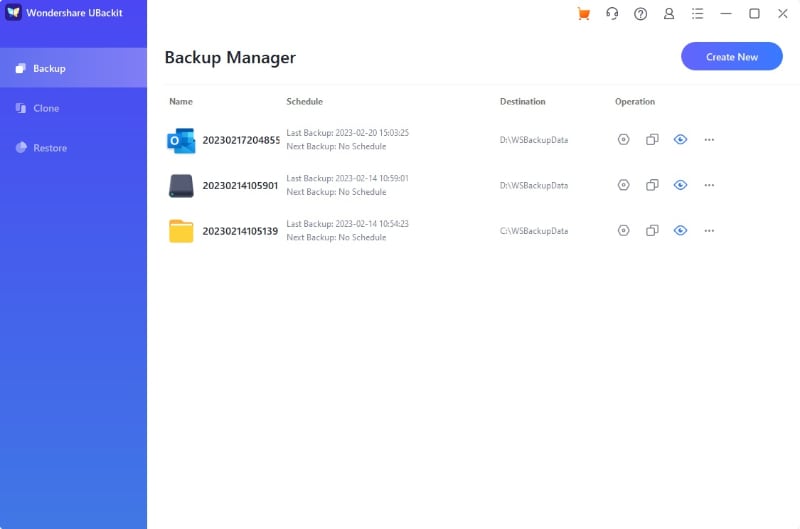
Nach Abschluss des Backups werden Sie von UBackit benachrichtigt und können Ihre Daten komfortabel verwalten.
Mit UBackit können Sie außerdem einen Plan zur automatischen Datensicherung erstellen – täglich, wöchentlich, monatlich oder sogar regelmäßig. Diese Funktion verhindert, dass Sie Sicherungen vergessen. Zusätzlich schützt die Backup-Verschlüsselung mit Passwort Ihre Daten bei Diebstahl, Verlust oder unbefugtem Zugriff.

FAQs
Warum ist das Sichern von Windows Live Mail so wichtig?
Ein Backup von Windows Live Mail stellt sicher, dass Ihre wichtigen E-Mail-Daten – wie Nachrichten, Kontakte und Kalender – im Fall unerwarteter Ereignisse wie Systemabstürzen oder Hardwarefehlern sicher und geschützt bleiben. Darüber hinaus erleichtert das Backup den Umzug auf einen neuen Computer oder in ein anderes E-Mail-Programm erheblich.
Wie häufig soll ich Windows Live Mail sichern?
Wie oft Sie Windows Live Mail sichern sollten, hängt davon ab, wie intensiv Sie die Anwendung nutzen und wie wertvoll die E-Mail-Daten für Sie sind. Es wird grundsätzlich empfohlen, Ihre E-Mail-Daten regelmäßig – beispielsweise wöchentlich oder monatlich – zu sichern, damit sie immer aktuell und bei unerwarteten Ereignissen geschützt sind.
Wie kann ich Windows Live Mail aus einer Sicherung wiederherstellen?
Um Windows Live Mail aus einer Sicherung wiederherzustellen, suchen Sie die Backup-Datei und importieren diese in Windows Live Mail. Dazu wählen Sie in Windows Live Mail die Option "Importieren" und geben den Speicherort der Sicherung an. Alternativ können Sie auch zuverlässige Drittanbieter-Software nutzen.
Worauf sollte ich bei der Auswahl einer Backup-Methode für Windows Live Mail achten?
Berücksichtigen Sie bei der Auswahl einer Backup-Methode für Windows Live Mail die Datenmenge, die gesichert werden soll, die gewünschte Backup-Häufigkeit, den Speicherort der Sicherungen sowie die gewünschten Automatisierungs- und Anpassungsmöglichkeiten. Achten Sie zudem darauf, dass die Backup-Methode mit Ihrem E-Mail-Client und Betriebssystem kompatibel ist.
Kann ich mein Windows Live Mail-Backup auf einen anderen Computer übertragen?
Ja, Sie können Ihr Windows Live Mail-Backup auf einen anderen Computer übertragen, indem Sie die Sicherungsdatei kopieren und in Windows Live Mail importieren.
Fazit
Das Sichern Ihrer Windows Live Mail-Daten ist unverzichtbar, um Ihre wichtigen E-Mails bei unerwarteten Ereignissen zu schützen. Es gibt verschiedene Möglichkeiten – vom manuellen Export auf eine externe Festplatte bis zum Einsatz spezialisierter Software. Wenn Sie Ihre E-Mails besonders effektiv und komfortabel sichern möchten, laden Sie jetzt die Software Wondershare UBackit herunter!


