
Wenn Sie ein QNAP NAS-Benutzer sind und OneDrive verwenden, fragen Sie sich vielleicht, wie Sie Ihre Daten zwischen beiden synchronisieren können. Glücklicherweise ist es möglich, QNAP NAS mit OneDrive zu synchronisieren or OneDrive mit QNAP NAS und mit den richtigen Tools ist das relativ einfach. In dieser Anleitung erfahren Sie Schritt für Schritt, wie Sie Ihr QNAP NAS mit OneDrive oder umgekehrt synchronisieren können, sodass Ihre Daten stets sicher und jederzeit verfügbar bleiben.
Ist OneDrive eine gute Wahl für das Backup von QNAP NAS?
OneDrive ist eine beliebte Cloud-Speicherlösung, die zahlreiche Vorteile für QNAP NAS-Nutzer bietet, die ihre Backups sicher speichern möchten. Hier sind einige Gründe, warum OneDrive als Anbieter für die Speicherung von QNAP NAS Backups eine gute Wahl ist:
- Kosteneffizient:OneDrive bietet günstige Abonnement-Pläne mit verschiedenen Speichergrößen, die auf die individuellen Anforderungen zugeschnitten sind.
- Umfassende Sicherheit: OneDrive setzt fortschrittliche Sicherheitsmaßnahmen wie Verschlüsselung, Zwei-Faktor-Authentifizierung und Einhaltung von Branchenstandards ein. Dadurch bleibt Ihr QNAP NAS Backup vor unbefugtem Zugriff geschützt.
- Einfache Integration:OneDrive lässt sich nahtlos mit QNAP Cloud Drive Sync verbinden, sodass der Backup-Prozess automatisiert und Ihre Daten stets aktuell gehalten werden können.
- Zugänglichkeit: OneDrive ermöglicht den Zugriff auf Ihre Daten von überall und von jedem Gerät.
- Zusammenarbeit:OneDrive bietet zudem Funktionen zur Zusammenarbeit, mit denen Sie Ihre Backup-Dateien sicher mit anderen teilen können. Das ist besonders praktisch für Unternehmen oder Einzelpersonen, die gemeinsam an Projekten arbeiten oder Dateien teilen möchten.
Weitere interessante Themen: QNAP NAS Cloud Backup Lösungen
Die drei besten Tools zur Synchronisation von QNAP NAS mit OneDrive
Für die effektive Synchronisation Ihres QNAP NAS mit OneDrive benötigen Sie die passenden Tools. Es stehen verschiedene Anwendungen zur Verfügung, mit denen der Synchronisationsprozess effizient und unkompliziert gestaltet werden kann. In diesem Abschnitt finden Sie die besten Tools, um Ihr QNAP NAS mit OneDrive zu synchronisieren. Diese Tools erleichtern die Synchronisation, automatisieren Backups und sorgen für Datensicherheit. Sehen Sie sich folgende Lösungen zur Synchronisation von QNAP NAS mit OneDrive an.
1. QNAP mit OneDrive sichern mit AOMEI Backupper
Eines der besten Tools zur Synchronisation von QNAP NAS mit OneDrive ist AOMEI Backupper. Diese leistungsstarke Backup- und Sync-Software ermöglicht eine einfache und effiziente Synchronisierung Ihrer Dateien und Ordner zwischen QNAP NAS und OneDrive. Sie unterstützt alle NAS-Typen wie WD, Seagate, Synology, QNAP und diverse Cloud-Dienste wie Google Drive, Dropbox, OneDrive, Box, SugarSync, hubiC und Cloudme.
Die Software arbeitet nahtlos auf verschiedenen Windows-Versionen und bietet verschiedene Synchronisationsmodi:
- Der Basis-Sync-Modus überträgt geänderte Dateien vom Quell- zum Zielverzeichnis.
- Echtzeit-Sync sorgt dafür, dass Änderungen im Quellverzeichnis sofort im Zielverzeichnis übernommen werden.
- Spiegel-Sync stellt sicher, dass die Dateien im Zielverzeichnis identisch mit denen im Quellverzeichnis sind – zusätzliche Dateien im Zielverzeichnis werden gelöscht.
- Außerdem ermöglicht Bidirektionale Synchronisation das Synchronisieren von Änderungen zwischen Quell- und Zielverzeichnissen.
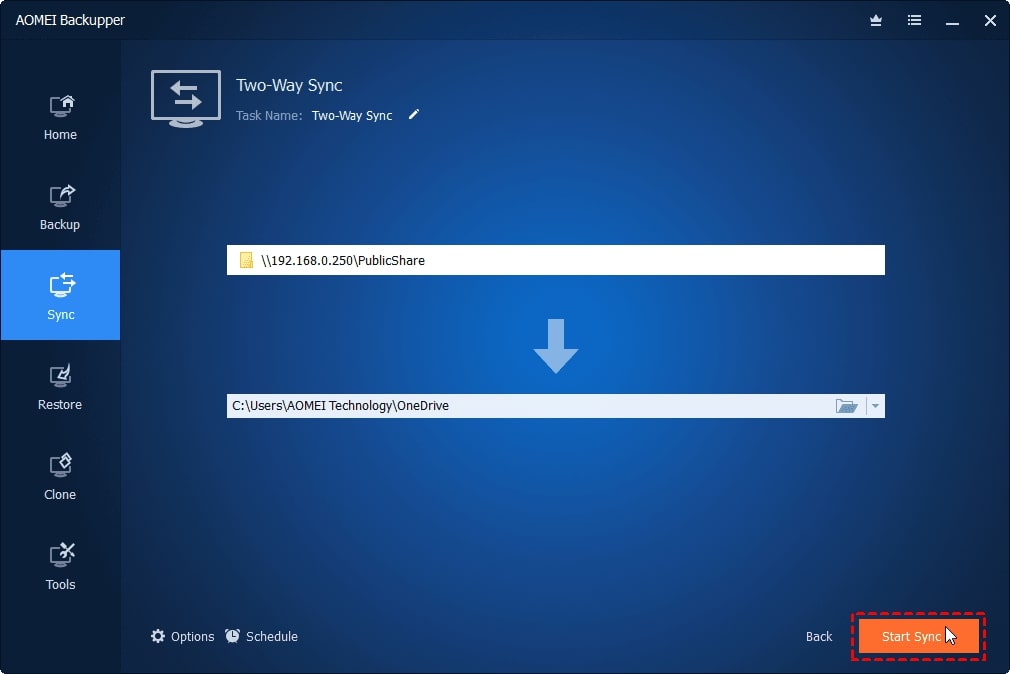
Mit den folgenden Schritten erfahren Sie, wie Sie QNAP NAS mit OneDrive oder OneDrive mit QNAP NAS per Bidirektionaler Synchronisation von AOMEI Backupper sichern.
Hinweis: Bevor Sie mit AOMEI Backupper Dateien nach OneDrive synchronisieren, ist es erforderlich, die OneDrive Desktop-App zu installieren und sich mit Ihrem Konto anzumelden.
- Schritt 1. Laden Sie AOMEI Backupper.
- herunter, installieren und starten Sie die Software.. Klicken Sie auf Synchronisieren und anschließend auf Bidirektionale Synchronisation.

- Schritt 3. Wählen Sie Ordner hinzufügen > Share/NAS
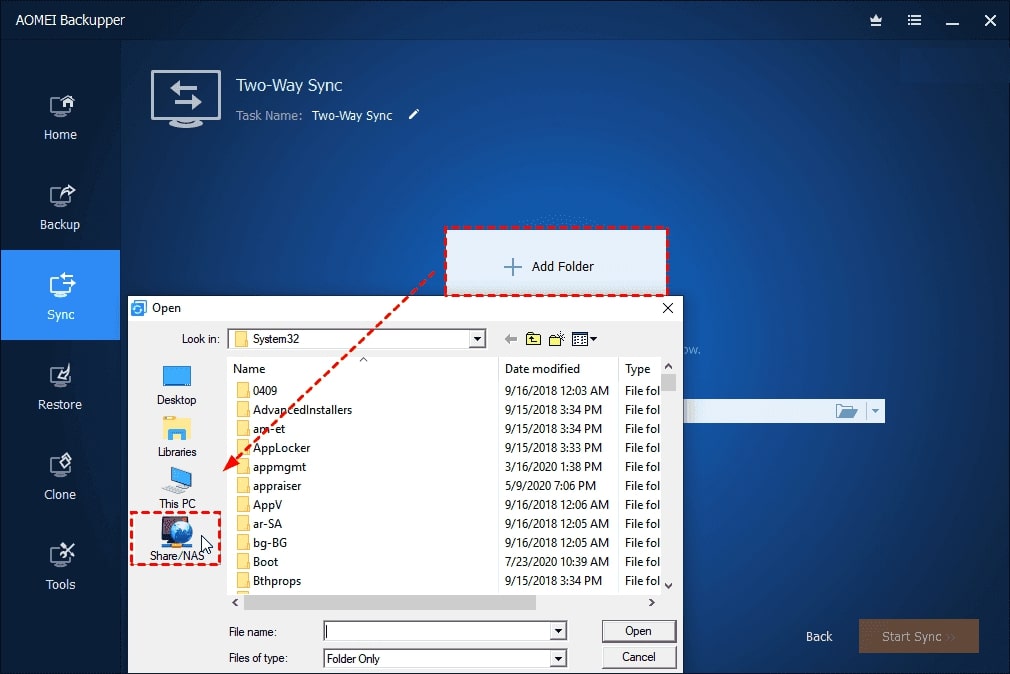
- Klicken Sie auf NAS oder Freigabegeräte hinzufügen im nächsten Fenster. Geben Sie die IP-Adresse Ihres QNAP NAS ein und drücken Sie OK. Falls erforderlich, geben Sie Benutzername und Passwort ein.
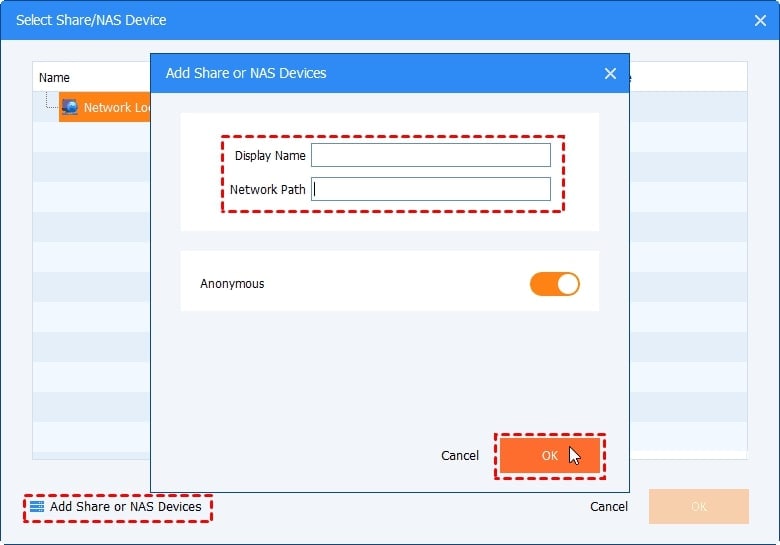
- Schritt 4. Nach dem Hinzufügen des QNAP NAS werden alle Ordner angezeigt. Wählen Sie den zu synchronisierenden Ordner aus und klicken Sie auf OK.
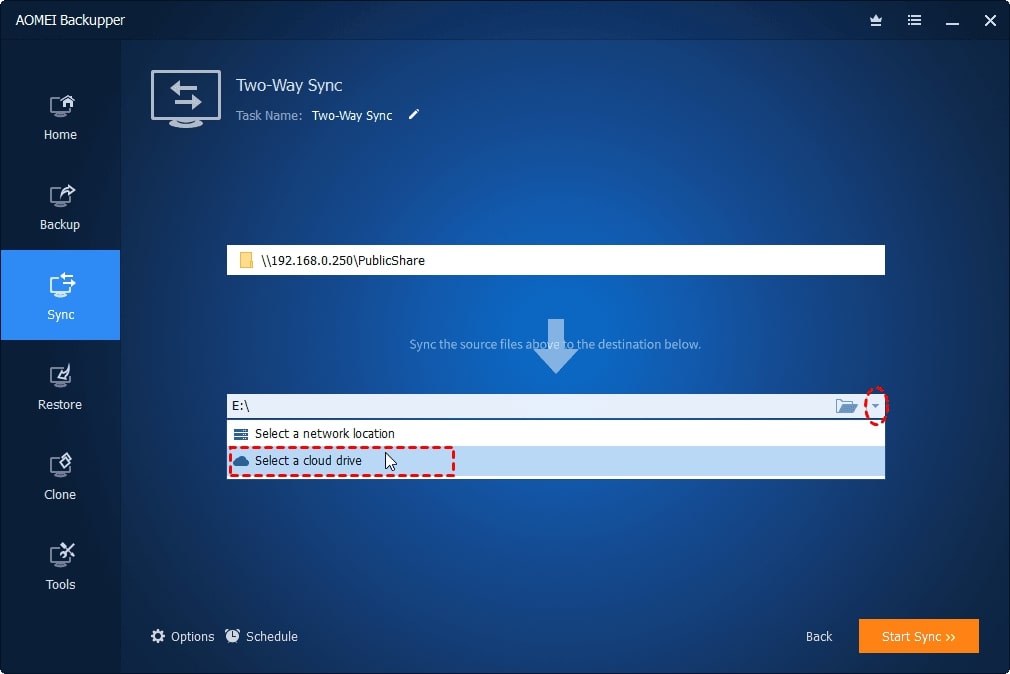
- Schritt 5. Öffnen Sie das Dropdown-Menü in der zweiten Zeile und klicken Sie auf Cloud-Laufwerk auswählen
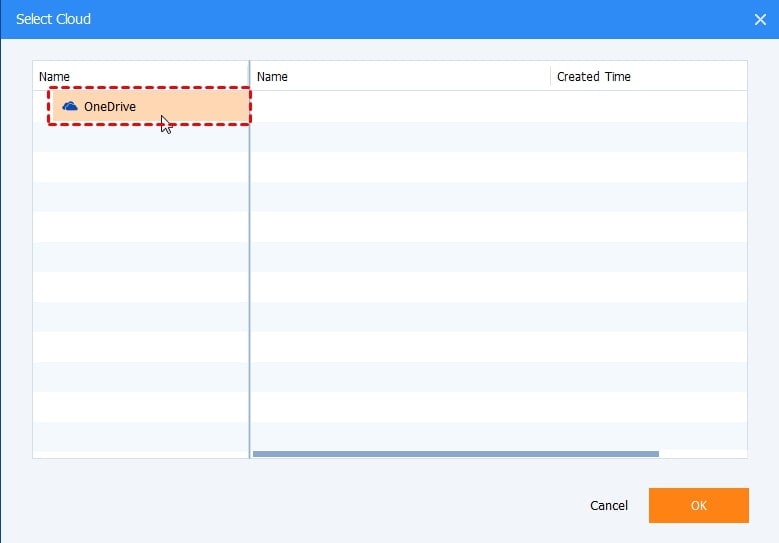
- Schritt 6. Klicken Sie auf OK nach der Auswahl von OneDrive. Falls OneDrive nicht in der Liste erscheint, navigieren Sie zum OneDrive-Ordner lokal, indem Sie auf den ordnerförmigen Button in der zweiten Spalte klicken.
- Schritt 7. Bestätigen Sie Quell- und Zielverzeichnis und klicken Sie auf Synchronisation starten
2. QNAP mit OneDrive sichern mit Cloud Drive Sync
Ein weiteres zuverlässiges Tool zur Synchronisation von QNAP NAS mit OneDrive ist die QNAP Cloud Drive Sync-App. Mit dieser Anwendung können Sie Dateien unkompliziert zwischen einem QNAP NAS und Cloud-Diensten wie Google Drive, Dropbox, OneDrive, OneDrive for Business oder hubiC synchronisieren.
Die Cloud Drive Sync-App bietet eine benutzerfreundliche Oberfläche, mit der Sie den Synchronisationsprozess schnell konfigurieren und verwalten können. Es lässt sich einfach eine Einweg- oder Zweiweg-Synchronisation zwischen QNAP NAS und OneDrive einrichten, regelmäßige Backups planen sowie den Fortschritt überwachen.
Folgen Sie diesen Schritten, um QNAP NAS mit OneDrive zu synchronisieren:
- Schritt 1. Laden Sie Cloud Drive Sync in über das App Center. Installieren und starten Sie die Anwendung auf Ihrem Gerät.
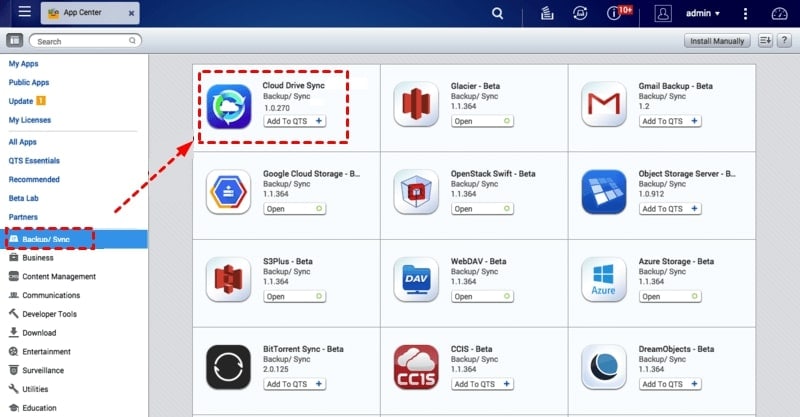
- herunter, installieren und starten Sie die Software.. Wählen Sie Cloud-Kontoverwaltung> Konto erstellen.

Wählen Sie OneDrive aus dem Cloud-Speicher Dropdown-Menü und vergeben Sie einen Kontonamen. Klicken Sie auf Anmelden. Auf der Authentifizierungsseite geben Sie Ihren OneDrive-Benutzernamen und Ihr Passwort ein. Zum Abschluss klicken Sie auf OK.
- Schritt 3. Danach klicken Sie auf Sync-Auftragsverwaltung > Job erstellen > Weiter. Wählen Sie einen Ordner auf Ihrem QNAP NAS, danach Ihr OneDrive-Konto und den OneDrive-Ordner im Bereich Lokaler Speicherort, Kontoname und Remote-Speicherort in der angegebenen Reihenfolge. Danach können Sie Weiter
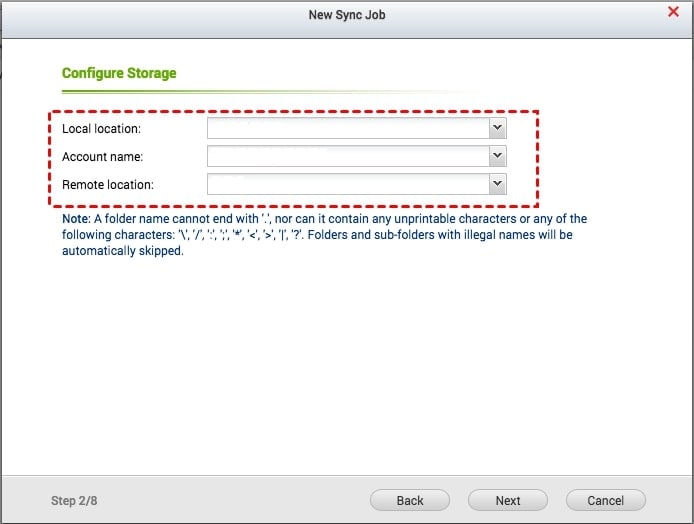
weitere Optionen je nach Bedarf individuell einstellen.
- Schritt 4. Bestätigen Sie alle Einstellungen durch Klick auf Weiter. Zum Abschluss klicken Sie auf Fertigstellen, um den Assistenten zu beenden. Der QNAP NAS zu OneDrive Sync-Job läuft nach dem von Ihnen definierten Zeitplan.
Hinweis: cloud drive sync unterstützt die bidirektionale synchronisation, sodass beim synchronisieren von onedrive die qnap-dateien auch von qnap nach onedrive übertragen werden. Sie können mit cloud drive sync sowohl qnap-dateien in die onedrive-cloud als auch onedrive-daten zum qnap nas synchronisieren.
3. QNAP mit OneDrive sichern mit MultCloud
MultCloud ist eine leistungsstarke Cloud-Backup-Lösung, mit der Sie Ihre Daten effizient und kostenfrei vom QNAP NAS zu OneDrive sichern können. MultCloud ist ein professioneller Cloud-Dateimanager, der das Verschieben von Dateien zwischen verschiedenen Cloud-Diensten einfach ermöglicht. Der Dienst unterstützt unter anderem OneDrive, NAS, Google Drive, Dropbox, Flickr, Box, MEGA, Amazon S3 und FTP.
MultCloud bietet ein automatisches Backup, das es Nutzern ermöglicht, Dateien cloudübergreifend automatisch zu sichern. Außerdem gibt es eine Offline-Backup-Funktion, bei der Backup-Aufgaben im Hintergrund ausgeführt werden – auch wenn der Computer unerwartet herunterfährt, da MultCloud über Datentraffic Dateien zwischen Cloud-Services sichert.
Wie sichert MultCloud das QNAP NAS auf OneDrive oder OneDrive auf QNAP NAS? Folgen Sie diesen Schritten:
- Schritt 1. Erstellen Sie ein MultCloud-Konto. Sie können auch ein temporäres Konto erstellen durch Klick auf Ohne Anmeldung testen.
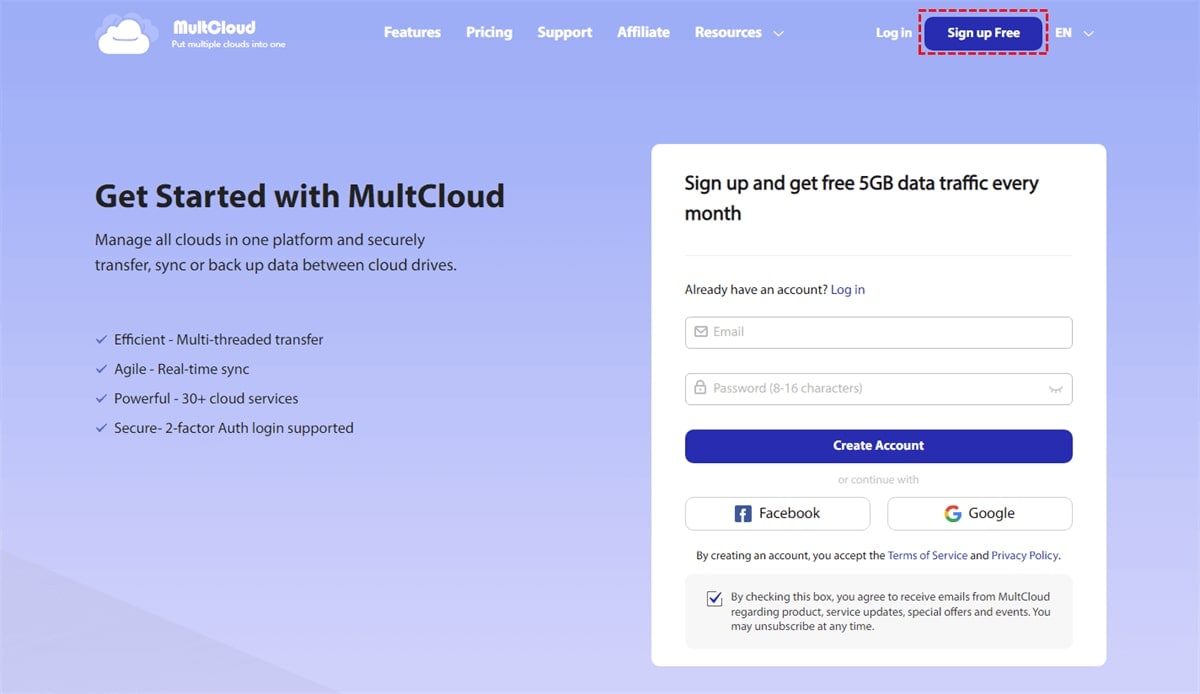
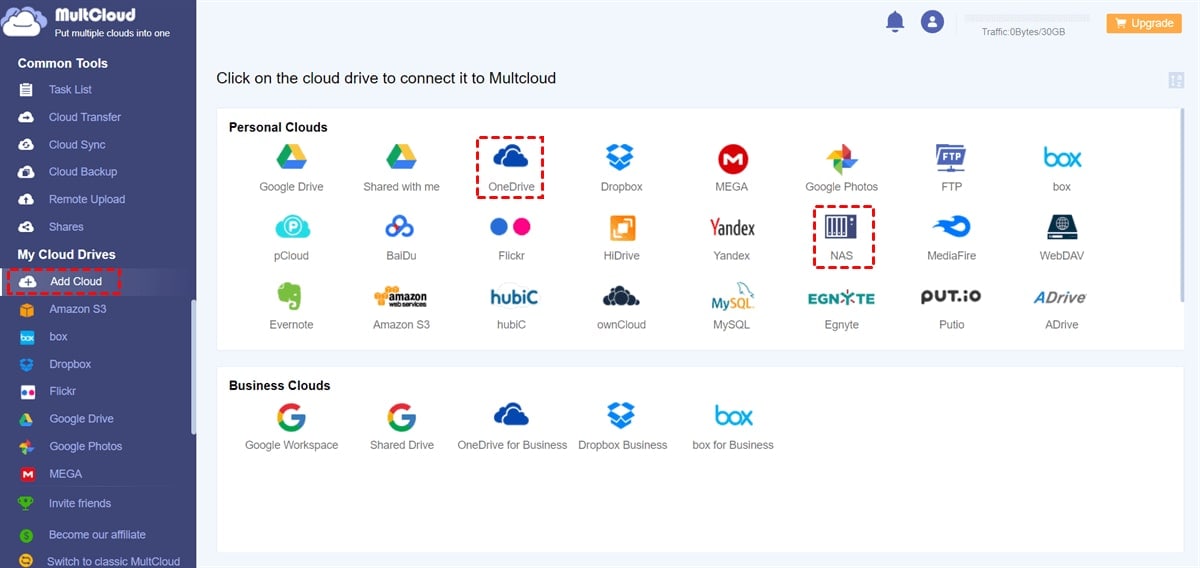
- herunter, installieren und starten Sie die Software.. Klicken Sie in der linken Seitenleiste auf Cloud hinzufügen. Um MultCloud Zugriff zu erteilen, klicken Sie auf OneDrive
- Schritt 3. Navigieren Sie in der linken Seitenleiste zu Cloud-Backup. Wählen Sie außerdem QNAP NAS als Quellverzeichnis und OneDrive als Ziel. Abschließend klicken Sie auf Jetzt sichern
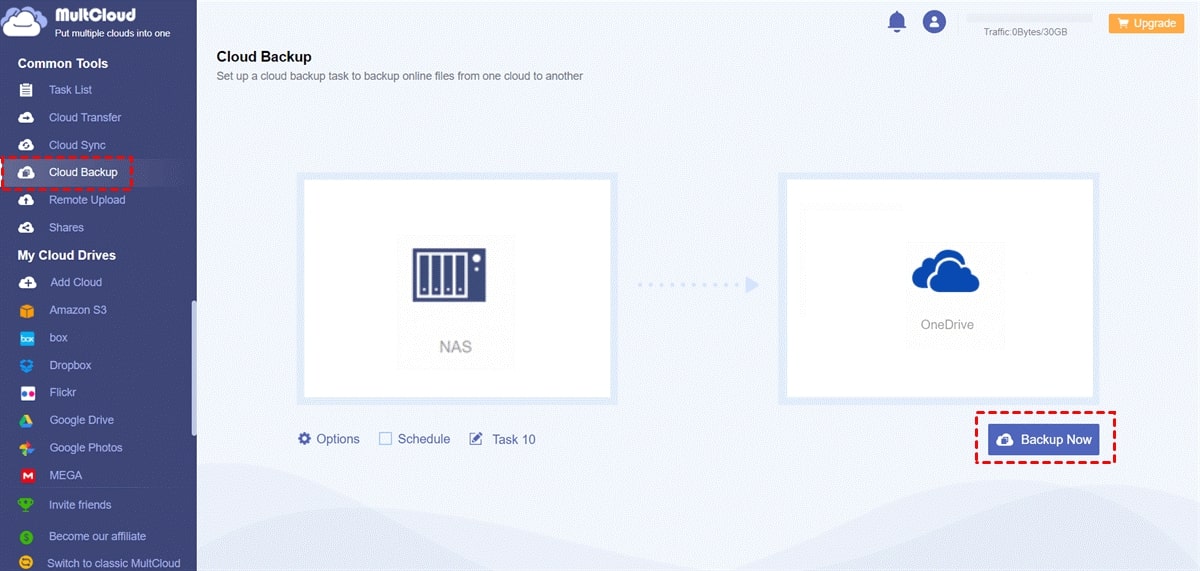
Nach nur drei Schritten können Dateien vom QNAP NAS auf OneDrive gesichert werden. Ist das nicht einfach und effizient? Mit diesem Dienst lassen sich ebenso OneDrive-Daten auf QNAP NAS sichern – wählen Sie dafür OneDrive als Quelle und QNAP NAS als Ziel.
FAQs
Welche Drittanbieter-Apps kann ich für die Synchronisation von QNAP NAS mit OneDrive nutzen?
Es gibt mehrere Drittanbieter-Apps zur Synchronisation von QNAP NAS mit OneDrive. Zu den bekanntesten zählen AOMEI Backupper Professional, Cloud Drive Sync und MultCloud. Jede App bietet unterschiedliche Funktionen und Möglichkeiten – es lohnt sich, die Optionen zu vergleichen und für Ihre Anforderungen das beste Tool zu wählen.
Ist es sicher, mein QNAP NAS mit OneDrive zu synchronisieren?
Ja, im Allgemeinen ist die Synchronisation zwischen QNAP NAS und OneDrive sicher. Dennoch sollten Sie einige Sicherheitsmaßnahmen beachten: Verwenden Sie starke Passwörter, aktivieren Sie die Zwei-Faktor-Authentifizierung und aktualisieren Sie regelmäßig Ihre Software, um mögliche Schwachstellen zu vermeiden. Prüfen Sie außerdem die Datenschutzrichtlinien und Nutzungsbedingungen von OneDrive, um zu verstehen, wie Ihre Daten gespeichert und verwendet werden.
Kann ich mehrere QNAP NAS-Geräte mit OneDrive synchronisieren?
Ja, Sie können mehrere QNAP NAS-Geräte mit OneDrive synchronisieren. Beachten Sie jedoch, dass jedes NAS-Gerät ein eigenes OneDrive-Konto für die Synchronisation benötigt. Organisieren und verwalten Sie die synchronisierten Daten sorgfältig, um Dubletten und Verwirrung zu vermeiden. Mit Tools wie AOMEI Backupper oder Cloud Drive Sync können Sie die Synchronisation vereinfachen und mehrere QNAP NAS-Geräte zentral verwalten.
Wie oft sollte ich mein QNAP NAS mit OneDrive synchronisieren?
Das hängt von Ihren individuellen Anforderungen und der Nutzung ab. Wenn Sie regelmäßig mit wichtigen oder sensiblen Daten arbeiten, empfiehlt es sich, das QNAP NAS täglich mit OneDrive zu synchronisieren, damit Ihre Daten stets aktuell und im Cloud-Speicher gesichert sind. Bei weniger sensiblen Daten reicht eine Synchronisation wöchentlich oder sogar monatlich aus.
Fazit
Die Synchronisation Ihres QNAP NAS mit OneDrive – oder umgekehrt – verbessert Ihre Datenverwaltung und Zugänglichkeit deutlich. In diesem Artikel wurden drei Methoden zur Synchronisation von QNAP mit OneDrive vorgestellt. Mit den vorgestellten Tools und Strategien können Sie Dateien und Ordner reibungslos zwischen beiden Plattformen übertragen und sicherstellen, dass Ihre Daten überall und jederzeit verfügbar sowie stets aktuell sind.


