
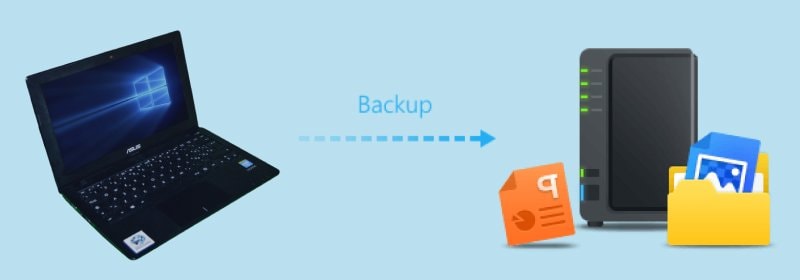
Synology NAS ist ein sicheres und kosteneffizientes Gerät zur Datenspeicherung. Windows-Nutzer schätzen es – als einer davon haben Sie sich bestimmt schon gefragt, wie Windows-Backup auf Synology funktioniert.
Sie sind hier genau richtig, denn wir gehen auf das Thema ein und zeigen Ihnen die Methoden, mit denen Sie Dateien vom Windows-PC auf ein Synology NAS sichern und sie jederzeit zuverlässig schützen können.
Inhaltsverzeichnis
Unterstützt Synology Windows-Backups?
Ein Synology-Backup für Windows ist möglich, da Synology-Systeme Backups unterstützen. Nach der Sicherung Ihres Windows-PCs können Sie Ihre Daten sogar in der Cloud mit Synology C2 speichern und so jederzeit sicher und zugänglich halten.
Synology C2 bietet zudem eine ausgezeichnete Verschlüsselung. Ihre Daten werden vom Client aus geschützt, sodass sie auch während der Übertragung sicher bleiben. Dadurch sind Ihre Windows-Daten auf einem Synology NAS rundum geschützt – das sorgt für ein gutes Gefühl, weil Sie wissen, dass Ihre Daten sicher sind.
Windows-PC vor dem Backup einrichten
Das Windows-Backup auf ein Synology NAS führt zu den besten Ergebnissen, wenn Sie Ihr Gerät im Vorfeld richtig vorbereiten. Sie sollten Ihr Gerät also vor der Sicherung einrichten. Was ist dabei zu beachten und wie richten Sie Ihren Windows-PC korrekt ein? Wir sehen uns das näher an.
- Gerät aktualisieren: Es ist wichtig, dass Ihr Gerät die neuesten Sicherheitsupdates und Software-Updates erhält. Das minimiert nicht nur potenzielle Schwachstellen, sondern schützt auch Ihre vorhandenen Daten vor möglichen Bedrohungen.
- Gerät bereinigen:Nachdem Sie Ihren PC aktualisiert haben, entfernen Sie alle unnötigen Dateien, Programme oder Apps. Andernfalls dauert das Backup deutlich länger. Zudem müssen Sie keine Dateien sichern, die Sie nicht mehr benötigen.
- Dateien organisieren: Nach dem Bereinigen Ihres PCs sollten Sie Ihre Dateien so organisieren, dass Sie künftig schnell finden, was Sie suchen, und künftige Backups reibungsloser ablaufen. Der Aufwand lohnt sich – Sie sparen später viel Zeit beim Wiederherstellen.
- Backup testen:Bevor Sie sich auf das Backup verlassen, stellen Sie sicher, dass alles wie gewünscht funktioniert. Testen Sie die Sicherung daher unbedingt vor dem eigentlichen Backup, um eventuelle Probleme rechtzeitig zu erkennen und zu beheben.
Windows auf Synology NAS mit Wondershare UBackit sichern
Wondershare UBackit ist eine fortschrittliche Backup-Lösung für das PC-Backup auf ein Synology NAS. Die Software bietet zahlreiche Funktionen, die die Sicherung Ihres PCs vereinfachen, darunter Datenkomprimierung und -verschlüsselung, flexible Zeitpläne und vieles mehr.

Wondershare UBackit – Ihr zuverlässiges Windows-Backup-Tool
Lokale PC-Laufwerke oder externe Speicher effektiv, sicher und vollständig auf NAS sichern.
Automatische Sicherung einrichten: Dateien täglich, wöchentlich, monatlich oder kontinuierlich sichern.
Passwortschutz für Backups einrichten, um Ihre Daten auch bei Diebstahl, Verlust oder unbefugtem Zugriff vertraulich zu halten.
Inkrementelles Backup unterstützt: Gesichert werden nur Dateien bzw. Änderungen seit dem letzten Backup – das spart Speicherplatz und Zeit.
Wenn Sie Wondershare UBackit für ein Windows-Backup auf Synology nutzen möchten, hilft Ihnen diese Schritt-für-Schritt-Anleitung weiter. Nach Download und Installation von UBackit gehen Sie wie folgt vor:
Schritt 1Backup-Methode wählen
Starten Sie Wondershare UBackit und wählen Sie entsprechend Ihrem Bedarf eine Backup-Methode aus. Möchten Sie zum Beispiel Fotos von Ihrem Windows-PC auf Synology sichern, entscheiden Sie sich für die Option Datei- & Ordner-Backup. Alternativ wählen Sie Festplatten-Backup, wenn Sie den gesamten Inhalt der internen PC-Laufwerke auf das Synology NAS sichern möchten. Hier zeigen wir Festplatten-Backup als Beispiel.

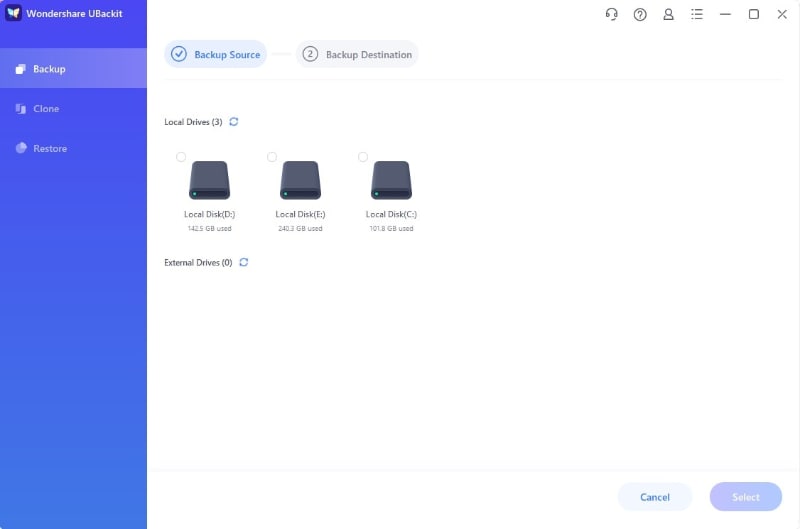
Schritt 2Backup-Quelle auswählen
Wählen Sie die PC-Festplatten aus, die Sie auf Synology sichern wollen, und klicken Sie auf Auswählen.
Schritt 3Backup-Ziel auswählen
Bestimmen Sie nun das Ziel, an dem Ihre Windows-Daten gespeichert werden sollen. Ihr Synology NAS, das in Windows eingebunden ist, finden Sie im Bereich NAS-Server. Einfach auswählen und auf Backup.

klicken.Schritt 4
Backup abschließen

Warten Sie einige Augenblicke, bis der Sicherungsvorgang abgeschlossen ist. UBackit informiert Sie, sobald der Prozess beendet ist. Ihre gesicherten Festplatten und Dateien werden dann angezeigt und können benannt und zukünftigen Sicherungen eingeplant werden.

Windows mit Synology Drive Client auf Synology sichern
ist eine Desktop-App, mit der sich Ihr PC und das Synology NAS synchronisieren lassen – inklusive aller gesicherten Dateien. Zu den wichtigsten Funktionen zählt die selektive Synchronisierung, Dateiversionierung sowie vielfältige Freigabe- und Zusammenarbeitsfunktionen.
Schritt 1Mit dem Synology Drive Client optimieren Sie das Synology-Backup für Windows 10. Wie das geht, erfahren Sie in dieser Schritt-für-Schritt-Anleitung.
Backuptask startenLaden Sie zunächst Synology Drive Client herunter und installieren Sie das Programm. Nach dem Start loggen Sie sich ein und navigieren zu Backup-Task > Weiter. Wählen Sie anschließend die Dateien aus, die gesichert werden sollen, und klicken Sie erneut auf Weiter
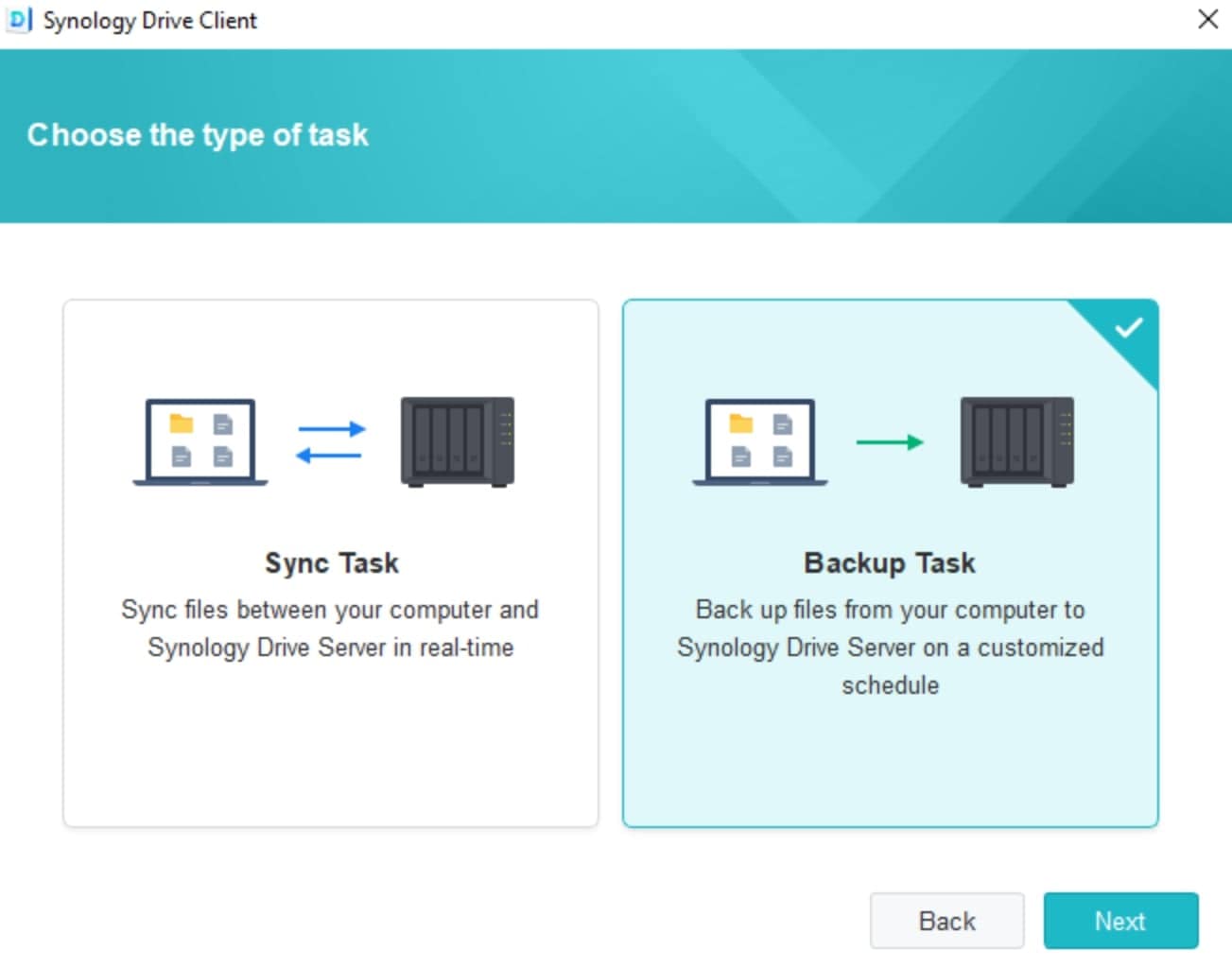
Schritt 2Backup-Modus wählen
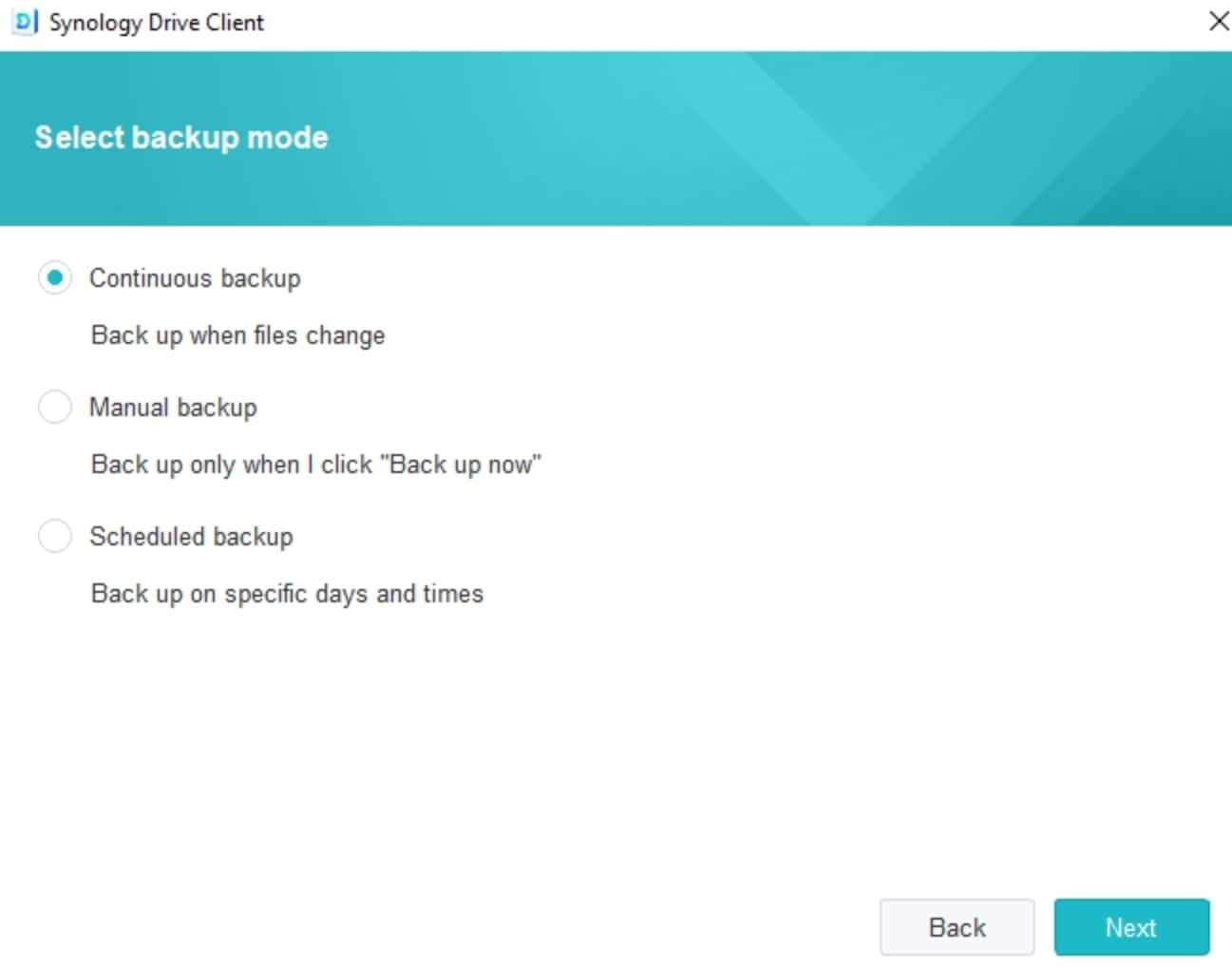
Nun legen Sie den Backup-Modus fest: Wählen Sie zwischen kontinuierlicher, manueller oder terminierter Sicherung nach Ihren Anforderungen und klicken Sie auf . Wählen Sie anschließend die Dateien aus, die gesichert werden sollen, und klicken Sie erneut auf .
Schritt 3Backup abschließen
Folgen Sie den weiteren Anweisungen, um den Backup-Prozess abzuschließen. Sie greifen anschließend auf Ihre Windows-Dateien direkt vom Synology NAS zu.
Windows auf Synology NAS mit Backup- und Restore-Tool sichern
Backup- und Restore-Tools sind Softwarelösungen, mit denen Sie Ihre Daten vor versehentlichem Verlust oder Dateibeschädigungen schützen. Sie ermöglichen es, Dateien zu sichern und sicher aufzubewahren – auch auf einem Synology NAS. Ihr Vorteil: Daten lassen sich jederzeit aus früheren Sicherungen wiederherstellen.
Je nach gewähltem Backup-Tool unterscheiden sich die einzelnen Schritte etwas. Am Beispiel von Acronis True Image funktioniert es so:
Schritt 1Backup hinzufügen
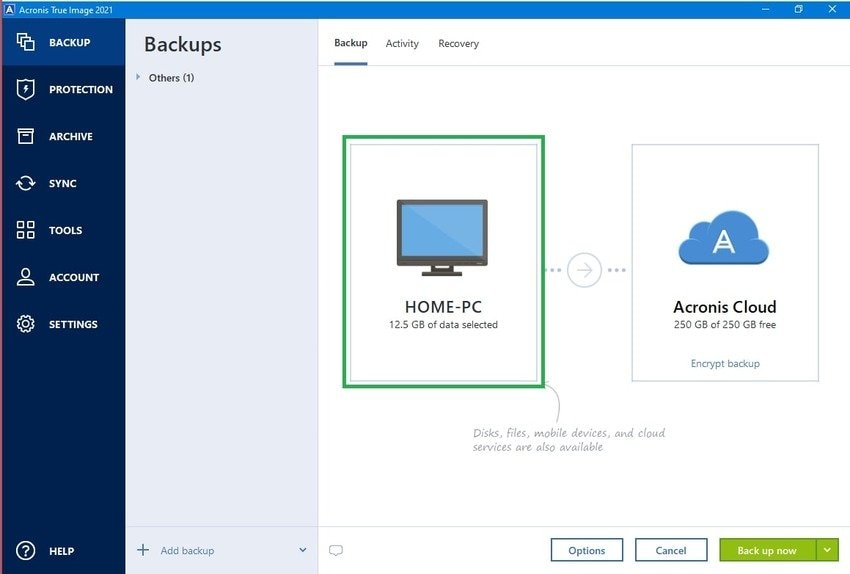
Installieren und öffnen Sie die Software und starten Sie einen neuen Sicherungsauftrag unter Backup > Backup hinzufügen. Ihr PC ist standardmäßig ausgewählt.
Schritt 2Backup-Ziel ändern
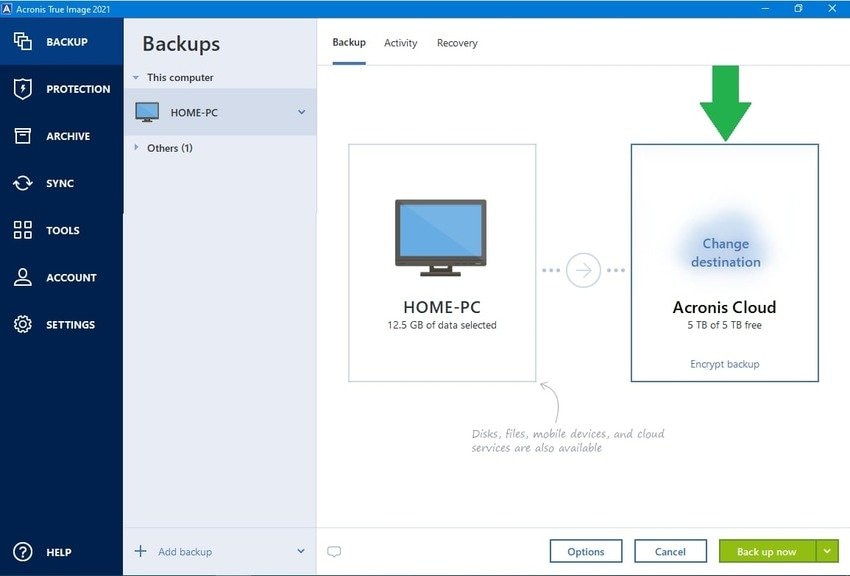
Mit einer Premium-Lizenz ist die Acronis Cloud standardmäßig als Sicherungsziel eingestellt, Sie können dies jedoch anpassen.
Schritt 3Ihr Synology NAS auswählen
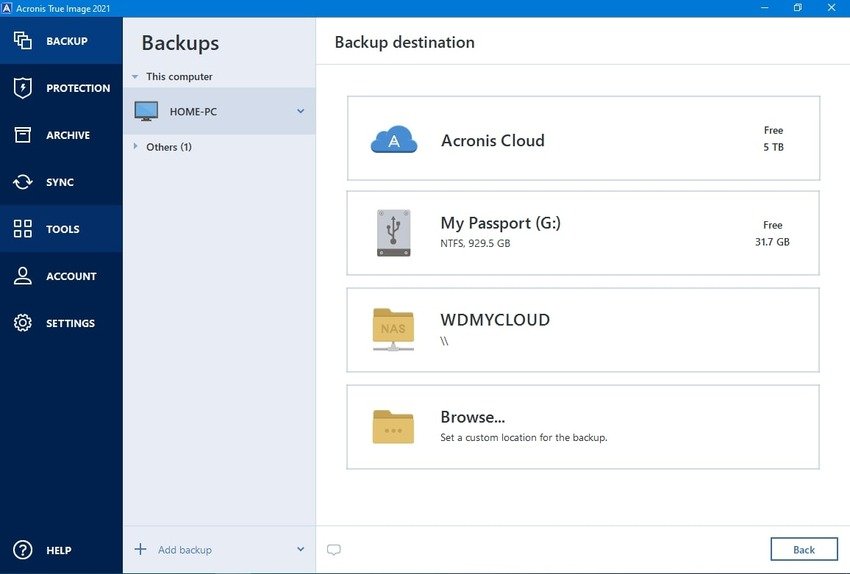
Wählen Sie Ihr Synology NAS aus den verfügbaren Optionen (oder klicken Sie auf Durchsuchen, um es zu finden) und klicken Sie auf Jetzt sichern.
Vorteile der Windows-Sicherung auf ein Synology NAS
Ein Windows-Backup auf Synology NAS bringt Ihnen zahlreiche Vorteile. Die interessantesten finden Sie hier im Überblick:
Datenverlust durch Black-/Blue-Screen verhindern
Wer Windows nutzt, erlebt möglicherweise einen eingefrorenen schwarzen oder blauen Bildschirm, den sogenannten Blue Screen of Death (BSOD). Diese Fehlermeldung erscheint bei schwerwiegenden Systemfehlern oder Ausfällen.
Der Fehler führt dazu, dass Sie auf nichts mehr auf dem PC zugreifen können – sämtliche Windows-Daten sind betroffen. Solange der schwarze oder blaue Screen angezeigt wird, ist Ihr Computer nicht nutzbar und Ihre Dateien sind verloren. Ohne Backup riskieren Sie den endgültigen Verlust wichtiger Dateien.
Sichern Sie Ihr Windows auf Synology, können Sie sich entspannt zurücklehnen: Alle Dateien bleiben auf dem NAS erhalten und können im Ernstfall sofort abgerufen werden. Sollten Sie dennoch einen Black- oder Blue-Screen ohne Backup erleben, gibt es Lösungen, um daten vom blue screen of death wiederherstellen.
Größere Speicherkapazität
NAS-Geräte bieten eine deutlich größere Kapazität als viele andere Lösungen. Mit 16–108 TB wird Ihnen der Speicherplatz auf einem Synology NAS so schnell nicht mehr ausgehen. Große Datenmengen lassen sich komfortabel sichern – ideal für das Backup Ihres Windows-PCs.
Fazit
Ein Synology-Backup für den PC ist eine beliebte Methode für Windows-Nutzer, um die Sicherheit und Verfügbarkeit wichtiger Daten zu erhöhen. Sichern Sie Ihre Daten mit den drei oben genannten Methoden, bleiben Ihre Windows-Dateien zuverlässig geschützt und jederzeit auf Ihrem Synology NAS zugänglich.


