
Haben Sie versehentlich wichtige Dateien auf Ihrem Synology NAS gelöscht oder verloren?
Kein Grund zur Sorge. Wondershare Recoverit stellt Ihre verlorenen NAS-Dateien in nur 3 Schritten wieder her. Die ultimative und professionelle NAS-Datenwiederherstellungssoftware ist absolut zuverlässig und zu 100 % sicher.
Die meisten Nutzer kennen den Synology Drive Server als Nachfolger des Synology Cloud Servers. Da Cloud-Storage-Lösungen wie OneDrive und Dropbox immer beliebter werden, vertrauen zunehmend mehr Menschen ihre wichtigen Daten Unternehmen an. Synology Drive bietet eine effektive Lösung, um Ihre Daten sicher zu speichern.
In diesem Artikel erläutern wir den Synology Drive Server und geben Ihnen eine Schritt-für-Schritt-Anleitung zur Nutzung auf dem Computer und auf Mobilgeräten. Bleiben Sie dran, um alles über diese Cloud-Speicherlösung zu erfahren.
Inhalt dieses Artikels
Teil 1. Was ist Synology Drive?
Synology Drive ist eine Cloud-Speicherlösung für die Synchronisierung, Freigabe und Verwaltung von Dateien. Mit dem Synology Drive Server können Sie über Desktop-Anwendungen, Webserver und mobile Apps auf Ihre Dateien zugreifen.
Im Gegensatz zu vielen anderen Cloud-Speicher-Tools ermöglicht diese kostenlose Anwendung das Speichern und Synchronisieren Ihrer Dateien auf unterschiedlichen Geräten. Darüber hinaus steht der Synology Drive Server auf einem Synology NAS-Gerät zur Verfügung, einem netzwerkgebundenen Speicher. Dieses Gerät ermöglicht Ihnen den Fernzugriff auf Ihre Daten, sobald Sie über eine aktive Internetverbindung verfügen.
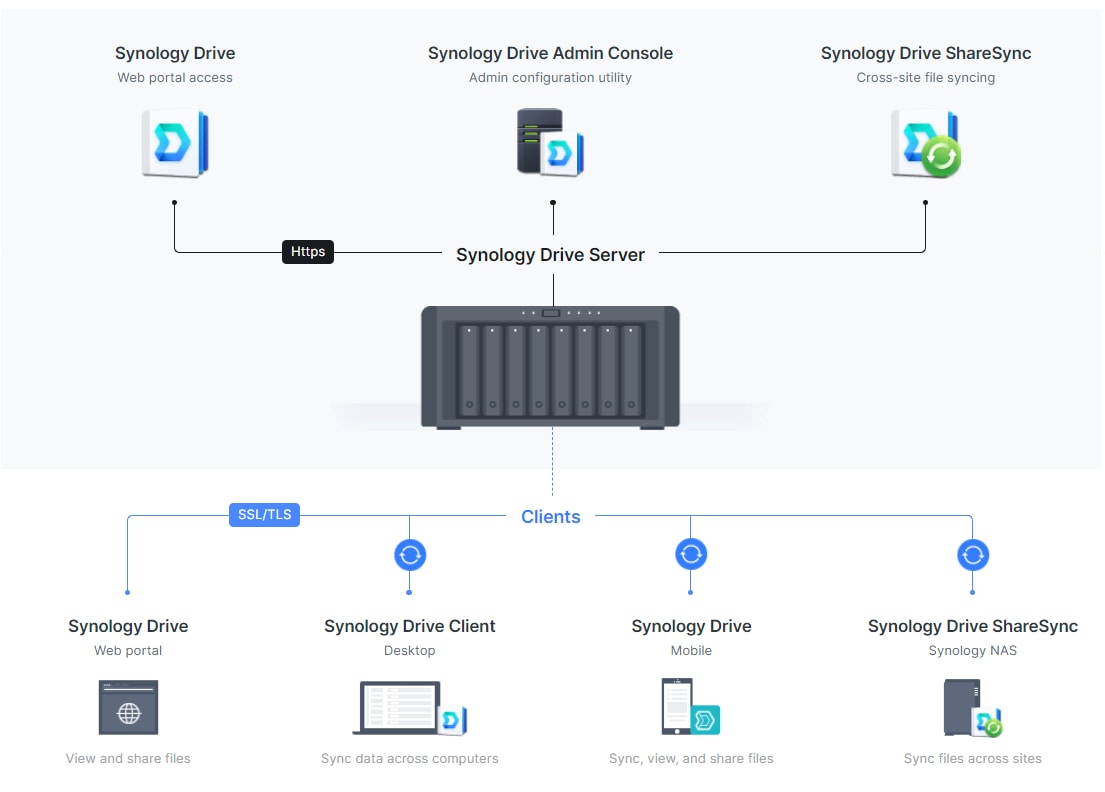
Über die Drive-Anwendung lassen sich Dateien auf verschiedenen Rechnern abrufen. Das Betriebssystem spielt keine Rolle: Die Anwendung synchronisiert Ihre Dateien stets auf die gewünschten Geräte, sofern diese verbunden sind. Synology Drive eignet sich hervorragend für die Zusammenarbeit, da mehrere Nutzer dank des Office-Moduls Dateien fortlaufend bearbeiten und überarbeiten können. Die Anwendung unterstützt zudem Backup-Funktionen, sodass Sie Dateien nicht durch versehentliches Löschen verlieren. Versionierungsfunktionen ermöglichen es, Dateien auf einen früheren Stand zurückzusetzen.
Das könnte Sie ebenfalls interessieren:Gelöschte Dateien vom Synology NAS wiederherstellen.
Unterschiedliche Synology Drive-Versionen
Der Synology Drive Server bietet verschiedene Versionen für Mobilgeräte, Desktop und Cloud. Zur besseren Orientierung finden Sie nachfolgend eine Übersicht der drei Versionen.
Desktop |
Cloud |
Mobil |
|
| Name | Synology Drive Client | Synology Drive | Synology Drive App |
| Download-Link | Windows MSI, Windows exe, Mac, Ubuntu | Kein Eintrag | iOS, Android |
| Systemvoraussetzungen | Windows 7 und neuer, macOS 10.13 und neuer, Ubuntu 18.04 und neuer. | Windows 7 und neuer, macOS 10.13 und neuer, Ubuntu 18.04. Firefox, Safari, Chrome und Internet Explorer 10 oder höher | iOS 14.0 oder höher, Android 8.0 und neuer |
| Verwendungszwecke | · Dateien und Ordner zwischen Computer und Synology Drive Server synchronisieren · Geplantes oder Echtzeit-Backup vom Computer zum Synology Drive Server · On-Demand-Synchronisation zur Reduzierung des Speicherverbrauchs auf dem Computer · Zugriff auf Dateien über den lokalen Dateibrowser durch Synchronisation mit Ordnern auf dem Synology Drive Server |
· Dateimanagement mit Shortcuts, Favoriten, Labels und Sortierung nach Zeit, Größe und Titel · Freigabeeinstellungen anpassen, um Ordner mit ausgewählten DSM-Nutzern zu teilen · Teamzusammenarbeit an Tabellen, Dokumenten und Präsentationen via Synology Office sicherstellen · Nutzeraktionen überwachen und protokollieren, inkl. Versionswechsel, Dateiaktionen und Berechtigungsänderungen |
· Dateiverwaltung unterwegs · Flexible Dateiberechtigungen für sicheres Teilen · Offline-Zugriff auf lokal heruntergeladene Dateien · Dateien stets mit der Synchronisationsfunktion aktuell halten · Integration mit iOS-Dateien und Android-Dokumentenanbieter für einfaches Browsen und Bearbeiten von Dateien über verschiedene Speicher-Apps hinweg. |
Hauptfunktionen
Synology Drive ist eine vielseitige App für Zusammenarbeit, Dateiverwaltung und Synchronisation von Daten. Sie verfügt über zahlreiche Funktionen für den privaten und geschäftlichen Einsatz. Dazu zählen etwa:
- Eine dedizierte Anwendung zum Teilen und Synchronisieren von Dateien über die private Cloud mit Synology NAS-Geräten
- Ein umfassendes Backup-Feature zum Schutz vor Datenverlust
- Versionshistorien zum Zurücksetzen auf frühere Versionen gespeicherter Dateien
- Synchronisation von Dateien für verschiedene Nutzer auf unterschiedlichen Betriebssystemen
- Eine individuell anpassbare und intuitiv bedienbare Benutzeroberfläche für einfaches Dateimanagement
- Umfassende Sicherheitsfunktionen zum Schutz vor Hackern und Viren
- Kompatibilität mit zahlreichen Endgeräten, darunter Tablets, Computer und Smartphones
Synology Drive ist eine ausgezeichnete Lösung für die Speicherung und Freigabe von Dateien. Dank zahlreicher Funktionen erfüllt sie Ihre Anforderungen und Erwartungen optimal.
Daten zwischen verschiedenen NAS-Servern mit Synology Drive Server synchronisieren
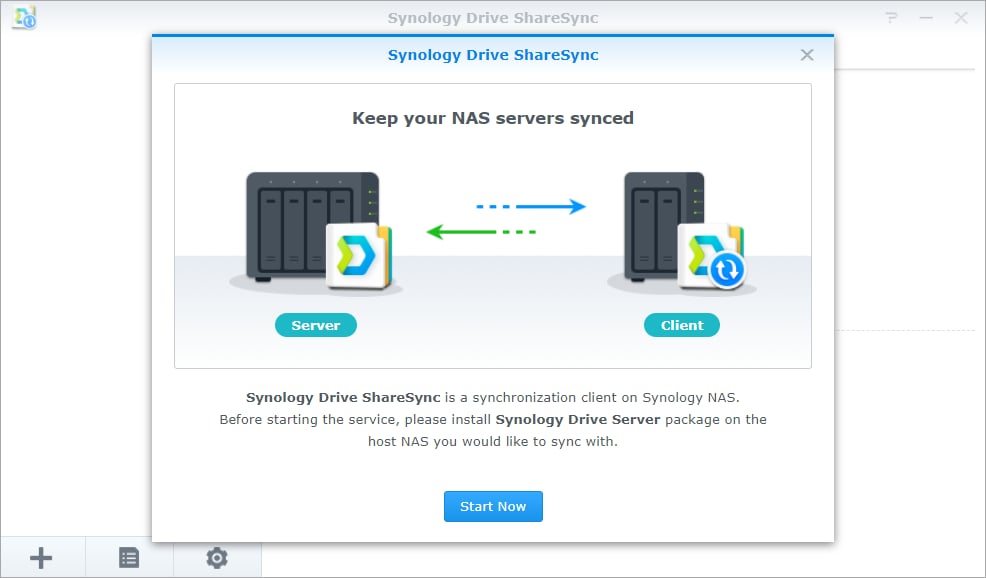
Wenn Sie über mehrere Synology NAS verfügen, können Sie ganz einfach Ihre Dateien abrufen, indem Sie eine Verbindung und Synchronisation zwischen verschiedenen NAS-Servern über Ihren Synology Drive Server einrichten. Im Folgenden erfahren Sie die Schritte zur Synchronisation zwischen unterschiedlichen NAS-Servern.
Schritt 1:Öffnen Sie zunächst Synology Drive ShareSync auf Ihrem lokalen Synology NAS.
Schritt 2:Geben Sie die QuickConnect-ID oder die IP-Adresse, das Passwort und den Benutzernamen des entfernten Synology NAS ein. Nutzen Sie als Domain-Benutzer den Domainnamen oder Benutzernamen. LDAP-Nutzer melden sich mit „Benutzername@Base_DN“ auf dem entfernten Synology NAS an.
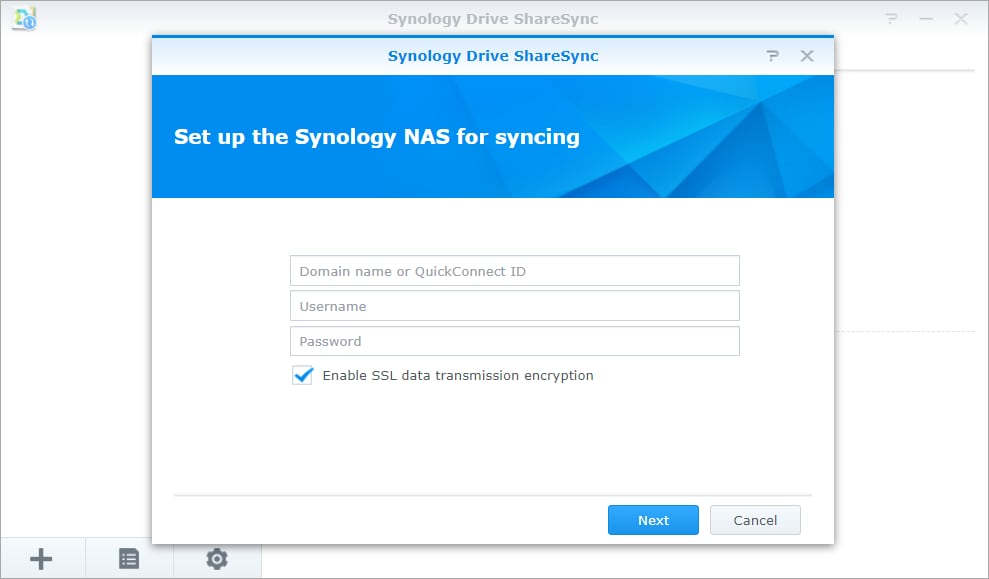
Schritt 3:Für die Verbindung zu Synology NAS in einem anderen Netzwerk benötigen Sie Port-Weiterleitung. Konfigurieren Sie dazu den Router so, dass die Verbindung zum Synology NAS Server über Port 6690 weitergeleitet wird.
Schritt 4:Synology Drive ShareSync prüft das SSL-Zertifikat. Schlägt die Prüfung fehl, versucht möglicherweise jemand die Verbindung abzufangen oder es handelt sich um ein selbstsigniertes, nicht vertrauenswürdiges Zertifikat. Beantragen Sie ggf. ein Let’s Encrypt-Zertifikat für die Domain Ihres entfernten Synology NAS.
Schritt 5:Bei erfolgreicher Zertifikatsprüfung erscheint eine neue Verbindung im linken Panel von Synology Drive ShareSync.
Schritt 6:Wechseln Sie in die ‘Driver AdminConsole’, wählen Sie die gewünschten lokalen und entfernten Ordner für die Synchronisation aus und markieren Sie ‘Aktivieren’ im Kontrollkästchen.
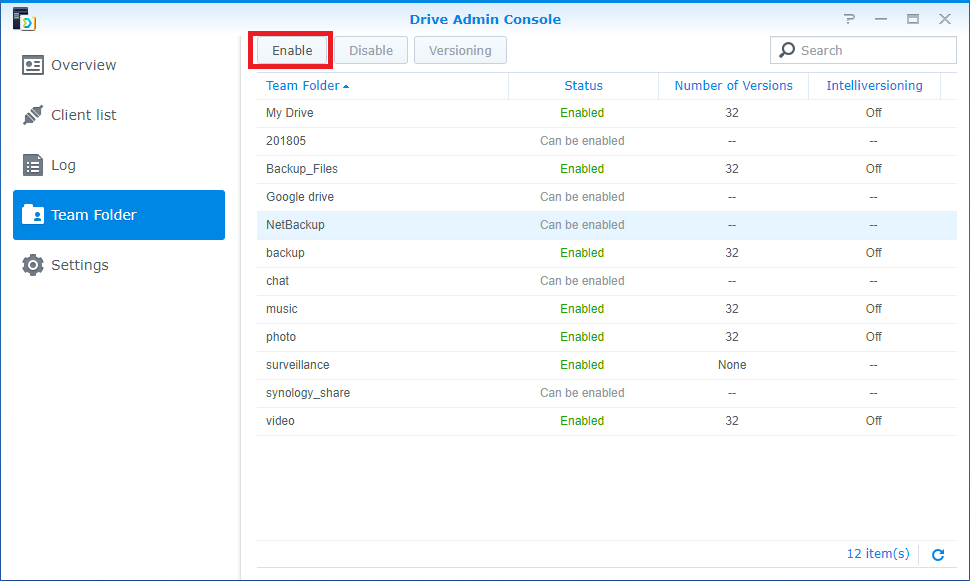
Schritt 7:Klicken Sie nun ‘Fertig’ um die Synchronisation zwischen den NAS-Servern zu starten.
Schritt 8:Sie können zusätzliche Synchronisationsaufgaben mit verbundenen Synology NAS-Servern erstellen oder einen neuen Server hinzufügen, indem Sie auf das ‘+’ Symbol in Synology Drive ShareSync klicken und die oben genannten Schritte wiederholen.
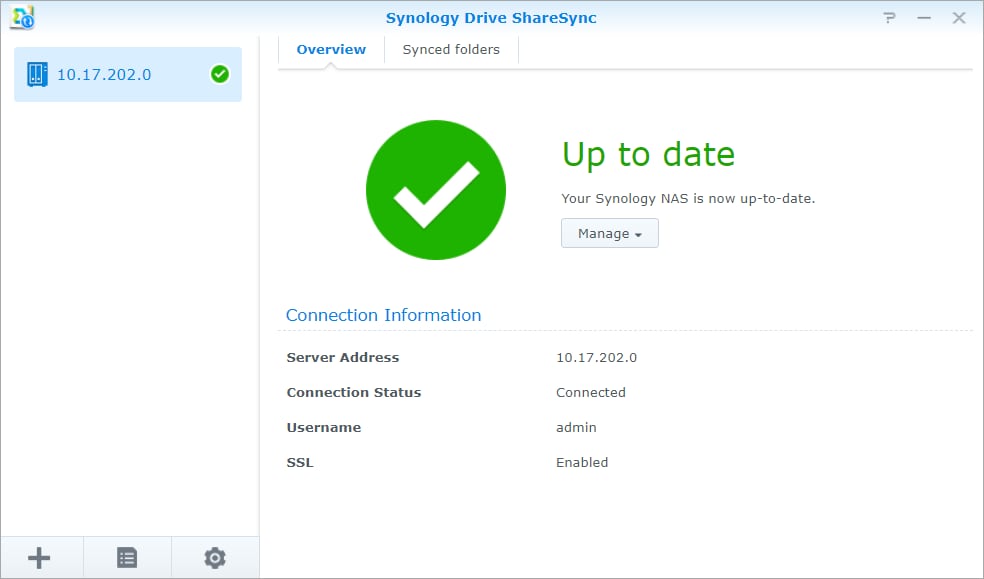
Dateien zwischen Computer und Synology NAS mit Synology Drive Client synchronisieren
Mit Synology Drive Client können Sie Dateien auf Ihrem Synology NAS auch mit Ihrem PC synchronisieren. So haben Sie eine weitere Möglichkeit, über Ihre persönliche Synology Cloud auf Dateien am PC zuzugreifen. Hier finden Sie die Schritte – starten wir.
Schritt 1:Sie können eine Verbindung zwischen Synology NAS und Computer herstellen. Laden und installieren Sie dazu den Synology Drive Client aus dem Synology Download Center.
Schritt 2:Aktivieren Sie nach der Installation Ihres NAS den Benutzer-Home-Service und starten Sie Synology Drive Server im bevorzugten Browser.
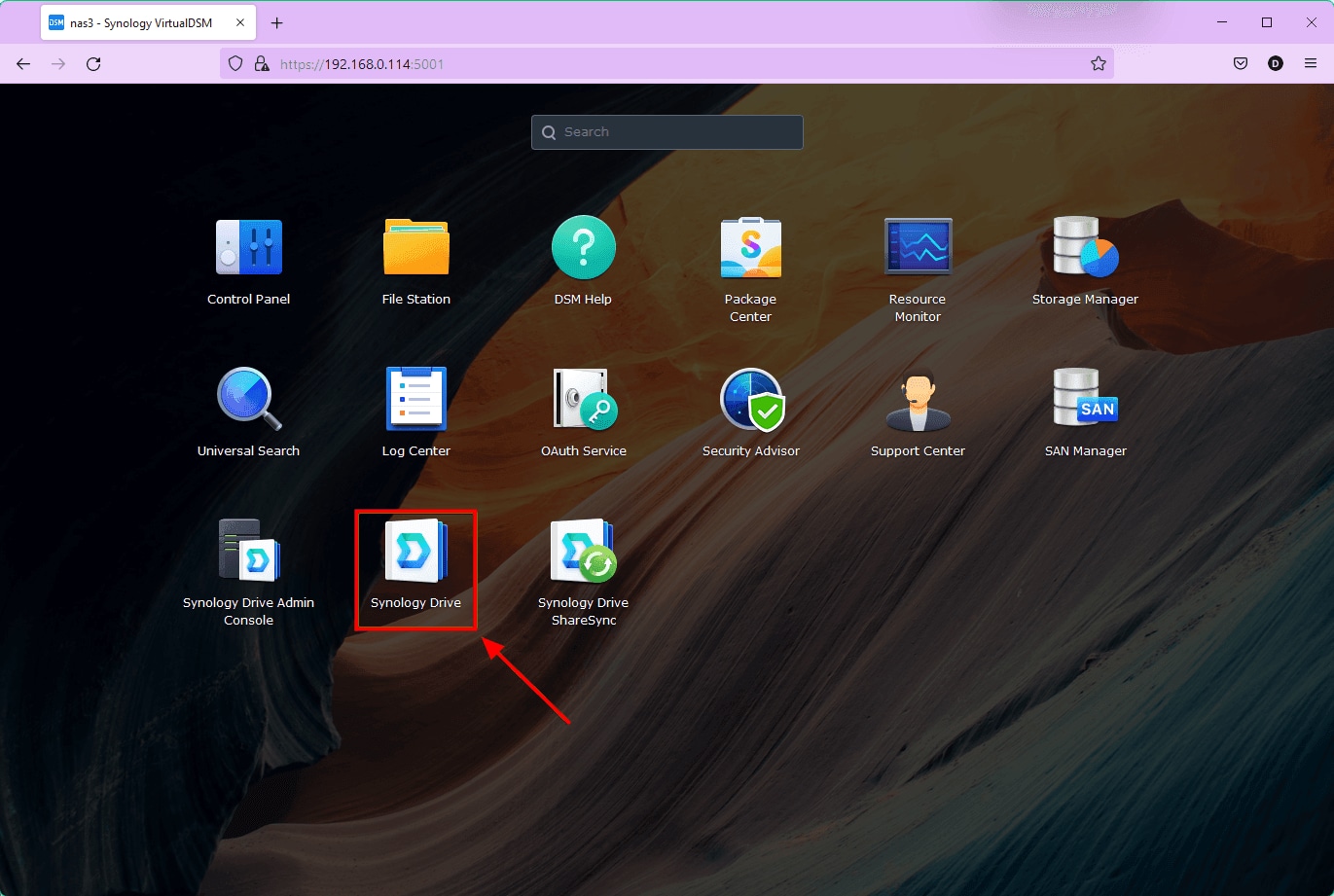
Schritt 3:Wählen Sie in der DSM-Weboberfläche Synology Drive aus; ein neues Browser-Tab öffnet sich.
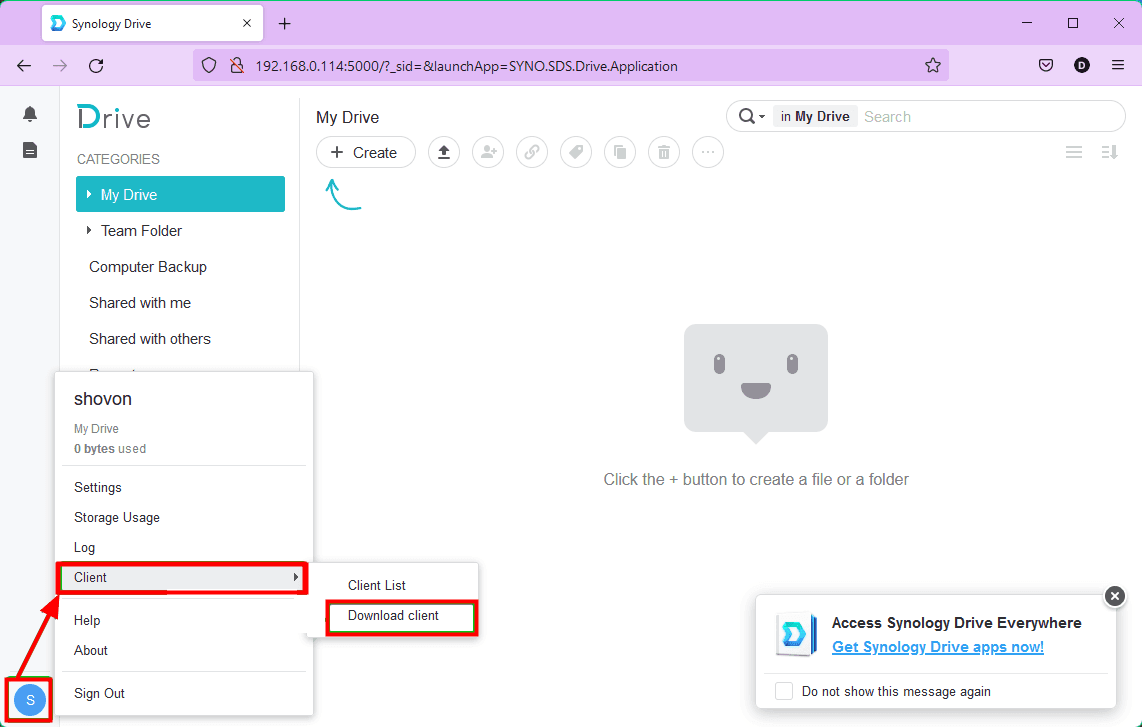
Schritt 4:Melden Sie sich nun in der Webanwendung an und klicken Sie ‘Client’, dann wählen Sie ‘Client herunterladen’ im Benutzer-Menü. Der Synology Drive Client Installer wird automatisch auf Ihren PC heruntergeladen.
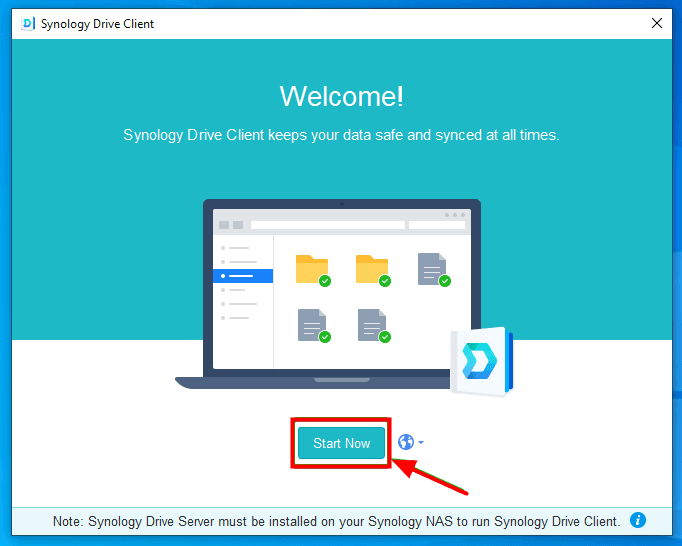
Schritt 5:Starten Sie Synology Drive Client nach der Installation und klicken Sie ‘Jetzt starten’ um zu beginnen.
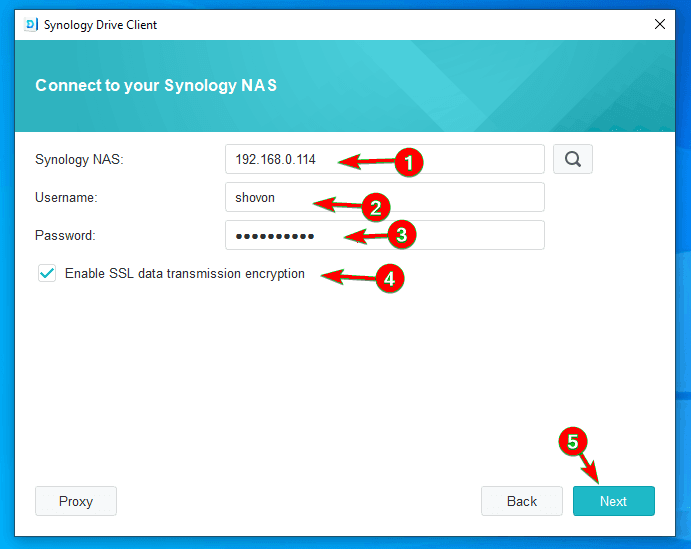
Schritt 6:Stellen Sie die Verbindung zum Synology NAS mit Synology Drive Server her, indem Sie QuickConnect-ID, Domainnamen, Benutzernamen, IP-Adresse und Passwort eingeben. Nach Eingabe dieser Daten klicken Sie ‘Weiter’.
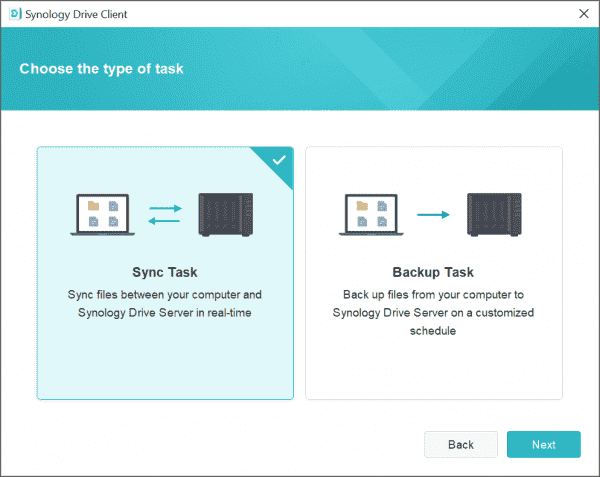
Schritt 7:Wählen Sie nun ‘Sync-Aufgabe’ und klicken Sie ‘Weiter’ um fortzufahren.
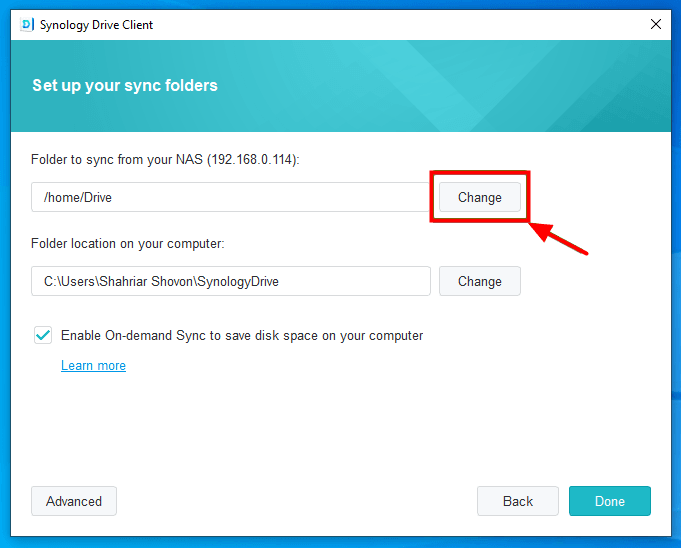
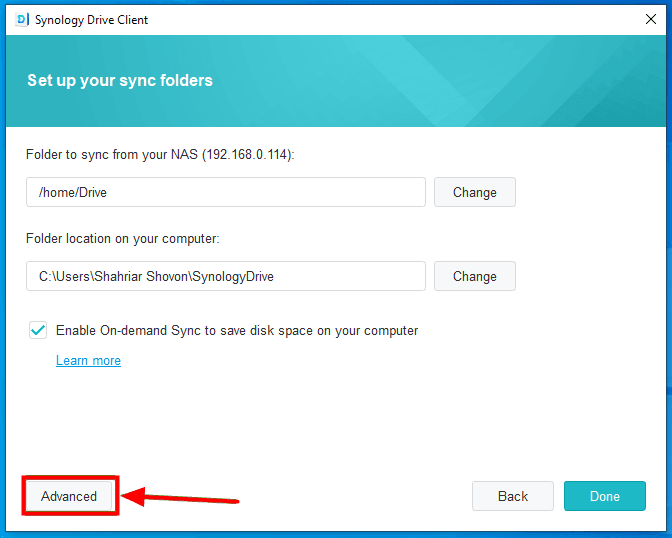
Schritt 8:Wählen Sie ‘Ändern’ um die zu synchronisierenden Ordner auszuwählen. Für Synology Drive MAC und Windows setzen Sie das Kontrollkästchen ‘On-Demand-Synchronisation’ um Speicherplatz zu sparen.
Schritt 9:Nachdem Sie die gewünschten Ordner zur Synchronisation bestimmt haben, können Sie die Option ‘On-Demand-Synchronisation zum Speichern von Speicherplatz auf Ihrem Computer aktivieren’ bei Synology Drive Linux markieren, um die On-Demand-Synchronisation zu ermöglichen.
Schritt 10:Klicken Sie nun ‘Erweitert’ unten links am Bildschirm, um erweiterte Synchronisationseinstellungen zu konfigurieren.
Schritt 11:Auf dieser Seite können Sie synchronisierte Dateien filtern, indem Sie maximale Dateigrößen einstellen oder Dateitypen auf die schwarze Liste setzen, um sie von der Synchronisation auszuschließen. Zusätzlich legen Sie auf dem Synchronisationsmodus Tab die Richtung der Synchronisation fest.
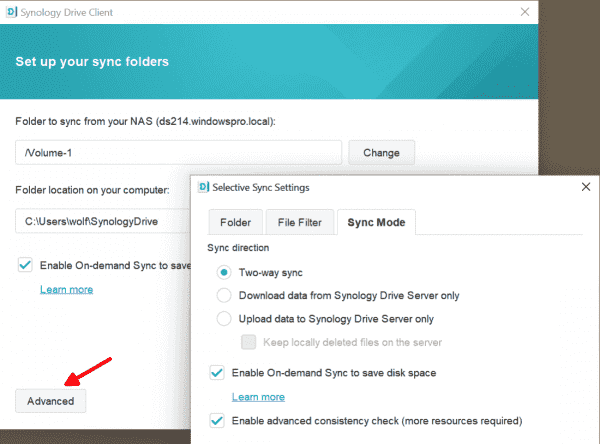
Schritt 12:Nach Anpassung der erweiterten Einstellungen klicken Sie ‘Übernehmen’ um die neuen Einstellungen zu speichern.
Schritt 13:Klicken Sie ‘Fertig’ um den Synchronisationsprozess abzuschließen.
Das Synology Drive-Icon erscheint jederzeit im System-Tray. Klicken Sie mit der linken Maustaste darauf, um eine Übersicht über Datei-Uploads und Downloads anzuzeigen. Doppelklicken Sie das Symbol, um die Anwendung zu öffnen.
Dateien zwischen Mobilgeräten und Synology NAS mit Synology Drive App synchronisieren
Die mobile Synology Drive-App wurde veröffentlicht, um die Synchronisation zwischen Synology NAS und mobilen Endgeräten zu ermöglichen. Die App erlaubt zudem die Anpassung der Synchronisationsaufgaben. Mit der Synology Drive App erhalten Sie einfachen Zugriff auf Ihr Synology Cloud Drive – auch unterwegs. Mit Funktionen wie Zwei-Wege-Synchronisation und Fotobackup lassen sich mobile Daten besser schützen. Im Folgenden erfahren Sie die Schritte zur Synchronisation von Dateien zwischen Mobiltelefon und Synology NAS über die Synology Drive App.
Schritt 1:Laden Sie zuerst die Synology Drive App auf Ihr Mobilgerät herunter und starten Sie sie nach der Installation.
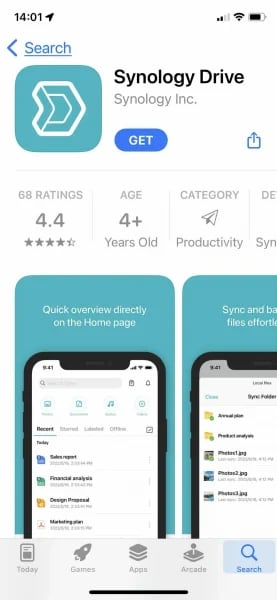
Schritt 2:Melden Sie sich mit Benutzernamen, Passwort, IP-Adresse und QuickConnect-ID beim Synology NAS an.
Schritt 3:Tippen Sie auf die ‘+’ Option unten links, um einen neuen Synchronisationsauftrag zwischen Ihrem Mobilgerät und Synology NAS zu erstellen.
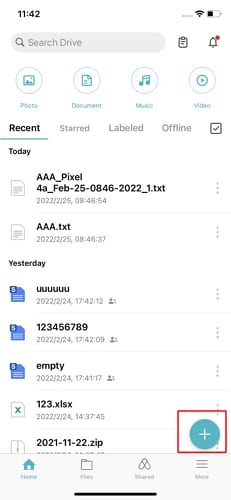
Schritt 4:Wählen Sie den Ordner auf dem Server aus, der für den Synchronisationsauftrag genutzt werden soll. Für die Synology Drive iOS-Version wird automatisch ein lokaler Synchronisationsordner namens ‘Drive’ erstellt.
Schritt 5:Wählen Sie zusätzlich die Richtung der Synchronisation aus und entscheiden Sie, ob der Synology Drive Server die zuletzt bearbeitete Version der Dateien speichern soll oder die Version auf dem Server. Die nicht ausgewählte Option wird vom Server verworfen.
Schritt 6:Sie können außerdem die Auto-Synchronisation aktivieren, sodass die App nur synchronisiert, wenn das Mobilgerät mit WLAN verbunden oder geladen wird.
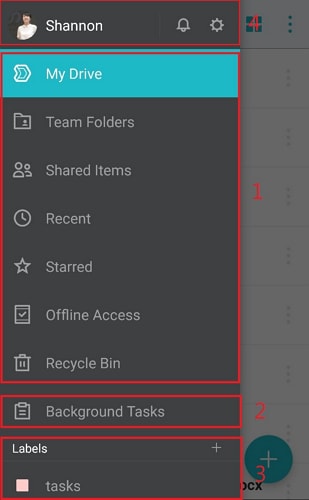
Schritt 7:Sobald Sie die richtigen Einstellungen ausgewählt haben, tippen Sie ‘Fertig’ und Ihre Dateien werden synchronisiert. Den Status synchronisierter Dateien sehen Sie, indem Sie auf ‘Hintergrundaufgaben’ tippen und dann die ‘Synchronisationsaufgaben’ Option auswählen.
Synology Drive mit Synology C2 Storage kombinieren
Synology C2 Storage ist eine Cloud-Backup-Lösung für zuhause und Unternehmen. Sie kann auch als Fern-Dateiserver genutzt werden, der vom lokalen Netzwerk aus erreichbar ist. Um Daten auf Ihrem Synology Drive Server erfolgreich auf Synology C2 Storage zu sichern, müssen Sie Hyper Backup verwenden. Außerdem benötigen Sie ein Synology-Konto. Folgen Sie den Schritten, um Synology Drive mit Synology C2 Storage zu nutzen.
Schritt 1:Laden und installieren Sie zunächst Hyper Backup auf Ihrem PC.
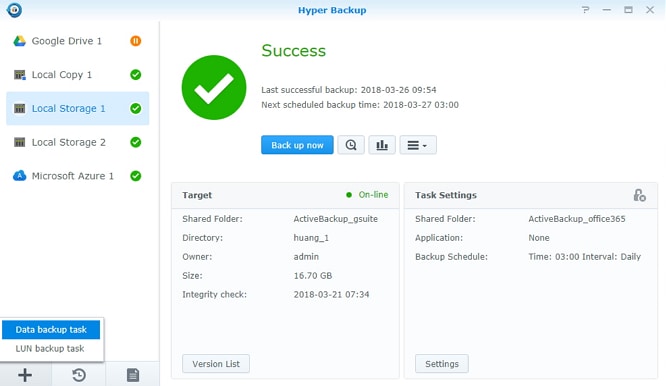
Schritt 2:Starten Sie nach der Installation die Hyper Backup-Anwendung und klicken Sie auf das ‘+’ Symbol unten links. Wählen Sie ‘Daten-Backup-Aufgabe’ aus den angezeigten Optionen.
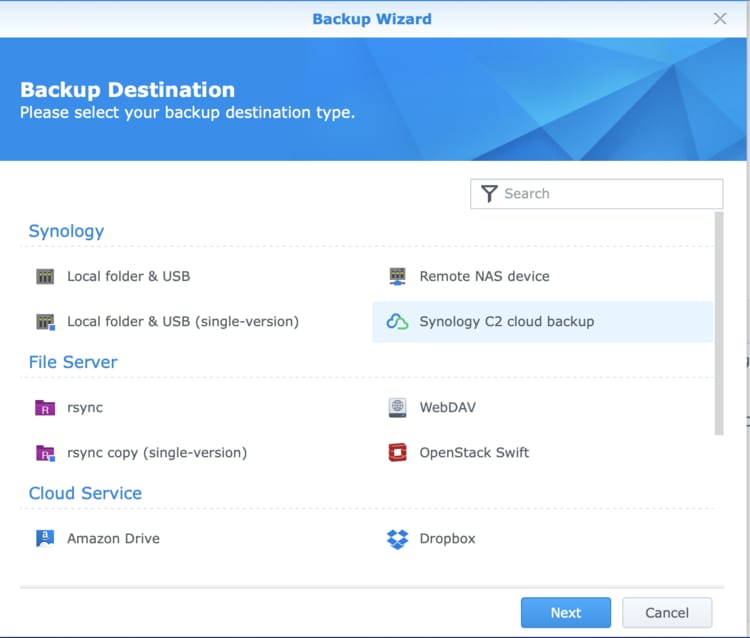
Schritt 3:Wählen Sie anschließend ‘Synology C2 Storage’ als Backup-Ziel aus.
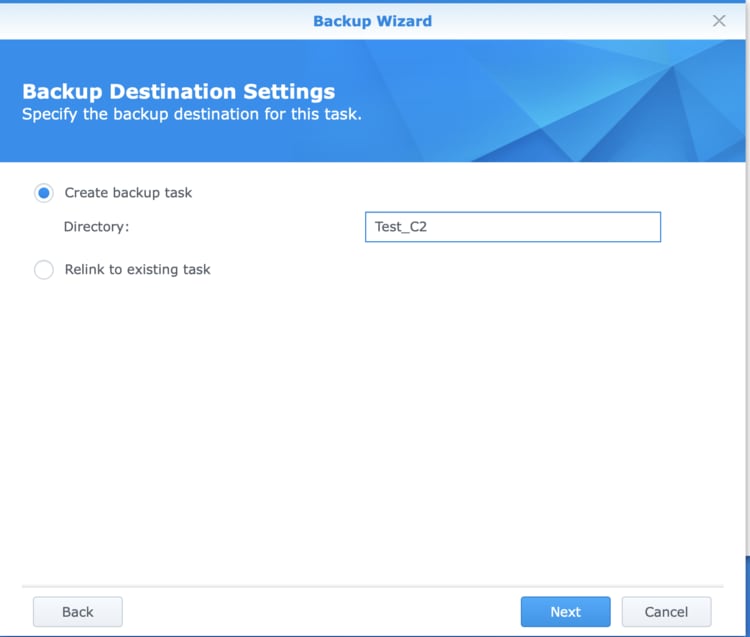
Schritt 4:Geben Sie Synology-Konto und Passwort ein und folgen Sie den Anweisungen, um die Backup-Aufgabe abzuschließen.
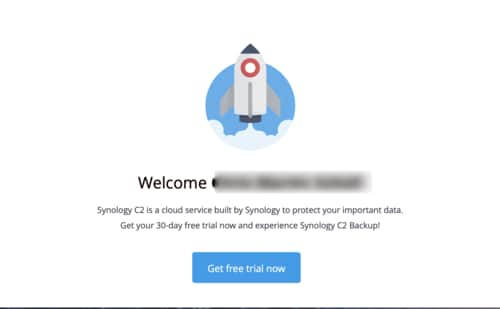
Schritt 5:Wenn Sie Synology C2 Storage zum ersten Mal nutzen, erhalten Sie eine 30-tägige kostenlose Testphase zum Ausprobieren der App.
Schritt 6:Wählen Sie Ihren Tarif und Ihre Region. Synology C2 Storage verlangt die Eingabe Ihrer Kreditkarte für den Backup-Tarif. Beachten Sie: Während der Testphase erfolgt keine Abbuchung.
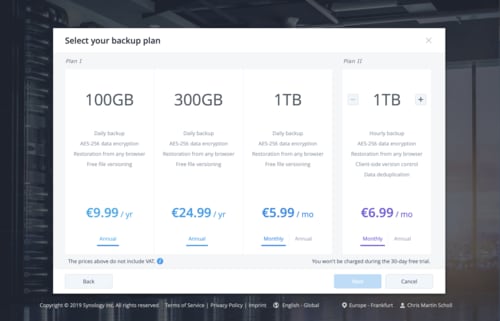
Schritt 7:Nach Bestätigung Ihres Abonnements können Sie Synology C2 Storage erfolgreich verwenden.
Mehr zum Thema
Plex auf Synology NAS einrichten
Speedtest auf Synology NAS-Geräten durchführen
Vorgänger von Synology Drive: Synology Cloud Station
Der Synology Drive Server wurde als Nachfolger des Synology Cloud Station Servers veröffentlicht. Mit dieser Anwendung synchronisieren Sie Dateien zwischen Synology NAS und Ihrem PC. Es gab auch eine mobile Variante, Synology DS Cloud, zum Synchronisieren von Dateien zwischen Synology NAS und mobilen Geräten. Synology Cloud Station war kompatibel mit Windows, Mac und Linux, hatte jedoch Einschränkungen, die mit Synology Drive Server behoben wurden.
Unterschiede zwischen Synology Drive und Synology DS Cloud
Obwohl beide ähnliche Aufgaben übernehmen, finden Sie die wesentlichen Unterschiede zwischen Synology DS Cloud und Synology Drive Server im Folgenden.
Synology Drive Server |
Synology DS Cloud |
| Ermöglicht regulären Versionswechsel | Nutzer können nur manuell auf ältere Versionen zugreifen |
| Dateiverwaltung über das Webportal | Dateiverwaltung ausschließlich in der Anwendung |
| Möglichkeit, den Download von Freigabelinks einzuschränken | Keine Beschränkung, wer den Freigabelink herunterlädt |
| Synology Office ermöglicht Online-Bearbeitung für Nutzer | Keine Online-Bearbeitungsfunktion für Nutzer |
| Auch von anderen geteilte Dateien können verwaltet werden | Beschränkter Zugriff auf von anderen geteilte Dateien |
| Ordner-Backup mit Hyper Backup möglich | Keine Integration von Hyper Backup zur Sicherung der Anwendung |
| Auch von anderen geteilte Dateien können synchronisiert werden | Nur eigene Dateien können synchronisiert werden |
Vor dem Upgrade von Synology Cloud Station auf Synology Drive Server sollten zahlreiche Faktoren berücksichtigt werden. Weitere Informationen finden Sie auf der Seite Upgrade von Synology Cloud Station auf Synology Drive.
Fazit
Mit Synology Drive können Sie Dateien komfortabel mit Freunden und Kollegen teilen. Die Einrichtung des Synology Drive Servers ist unkompliziert und bietet zahlreiche Funktionen für eine reibungslose Zusammenarbeit. Die Lösung eignet sich optimal für eine persönliche Cloud-Speicherlösung. Nutzer der Synology Cloud Station sollten die genannten Faktoren beachten, bevor sie zum Synology Drive Server wechseln.
Für Windows Vista/7/8/10/11
Für macOS X 10.10 oder neuer


