
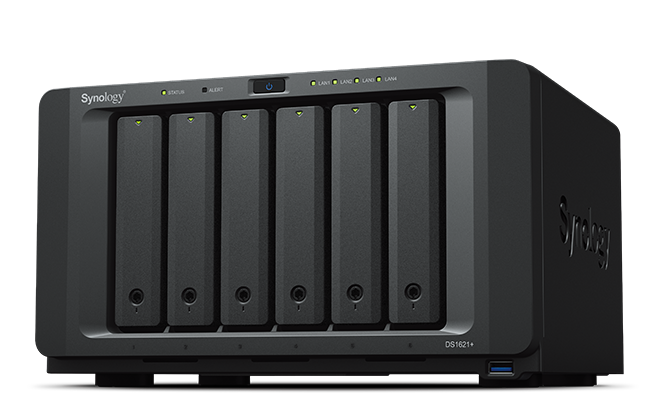
Synology NAS Produkte zählen aus mehreren Gründen zu den Top-Empfehlungen. Diese Geräte bieten eine hohe Qualität, arbeiten mit verschiedenen Tools zusammen und unterstützen zahlreiche Anwendungsfälle. Das Mac-Tool Time Machine gehört zu den Lösungen, die viele Nutzer schätzen.
Mac-Nutzer haben vermutlich schon von Time Machine gehört und möchten mehr darüber erfahren. Heute zeigen wir Ihnen, wie Sie Time Machine nutzen, um Daten von Mac-Geräten auf Synology NAS zu sichern. Bevor wir damit starten, gehen wir kurz auf die Grundlagen ein, um einen umfassenden Überblick zu liefern.
Teil 1. Was ist Time Machine?
Bevor wir ins Detail gehen, erfahren Sie hier mehr über Time Machine und dessen Funktionsweise.
Time Machine ist die standardmäßig integrierte Backup-Software von macOS, die mit Netzlaufwerken und lokalen Speichergeräten zusammenarbeitet. In den meisten Fällen wird Time Machine für externe Festplatten verwendet, die über Thunderbolt oder einen USB-Anschluss verbunden werden. Die erste Version erschien 2007 mit Mac OS X 10.5 Leopard.
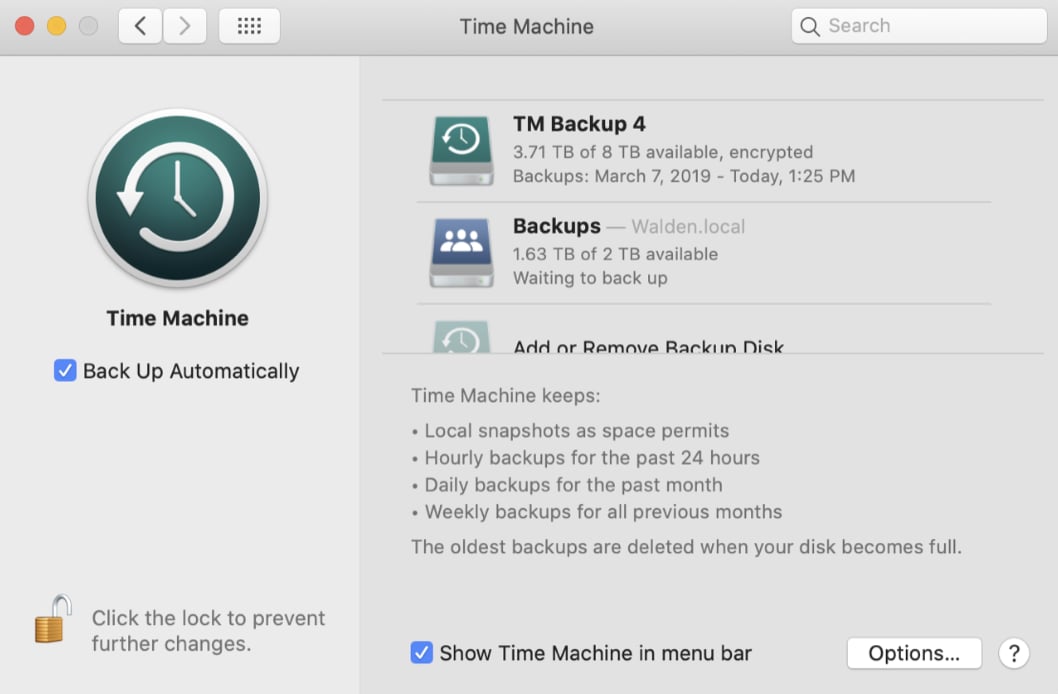
Im Laufe der Jahre wurde die Software optimiert und weiterentwickelt und ist seitdem fester Bestandteil jedes macOS-Pakets auf Desktop-Geräten und Laptops. Später wurde Time Machine um APFS-Unterstützung erweitert, sodass Backups schneller, zuverlässiger und platzsparender ausgeführt werden können.
Das Tool erstellt inkrementelle Dateisicherungen, die Sie später wiederherstellen können. Sie können einzelne Dateien oder komplette Systeme zurückholen. Time Machine ist mit vielen Apps kompatibel, darunter iWork und Mail, und wird oft für Backups sowie das Wiederherstellen von Präsentationen, Textdokumenten, Verträgen usw. genutzt.
Wie funktioniert Time Machine?
Mit Time Machine können Mac-Nutzer ihre Geräte über das Netzwerk sichern und je nach Softwareversion auf verschiedene NAS (Network Attached Storage)-Systeme ein Backup durchführen. Das heißt, Sie haben die Möglichkeit, Dateien direkt auf Synology NAS und weitere NAS-Server zu sichern.
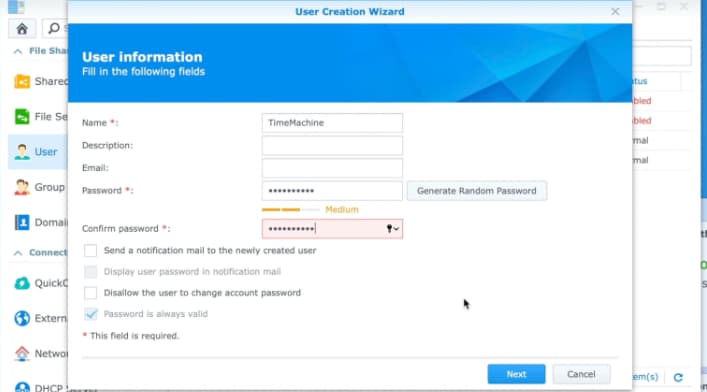
Time Machine unterstützt sowohl das SMB- als auch das AFP-Protokoll und bietet alles, was Sie benötigen, um Backups für Ihr Synology NAS einzurichten. Bevor Sie Time Machine verwenden, müssen Sie zunächst wie folgt einen Benutzer anlegen:
- Gehen Sie in die Systemsteuerung und klicken Sie auf Benutzer.
- Sobald Sie hier sind, klicken Sie auf den Benutzer-Erstellungsassistenten.
- Füllen Sie alle erforderlichen Informationen aus und vergeben Sie den Namen TimeMachine sowie Ihr gewünschtes Passwort.
Teil 2. Mit Time Machine auf dem Mac ein Backup auf Synology NAS erstellen
Hier finden Sie eine Schritt-für-Schritt-Anleitung, wie Sie mit Synology und Time Machine Dateien über macOS auf Ihrem NAS sichern.
Schritt 1: Gemeinsamen Ordner auf Synology NAS erstellen
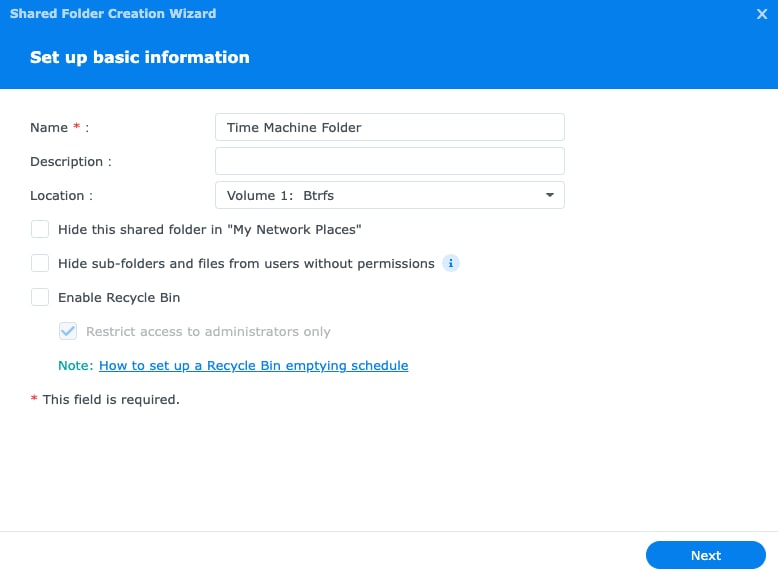
Um Ihre Daten auf dem Synology NAS zu verwalten und zu speichern, müssen Sie zuerst einen gemeinsamen Ordner.
- Öffnen Sie als Administrator Ihr Synology NAS DSM.
- Navigieren Sie über Systemsteuerung > gemeinsamen Ordner > Erstellen zum Assistenten für die Erstellung gemeinsamer Ordner.
- Geben Sie dem Ordner einen geeigneten Namen (z. B. Time Machine Synology NAS Gerät) und wählen Sie den gewünschten Speicherort aus.
- Passen Sie bei Bedarf die erweiterten Einstellungen für den gemeinsamen Ordner an und folgen Sie dann dem Assistenten, um den Vorgang abzuschließen.
Schritt 2. Gemeinsamen Ordner als Time Machine Backup-Ziel festlegen
Nachdem Sie den gemeinsamen Ordner erstellt haben, müssen Sie ihn wie folgt als Backup-Ziel für Time Machine festlegen:
- Öffnen Sie die Systemsteuerung> Dateidienste in Synology DSM.
- Aktivieren Sie den Dateidienst entsprechend Ihrer DSM-Version:
- DSM 7.0 und neuer: Für SMB wechseln Sie zum SMB Reiter und aktivieren Sie den SMB-Dienst aktivieren Für AFP gehen Sie zum AFP Reiter und wählen Sie die Option AFP-Dienst aktivieren aus.
- DSM 6.2 und älter: Wechseln Sie zum Reiter SMB/AFP/NFS. Setzen Sie ein Häkchen bei SMB-Dienst aktivieren SMB-Box oder der AFP-Dienst aktivieren AFP-Box.
- Klicken Sie anschließend auf den Reiter Erweitert und wählen Sie die Option Bonjour Time Machine-Broadcast über SMB aktivieren or Bonjour Time Machine-Broadcast über AFP aktivieren entsprechend dem verwendeten Dateidienst. Danach klicken Sie auf Time Machine-Ordner festlegen.
- Wählen Sie den soeben erstellten gemeinsamen Ordner aus dem Time Machine-Verzeichnis und speichern Sie Ihre Einstellungen.
Im Anschluss müssen Sie in DSM einen Benutzer für Time Machine einrichten. Es empfiehlt sich zudem, ein Kontingent für Ihre Backups festzulegen, damit die Sicherungen nicht zu viel Speicherplatz belegen. Im Synology Tutorial Center erfahren Sie, wie Sie den Speicherplatz von Mac Time Machine begrenzen können.
Schritt 3: Time Machine starten
Nun können Sie auf dem Mac Time Machine öffnen, um mit dem Backup zu beginnen. Gehen Sie zu Systemeinstellungen, suchen Sie nach Time Machine und klicken Sie darauf. Falls Time Machine nicht unter den Systemeinstellungen erscheint, nutzen Sie die Suchfunktion oben rechts und drücken Sie Return/Enter für die gewünschten Treffer.
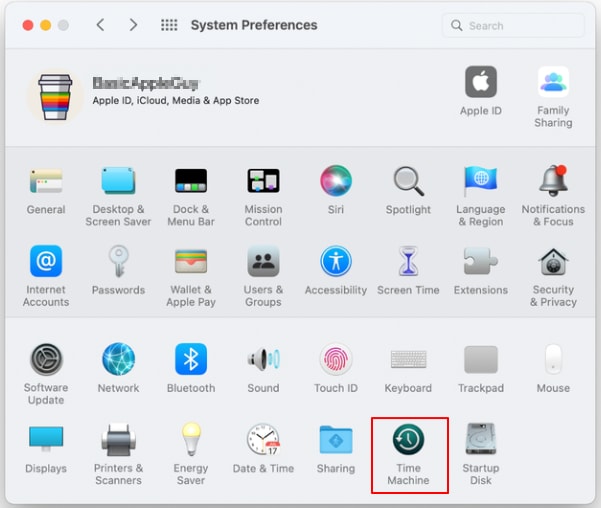
Schritt 4: Synology NAS als Backup-Laufwerk auswählen
Nachdem Sie Time Machine geöffnet haben, sehen Sie zwei Backup-Optionen: Automatisch Backup erstellen- als auch das Backup-Laufwerk auswählen. Klicken Sie auf Backup-Laufwerk auswählen und wählen Sie das gemeinsamen Ordner (z. B. Time Machine Synology NAS Gerät), das Sie zuvor auf Ihrem Synology NAS angelegt haben, zum Sichern aus.
Ihr NAS muss selbstverständlich zuerst mit dem Mac verbunden sein, damit es ausgewählt werden kann. Optional können Sie die Automatisch Backup erstellen-Option aktivieren, falls Time Machine Ihr Mac kontinuierlich sichern soll.
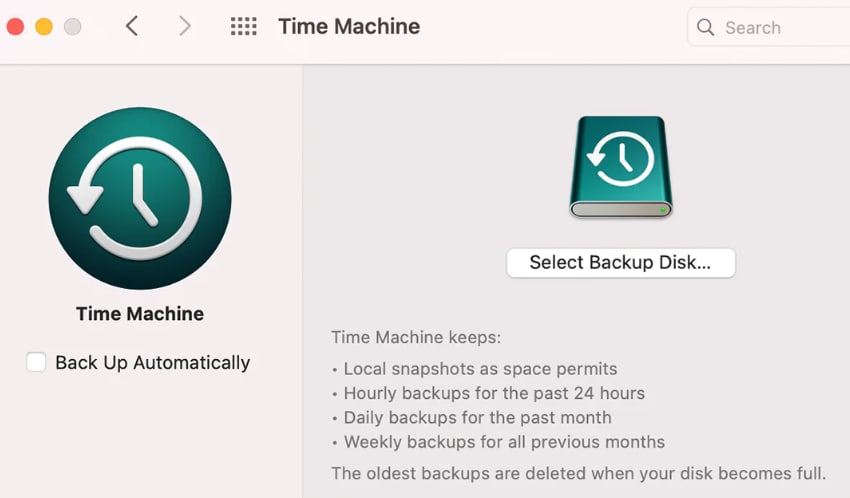
Schritt 5: Zugangsdaten eingeben
Sie werden aufgefordert, die Zugangsdaten zum gemeinsamen Ordner einzugeben. Geben Sie den Benutzernamen und das Passwort des zuvor angelegten Nutzers ein. Danach wählen Sie „Volume verwenden“ aus. Es erscheint ein Pop-up, um die Verbindung zu bestätigen.
Schritt 6: Backup starten
Fertig! So einfach beginnt Ihr Mac Time Machine-Backup auf das Synology NAS. Je nach Dateigröße, NAS-Gerät und Leistungsfähigkeit Ihres Computers kann das Backup unterschiedlich lange dauern.
Das könnte Sie auch interessieren: Bestes NAS für Mac Time Machine
Teil 3. Gelöschte Mac-Dateien aus Synology NAS Backup wiederherstellen
Nachdem Sie die Backups auf Synology NAS eingerichtet haben, lohnt sich ein Blick darauf, wie Sie Dateien wiederherstellen, falls wichtige Daten auf Ihrem Mac gelöscht oder verloren gehen.
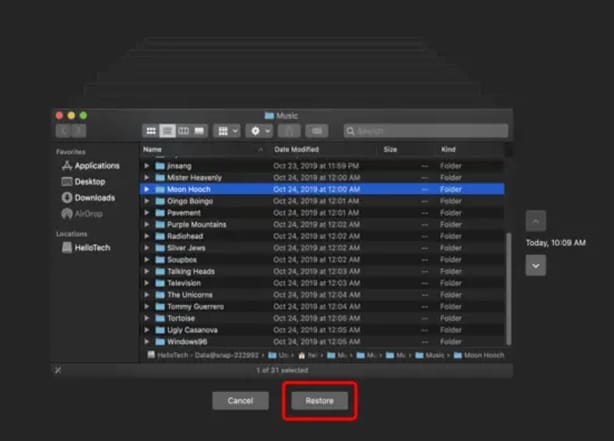
Schritt 1: Gehen Sie zu „Systemeinstellungen“ und starten Sie Time Machine.
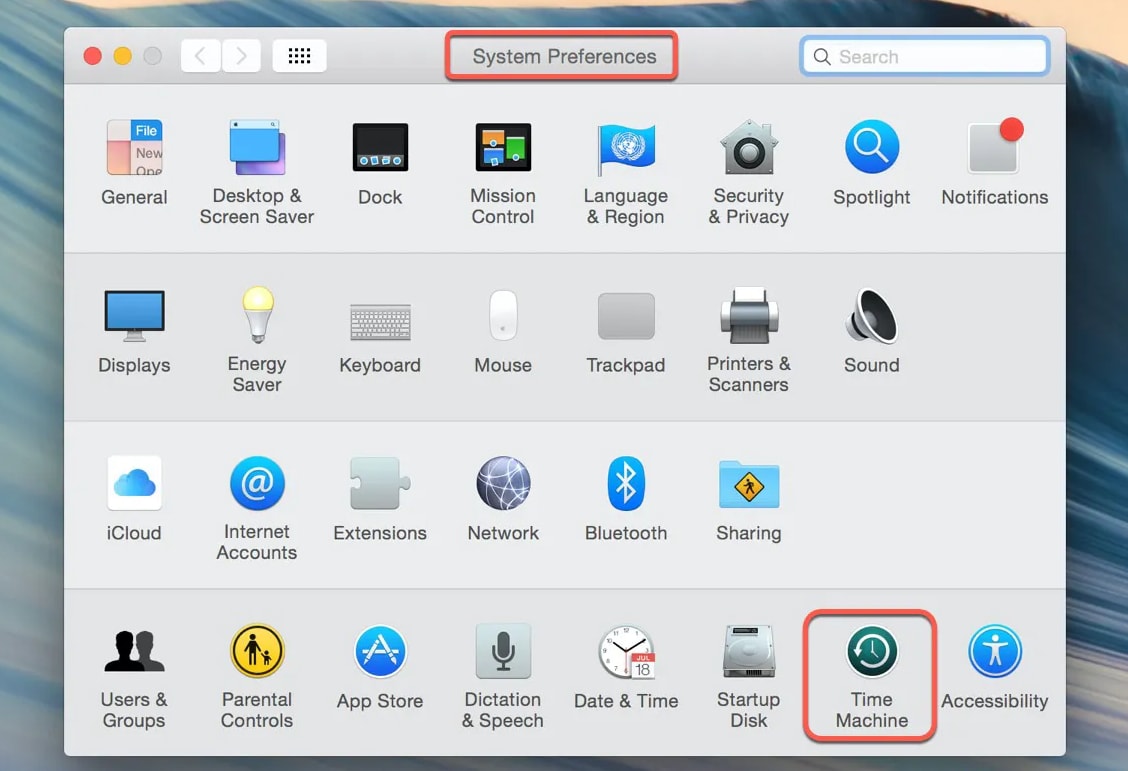
Schritt 2: Stöbern Sie mithilfe der Pfeile durch die Zeitleiste, um lokale Backups und Snapshots zu finden.
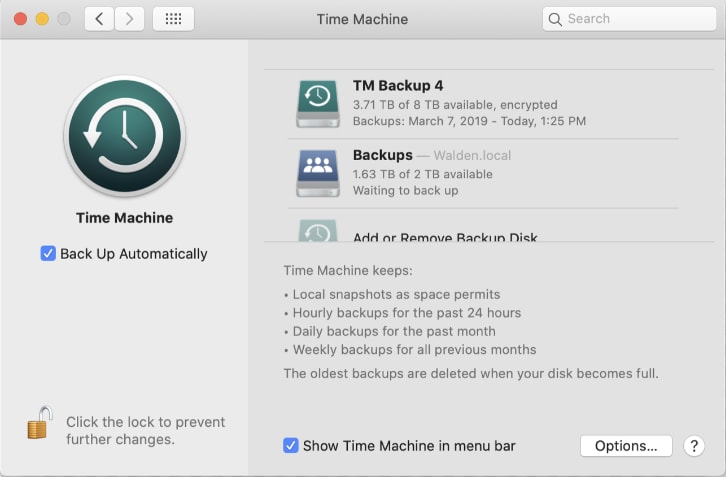
Schritt 3: Wählen Sie die Dateien oder Ordner, die Sie wiederherstellen möchten, klicken Sie darauf und anschließend auf die Schaltfläche „Wiederherstellen“. Ihre Dateien werden an ihrem ursprünglichen Ort wiederhergestellt.
Teil 4. Verlorene Dateien auf dem Mac ohne Backup wiederherstellen
Falls Sie noch kein Backup erstellt haben, Ihre Dateien jedoch wiederherstellen müssen, gibt es auch hierfür eine Lösung. Mit einem Drittanbieter-Tool wie Wondershare Recoverit für Mac ist dies ebenfalls möglich.
Wondershare Recoverit – Marktführer für Datenrettung
5.481.435 Personen haben es bereits heruntergeladen.
Mehr als 1000 Dateitypen lassen sich von nahezu allen Speichermedien wiederherstellen, darunter Windows/Mac/Linux-PCs, NAS Server, USB-Sticks, SD-Karten, externe Festplatten, Digitalkameras u.v.m.
Verarbeiten Sie effizient viele Datenverlustszenarien, etwa versehentliches Löschen, geleerte Papierkörbe/Trash, Formatierung, verlorene Partitionen, Virenbefall, RAW oder RAID-Schäden.
Eine intuitive Oberfläche ermöglicht es Ihnen, Dateien vor der Wiederherstellung zu prüfen. Kein Kauf nötig, wenn Dateien nicht wiederhergestellt werden können.
So stellen Sie mit Wondershare Recoverit Dateien vom Mac wieder her:
Schritt 1: Speicherort auswählen
Starten Sie das Programm nach dem Download und der Installation auf Ihrem Mac. Wählen Sie unter dem Reiter Festplatten und Orte die Festplatte oder den Speicherort aus, auf dem Sie Dateien verloren haben.
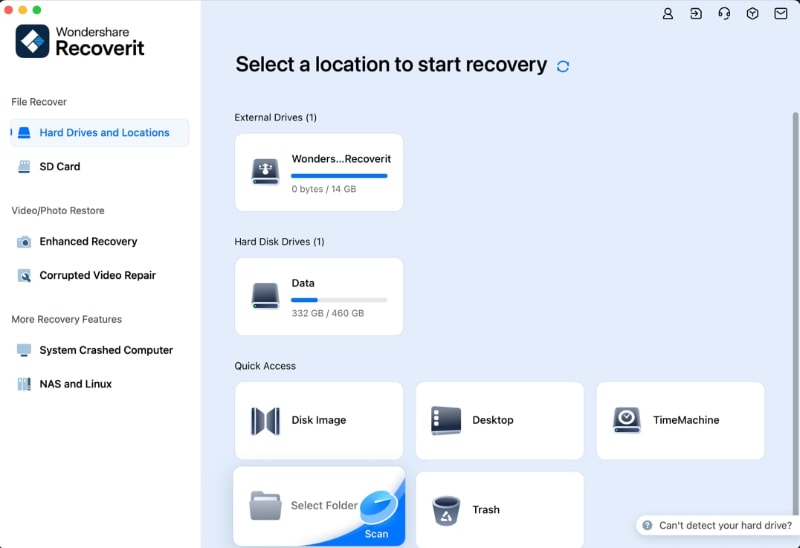
Schritt 2: Nach verlorenen Dateien scannen
Recoverit beginnt sofort damit, im gewählten Bereich nach gelöschten oder verlorenen Dateien zu suchen. Sie können den Suchvorgang jederzeit beenden, falls die gewünschten Dateien gefunden wurden.

Schritt 3. Vorschau und Wiederherstellung
Sie haben die Möglichkeit, wiederherstellbare Dateien vor der Wiederherstellung in der Vorschau anzusehen. Wählen Sie abschließend Ihre Dateien und klicken Sie auf „Wiederherstellen“, um sie zurückzuerhalten.

Für Windows Vista/7/8/10/11
Für macOS X 10.10 oder neuer
Sollten Sie versehentlich wichtige Dateien auf Ihrem Synology NAS löschen, können Sie zusätzlich das folgende Video-Tutorial nutzen, um Ihre Dateien im Handumdrehen zurückzuholen.
Für Windows Vista/7/8/10/11
Für macOS X 10.10 oder neuer
Fazit
Wenn Sie diese Schritte wie beschrieben durchführen, sichern Sie Ihr Mac-Backup im Handumdrehen mit Time Machine auf Synology NAS. Gehen Sie beim ersten Mal ruhig Schritt für Schritt vor – notfalls können Sie den Vorgang jederzeit von vorn beginnen. Bleiben Sie dran und besuchen Sie unseren Blog regelmäßig für weitere praxisnahe Tipps rund um Synology.


