
Das Sichern oder Exportieren Ihrer Outlook-PST-Datei ist notwendig, um wichtige E-Mails, Kontakte und andere Daten vor einem möglichen Datenverlust zu schützen. In diesem Artikel erfahren Sie, Wie Sie Outlook-PST-Dateien sichern.
Begleiten Sie uns am 31. März, wenn wir den welt-backup-tag feiern. Dieser Tag macht auf die Bedeutung des Datenschutzes sowie der Sicherheit von Systemen und Computern aufmerksam. Sichern Sie Ihre Dateien und schützen Sie Ihr digitales Leben.
Inhalt dieses Artikels
Was ist eine Outlook-PST-Datei?
An Outlook-PST (Personal Storage Table, persönlicher Speicher) ist eine von Microsoft Outlook genutzte Datendatei, in der E-Mails, Kalendereinträge, Kontakte, Aufgaben und weitere Elemente gespeichert werden. Bereits beim ersten Start von Outlook werden die erforderlichen Datendateien automatisch erstellt. Outlook-Datendateien (.pst) befinden sich standardmäßig im Outlook-Ordner Ihres „Dokumente“-Verzeichnisses. Es handelt sich im Wesentlichen um eine Datenbankdatei, mit der Sie Ihre Outlook-Daten zentral und offline abrufen können – auch ohne Internetverbindung.
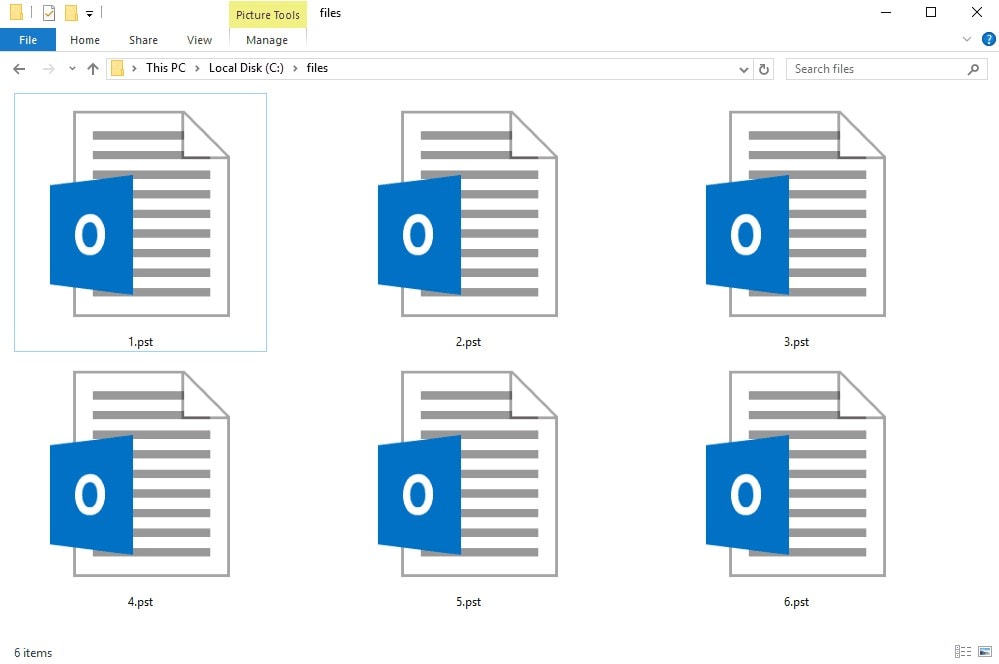
Die PST-Datei wird auf der lokalen Festplatte Ihres Computers gespeichert und enthält sämtliche Outlook-Daten in einem Container. Um unbefugten Zugriff zu verhindern, kann sie passwortgeschützt und verschlüsselt werden. Die Dateigröße hängt von der Menge an gespeicherten Daten ab und kann im Laufe der Zeit beträchtlich anwachsen. PST-Dateien archivieren Kopien von Microsoft-Dateien, Kalenderereignissen sowie Produkten wie Microsoft Exchange Server, Outlook und Windows Messaging.
Regelmäßiges Sichern oder Exportieren der PST-Datei ist wichtig, um Datenverlust durch Systemabsturz oder versehentliches Löschen zu vermeiden. Sie können die PST-Datei auch nutzen, um Outlook-Daten auf einen anderen Computer zu übertragen oder auf einen neuen E-Mail-Client umzuziehen.
Wie kann man Outlook-PST-Dateien sichern?
Zum Backup einer Outlook-PST-Datei stehen verschiedene Methoden zur Auswahl, unter anderem:
Methode 1: Outlook-PST-Dateien automatisch und effizient mit Backup-Software sichern
Die automatisierte Sicherung ist eine bequeme Methode zur Datensicherung von Outlook-PST-Dateien, da sie manuelles Kopieren ersetzt und ein stets aktuelles Backup garantiert. Hierbei kommen spezialisierte E-Mail-Backup-Programme zum Einsatz, die Ihre Outlook-Daten einschließlich der PST-Dateien regelmäßig automatisch sichern.
Zu den besten Backup-Lösungen für Outlook-PST-Dateien zählt Wondershare UBackit. Diese Software ist zuverlässig und benutzerfreundlich. Die wichtigsten Funktionen im Überblick:

Wondershare UBackit – Ihre zuverlässige Outlook-Backup-Software
Sichern Sie Outlook-PST-Dateien mühelos auf lokaler Festplatte, NAS oder externen Datenträgern – effizient, sicher und vollständig.
Automatische Backups planen: Sie können tägliche, wöchentliche, monatliche oder kontinuierliche Sicherungen einrichten.
Schützen Sie Ihre Backups mit einem Passwort, damit Ihre Daten auch bei Diebstahl, Verlust oder Kompromittierung vertraulich bleiben.
Unterstützung von inkrementellen Backups: Es werden nur Änderungen seit der letzten Sicherung gesichert – das spart Zeit und Speicherplatz.
Diese Software ist empfehlenswert für alle, die Outlook-PST-Dateien effizient sichern möchten. Nachfolgend finden Sie eine detaillierte Anleitung zur Sicherung von Outlook-PST-Dateien mit Wondershare UBackit.
Schritt 1Outlook-Backup wählen
Starten Sie Wondershare UBackit und öffnen Sie das Menü auf der linken Seite. Gehen Sie zu Backup & Wiederherstellen und wählen Sie Neu erstellen. Klicken Sie anschließend auf den Bereich Outlook-Backup, um Ihre Outlook-PST-Dateien zu sichern.

Die Software sucht automatisch nach Ihren Outlook-Daten. Nach wenigen Augenblicken werden die gefundenen Dateien angezeigt.

Schritt 2PST-Dateien für das Backup auswählen
Wählen Sie nun die PST-Dateien aus, die Sie sichern möchten. Aktiveren Sie dazu die Kontrollkästchen neben den Dateinamen in der Anwendung. Nach der Auswahl klicken Sie auf die Schaltfläche Auswählen.

Schritt 3Speicherort für das Backup wählen
Sie werden nun gebeten, einen Speicherort für das Backup auszuwählen. Der Zielort kann auf verschiedenen internen oder externen Laufwerken liegen.

Schritt 4Outlook-PST-Backup abschließen
Warten Sie, bis die Sicherung abgeschlossen ist. Anschließend können Sie den Zielordner umbenennen. Wenn Sie weitere PST-Dateien sichern möchten, klicken Sie auf die Schaltfläche Neu erstellen oben rechts im Bildschirm. Automatische Outlook-Backups können Sie einrichten, indem Sie auf Zeitplan klicken; Backups lassen sich über die drei Punkte oben rechts per Passwort-Schutz zusätzlich absichern.

Methode 2: Outlook-PST-Datei exportieren und sichern über Import-/Export-Funktion
Wenn Sie nur einen Teil Ihrer Outlook-Daten sichern möchten, können Sie eine neue PST-Datei als Backup anlegen, die ausschließlich die gewünschten Informationen enthält. Dies wird auch als Exportieren von PST-Daten bezeichnet. Diese Methode empfiehlt sich, wenn wichtige Informationen nur in einzelnen Ordnern liegen und andere, weniger relevante Daten sehr umfangreich sind. So können Sie gezielt nur relevante Ordner oder Kontakte exportieren und auf Ordner wie „Gesendete Elemente“ verzichten.
Umgekehrt kann es verschiedene Gründe geben, Outlook-Elemente aus einer PST-Datei zu exportieren, z.B.:
- Übertragung von Outlook-Elementen von einem E-Mail-Konto auf ein anderes.
- Übertragung von Outlook-Daten zwischen zwei Computern.
- Umzug von Outlook-Elementen zwischen PC und Mac.
- Verschieben von Daten aus Outlook in lokale Ordner oder einen IMAP-/Exchange-Server.
Die Import-/Export-Funktion in Outlook ist eine weitere Möglichkeit, um ein Backup Ihrer Outlook-PST-Datei zu erstellen. Gehen Sie dazu wie folgt vor:
- Schritt 1. Öffnen Sie Microsoft Outlook und gehen Sie auf den Datei-Reiter.

- Schritt 2. Klicken Sie auf Öffnen & Exportieren und dann auf Importieren/Exportieren.

- Schritt 3. Wählen Sie In Datei exportieren und klicken Sie auf Weiter.

- Schritt 4. Klicken Sie auf Outlook-Datendatei (.pst) und bestätigen Sie mit Weiter.

- Schritt 5. Nun wählen Sie die zu sichernden Ordner aus. Sie können entweder die ganze PST-Datei oder ausgewählte Ordner sichern. Legen Sie fest, wo die Backup-Datei gespeichert wird, und geben Sie einen Dateinamen an.

- Schritt 6. Klicken Sie auf Fertig stellen, um den Backup-Vorgang zu starten.

Nach Abschluss der Datensicherung erhalten Sie eine Kopie Ihrer Outlook-PST-Datei in einer neuen Datei, die Sie sicher ablegen können.
Diese Methode erfordert manuelle Schritte, was die Wahrscheinlichkeit für Nutzerfehler erhöht. Zudem müssen Sie regelmäßig selbst an das Backup denken, um die Datensicherheit zu gewährleisten. Es ist daher ratsam, eine automatisierte und zuverlässige Lösung zu nutzen – z.B. die Windows-eigene Sicherungsfunktion oder spezielle Backup-Programme.
Methode 3: Outlook-PST-Datei mit Windows-Backup-Funktion sichern
Die Windows-Backup-Methode ist ein integriertes Feature von Windows. Damit lassen sich Outlook-PST-Dateien einfach sichern. Befolgen Sie dazu diese Schritte:
- Schritt 1. Öffnen Sie die Systemsteuerung in Windows und wählen Sie System und Sicherheit > Sichern und Wiederherstellen.

- Schritt 2. Klicken Sie im Menü „Sichern und Wiederherstellen“ auf Sicherung einrichten und wählen Sie die Dateien aus, die gesichert werden sollen.

- Schritt 3. Wählen Sie eine externe Festplatte oder einen Netzwerkspeicher als Zielort für Ihre Sicherungsdateien aus.

Nachdem die Sicherung eingerichtet wurde, erstellt Windows regelmäßig automatische Backups der ausgewählten Dateien, einschließlich Ihrer Outlook-PST-Datei.
Diese Methode eignet sich für einfache Backups, ganz ohne Zusatz-Software. Allerdings ist sie weniger anpassbar oder umfassend als spezialisierte Programme. Außerdem sollte der Sicherungsort stets geschützt sein und die Dateien regelmäßig aktualisiert werden, um optimalen Schutz vor Datenverlust zu gewährleisten.
Methode 4: Outlook-PST-Datei manuell sichern
Beim manuellen Backup kopieren Sie die PST-Datei selbstständig an einen sicheren Ort. Das Vorgehen:
- Schritt 1. Suchen Sie Ihre PST-Datei auf dem Computer, meist im Verzeichnis Dokumente\Outlook-Dateien.

- Schritt 2. Klicken Sie mit der rechten Maustaste auf die PST-Datei und wählen Sie Kopieren. Wählen Sie anschließend einen sicheren Ablageort – zum Beispiel eine externe Festplatte oder einen Cloud-Speicher wie Dropbox oder Google Drive.

- Schritt 3. Klicken Sie im Zielverzeichnis mit der rechten Maustaste und wählen Sie Einfügen, um eine Sicherungskopie zu erstellen.
Diese Methode ist einfach und kommt ohne Drittanbieter-Software aus. Dennoch sollten Sie regelmäßig eine neue Kopie anlegen, was Zeit kostet und fehleranfällig ist. Zudem riskieren Sie Datenverlust, falls das regelmäßige Backup oder der Speicherort fehlt oder beschädigt wird. Es empfiehlt sich deshalb, eine zuverlässige Backup-Lösung wie spezialisierte Software oder die Windows-Backup-Funktion zu nutzen, um Ihre Daten bestmöglich zu schützen.
Warum ist das Erstellen von Backups für Outlook-PST-Dateien sinnvoll?
Eine Outlook-PST-Datei ist eine Speicherdatei, die sämtliche Outlook-Daten speichert – E-Mails, Kalender, Kontakte oder Aufgaben. Das Exportieren beziehungsweise Sichern ermöglicht es, eine Kopie dieser Daten zu erstellen, die später wieder in Outlook oder einen anderen E-Mail-Client importiert werden kann. Die wesentlichen Gründe für ein Backup der Outlook-PST-Dateien sind:
- Schutz vor Datenverlust: Mit einem Backup Ihrer Outlook-PST-Datei verfügen Sie über eine Kopie aller wichtigen E-Mails, Kontakte, Termine und weiteren Daten. Bei Systemabsturz, Hardware-Defekt oder versehentlichem Löschen können Sie Ihre Daten aus dem Backup wiederherstellen und Informationsverlust vermeiden.
- Einfache Datenmigration: Beim Wechsel auf einen neuen Computer oder E-Mail-Client vereinfacht ein Backup der PST-Datei die Datenübertragung erheblich. So importieren Sie das gespeicherte Backup unkompliziert und müssen E-Mail-Konten oder Einstellungen nicht komplett neu einrichten.
- Datensicherheit und Datenschutz: Sichern Sie Ihre PST-Datei, schützen Sie Ihre Daten vor unbefugtem Zugriff oder Diebstahl. Durch Verschlüsselung und Passwortschutz bleibt Ihr Backup auch bei unberechtigtem Zugriff geschützt.
FAQs
Wie kann ich eine PST-Datei in Outlook erstellen?
Um eine PST-Datei in Outlook zu erstellen, gehen Sie zu „Datei“ > „Kontoeinstellungen“ > „Datendateien“ und klicken Sie auf „Hinzufügen“. Wählen Sie den Datei-Typ PST und vergeben Sie Name und Speicherort.
Wie kann ich eine PST-Datei in Outlook importieren?
Um eine PST-Datei in Outlook zu importieren, gehen Sie zu „Datei“ > „Öffnen & Exportieren“ > „Importieren/Exportieren“. Wählen Sie „Importieren aus einem anderen Programm oder einer Datei“ und legen Sie den Speicherort der PST-Datei fest.
Wie groß darf eine PST-Datei maximal sein?
Die erlaubte Größe hängt von Ihrer Outlook-Version ab: In Outlook 2002 und älter liegt das Maximum bei 2 GB, bei Outlook 2003 & 2007 bei 20 GB; für Outlook 2010, 2013, 2016 und 2019 gilt eine maximale Dateigröße von 50 GB.
Wie oft sollte ich meine Outlook-PST-Datei sichern?
Ein regelmäßiges Backup der Outlook-PST-Datei wird empfohlen – besonders, wenn Sie Outlook oft oder für wichtige Daten nutzen. Optimalerweise sichern Sie Ihre PST-Datei mindestens wöchentlich. Je nach Arbeitsweise und Datenaufkommen können auch häufigere Backups sinnvoll sein.
Was kann ich tun, falls meine Outlook-PST-Datei versehentlich gelöscht wurde?
Sollten Sie Ihre Outlook-PST-Datei verlieren, versuchen Sie die Wiederherstellung aus einem vorhandenen Backup. Ansonsten bleibt die Wiederherstellung mit einem speziellen Datenrettungstool, um eine gelöschte PST-Datei wiederherzustellen.
Kann ich meine Outlook-PST-Datei in der Cloud sichern?
Ja, Sie können die Outlook-PST-Datei mit Cloud-Speicherdiensten wie Google Drive, OneDrive, Dropbox oder iCloud sichern. Speichern Sie die PST-Datei im lokalen Cloud-Ordner – der jeweilige Dienst lädt Ihre Datei automatisch hoch. Zusätzlich können Sie auch Outlook-E-Mails auf eine externe Festplatte speichern.
Kann ich meine Outlook-PST-Datei auf einem anderen Computer sichern?
Ja. Kopieren Sie die PST-Datei auf eine externe Festplatte, laden Sie sie in die Cloud hoch und greifen Sie so von einem anderen Rechner darauf zu.
Fazit
Das Sichern oder Exportieren Ihrer Outlook-PST-Datei ist essenziell, um den Verlust wichtiger Daten zu vermeiden. Mit den vorgestellten Methoden und Tools können Sie einfach ein Backup Ihrer Outlook-Daten erstellen und diese sicher ablegen. Planen Sie regelmäßige Backups ein, um stets eine aktuelle Kopie Ihrer PST-Datei zu haben.
Obwohl mehrere Methoden existieren, wird Wondershare UBackit besonders empfohlen. Mithilfe unserer Schritt-für-Schritt-Anleitung in diesem Artikel sorgen Sie zuverlässig dafür, dass Ihre Outlook-Daten gesichert und im Falle eines Datenverlusts schnell wiederhergestellt werden können.


