
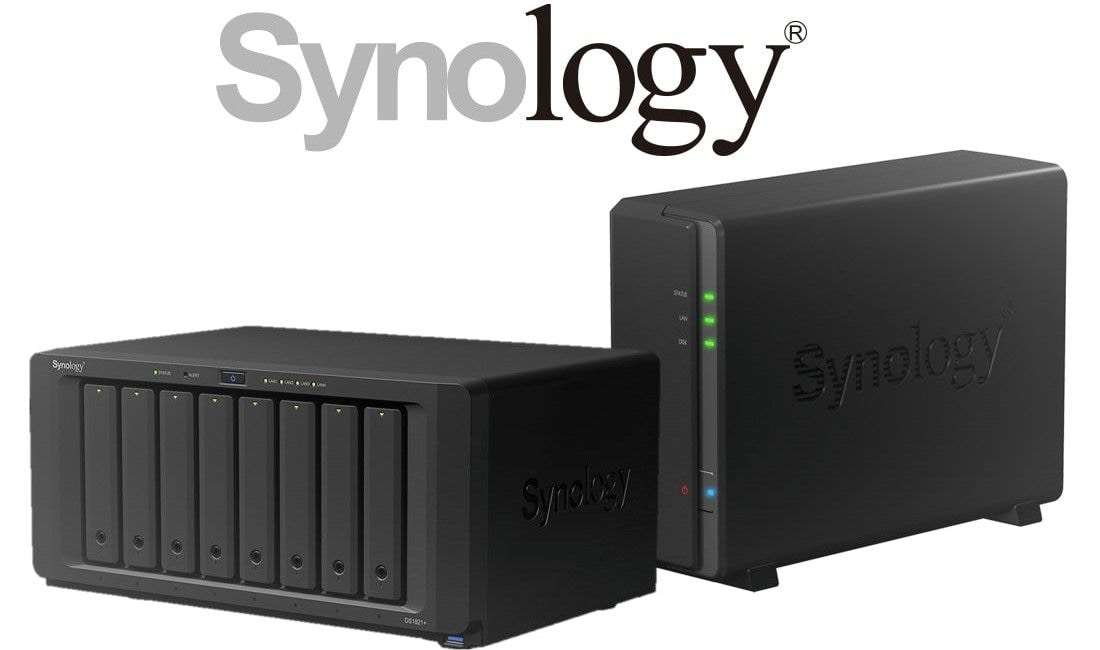
Fehler passieren, Festplatten können ausfallen und Stromausfälle sind keine Seltenheit. All das führt oftmals zu Datenverlust. Egal aus welchem Grund – Daten zu verlieren ist frustrierend, und Sie kennen dieses Gefühl wahrscheinlich.
Zum Glück lässt sich das vermeiden, indem Backups auf NAS-Geräten erstellt werden. Unternehmen sparen Zeit und Geld, indem sie robuste NAS-Backup-Lösungen einsetzen und so Datenverluste vermeiden. Da Synology NAS heute sehr verbreitet ist, brauchen Sie lediglich eine leistungsfähige Synology Backup Software.
In diesem Beitrag stellen wir die besten Synology Backup Anwendungen vor. Wir vergleichen verschiedene Apps, erläutern zentrale Funktionen und unterstützen Sie dabei, die optimale Lösung für Ihre Backup-Anforderungen zu finden.
Mehr erfahren >>: Top 5 Synology Dokumentenmanagement-Systeme
Wie wir die beste Synology Backup Software ausgewählt haben
Bevor wir die optimale Synology NAS Backup Software empfehlen, haben wir verschiedene Faktoren analysiert, die Nutzern helfen, die richtige Wahl zu treffen. Folgende Punkte sollten Sie bei der Suche nach einer ausgezeichneten Synology Backup Software berücksichtigen:
Preis
Der Preis sollte nicht das einzige Kriterium sein, spielt aber gerade vor dem Kauf eine wichtige Rolle. Ist eine Lösung teurer als Ihr Budget, werden Sie sie nicht erwerben. Dieser Grundsatz gilt auch für die Auswahl Ihrer Synology Backup Software.
Es gibt zwar auch kostenlose Backup-Lösungen, diese sind aber meist sehr eingeschränkt in ihrem Funktionsumfang.
Funktionen
Bevor Sie sich für eine Synology Backup Software entscheiden, sollten Sie alle Funktionen genau prüfen. Manche NAS-Backup-Apps bieten inkrementelle Backups, Verschlüsselung und weitere hilfreiche Features, andere konzentrieren sich auf einfache Backups und Geschwindigkeit. Recherchieren Sie daher sorgfältig, um die Synology Backup Software zu finden, die Ihren Anforderungen entspricht.
Sicherheit
Sicherheit zählt zu den wichtigsten Faktoren bei der Auswahl einer guten Synology Backup Software, denn verschiedene Apps setzen unterschiedliche Verschlüsselungsmethoden ein. Einige sind dabei effektiver als andere – dies war ein zentraler Aspekt in unserem Software-Test.
Top 9 Synology NAS Backup Software
Berücksichtigt man alle genannten Faktoren, zählen die folgenden neun Optionen zu den besten Synology NAS Backup Softwares:
1. Wondershare UBackit
Mit einem günstigen Preis von 9,99 US-Dollar pro Monat oder 29,99 US-Dollar pro Jahr Wondershare UBackit gilt sie als die beste Synology Backup Lösung. Es gibt auch eine 30-tägige Gratis-Testversion, mit der Sie die Software ausprobieren können, ob sie Ihren Anforderungen entspricht. Zu den herausragenden Funktionen gehören:
- Inkrementelle, Echtzeit- und zeitgesteuerte Backups;
- Leistungsstarke Verschlüsselungsoptionen zum Passwortschutz der Backups;
- Unterstützung für Datei-, Ordner-, Partition- und Laufwerks-Backups;
- Backup von oder auf lokale Festplatten, externe Speicher sowie eingebundene NAS-Geräte;
- Festplatten-Klonen für das Kopieren des gesamten Inhalts (inklusive Betriebssystem, Anwendungen, Dateien und Einstellungen) auf eine andere Festplatte oder SSD;
- Einfache und intuitive Benutzeroberfläche.
Die Anwendung ist sehr benutzerfreundlich und übersichtlich gestaltet. Alle Menüpunkte sind klar beschriftet und selbsterklärend. So funktioniert die Bedienung:
- Schritt 1: Öffnen Sie UBackit und wählen Sie Backup auf der linken Seite aus.
- Schritt 2: Wählen Sie Datei- & Ordner-Backup or Disk Backup, je nachdem, was Sie sichern möchten. (Dieses Tutorial zeigt Ihnen beispielhaft das Backup auf ein Synology NAS-Gerät, das mit Ihrem PC eingebunden wurde.)

- Schritt 3: Wählen Sie die Dateien und Ordner für das Backup aus > Auswählen.

- Schritt 4: Wählen Sie das Zielgerät aus, beispielsweise Ihr Synology NAS-Gerät > Backup. (Ihre Optionen sind interne und externe Festplatten, USB-Sticks und NAS-Geräte.)

- Schritt 5: Nun sehen Sie den Fortschritt des Backups. Nach Abschluss wird das Backup im Backup Manager

- Schritt 6: Um automatische Backups zu aktivieren, wählen Sie Zeitplan neben Ihrem Backup aus.
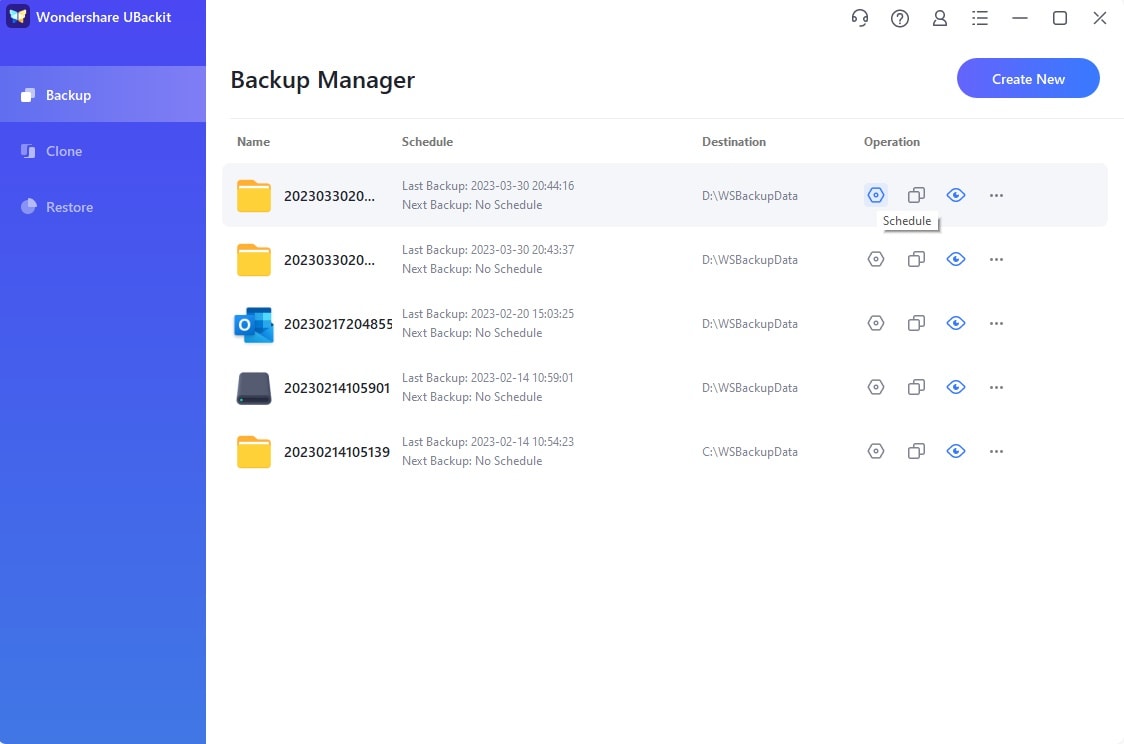
- Schritt 7: Wählen Sie, wie häufig das Backup ausgeführt werden soll > Okay.

Beachten Sie, dass UBackit intelligente automatische Backups auf dem Prinzip der inkrementellen Backups basiert. Das bedeutet, dass UBackit im Hintergrund läuft und nur die Daten sichert, die sich seit dem letzten Backup verändert haben – und nicht jedes Mal den gesamten Datenbestand.
2. Ashampoo Backup Pro
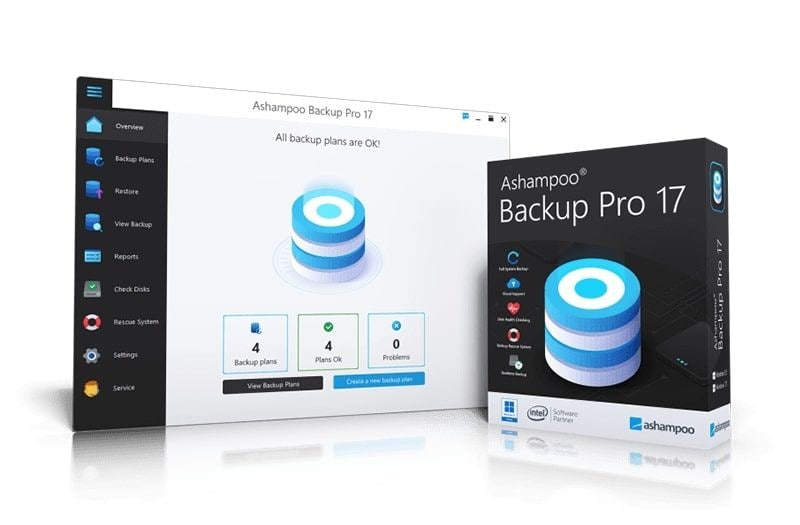
Ashampoo bietet eine kostenlose Version mit grundlegenden Funktionen wie Datenwiederherstellung, Backups, Unterstützung für interne und externe Laufwerke sowie Netzwerkspeicher.
Es gibt eine 10-tägige Gratis-Testversion, oder 30 Tage, falls Sie ein kostenloses Konto registrieren. Die Pro-Version kostet einmalig 50 US-Dollar und bietet dafür unter anderem:
- Echtzeit-Backup-Funktion;
- Inkrementelle und automatische Backups;
- Backup auf interne und externe Laufwerke, NAS-Geräte sowie Cloud-Speicher;
- Festplatten-, Partition- und vollständige Systemabbild-Backups;
- Cloud-Unterstützung (Google Drive, WebDAV, Dropbox u.a.);
- End-to-End-Verschlüsselung.
Das Unternehmen ist seit fast 25 Jahren im Backup-Bereich aktiv und hat seine Apps kontinuierlich verbessert – das ist ein klarer Vorteil. Allerdings werden auch im Pro-Modus Werbeanzeigen eingeblendet, was bei einer Software für 50 Dollar niemand möchte.
3. Acronis Cyber Backup
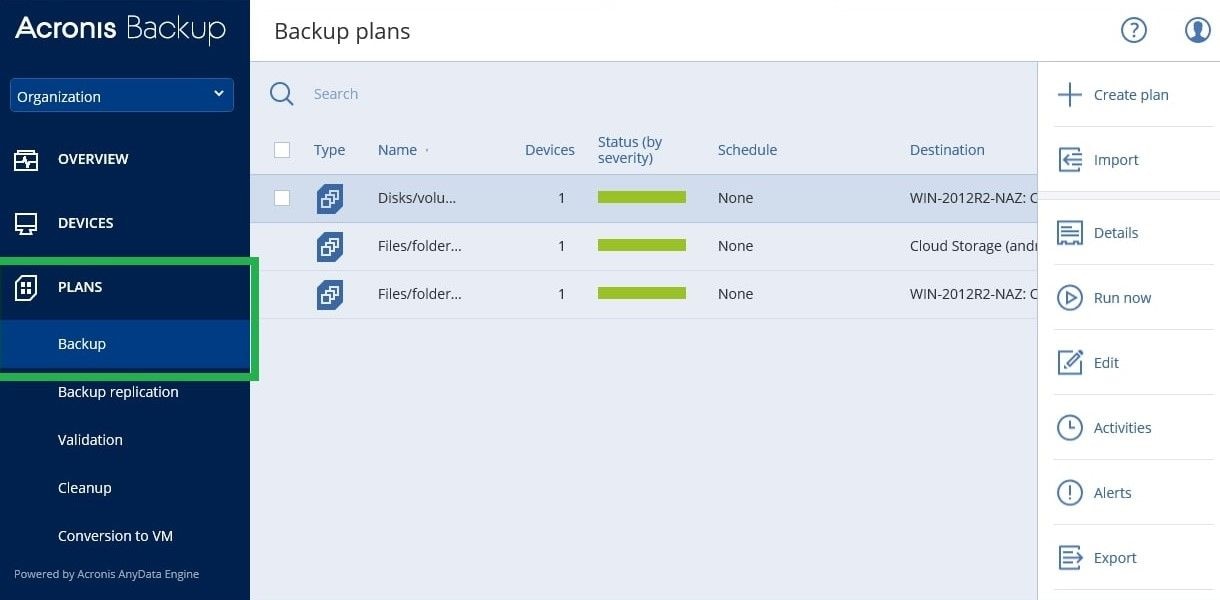
Da Sicherheit eine der wichtigsten Kriterien war, überzeugte Acronis Cyber Backup als ausgezeichnete Wahl. Es gibt eine 30-Tage-Testversion; Cyber Backup ist entweder als Dauerlizenz oder als Abo erhältlich – beide kosten 50 US-Dollar pro Jahr und Rechner.
Zu den Funktionen gehören:
- Datei-, Ordner- und vollständige Abbild-Backups;
- Backups von Microsoft 365 und Outlook;
- Cloud-Wiederherstellung;
- Kontinuierliche, inkrementelle und differenzielle Backups;
- Umfassende Cybersicherheitsmaßnahmen, Ransomware-Schutz und detaillierte Datenprüfungen.
Obwohl Sicherheit als größter Vorteil gilt, fehlt Cyber Backup die automatische Fernverwaltung. Zudem muss Cloud-Speicher separat gekauft werden.
4. ElephantDrive
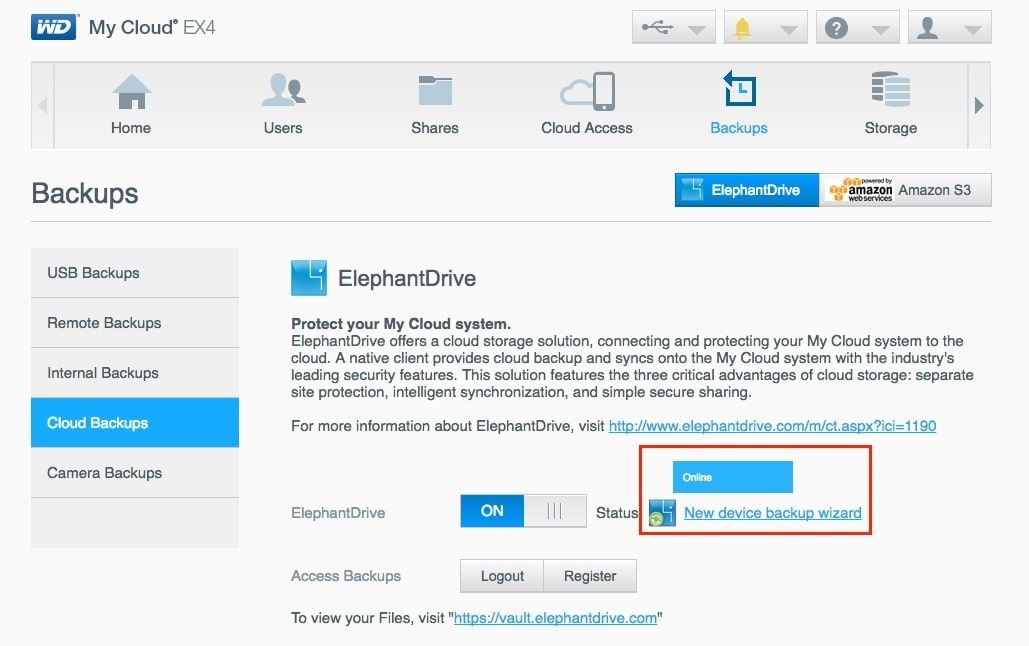
ElephantDrive bietet 1 TB Backup-Speicher pro Jahr für 100 US-Dollar – das ist teuer. Zu den Funktionen zählen:
- Drag-and-Drop-Backups;
- Automatische Backups und Sicherung kompletter Ordner;
- Backups über Web-Benutzeroberfläche;
- Vielfältige Dateifreigabe-Funktionen und Unterstützung für unbegrenzt viele Geräte.
Dateifreigabe und Backup in einem Abo ist ein klarer Vorteil, doch Nutzer sind wenig zufrieden mit der fehleranfälligen Oberfläche und fehlenden mobilen Apps.
5. BackBlaze
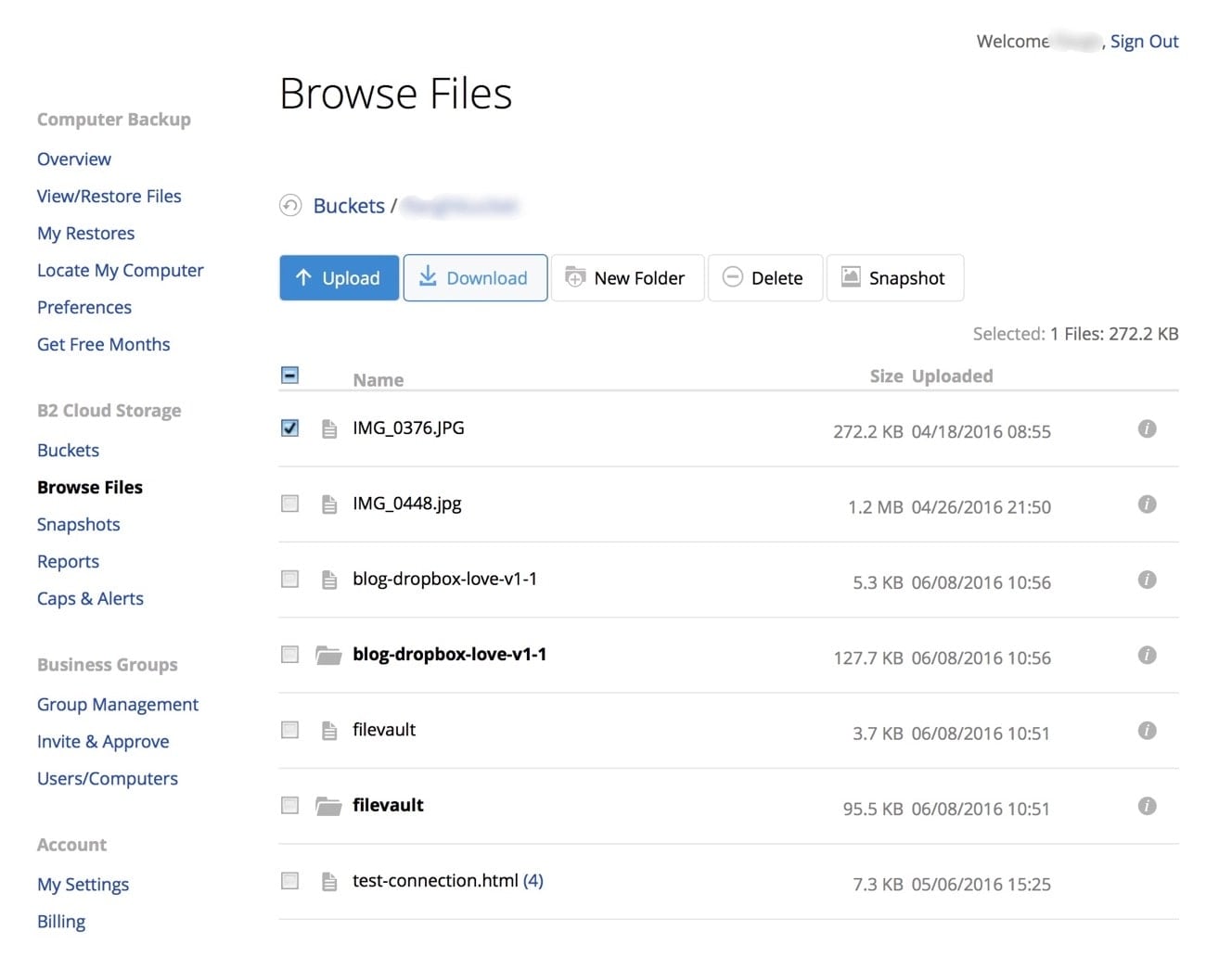
BackBlaze bietet eine 15-tägige Testversion. Die Preise beginnen bei 7 US-Dollar pro Monat. Das Jahresabo für einen Einzelrechner kostet 70 Dollar, das Zweijahresabo 130 Dollar. Folgende Funktionen sind enthalten:
- Automatische und inkrementelle Backups mit hoher Übertragungsgeschwindigkeit;
- 256-Bit-Übertragungs- und 128-Bit-Speicher-Verschlüsselung für Ihre Backups sowie Zwei-Faktor-Authentifizierung;
- Versionsverwaltung und die Möglichkeit, Ihre Dateien für 30 Tage oder unbegrenzt aufzubewahren;
- Verwaltung mehrerer Backups über ein einziges Benutzerkonto;
- Erweiterte Online-Backups und unbegrenzter Backup-Speicher.
BackBlaze ist eine der günstigeren Lösungen auf der Liste – das ist ein Vorteil. Die niedrigen Preise gehen allerdings auf Kosten der Benutzeroberfläche, Komplexität, fehlender Ordnersynchronisation und fehlerhafter Verschlüsselung. Zudem fehlen image-basierte, server- und hybride Backups.
Verwandtes Thema: Synology NAS mit BackBlaze sichern
6. IDrive
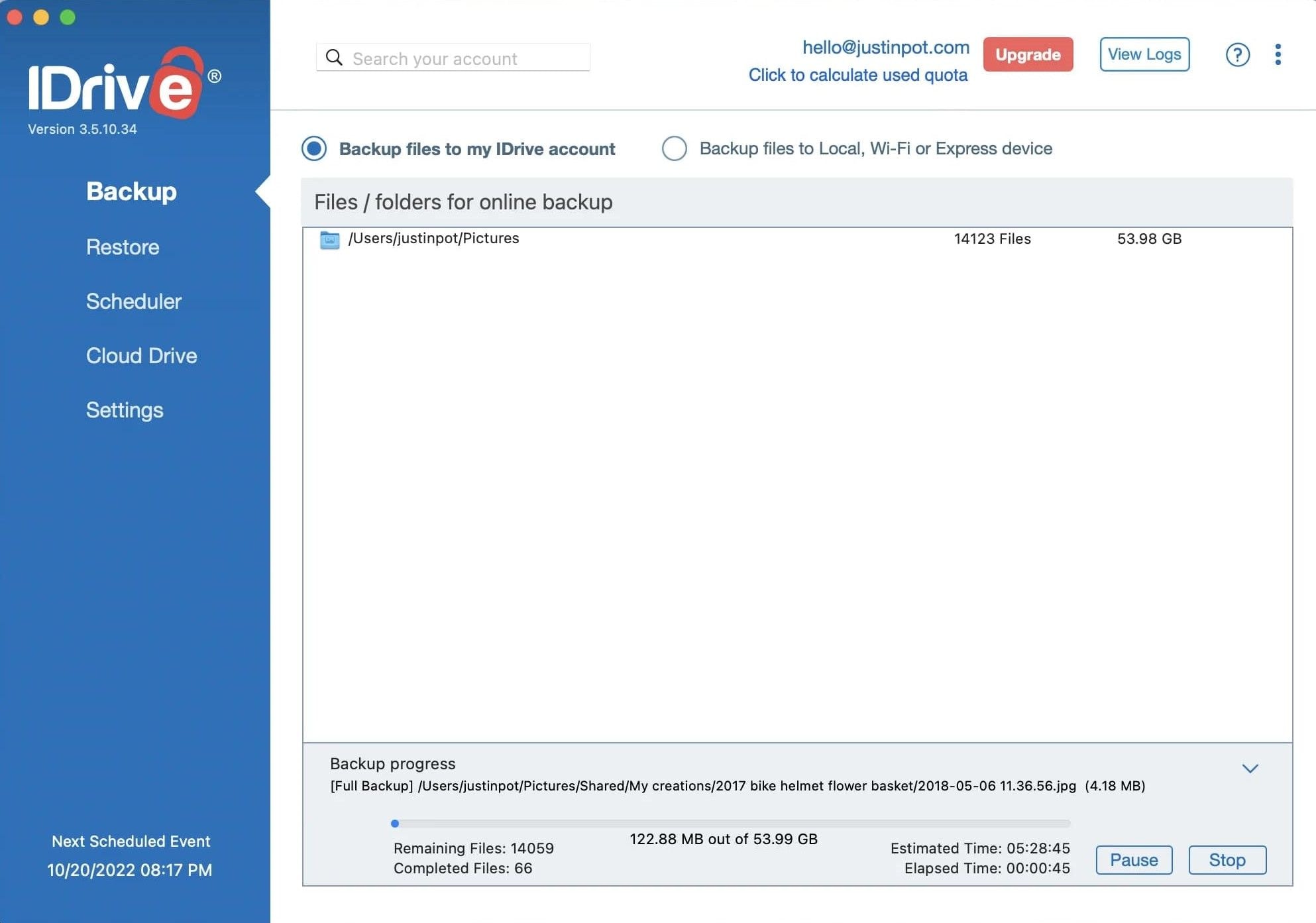
IDrive bietet in der kostenlosen Variante 10 GB Backup-Speicher. Die Preise starten bei 3 US-Dollar pro Jahr für eine Vollversion mit wenig Speicher und reichen bis zu 1.150 US-Dollar pro Jahr – abhängig von Speichergröße und Nutzeranzahl. Zu den Funktionen zählen:
- Backup mehrerer Geräte sowie Datei- und Ordnersynchronisierung mit dem Cloud-Speicher;
- Backup für Google Workspace und Microsoft Office 365;
- Kostenlose lokale Backups und hohe Geschwindigkeit mit inkrementellen und komprimierten Backups;
- Web-Konsole zur zentralen Verwaltung mehrerer Geräte-Backups.
Flexible Speicheroptionen und Preisgestaltung sind Vorteile von IDrive, aber begrenzte Linux-Unterstützung und fehlende erweiterte Backup-Funktionen erklären die niedrigen Preise.
7. C2 Storage
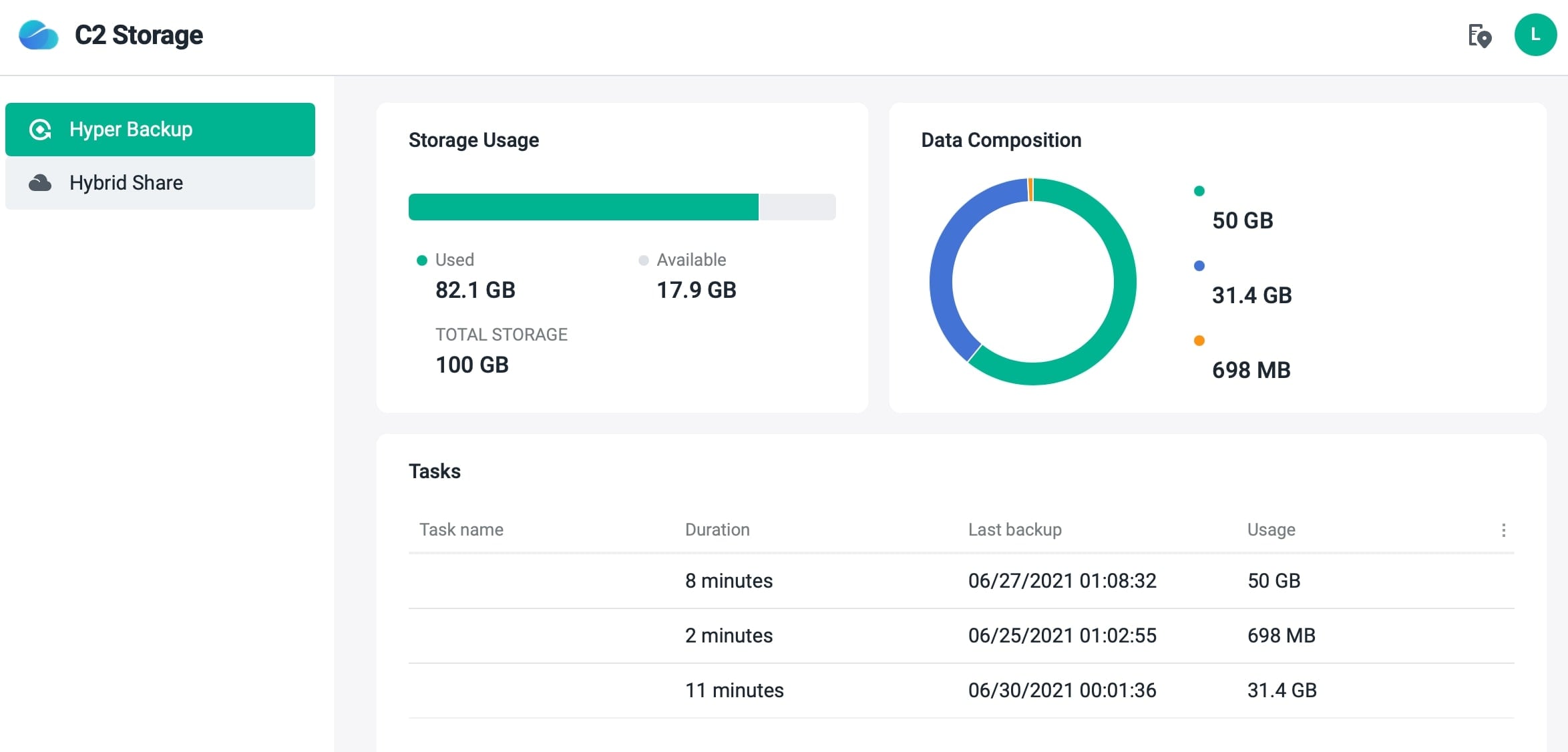
Synology bietet eine eigene Backup-Lösung: Synology C2 Storage. Es gibt eine 30-tägige Gratis-Testversion, die Standardversionen kosten ab 11,99 US-Dollar für 100GB und bis zu 1.200 US-Dollar für 200TB. Die Funktionen überzeugen, wie zum Beispiel:
- Flexible und zeitgesteuerte Backups mit konfigurierbaren Aufbewahrungsregeln;
- Deduplizierung zur Entfernung von Duplikaten und Optimierung der Speichernutzung;
- Hervorragende Verschlüsselung und Datenintegritätsprüfungen;
- Einfach zu bedienendes Web-Portal zur Backup-Verwaltung;
- Exzellente Synology-Kompatibilität.
C2 Storage ist für Synology NAS entwickelt – das ist ein klarer Vorteil. Manche Nutzer berichten jedoch von langsamen Backups und hohen Anforderungen an die Upload-Geschwindigkeit.
8. AOMEI Backupper
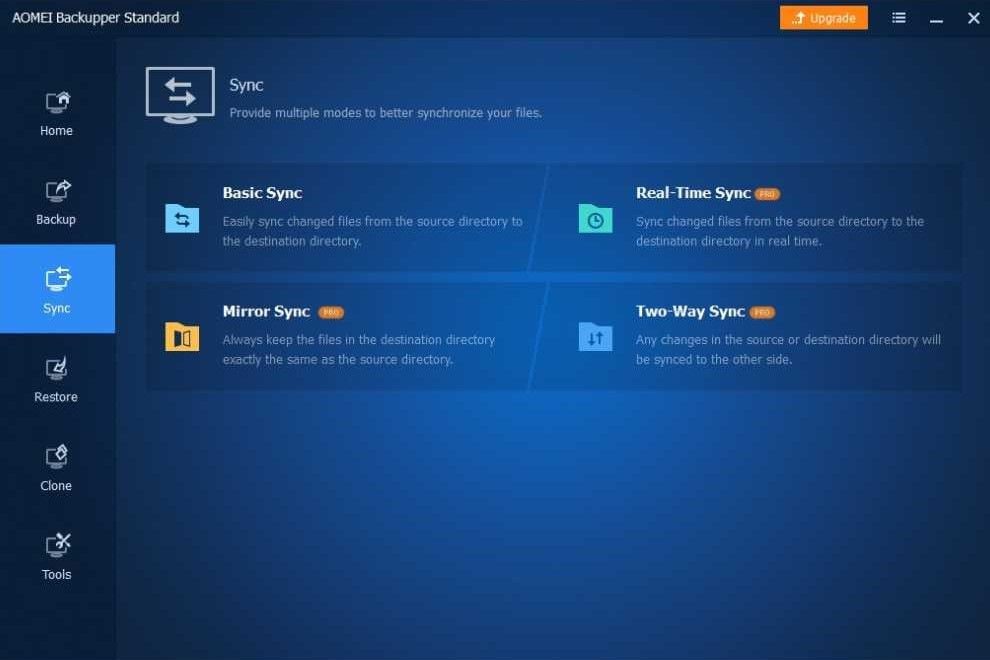
AOMEI Backupper bietet eine kostenlose 30-Tage-Testversion, aber keine differenziellen oder Cloud-Backups, keine Backup-Schemata und keine Verschlüsselung. Die Vollversion kostet ab 39,95 US-Dollar und bis zu 499 US-Dollar für unbegrenzte PCs und bietet:
- Datei-, Partition-, System- und Festplatten-Backups;
- Backup auf NAS- und Netzwerkgeräte;
- Backup via Kommandozeile und ereignisgesteuert;
- Automatische und zeitgesteuerte Backups;
- Verschiedene Funktionen zum Wiederherstellen und Klonen.
Die einfache Einrichtung und Bedienung sind Pluspunkte, aber Backupper bietet keine Verschlüsselung und unterstützt nicht alle Dateitypen – das ist eine deutliche Schwäche.
9. MiniTool ShadowMaker
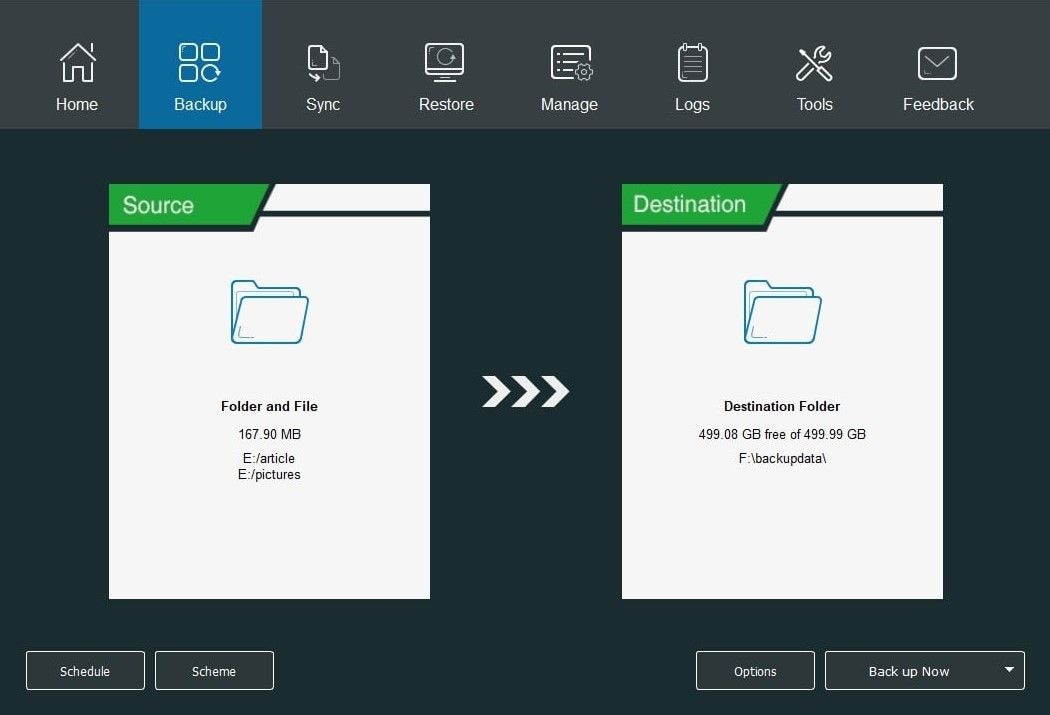
ShadowMaker kann als kostenlose Version mit eingeschränkten Funktionen heruntergeladen werden – zum Beispiel inkrementelle Backups, Datei- und Festplatten-Backup sowie zeitgesteuerte Backups. Die Pro-Version für einen PC kostet 29 US-Dollar pro Jahr, eine kostenlose Testversion ist ebenfalls verfügbar. Zu den Funktionen zählen:
- Kommandozeilen-Backups;
- Backup nach bestimmten Ereignissen;
- Vollständige und differenzielle Backups;
- Remote Backup-Management.
Die kostenlose Version ist ein klarer Vorteil, und Nutzer schätzen das. Allerdings stören sie die vielen Werbeanzeigen, und die Pro-Version ist für die gebotenen Funktionen zu teuer. Außerdem gibt es Kritik an Geschwindigkeit und Stabilität.
Warum Sie Synology NAS Backup Software benötigen
Sie müssen zwar nicht zwingend eines dieser Tools nutzen, aber wenn Sie zuverlässige Backup-Lösungen für verschiedene Geräte benötigen, erleichtern Ihnen diese Apps das Leben deutlich. Mit diesen Lösungen richten Sie Backups von mehreren Geräten in einem sicheren NAS-Speicher ein, auf den nur Sie jederzeit problemlos zugreifen können.
Synology NAS Backup Software funktioniert optimal mit Synology NAS-Geräten: Sie können alles schnell einrichten, automatische Backups aktivieren und sich darauf verlassen. Nach dem Setup müssen Sie sich keine Sorgen mehr machen.
Ohne entsprechende Software müssten Sie Backups manuell erstellen – was leicht vergessen werden kann. Dann kann schon ein kleines Problem am PC zum fatalen Datenverlust führen.
Fazit
Die Erstellung von NAS-Backups ist unerlässlich, um Ihre wichtigen Dateien sicher zu bewahren. Glücklicherweise gibt es mehrere Möglichkeiten: Synology Backup Software ist heute äußerst fortschrittlich. Allerdings kann die Auswahl der richtigen Software zeitaufwendig sein.
Wir haben verschiedene Synology Backup Lösungen getestet, um Ihnen bei der Auswahl zu helfen. Nach Berücksichtigung von Preis, Funktionen und Sicherheit haben wir die besten Backup Softwares für Synology NAS-Geräte zusammengestellt, damit Sie die passende Lösung finden.


