
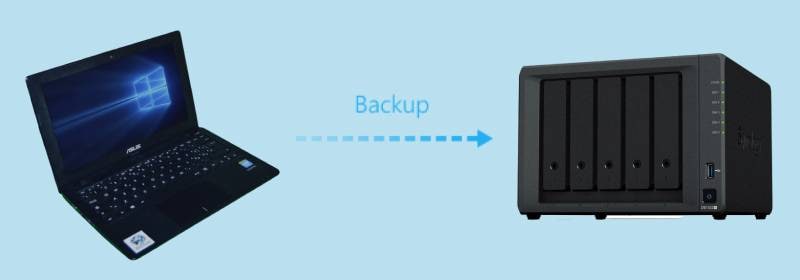
Wenn Sie ein NAS-Gerät in Ihrem Heim- oder Büronetzwerk verwenden, beispielsweise Synology, QNAP oder andere Modelle, profitieren Sie von zahlreichen Vorteilen. Einer der praktischsten Vorteile besteht darin, Ihr NAS als Backup-Speicher zu nutzen. Das heißt, Sie können Windows-Backup auf NAS.
Im Folgenden finden Sie drei Methoden, um Windows 10/11 auf ein NAS zu sichern. Bevor Sie mit der Anleitung starten, zeigen wir Ihnen, warum Windows-Backups grundsätzlich sinnvoll sind und wie Sie Ihr Betriebssystem optimal für die Sicherung vorbereiten.
Vorbereitende Schritte für das Windows-Backup auf NAS
Bevor Sie Windows 10/11 auf Ihr NAS sichern können, müssen Sie einige grundlegende Maßnahmen treffen. Der wichtigste Schritt ist das Erstellen eines freigegebenen Ordners auf Ihrem NAS-System. Damit kann Ihr Windows-Computer die Sicherung auf dem NAS ablegen. Nachfolgend ein Beispiel für Synology NAS. Das Vorgehen ist vergleichbar bei anderen NAS-Geräten.
Schritt 1 NAS-Gerät aufrufen
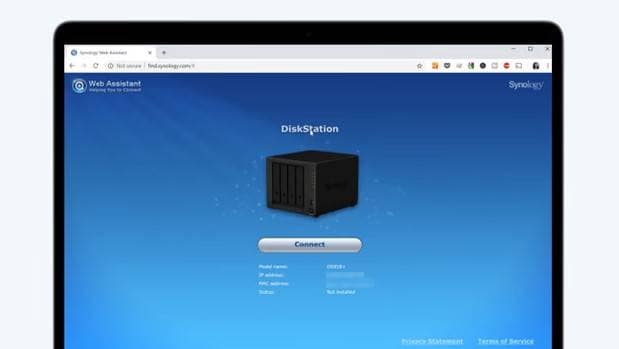
Öffnen Sie Ihren bevorzugten Internet-Browser und rufen Sie die Benutzeroberfläche Ihres NAS auf. Besitzer eines Synology NAS können „find.synology.com“ in die Adresszeile eingeben. Klicken Sie auf die Schaltfläche zum Verbinden, um Zugang zum Dashboard zu erhalten. Alternativ können Sie auch die IP-Adresse Ihres NAS verwenden.
Schritt 2 Ordner für Backup erstellen
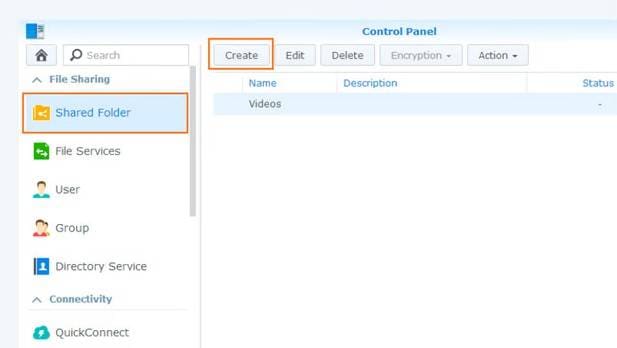
Erstellen Sie nun einen Ordner auf Ihrem NAS, in dem Ihre Windows-Backups gespeichert werden. Damit Sie vom PC darauf zugreifen können, muss es sich um einen freigegebenen Ordner handeln. Klicken Sie auf Erstellen > Freigegebener Ordner. Benennen Sie den Ordner beliebig, beachten Sie dabei, dass die Ordnernamen auf dem NAS zwischen Groß- und Kleinschreibung unterscheiden.
Schritt 3 Speicher-Volume wählen und Benutzerrechte setzen
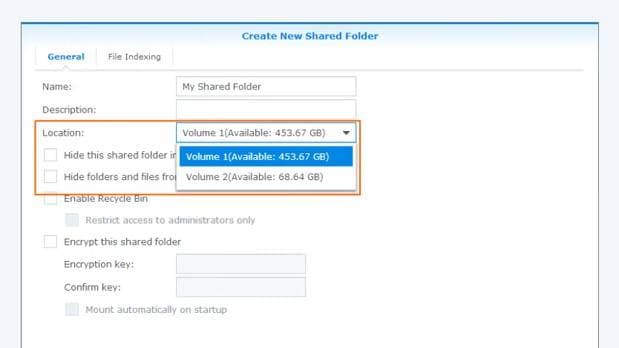
Beim Anlegen eines freigegebenen Ordners werden Sie aufgefordert, das gewünschte Speicher-Volume auszuwählen. Wählen Sie das entsprechende NAS-Volume aus.
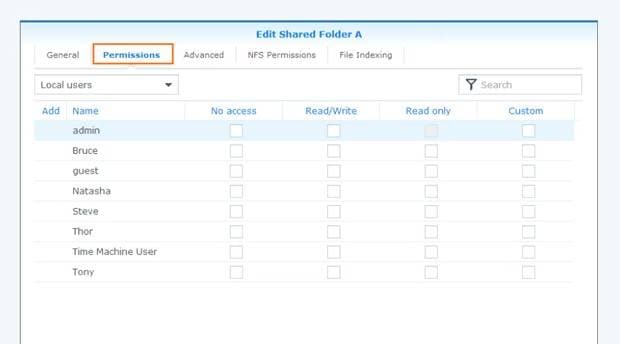
Gehen Sie anschließend zum Reiter „Berechtigungen“, um festzulegen, welche Nutzer Lese-/Schreibrechte für den gerade erstellten Ordner erhalten. Aktivieren Sie die Berechtigung „Lesen/Schreiben“ für Ihren Benutzer und klicken Sie auf Übernehmen.
Schritt 4 NAS-Netzlaufwerk in Windows zuordnen
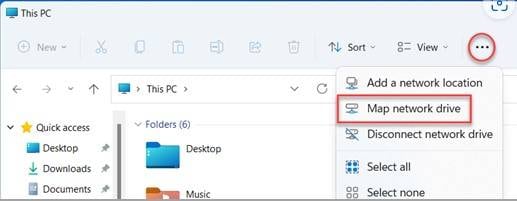
Öffnen Sie den Windows-Explorer und wählen Sie Dieser PC > Netzlaufwerk verbinden im Hauptmenü.
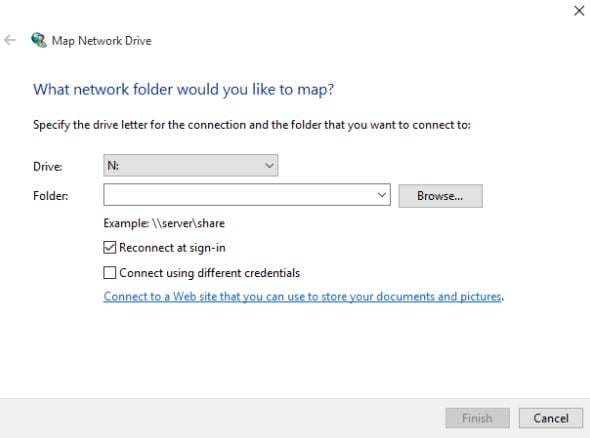
Im neuen Fenster wählen Sie aus dem Dropdown-Menü einen Laufwerksbuchstaben. Klicken Sie auf „Durchsuchen“ und navigieren Sie zum freigegebenen Netzlaufwerk auf Ihrem NAS. Klicken Sie auf Fertigstellen, um abzuschließen.
Nachdem Sie Ihr NAS korrekt eingerichtet haben, können Sie Windows darauf sichern.
Pro-Tipp: Backup-Geschwindigkeit maximieren Große System-Backups können über normale Gigabit-Verbindungen (1Gbps) mehrere Stunden dauern. Für optimale Leistung in 2026 sollten Ihr PC und NAS über 2.5GbE Ethernet oder einen Wi-Fi 7 Router verbunden sein. Eine Kabelverbindung reduziert die Latenz, die oft zum Einfrieren von Windows „Sichern und Wiederherstellen“ führt. Falls Ihr NAS SMB-Multichannel unterstützt, aktivieren Sie dies in den NAS-Einstellungen – so kann Windows mehrere Netzwerkpfade gleichzeitig verwenden und den Durchsatz weiter erhöhen.
Weitere interessante Themen: Windows-Server auf NAS sichern
Verschiedene Methoden, um Windows 11/10 auf NAS zu sichern
Im IT-Bereich gibt es meist mehrere Wege zum selben Ziel – das gilt auch für das Windows-Backup auf NAS. Die integrierten Funktionen von Windows ermöglichen über „Sichern und Wiederherstellen“ und „Dateiversionsverlauf“ eine Sicherung Ihres Systems.
Alternativ können Sie auch Drittanbieter-Software wie Wondershare UBackit nutzen. Das ist die zuverlässigste und komfortabelste Option, da dieses Tool speziell für die sichere und geschützte Sicherung von Windows 10/11 auf NAS entwickelt wurde.
Methode |
Ideal für... |
Hauptvorteil |
| Wondershare UBackit | Automatisierte, geplante und verschlüsselte Backups. | Unterstützt inkrementelle Backups und VSS (offene Dateien). |
| Sichern und Wiederherstellen | Erstellen vollständiger Systemabbilder für Katastrophenschutz. | Integriertes Windows-Tool ohne Zusatzkosten. |
| Dateiversionsverlauf | Häufige Versionierung von Dokumenten und Fotos. | Einfaches Wiederherstellen bestimmter Dateiversionen. |
| Manuelles SMB-Mapping | Einfache Einzelübertragungen oder manuelle Kontrolle. | Kein Software-Setup oder Hintergrunddienste erforderlich. |
Methode 1: Mit einem Backup-Tool (Wondershare UBackit)
Wondershare UBackit ist ein Backup-Tool, das von Grund auf entwickelt wurde, damit Windows-Nutzer den Windows-Backup-Prozess vereinfachen können. Damit sichern Sie Windows mit nur wenigen Klicks auf Ihr NAS.
Schritt 1 Wondershare UBackit installieren und starten
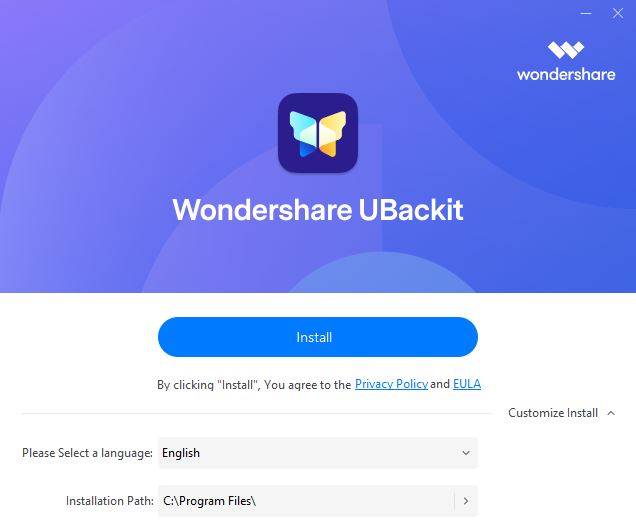
Starten Sie die Installation von Wondershare UBackit und folgen Sie dem Installationsassistenten. Nach Abschluss können Sie das Backup-Tool direkt starten.
Schritt 2 Backup-Option auswählen
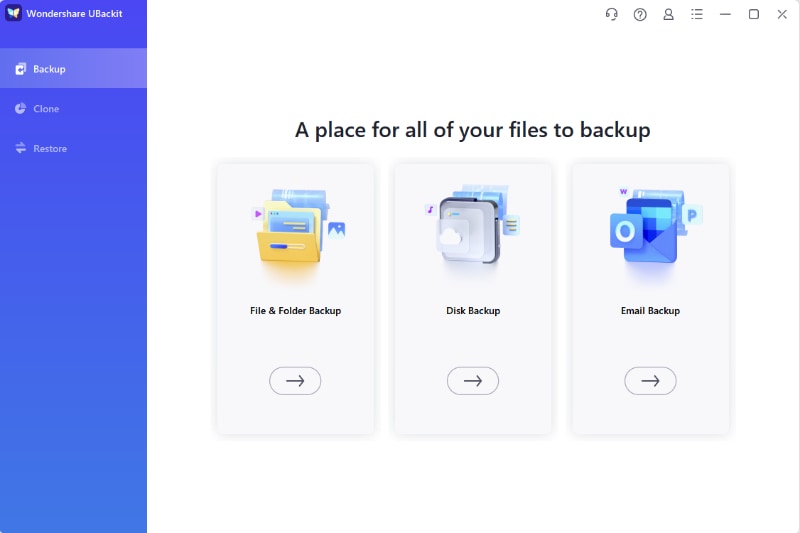
Nach dem Öffnen der App navigieren Sie im Seitenmenü zur Option Backup und wählen Datei- & Ordner-Backup, Festplatten-Backup oder E-Mail-Backup – je nach Bedarf. In diesem Beispiel wählen wir Festplatten-Backup.
Schritt 3 Backup-Quelle auswählen
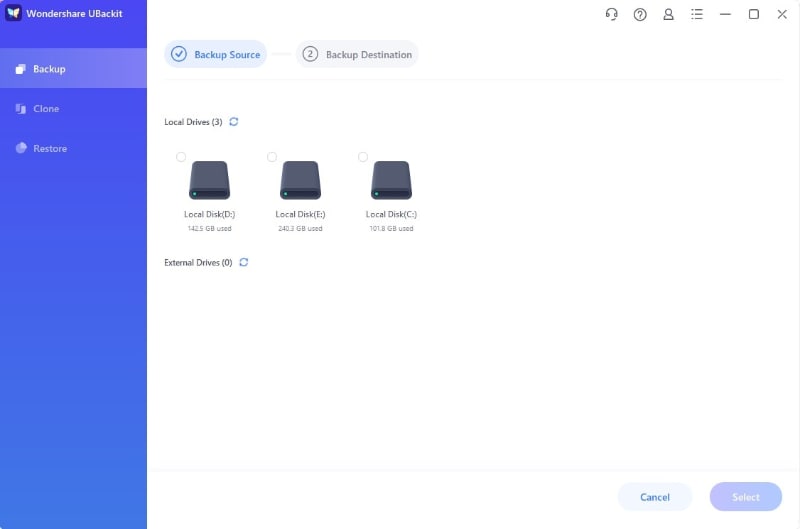
Wählen Sie das Windows-Laufwerk, das Sie sichern möchten, und klicken Sie auf „Auswählen“.
Schritt 4 Backup-Ziel festlegen
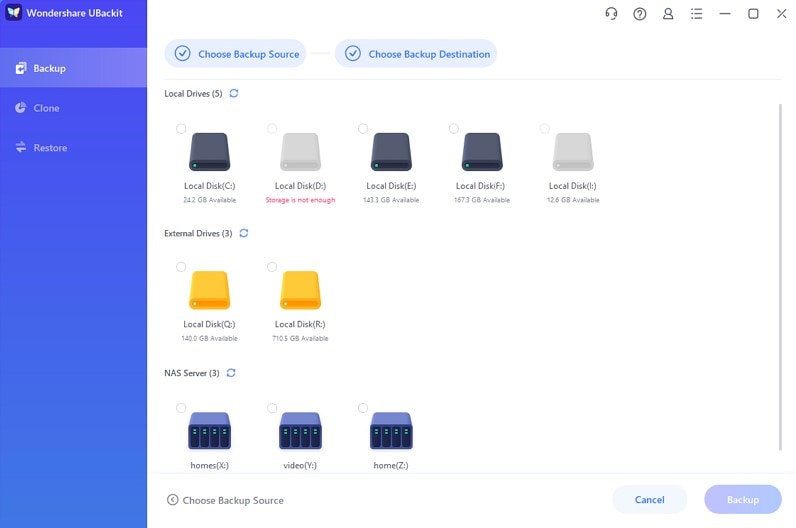
Wählen Sie nun das NAS-Verzeichnis, indem Sie den zugeordneten Laufwerksbuchstaben als Ziel für Windows-Backup auswählen. Klicken Sie anschließend auf Backup, um den Backup-Prozess zu starten.
Schritt 5 Backup-Prozess abschließen
Je nach Laufwerksgröße kann die Sicherung einige Zeit dauern. Nach Abschluss erscheint eine Pop-up-Meldung. Ihre Backups finden Sie im Backup-Manager, wo Sie diese umbenennen, automatische Backups planen, Kennwörter festlegen und weitere Aktionen durchführen können.

Methode 2: Mit Windows „Sichern und Wiederherstellen“
„Sichern und Wiederherstellen“ ist eine praktische Windows-Funktion, die seit Windows 7 zur Verfügung steht und auch unter Windows 10 und 11 erhalten blieb. Das Sichern von Windows auf NAS über „Sichern und Wiederherstellen“ ist unkompliziert. So gehen Sie vor:
Schritt 1 „Sichern und Wiederherstellen“ aufrufen
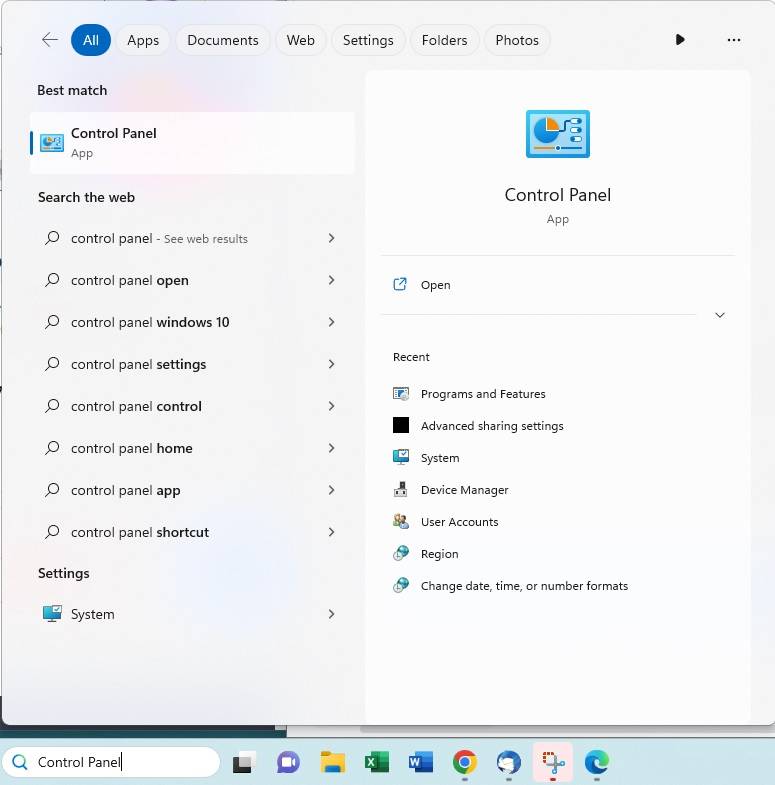
Klicken Sie auf Suche in der Taskleiste, geben Sie Systemsteuerung ein und klicken Sie im Suchergebnis auf das Systemsteuerungs-Symbol.
Klicken Sie auf System und Sicherheit > Sichern und Wiederherstellen (Windows 7)
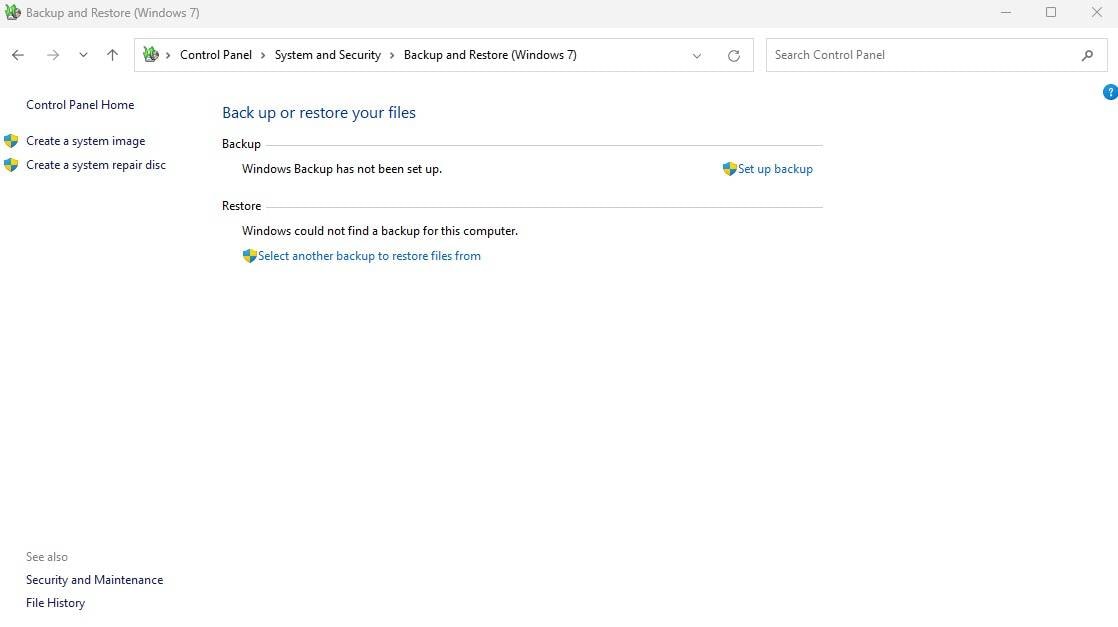
Schritt 2 Backup einrichten
Klicken Sie anschließend auf den Button Backup einrichten, dieser befindet sich rechts.

Schritt 3 Zielort für das Backup auswählen
Wenn Sie Ihr NAS wie vorher beschrieben als Laufwerk zugeordnet haben, können Sie den entsprechenden Buchstaben auswählen und auf „Weiter“ klicken. Andernfalls klicken Sie auf Im Netzwerk speichern und fahren fort.
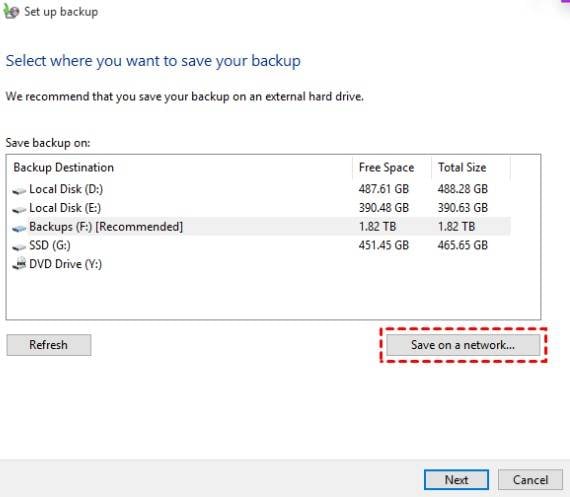
Schritt 4 Ort manuell festlegen
Im Fenster Netzwerk auswählen klicken Sie dann auf „Durchsuchen“, um Ihr freigegebenes NAS-Laufwerk hinzuzufügen. Vergessen Sie nicht, Ihren Benutzernamen und Ihr Passwort einzugeben, und klicken Sie danach auf Weiter.
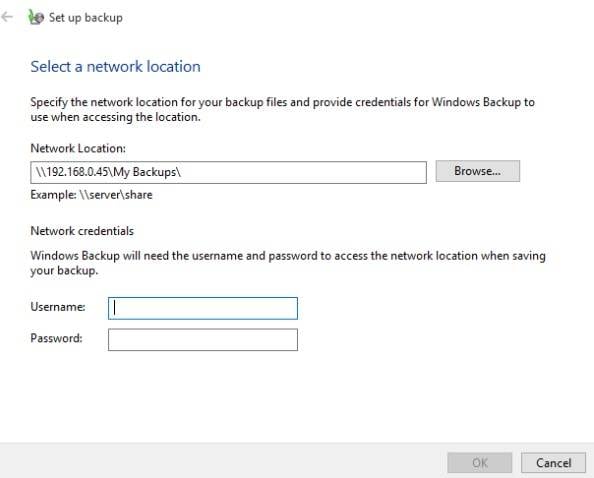
Schritt 5 Backup-Optionen auswählen
Wählen Sie die Elemente, die Sie mit Windows auf NAS sichern möchten, und setzen Sie einen Haken bei Systemabbild der Laufwerke einschließen.
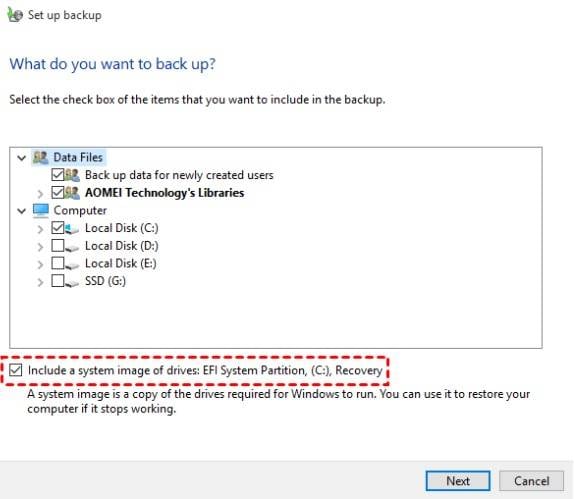
Schritt 6 Backup-Zeitplan erstellen
Im letzten Schritt bietet Ihnen Sichern und Wiederherstellen das Tool an, Ihre Windows-Sicherung zum NAS zu automatisieren. Klicken Sie auf Zeitplan ändern und konfigurieren Sie die Optionen nach Ihren Wünschen; anschließend Speichern Sie die Einstellungen und starten das Backup.
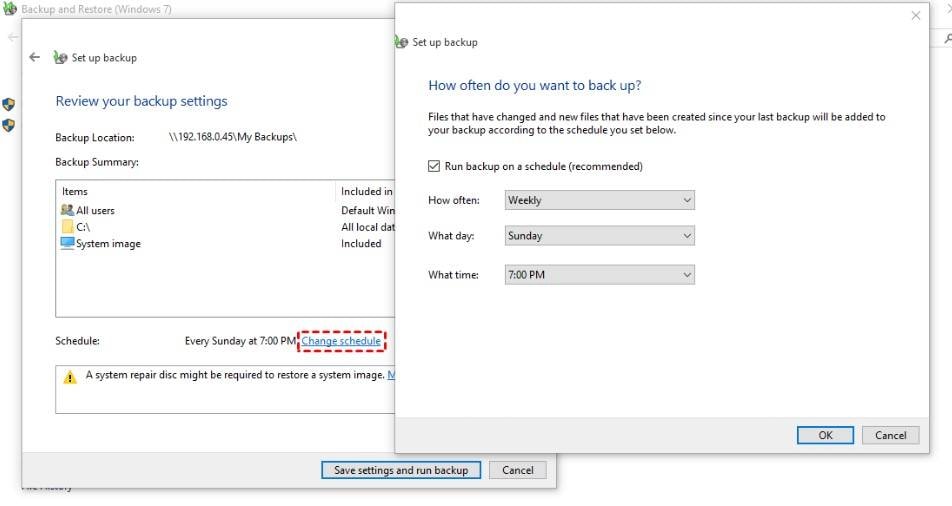
Schritt 7 (Optional) Systemreparaturdatenträger erstellen
Nach Abschluss des Backups bietet Windows an, einen Systemreparaturdatenträger zu erstellen. Diesen können Sie auf DVD brennen oder mit einem USB-Stick anlegen.
Methode 3: Mit Dateiversionsverlauf
Der Dateiversionsverlauf ist ein praktisches Windows-Feature zum Sichern aller wichtigen Benutzerordner. Damit können Sie auch auf ein NAS sichern. Beachten Sie: Im Gegensatz zu den beiden vorherigen Methoden werden keine Systemabbilder erstellt – Sie können also Ihr komplettes System nicht wiederherstellen, sondern nur einzelne Dateien.
Schritt 1 Dateiversionsverlauf öffnen und NAS-Netzlaufwerk hinzufügen
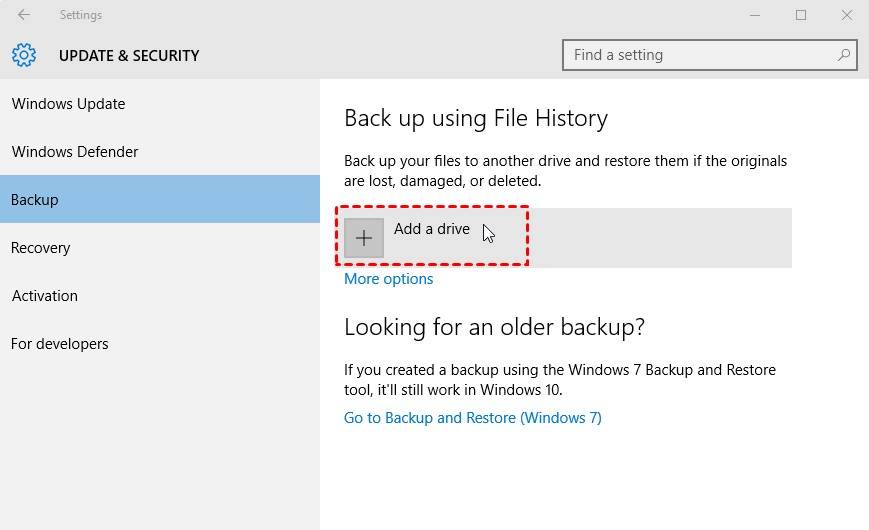
Diese Windows 10/11 Funktion erreichen Sie über Start SystemsteuerungSystem & Sicherheit > Dateiversionsverlauf. Klicken Sie jetzt auf Laufwerk hinzufügen. Wählen Sie Ihr zugeordnetes NAS-Laufwerk aus.
Schritt 2 Zu sichernde Ordner auswählen
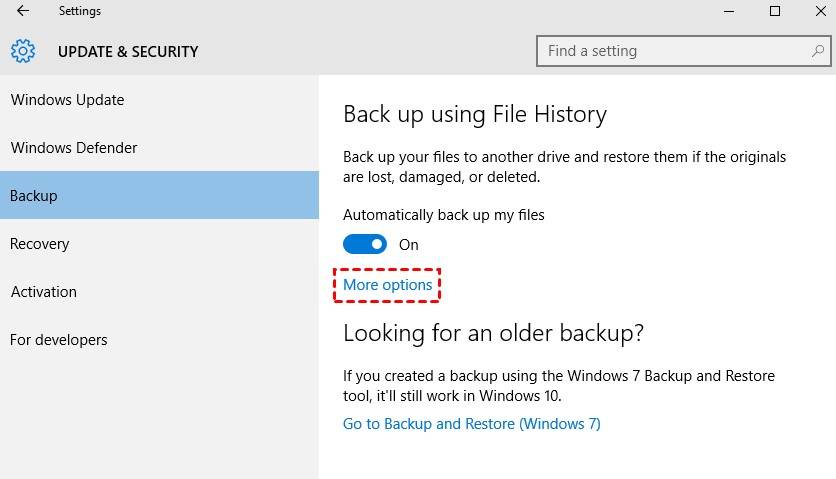
Nachdem Sie ein Laufwerk ausgewählt haben, können Sie die Backup-Optionen anpassen. Klicken Sie auf Mehr Optionen und wählen Sie, welche Benutzerordner Sie sichern möchten, wie häufig Dateiversionsverlauf die Ordner sichert und wie lange Versionen gespeichert werden sollen.
Methode 4: Manuelle Sicherung per SMB-Netzlaufwerk (Explorer)
Wenn Sie lieber manuell und ohne zusätzliche Software sichern möchten, können Sie Ihr NAS als lokales Netzlaufwerk einrichten. Diese Methode eignet sich für Nutzer, die exakt entscheiden möchten, welche Dateien oder Ordner gesichert werden – ganz ohne automatisierte Hintergrunddienste.
Schritt 1 „Netzlaufwerk verbinden“ in Windows öffnen
Öffnen Sie den Windows-Explorer (Win + E), klicken Sie mit Rechts auf „Dieser PC“ in der linken Seitenleiste und wählen Sie „Netzlaufwerk verbinden...“.
Schritt 2 Laufwerksbuchstaben und Pfad zuweisen
Wählen Sie im Popup ein verfügbares Laufwerk (z.B. Z:). Geben Sie im Feld „Ordner“ den Netzwerkpfad zu Ihrem NAS-Ordner an (z.B. \\192.168.1.100\BackupOrdner oder \\IhrNASName\BackupOrdner). Aktivieren Sie „Beim Anmelden wieder verbinden“.
Schritt 3 NAS-Zugangsdaten eingeben
Geben Sie bei Aufforderung den Benutzernamen und das Passwort für den freigegebenen NAS-Ordner ein. Aktivieren Sie „Anmeldedaten speichern“, damit Sie sich beim Neustart Ihres PCs nicht erneut anmelden müssen.
Schritt 4 Dateien per Drag & Drop sichern
Ihr NAS erscheint nun als lokales Laufwerk unter „Dieser PC“. Sie können wichtige Projektdateien, Fotos oder Dokumente einfach via Kopieren/Einfügen bzw. Drag & Drop direkt auf dieses Laufwerk übertragen.
Expertenhinweis: Zwar ist das manuelle Mapping die einfachste Methode, sie unterstützt aber keine „Versionierung“ (ältere Dateikopien behalten). Für automatischen Schutz bei versehentlichen Änderungen empfehlen wir zusätzlich die Nutzung von Wondershare UBackit.
Vorteile: Windows-Dateien auf NAS statt lokal sichern
Lokale Festplatten eignen sich zwar für Windows-Backups, sind aber keine optimale Lösung. Wenn Ihre lokale Festplatte mit dem Computer verbunden ist, kann die Sicherung ebenfalls beschädigt werden, wenn etwas schiefläuft.
Was kann passieren, fragen Sie sich?
Cyberangriffe, besonders Malware, sind heutzutage weit verbreitet. Die gefährlichste Form ist Ransomware – sie verschlüsselt Ihre Daten, sodass Sie keinen Zugriff haben und ein Lösegeld zahlen müssen. Außerdem kann eine lokale Festplatte verloren gehen oder gestohlen werden oder durch einen Defekt Daten verloren gehen.
Bewahren Sie die Backups von Windows 10 und 11 auf einem NAS auf, schützen Sie Ihre Daten vor unvorhergesehenen Ereignissen. Das Wiederherstellen vom NAS ist zudem viel einfacher als eine Suche nach dem neuesten Backup auf lokalen Laufwerken.
Warum Sicherheit zählt: Der Air-Gap Vorteil
Moderne Ransomware zielt häufig auf angeschlossene Netzlaufwerke. Zum Schutz Ihres Windows-Backups bietet Wondershare UBackit Passwortschutz und Verschlüsselung, sodass auch bei kompromittiertem PC die Backup-Dateien für Unbefugte unlesbar bleiben. Außerdem unterstützen viele aktuelle NAS-Geräte Btrfs-Snapshots – aktivieren Sie „Immutable Snapshots“ im Backup-Ordner. Dies erzeugt eine schreibgeschützte Kopie Ihrer Daten, die weder gelöscht noch durch Ransomware verschlüsselt werden kann.
Fazit
Mit diesen drei Methoden sichern Sie Windows 10/11 ohne großen Aufwand auf Ihr NAS. Um Ihr System optimal zu schützen, empfiehlt sich Wondershare UBackit – ein einfaches und vor allem zuverlässiges Tool für Windows-Backups. Alternativ können Sie auch Dateiversionsverlauf und „Sichern und Wiederherstellen“ nutzen.
1. Warum findet Windows mein NAS beim Backup nicht?
Meist liegt dies an Netzwerkerkennung, die deaktiviert ist, oder an nicht übereinstimmenden SMB-Protokollen. Deaktivieren Sie „SMB 1.0/CIFS“ (aus Sicherheitsgründen) und stellen Sie sicher, dass NAS und Windows-PC beide SMB 2.0 oder 3.0 verwenden. Die Zuordnung eines Laufwerksbuchstabens zum NAS behebt das Problem meist.
2. Unterstützt Windows 11 „Sichern und Wiederherstellen“ Synology/QNAP?
Ja. Windows behandelt ein zugeordnetes NAS-Laufwerk wie ein lokales Ziel. Allerdings kann das klassische Sichern und Wiederherstellen (Windows 7) manchmal Probleme mit Netzwerkzugängen haben. Für eine zeitgemäße und stabile Alternative wird Wondershare UBackit empfohlen.
3. Ist Dateiversionsverlauf besser als ein Systemabbild für NAS?
Das hängt vom Ziel ab. Dateiversionsverlauf eignet sich perfekt, um eine Version eines Word-Dokuments von gestern wiederherzustellen. Ein Systemabbild ist ideal, wenn die Festplatte komplett ausfällt und Sie das gesamte Betriebssystem, Programme und Einstellungen auf eine neue Platte übertragen möchten.
4. Kann ich mein Windows-Laptop per WLAN auf NAS sichern?
Ja, aber es ist deutlich langsamer als eine kabelgebundene Verbindung. Für das erste (meist größte) Backup empfiehlt es sich unbedingt ein Ethernet-Kabel zu verwenden. Für tägliche inkrementelle Backups genügt WLAN 6 oder WLAN 7 aber vollkommen.


