
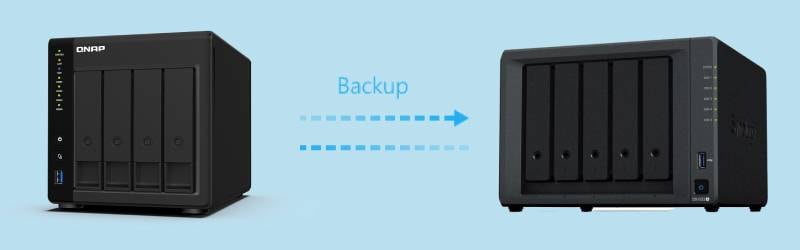
In der heutigen schnelllebigen Welt sind Daten die Lebensader von Unternehmen. Der Verlust wertvoller Daten kann für Unternehmen jeder Größe verheerend sein. Daher ist ein zuverlässiges Backup-System unerlässlich. QNAP und Synology gehören zu den beliebtesten Network Attached Storage (NAS)-Geräten und bieten fortschrittliche Backup-Funktionen. In diesem Artikel erfahren Sie, wie Sie qnap auf synology sichern und synology auf qnap sichern, damit Sie Ihre wichtigen Daten schützen und die Geschäftskontinuität gewährleisten können.
Warum NAS-zu-NAS-Backups zwischen QNAP und Synology durchführen?
NAS-Systeme sind zu einer gängigen Speicherlösung für Unternehmen geworden. Sie ermöglichen Ihnen den Fernzugriff auf Ihre Daten und erlauben es, jederzeit neue Dateien flexibel zu speichern.
Der Fernzugriff ist zudem sicherer, da Cyberkriminelle mehrere Sicherheitsprotokolle und Schutzmechanismen überwinden müssen, um auf Ihre Daten zuzugreifen. Wenden Sie die 3-2-1-Backup-Strategie an, verfügen Sie über drei Kopien Ihrer Daten an drei verschiedenen Standorten.
Technisches Update 2026: Unveränderliche Backups implementieren
Ab 2026 sollten NAS-zu-NAS-Backups Object Lock oder WORM (Write Once, Read Many)-Technologien integrieren. Beim Sichern von QNAP auf Synology achten Sie darauf, dass der Zielordner auf dem Synology NAS als „Unveränderlicher Snapshot“-freigegebener Ordner aktiviert ist. Dies verhindert, dass Ransomware Ihre Backup-Dateien verschlüsselt, selbst wenn das Quell-QNAP-System kompromittiert wird. Diese „Air-Gap“-Logik gilt mittlerweile als Goldstandard für Geschäftskontinuität.
Ein NAS-zu-NAS-Backup zwischen QNAP und Synology bietet Ihnen folgende Vorteile:
- Backup für den Fall eines Systemausfalls – Fällt ein NAS aus, liegt eine Sicherungskopie Ihrer Daten sicher auf einem anderen NAS.
- Speicherplatz auf dem Primärgerät freigeben – Wenn QNAP Ihr Haupt-NAS ist, können Sie mit einem Backup Speicherplatz durch Verschieben selten genutzter Dateien sparen und so die Systemleistung steigern.
- Mehrere Backup-Kopien erstellen – Die 3-2-1-Strategie ermöglicht, eine Sicherung außer Haus sowie weitere Kopien in unterschiedlichen Speichermedien zu lagern. Wenn das Hauptgerät ausfällt oder beschädigt wird, bleiben Ihre Daten jederzeit zugänglich.
- Zeit, Aufwand und Ressourcen sparen – NAS-zu-NAS-Backups sind optimal, um Daten zwischen NAS-Geräten zu migrieren, ohne sie manuell übertragen zu müssen.
Was auch immer passiert, Ihre Backups sind jederzeit verfügbar. Zudem eignen sich NAS-Systeme ideal, um Daten zwischen Applikationen, Systemen und Geräten zu übertragen – für schnelle Sicherung und effektiven Schutz vor Dateibeschädigung, Hackerangriffen, Datenverlust usw.
Funktion |
Rsync (nativ) |
Hyper Backup (Synology) |
Wondershare UBackit |
| Einrichtungsaufwand | Hoch (manuelle Konfiguration) | Mittel | Gering (benutzerfreundlich) |
| Verschlüsselung | SSH erforderlich | AES-256 unterstützt | Standard SSL/TLS |
| Versionierung | Einzelversion (Standard) | Mehrere Versionen | Inkremental/zeitgesteuert |
| Plattform | Kommandozeile/HBS3 | Synology DSM | Windows/Mac zentralisiert |
QNAP mit Rsync auf Synology sichern
Sie können ein QNAP NAS mit Rsync auf Synology sichern – so gehen Sie vor.
- Schritt 1: Laden Sie Hybrid Backup Sync auf Ihrem QNAP herunter und installieren Sie es.

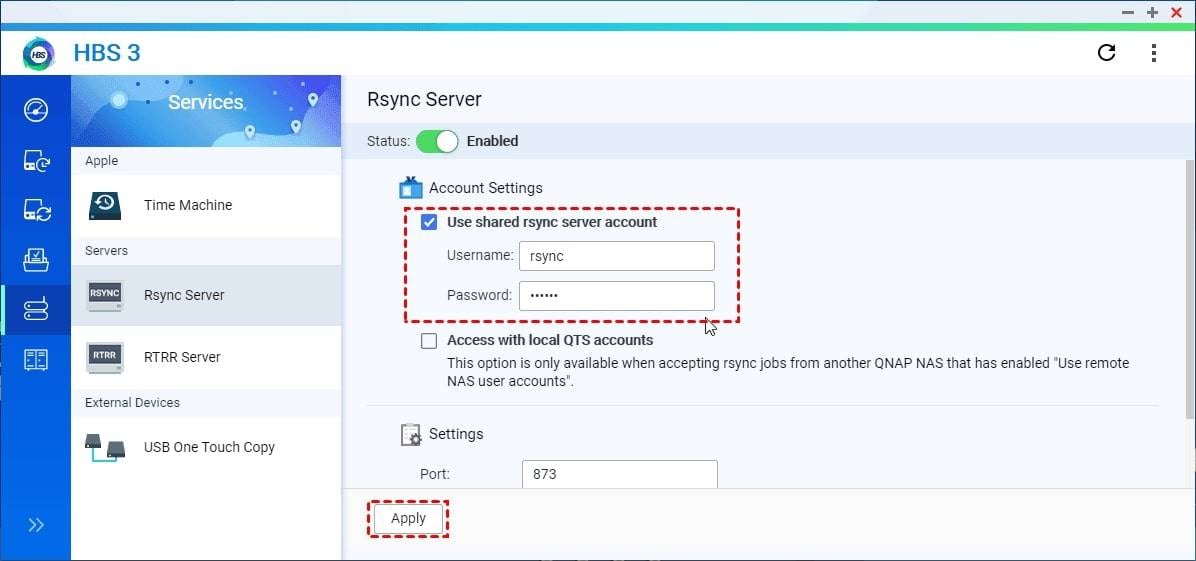
- Schritt 2: Klicken Sie im HBS3-Fenster auf Rsync-Server aktivieren, um den Rsync-Server zu aktivieren.

- Schritt 3: Aktivieren Sie das Kontrollkästchen Gemeinsames Rsync-Serverkonto verwenden, um die Einstellungen für Ihr Rsync-Serverkonto anzupassen, und wählen Sie Übernehmen, um Ihre Änderungen zu bestätigen.
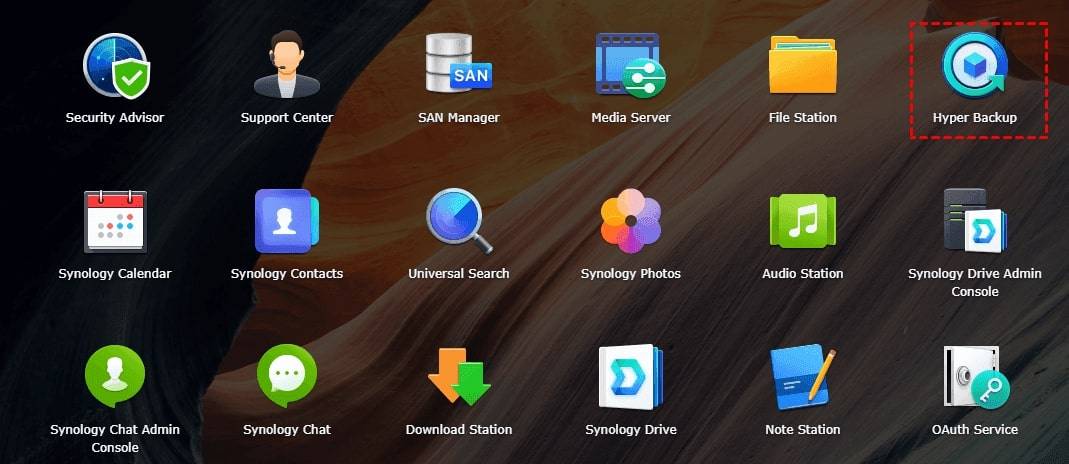
- Schritt 4: Installieren Sie Hyper Backup auf Ihrer Synology und starten Sie die Anwendung.
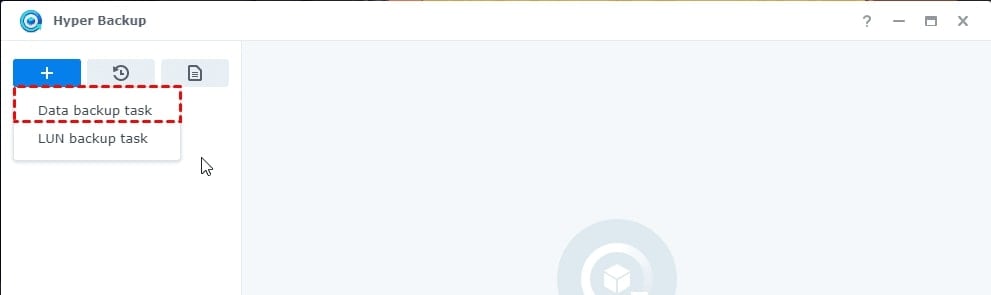
- Schritt 5: Öffnen Sie im Hyper Backup-Fenster den +Tab und wählen Sie Daten-Backup-Aufgabe
- Schritt 6: Klicken Sie auf rsync-kopie (einzelversion), um Ihr Sicherungsziel auszuwählen, und klicken Sie auf Weiter.
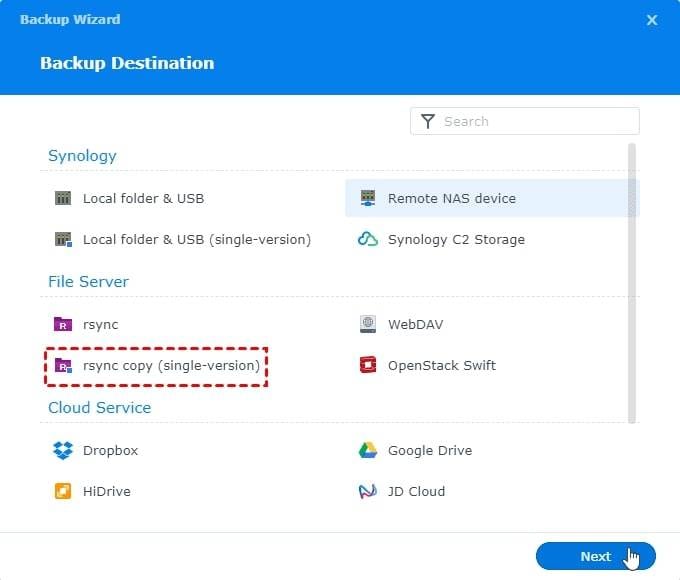
- Schritt 7: Im Reiter Backup-Zieleinstellungen geben Sie rsync-kompatibler server im Feld Server-Typ ein und tragen Sie Ihre QNAP-NAS-Zugangsdaten und Backup-Modul ein, dann klicken Sie auf Weiter. Wählen Sie die zu sichernden QNAP-Ordner aus, klicken Sie auf Übernehmen und anschließend auf Jetzt sichern.
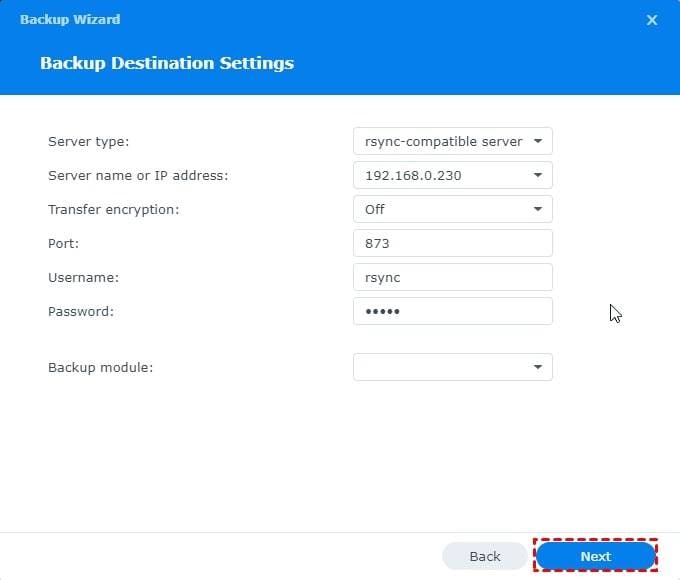
Profi-Tipp: Port 873 nicht öffnen! Wenn Sie ein NAS-zu-NAS-Backup über das Internet (Offsite) durchführen, öffnen Sie niemals Port 873 an Ihrem Router. Rsync-Verkehr ist standardmäßig unverschlüsselt. Richten Sie stattdessen ein Tailscale- oder WireGuard-VPN zwischen QNAP und Synology ein. So entsteht ein sicherer „lokaler“ Tunnel für Ihre Backups, damit Ihre wichtigen Unternehmensdaten nicht von Hackern gefunden werden, die nach offenen NAS-Ports suchen.
Synology mit QTS- und QuTS-System auf QNAP sichern
Sie können ein Synology NAS mit QTS- und QuTS-System auf QNAP sichern, indem Sie den Rsync-Server auf QNAP konfigurieren und einen Backup-Auftrag auf Synology einrichten. Gehen Sie dazu wie folgt vor.
- Schritt 1: Melden Sie sich mit Ihren Admin-Zugangsdaten als Administrator in QTS/QuTS an und wechseln Sie in das App Center, um HBS 3 Hybrid Backup Sync herunterzuladen und zu installieren. Starten Sie HBS 3 und wählen Sie Dienste > Rsync Server > Aktivieren > Rsync-Server Tragen Sie im Bereich 873 im Feld Port ein und klicken Sie auf Übernehmen.

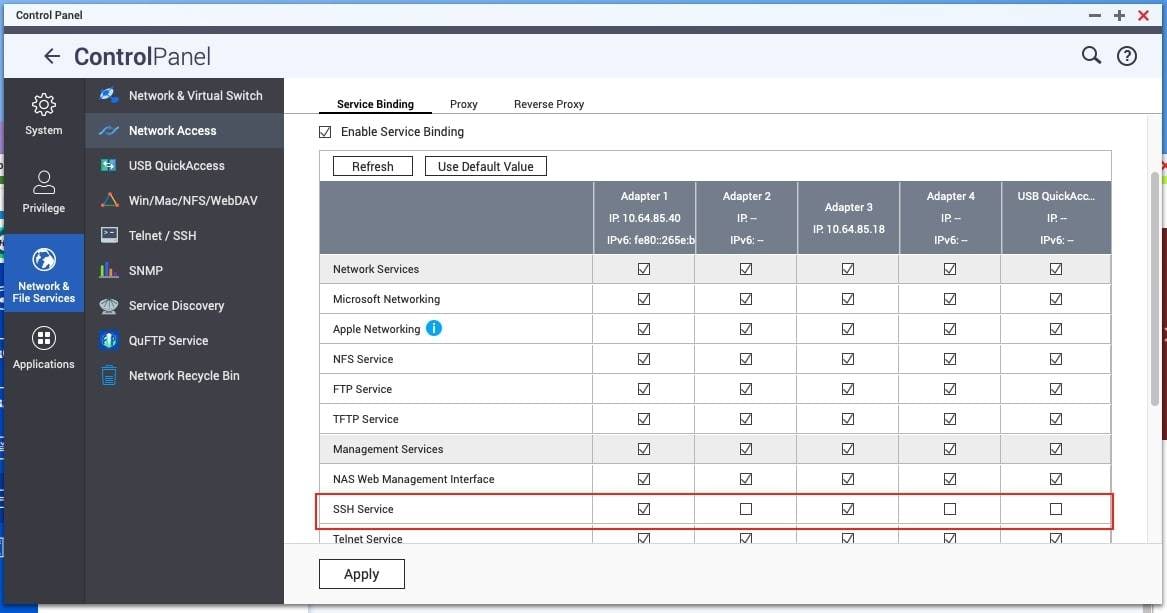
- Schritt 2: Öffnen Systemsteuerung und wählen Sie: Netzwerk & Dateidienste > Netzwerkzugriff > Dienstbindung. Klicken Sie auf SSH-Dienst, um den Dienst am gewünschten Port zu aktivieren, und wählen Sie Übernehmen.
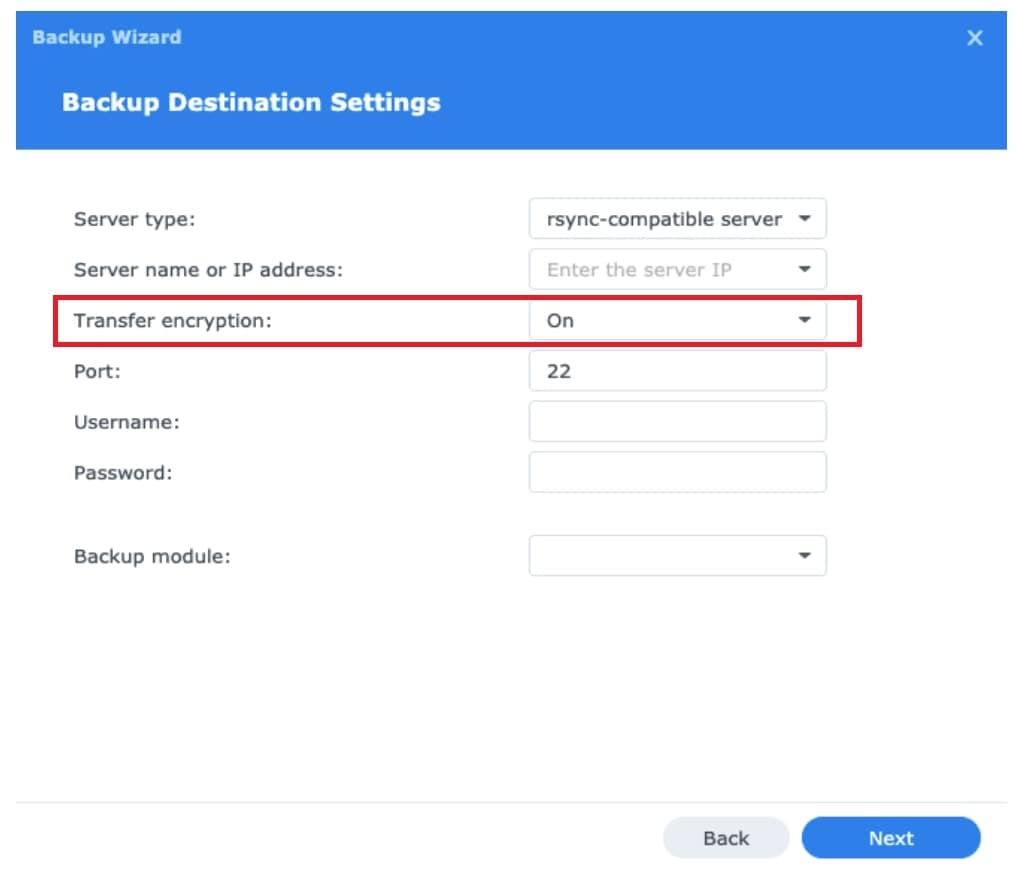
- Schritt 3: Laden Sie Hyper Backup herunter, installieren Sie es auf Synology und starten Sie den Backup-Assistenten. Wählen Sie Daten-Backup-Aufgabe und legen Sie rsync-kopie (einzelversion) als Ziel fest. Im entsprechenden Server-Typ Feld tragen Sie rsync-kompatibler server ein und wählen Sie On, um die Übertragung mit Verschlüsselung. Klicken Sie auf Weiter abzuschließen. Ihre QNAP und Synology sind nun verbunden und bereit für die Datenübertragung. Sie können Dateien direkt von Synology auf QNAP kopieren.
NAS-zu-NAS-Backup zwischen QNAP und Synology mit Wondershare UBackit
Wondershare UBackit ist ein zuverlässiges und benutzerfreundliches Backup-Tool für das NAS-zu-NAS-Backup zwischen kompatiblen NAS-Geräten wie QNAP und Synology.
Binden Sie Ihre NAS-Systeme mit IP-Adressen und Passwörtern an Ihren Computer ein, um auf Ihre NAS-Dateien zuzugreifen.
Installieren Sie UBackit auf Ihrem PC und gehen Sie wie folgt vor, um ein NAS-zu-NAS-Backup zwischen QNAP und Synology (und umgekehrt) zu erstellen.
- Schritt 1: Starten Sie die UBackit-App und öffnen Sie den Bereich Backup. Wählen Sie Festplatten-Backup.

- Schritt 2:. Wählen Sie das QNAP- oder Synology-NAS, das Sie sichern möchten, und klicken Sie auf Auswählen.

- Schritt 3:. Legen Sie Ihr Synology- oder QNAP-NAS als Backup-Ziel im Bereich NAS-Server ein und klicken Sie auf Backup.

- Schritt 4: fest und warten Sie, bis der Backup-Manager den Vorgang abgeschlossen hat.

Checkliste |
Anforderung / Details |
| Netzwerkgeschwindigkeit | Gigabit-Ethernet (1 Gbps) wird für die anfängliche Synchronisierung empfohlen. |
| Kontoberechtigungen | Rsync-Benutzer benötigt „Lese-/Schreibzugriff“ auf Zielmodule. |
| Speicherquota | Das Ziel-NAS sollte mindestens das 1,5-fache der Ausgangsdaten für Versionierung bereitstellen. |
| Statische IP | Weisen Sie beiden NAS eine statische lokale IP zu, um Verbindungsabbrüche zu verhindern. |
Nach Abschluss des Backups durch UBackit erhalten Sie eine Benachrichtigung. Sie können anschließend entscheiden, wie Sie weiter vorgehen möchten. Legen Sie beispielsweise ein automatisches Backup Ihrer NAS-Daten an, indem Sie auf das Zeitplan-Symbol klicken oder eine neue Sicherungsaufgabe anlegen, indem Sie auf Neu erstellen.

Fazit
NAS-Systeme erobern rasant den Markt für Datenspeicherung. QNAP- und Synology-Geräte gelten bereits als Standard für Datenspeicherung, da sie eine sichere, zuverlässige und jederzeit verfügbare Sicherung und Ablage Ihrer NAS-Daten ermöglichen.
Trotz begrenzter Kapazität lässt sich diese jederzeit durch ein weiteres NAS-System erweitern. Außerdem kann das Primärsystem entlastet werden, indem die Dateien auf ein Zweitgerät verschoben werden.
Neben der Vermeidung von Überlastungen des Haupt-NAS senkt ein NAS-zu-NAS-Backup auch das Risiko von Datenverlust, Dateibeschädigung, versehentlichem Löschen und physischen Defekten an den Festplatten.
1. Kann ich Synology Active Backup für QNAP nutzen?
Active Backup for Business unterstützt rsync/SMB, sodass Daten von QNAP übernommen werden können. Für eine Ordnersynchronisation wird jedoch häufig HBS3 to Hyper Backup empfohlen, um ein stabiles und konsistentes natives Umfeld zu gewährleisten.
2. Bleiben mit Rsync die Dateiberechtigungen erhalten?
Teilweise. Da QNAP (QTS) und Synology (DSM) leicht unterschiedliche Linux-Kernel einsetzen, können einige komplexe ACL-Berechtigungen verloren gehen. Zur Sicherung komplexer Dateistrukturen bei der Migration ist Wondershare UBackit häufig eine zuverlässigere Lösung.
3. Wie lange dauert das erste Backup?
Für 1 TB Daten über ein lokales Gigabit-Netzwerk können Sie mit 4–8 Stunden rechnen. Die tatsächliche Dauer hängt stark von der Anzahl kleiner Dateien und der CPU-Leistung beider NAS ab.


