
QNAP NASGeräte sind eine beliebte Lösung für Heimanwender und Unternehmen, die ein Backup benötigen. Sie sind jedoch nicht einfach zu bedienen und erfordern oft technische Kenntnisse und erweiterte Einstellungen, um Ihre QNAP NAS-Datensicherung und Dateiverwaltung zu steuern.
Glücklicherweise bietet QNAP auchHybride Backup-SynchronisationAnwendungen zur Vereinfachung von Prozessen. Wie der Name schon sagt, ermöglicht die Anwendung Ihnen die Kontrolle über alles, was mit QNAP-Backup, Wiederherstellung oder Dateisynchronisierung zu tun hat.
Lesen Sie im Folgenden, um mehr überQNAP Hybrid-Backup-SynchronisationFunktionen und überprüfen Sie die Sicherung und Wiederherstellung von Daten aufQNAPNAS-Geräte.
Kataloge
Was ist Hybrid Backup Sync (HBS 3)?

Da QNAP seit langem im NAS-Bereich tätig ist, haben sie ein komplettes Anwendungs-Ökosystem aufgebaut, um ihre Hardware-Lösungen zu begleiten. Eine solche Anwendung ist die Hybrid Backup Sync (HBS 3), die die täglichen Funktionen von QNAP NAS-Geräten unterstützt.
Hybrid Backup Sync ist die Lösung von QNAP zum Erstellen von Datensicherungen, zur Wiederherstellung und Wiederherstellung von Dateien im Notfallfall sowie zur Synchronisierung von Daten zwischen Computern, Servern und QNAP NAS-Geräten. Ihr QNAP NAS ist in der Lage, Daten effizienter zu speichern und Fotos und Videos zu sichern.
Wie installiere ich Hybrid Backup Sync (HBS 3)?
Um diese leistungsstarken QNAP-NAS-Funktionen nutzen zu können, müssen Sie zunächst HBS 3 von QNAP auf Ihrem NAS-Gerät installieren. Der Installationsprozess ist relativ einfach und anfängerfreundlich – wenn Sie ein QNAP NAS besitzen, sollten Sie es in der Lage sein. So geht es wie folgt:
- Melden Sie sich bei Ihrem QNAP NAS an.
- Öffnen Sie das App Center und suchen Sie nach Hybrid Backup Sync.
- Laden Sie HBS 3 herunter und installieren Sie es.
Denken Sie daran, dass HBS 3 von QNAP spezielle Systemanforderungen für die Installation der Software hat. Das heißt, Sie müssen QTS Version 4.5.1 oder höher ausführen, um QNAP HBS 3 zu installieren.
Wie konfiguriere ich die Hybrid Backup Sync (HBS 3) Einstellungen?
Nach der Installation von QNAP HBS 3 müssen Sie die Einstellungen der Anwendung konfigurieren. Dazu gehört die anfängliche Einrichtung, um das HBS 3 gut mit Ihrem QNAP NAS-Gerät zu funktionieren. Hier ist, wie man das macht:
- Schritt 1:Starten Sie Hybrid Backup Sync 3 auf Ihrem QNAP NAS-Gerät.
- Schritt 2:AuswählenDrei UhrKnopf >Einstellungen.

- Schritt 2:Ändern und konfigurieren Sie die Einstellungen des HBS 3 nach Ihren Wünschen >OK.
Nachdem Sie die anfängliche Konfiguration der QNAP HBS 3-Einstellungen abgeschlossen haben, können Sie Speicherplatz erstellen, Sicherungs- oder Wiederherstellungsaufträge erstellen und Dateisynchronisierungseinstellungen bearbeiten. Wir haben den Leitfaden in kleinere, eingehende Leitfaden aufgeteilt, die die Schritte für diese QNAP HBS 3-Einstellungen bereitstellen, die Sie unten finden können.
So starten Sie HBS 3 und erstellen Sie einen Speicherplatz
Bevor Sie Backup-, Wiederherstellungs- oder Synchronisierungsaufträge in HBS 3 für QNAP erstellen können, müssen Sie zuerst Speicherplatz erstellen. Hier ist, wie man das macht:
- Schritt 1:Wählen Sie die untere Registerkarte links von HBS 3 aus.
- Schritt 2:Klicken SieErschaffenKnopf nebenSpeicherplatzOben links >Remote-CIFS/SMB Server.

- Schritt 3:Geben Sie ihm einen Namen, geben Sie die IP-Adresse Ihres Servers ein, geben Sie Ihren Benutzernamen und Ihr Passwort ein und wählen Sie den Zielordner >Erschaffen.

- Schritt 4:Sobald Sie fertig sind, sollten Sie den neuen Speicherplatzserver sehen können.

Das Dropdown-Menü funktioniert möglicherweise nicht, wenn Sie versuchen, einen Zielordner auszuwählen, was zu beachten ist.
So erstellen Sie einen Backup-Job in HBS 3 auf einem QNAP NAS
Das erste, was Sie tun müssen, ist ein Backup-Job in QNAP HBS 3 zu erstellen. Dazu gehört die Einrichtung von Dateien und Ordnern zum automatischen Sichern auf QNAP NAS-Geräten. Hier sind die Schritte, die Sie befolgen müssen, um Ihren ersten Sicherungsauftrag zu erstellen:
- Schritt 1:Starten Sie Hybrid Backup Sync 3 auf dem QNAP NAS.
- Schritt 2:AuswählenSicherung und WiederherstellungAuf der linken Seite der App >Jetzt sichern > Neuer Backup-Job.

- Schritt 3:Wählen Sie den Ordner aus, den Sie sichern möchten >Next.

- Schritt 4: AuswählenNAS-Typ (lokales oder Remote-NAS) > Wählen Sie Ihr NAS-Gerät aus > Wählen.

- Schritt 5:Wählen Sie den Speicherort aus, an dem Sie sichern möchten >OK> Gib ihm einen Namen und eine Beschreibung >Next.

- Schritt 6:An diesem Punkt können Sie ein Backup planen, indem Sie aufScheduling-Programm > +.

- Schritt 7:Wählen Sie, wie oft Sie möchten, dass es ausgeführt wird, wählen Sie die Anzahl der Tage aus und legen Sie die geplante Zeit fest >OK.

- Schritt 8:RedaktionVersionsverwaltungOption, indem Sie "Versionsverwaltung aktivieren"Box > Auswahl"Einfache oder intelligente Versionskontrolle"> Wählen Sie eine Option >Next.

- Schritt 9:AuswählenÜberprüfung der Datenintegrität> Optionen für die Integritätsprüfung einrichten >Next.

- Schritt 10:Sie haben die Möglichkeit, eine Sicherung zu wählenRegelung, inklusive BackupMethodenUndRichtlinien. Wir gehenMethodenZu den Standardeinstellungen.

- Schritt 11:In diesem Tutorial werden wir überprüfen "Clientenverschlüsselung verwenden„ImRichtlinienBildschirm.

- Schritt 12:Backup-Passwort eingeben > Kreuzen Sie das Protokollkästchen an >OK.
- Schritt 13:Wenn Sie Ihre Optionen ausgewählt haben, klicken Sie aufNext > Erschaffen.
Bitte beachten Sie,VersionsverwaltungUndÜberprüfung der DatenintegritätDie Schritte sind optional.
Der erste Teil ermöglicht es Ihnen, auszuwählen, wie viele Backups Sie aufbewahren, während der zweite Schritt Ihnen ermöglicht zu wählen, ob Sie auf beschädigte Daten überprüfen möchten.
PeriodeRegelungSchritt, wählen SieRichtlinienUnd enableClient-VerschlüsselungEs ist eine hervorragende Möglichkeit, Daten zu schützen und Risiken zu reduzieren.
So erstellen Sie einen Wiederherstellungsauftrag auf ein QNAP NAS in HBS 3
Backups sind nur ein Teil der Funktionen von QNAP HBS 3, und die Anwendung ist viel mehr als das. Sie können auch einen Wiederherstellungsauftrag erstellen, um Dateien in QNAP HBS 3 wiederherzustellen. Im Wesentlichen ist dies die umgekehrte Operation zum Backup, die Sie wie folgt ausführen können:
- Schritt 1:Starten Sie HBS 3 auf Ihrem QNAP NAS-Gerät.
- Schritt 2:Zu gehenSicherung und WiederherstellungAuf der linken Seite des Bildschirms.

- Schritt 3:AuswählenDrei UhrSchaltfläche oben rechts >Wiederherstellung.

- Schritt 4:Geben Sie einen Namen und eine Beschreibung für den Wiederherstellungsauftrag an >Quelle auswählen.

- Schritt 5:Wählen Sie den Ordner aus, den Sie wiederherstellen möchten >OK.

- Schritt 6:Standardmäßig wird der Ordner an seinen ursprünglichen Speicherort wiederhergestellt, aber Sie können auch einen anderen Speicherort auswählen >Next.

- Schritt 7:Wir lassen die restlichen Einstellungen für dieses Tutorial unverändert. Sie können diese Einstellungen nach Ihren Wünschen ändern. TreffenNext > Next > Wiederherstellung.

Denken Sie daran, dass Wiederherstellungsaufträge auch optional wie geplant ausgeführt werden können. Sie können auch Regeln darauf anwenden, genau wie bei einem Backup-Job. Alle Zeitplanungsoptionen und Wiederherstellungsregeln, die Sie konfigurieren können, finden Sie im Backup-Abschnitt dieses Handbuchs.
So erstellen Sie einen Synchronisierungsauftrag in HBS 3 auf einem QNAP NAS
Schließlich gibt es auch die Möglichkeit, einen Synchronisierungsauftrag zu erstellen, der einem Backup-Auftrag ähnelt, aber Ihre Dateien in keiner Weise verändert und sie im Wesentlichen nur auf das QNAP NAS kopiert. Wenn Sie einen Synchronisierungsauftrag erstellen, können Sie auf alle Dateien ohne Software direkt vom Synchronisierungsort aus zugreifen. Hier ist, wie man das macht:
- Schritt 1:AuswählenSynchronisierungAuf der linken Seite der App >Erschaffen > Einweg-Synchronisierungsbetrieb.

- Schritt 2:AuswählenRemote-CIFS/SMB Server > AuswählenIhr Server ist unten > auswählen.

- Schritt 3:Wählen Sie den Ordner aus, den Sie synchronisieren möchten >Next.


- Schritt 4:Wählen Sie einen Ordner auf der Serverseite mit einem Klick ausPaarungsordner hinzufügen> Zielordner auswählen >Next.

- Schritt 5:Wählen Sie die Zeitplanungsoption aus (Weitere Informationen finden Sie in den Schritten Backup-Zeitplanung.)

- Schritt 6:In diesem Tutorial lassen wir die Optionen unverändert. Allerdings können Sie inRegelungRegisterkarten für Ihre Synchronisierungsanforderungen.
- Schritt 7:Wenn Sie fertig sind, klicken Sie aufNext > Erschaffen.
Zusätzlich zu Optionen wie Sicherungsaufträgen können Sie durch das Erstellen eines Synchronisierungsauftrags Dateien mit anderen Computern oder SMB-Servern synchronisieren. Im Gegensatz zu Backup-Aufträgen können Sie jedoch Daten nicht dynamisch mithilfe eines Synchronisierungsauftrags verschlüsseln.
Nutzen Sie Wondershare UBackit als einfachere Alternative zu HBS 3
HBS 3 ist vielleicht zu kompliziert für Anfänger, aber es gibt eine alternative Lösung, um Dateien auf einem NAS-Gerät zu sichern oder wiederherzustellen.Wondershare UBackit. Es ist das perfekte Backup- und Wiederherstellungstool, da es viele unglaubliche Funktionen hat und sie in einer gut gestalteten, einfach zu bedienenden und anfängerfreundlichen Benutzeroberfläche kombiniert.
Mit UBackit können Sie Datei-, Partitions-, Festplatten- und Outlook-Backups erstellen oder auf NAS-Geräten sichern oder einen Festplattenklon erstellen. Es stehen inkrementelle, Echtzeit- und geplante Backup-Optionen zur Verfügung, die Sie auch einfach verschlüsseln können, um Ihre Dateien sicher zu halten und das Risiko unnötiger Zugriffe zu verringern.
Wondershare UBackit bietet eine einmonatige kostenlose Testversion, so dass Sie die App ausprobieren und sehen können, ob Sie es mögen.
Sichern Sie Ihr QNAP NAS mit UBackit
Das Erstellen eines Backups mit UBackit ist ganz einfach. Nichtsdestotrotz ist hier ein kurzer Leitfaden mit den zu befolgenden Schritten:
- Schritt 1:Öffnen Sie UBackit und wählenBackupAuf der linken Seite des Bildschirms.
- Schritt 2:PickSicherung von Dateien und Ordnern or DatenträgersicherungAbhängig davon, was Sie sichern möchten.

- Schritt 3:Wählen Sie Dateien und Ordner aus, die Sie sichern möchten >Auswählen. Sie können aus dem QNAP NAS auswählenInstallation auf Ihrem ComputerOder irgendein anderes Speichermedium.
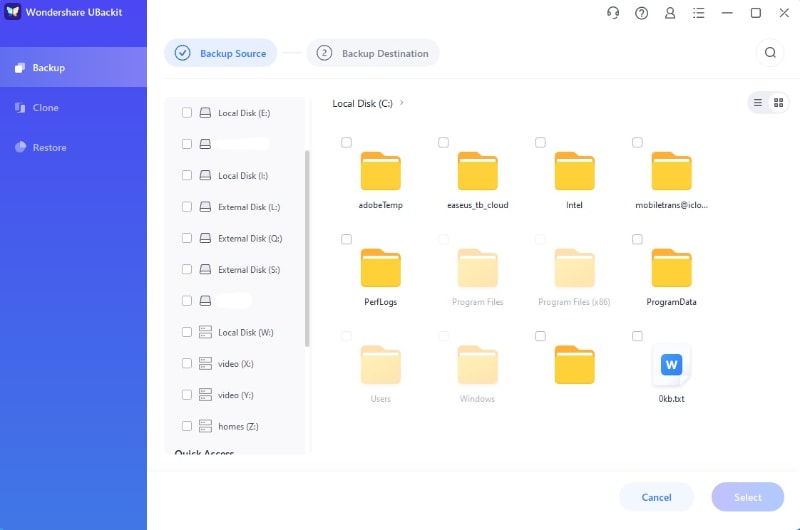
- Schritt 4:Wählen Sie das Gerät aus, auf das Sie sichern möchten >Verstärkung.Hier stehen interne oder externe Laufwerke, USB-Sticks oder NAS-Geräte zur Verfügung.

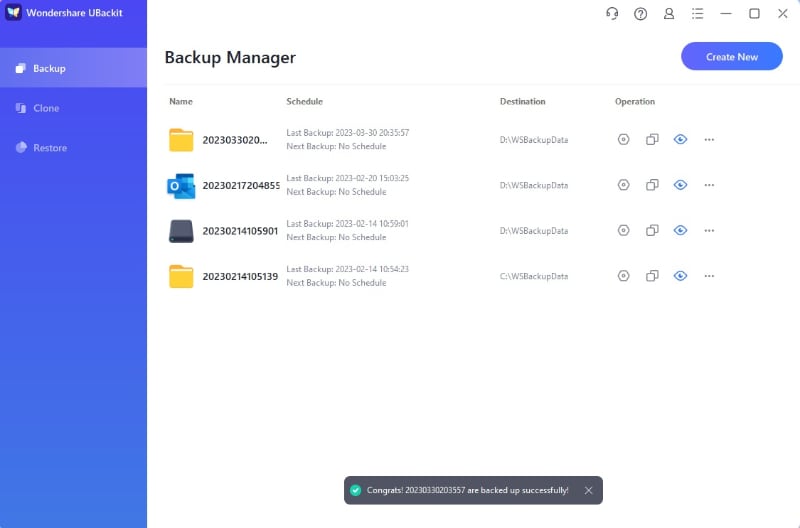
- Schritt 5:Du kannst beiBackup-Manager. Sobald die Sicherung abgeschlossen ist, erhalten Sie eine Pop-up-Benachrichtigung.
- Schritt 7:(optional) inBackup-Manager, können Sie wählenZeitpläneOptionen unterBetriebRichten Sie eine automatische Sicherung ein.
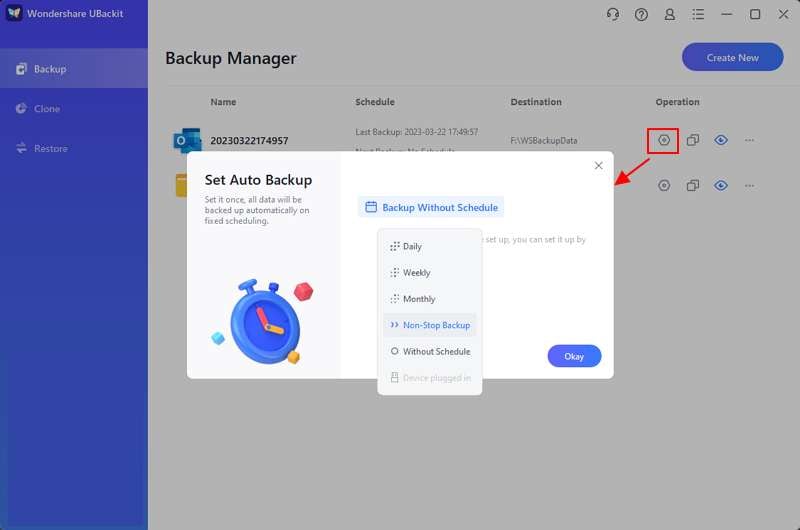
Herzlichen Glückwunsch, du hast es geschafft! So einfach ist es, jeder kann es machen. Denken Sie daran, dass Sie sich keine Sorgen mehr um Sicherungsprobleme machen müssen, sobald Sie die automatische Backup-Option eingerichtet haben.
Die automatische Sicherung von UBackit ist eine inkrementelle Sicherung, bei der nur Daten kopiert werden, die sich seit der letzten Sicherung geändert haben. Aus diesem Grund ist diese alternative Backup-Lösung intelligent, erkennt Änderungen und sichert nur diese Dateien statt alles.
Da die Dateien ständig synchronisiert werden, beansprucht das Backup nicht viel Computerressourcen, wenn es im Hintergrund ausgeführt wird.
Schlussfolgerungen
Die Hybrid Backup Sync Software für QNAP NAS-Geräte ist eine leistungsstarke Lösung, die Ihnen hilft, verschiedene Backup-, Wiederherstellungs- und Synchronisierungsoptionen für QNAP NAS-Geräte einzurichten. Die Software verfügt jedoch über viele erweiterte Funktionen und Optionen, die für Anfänger schwierig zu navigieren sind.
Glücklicherweise gibt es eine alternative Lösung für die hybride Backup-Synchronisation. Dies ist das UBackit von Wondershare, das alle Optionen von QNAPs HBS 3 hat, aber auch mit anderen NAS-Geräten funktioniert. Die Software hat eine einfachere, benutzerfreundliche, anfängerfreundliche Benutzeroberfläche, die jeder navigieren kann.


