
Synology NAS ist eine beliebte Lösung zur Speicherung und Verwaltung von Daten in einer privaten Cloud-Umgebung. Dropbox ist wiederum ein weit verbreiteter Cloud-Speicherdienst, der Ihnen einen komfortablen Zugriff auf Dateien von überall und jederzeit ermöglicht.
Die Kombination von Synology NAS mit der Flexibilität von Dropbox ermöglicht eine effiziente und zuverlässige Backup-Strategie. In diesem Artikel erfahren Sie, wie SieSynology NAS auf Dropbox sichern or Dropbox auf Synology NAS sichern können. Sie erhalten eine Schritt-für-Schritt-Anleitung und hilfreiche Tipps, um einen reibungslosen und sicheren Backup-Prozess zu gewährleisten.
Wie sichern Sie Dropbox auf eine Synology oder Synology auf Dropbox? Es gibt mehrere Tools, mit denen Sie einen nahtlosen Backup-Workflow umsetzen können. Diese Tools bieten Funktionen wie automatische Zeitplanung, Verschlüsselung zur sicheren Datenübertragung und benutzerfreundliche Oberflächen für eine einfache Konfiguration. Im Folgenden stellen wir Ihnen die besten Tools vor, mit denen Sie Synology NAS auf Dropbox oder umgekehrt effizient und unkompliziert sichern können.
Synology Dropbox Backup-Tool #1: AOMEI Backupper
Eine der führenden Lösungen für Synology NAS-Backup auf Dropbox istAOMEI Backupper. Dieses umfassende und benutzerfreundlicheBackup- und Wiederherstellungs-Tool bietet zahlreiche Funktionen, die speziell für das Backup und Synchronisieren von Daten zwischen Synology NAS und Dropbox entwickelt wurden. Mit der intuitiven Benutzeroberfläche und leistungsstarken Funktionen vereinfacht AOMEI Backupper die Erstellung und Verwaltung von Backups und gewährleistet dabei Datensicherheit und Zugriff.
Hauptfunktionen
- Sie können Dateien zwischen verschiedenen Standorten synchronisieren, zum Beispiel zwischen zwei Verzeichnissen oder von PC zu PC.
- Es ermöglicht die Einrichtung eines automatischen Synchronisationsplans, der täglich, wöchentlich oder monatlich läuft.
- AOMEI Backupper funktioniert mit allen gängigen NAS-Geräten, darunter Synology, QNAP und Seagate. Zudem werden sieben Cloud-Speicher-Dienste unterstützt, wie Google Drive, Dropbox, OneDrive, Box, SugarSync, hubiC und Cloudme.
Unterstützte Systeme
Nur Windows
Vorteile und Nachteile
Vorteile
Kostenlose Version verfügbar
Benutzerfreundliche Oberfläche
Flexible Zeitplanungsoptionen
Verschlüsselung für Datensicherheit
Nachteile
Kostenpflichtige Version für erweiterte Funktionen
Nur auf Windows verfügbar
Preise
- AOMEI Backupper Standard bietet eine 15-tägige kostenlose Testversion für Cloud-Backup.
- Die Preise beginnen ab $39,95.
Benutzerbewertungen
AOMEI Backupper wurde mit 2,4 von 5 Sternen aufTrustpilot auf Basis von 109 Bewertungen und mit 4,5 von 5 Sternen aufG2 auf Basis von 15 Bewertungen bewertet.
Schritt-für-Schritt-Anleitung: Synology NAS auf Dropbox sichern
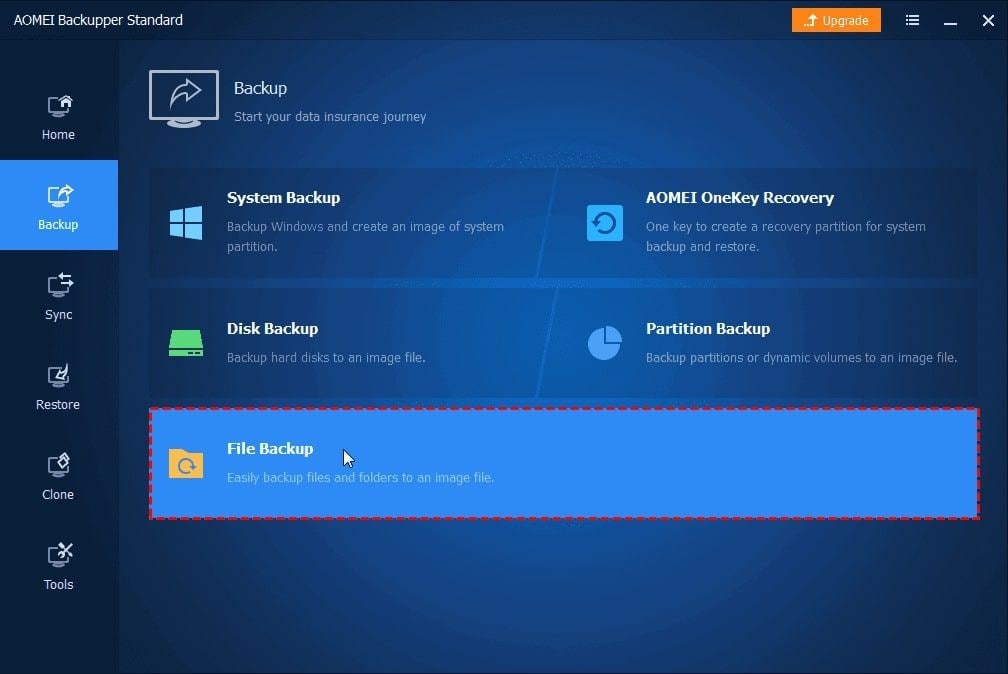
- Schritt 1. Nach der Installation vonAOMEI Backupper Standard starten Sie das Tool und wählen SieBackup > Datei-Backup.
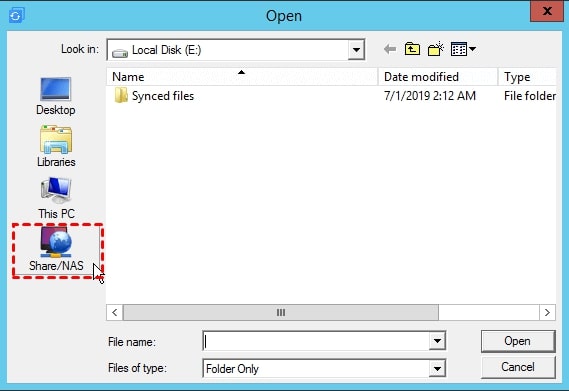
- Schritt 2. Erstellen Sie einenAufgabenname und klicken Sie aufDatei hinzufügen or Ordner hinzufügen > Freigabe/NAS > Freigabe oder NAS-Geräte hinzufügen. Geben Sie die IP-Adresse (Netzwerkpfad) und die Zugangsdaten des NAS ein, wählen SieNAS-Ordner und klicken Sie aufOK.
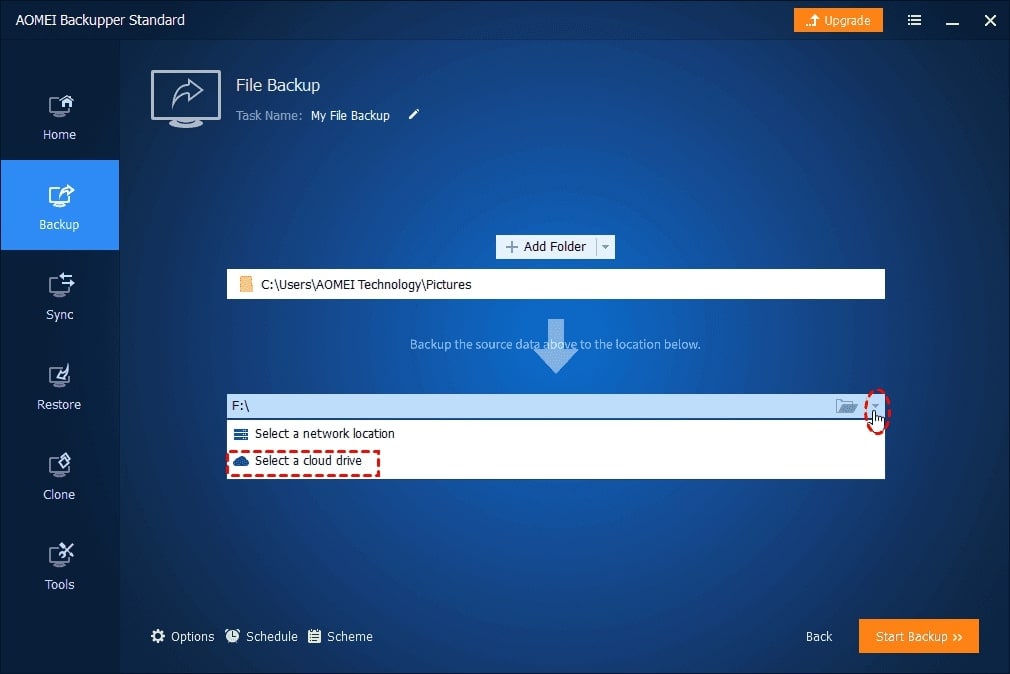
- Schritt 3. Tippen Sie auf dasumgedrehte Dreieck Symbol, wählen Sie einen Cloud-Speicher und dannDropbox als Ziel und klicken Sie aufOK.
- Schritt 4. Um NAS regelmäßig auf Dropbox zu sichern, klicken Sie unten links aufZeitplan und stellen Sie das Intervall auf täglich, wöchentlich oder monatlich ein.
- Schritt 5. Klicken Sie auf denBackup startenButton, um Ihr NAS automatisch auf Dropbox zu sichern.
Synology Dropbox Backup-Tool #2: GoodSync
GoodSync ist eine umfassende Software für Dateisynchronisation und Backup, entwickelt von Siber Systems. Mit diesem Tool können Sie Ihre Dateien über verschiedene Geräte und Cloud-Speicherdienste wie Dropbox einfach und sicher synchronisieren und sichern. GoodSync bietet viele Funktionen und Möglichkeiten und ist damit ein vielseitiges Tool für Datenmanagement und Schutz.
Hauptfunktionen
- GoodSync unterstützt zahlreiche Synchronisations- und Backup-Optionen, darunter Einweg- und Zweiweg-Synchronisation, selektive Synchronisation, Echtzeit-Sync und geplanten Sync. So können Sie flexibel mit Ihren Daten arbeiten.
- Diese Software integriert sich nahtlos mit bekannten Cloud-Speicher-Plattformen wie Dropbox, Google Drive, OneDrive und Amazon S3, sodass Sie Ihre Dateien problemlos in der Cloud synchronisieren und sichern können.
- Sie bietet Verschlüsselungsoptionen für Datenübertragung und -speicherung, darunter SSL-Verschlüsselung für Daten in Bewegung und AES 256-Bit-Verschlüsselung für ruhende Daten, um Ihre Daten sicher zu schützen.
- Die benutzerfreundliche Oberfläche von GoodSync erleichtert das Einrichten und Verwalten von Synchronisations- und Backup-Aufgaben.
Unterstützte Systeme
Windows, Mac, Linux, iOS, Android
Vorteile und Nachteile
Vorteile
Vielseitige Synchronisations- und Backup-Optionen
Verschlüsselungs- und Sicherheitsfunktionen
Nahtlose Integration mit Cloud-Providern wie Dropbox
Geräteübergreifende Unterstützung
Nachteile
Begrenzte Funktionen in der kostenlosen Version
Für einige Nutzer kann der Preis ausschlaggebend sein
Preise
- GoodSync Personal Free: beschränkt auf 3 GoodSync-Jobs und maximal 100 synchronisierte oder gesicherte Dateien.
- GoodSync Workstation: ab $39,95
- GoodSync Server: ab $499,95
Benutzerbewertungen
GoodSync hat eine Bewertung von 4,17/5 Sternen mit 411 Rezensionen auf seineroffiziellen Website und eine Bewertung von 4,8/5 Sternen bei 48 Rezensionen aufG2.
Schritt-für-Schritt-Anleitung: Synology NAS auf Dropbox sichern
- Schritt 1.Öffnen SieGoodSyncnach dem Download und der Installation. Klicken Sie aufNeuer Jobin der Toolbar oder wählen SieNeu
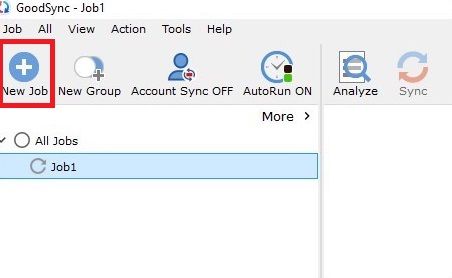
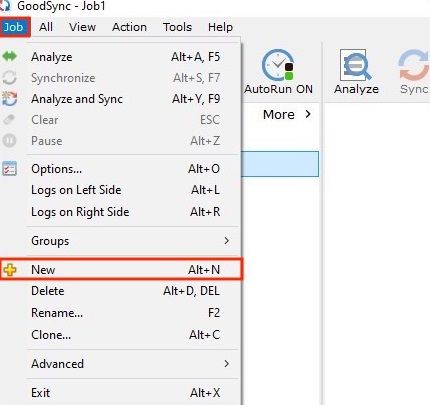
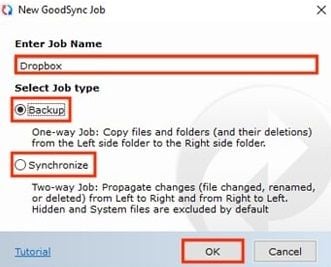
- Schritt 2im Job-Menü. Geben Sie im GoodSync-Job-Dialog einen Namen für Ihren neuen Job ein und wählen Sie als Job-TypBackup or Synchronisieren. In diesem Beispiel erstellen wir einen Backup-Job. Wenn Sie fertig sind, klicken Sie aufOK
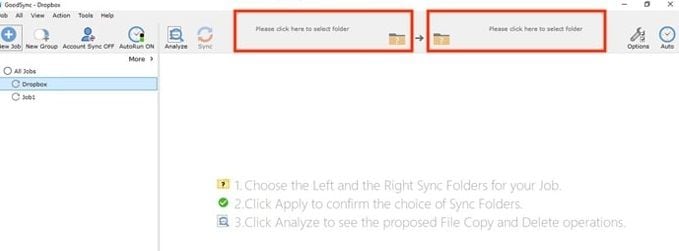
- Schritt 3. Verwenden Sie dieLinksor Rechts durchsuchenButtons, um die verfügbaren Dateien und Ordner auszuwählen.
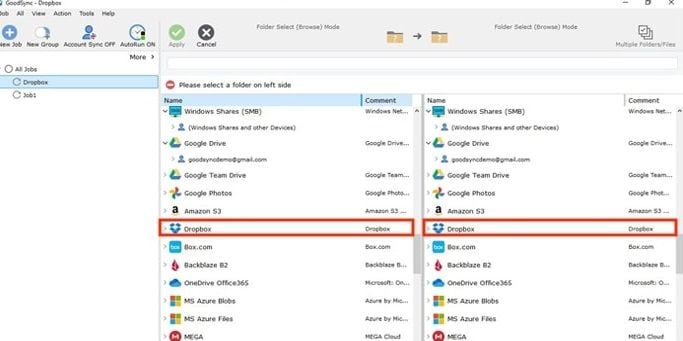
- Schritt 4. Scrollen Sie herunter und wählen SieDropboxaus der Liste der verfügbaren Dienste.
- Schritt 5. Ein Fenster erscheint, in dem Sie GoodSync Zugriff auf Ihr Dropbox-Konto gewähren können. Wählen SieMit Dropbox verbinden
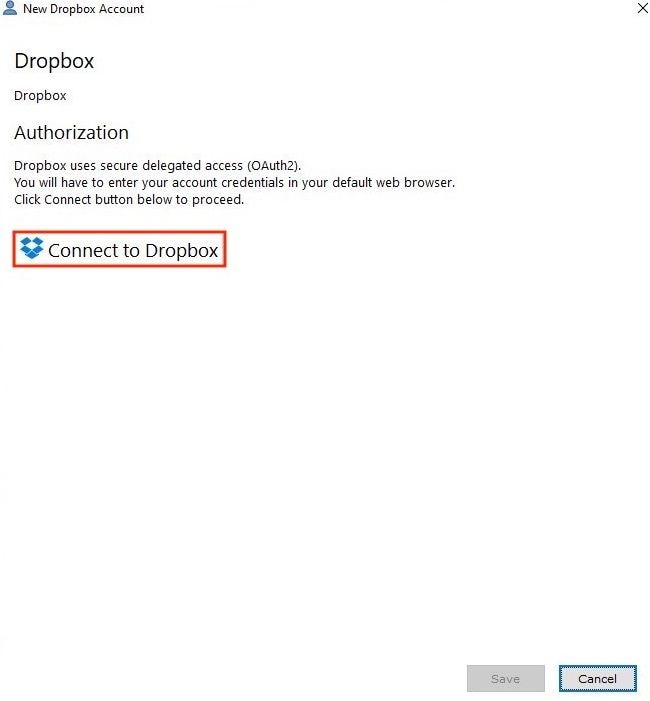
- Schritt 6. Ihr Standardbrowser öffnet die Dropbox-Anmeldeseite. Geben Sie Ihre Dropbox-Zugangsdaten ein und klicken Sie rechts auf den blauenAnmelden
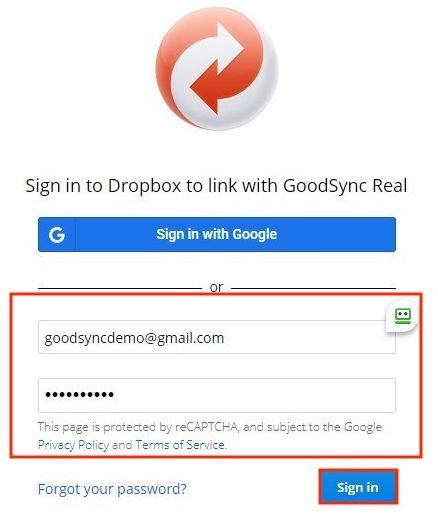
- Schritt 7. Klicken Sie auf denZulassenButton, um GoodSync Zugriff auf das Dropbox-Dateisystem zu gewähren. Danach werden Sie auf eine Seite weitergeleitet, die die erfolgreiche Verbindung bestätigt.
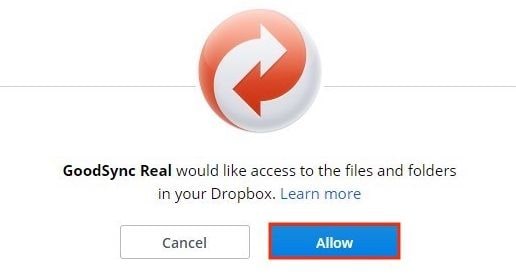
- Schritt 8. Nach der Berechtigung werden die Inhalte Ihres Dropbox-Kontos in der GoodSync-Oberfläche angezeigt.
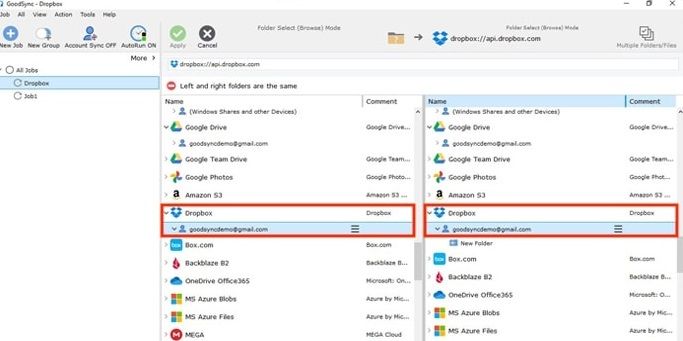
- Schritt 9. Wählen Sie links den Ordner mit den zu sichernden Daten. Klicken Sie aufDropboxund erstellen Sie den Backup-Ordner. Rechts klicken Sie dann auf den grünenÜbernehmen
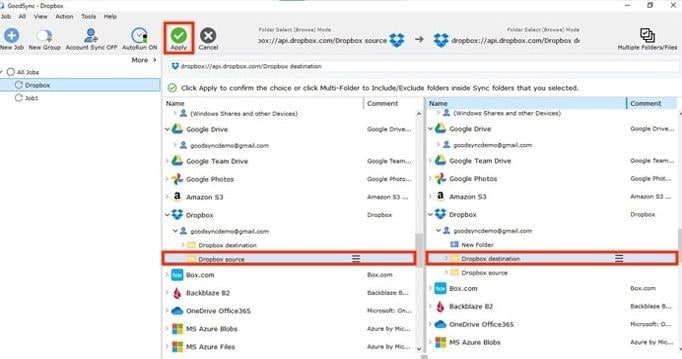
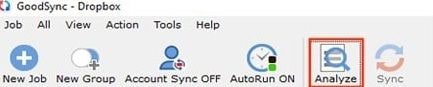
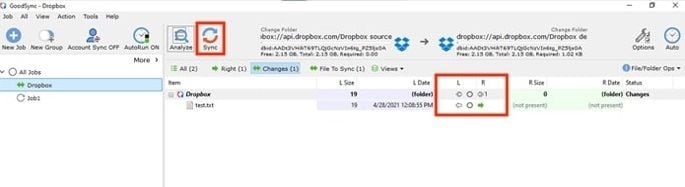
- Schritt 10. Ihr Job ist nun bereit zur Analyse und Synchronisation.
Synology Dropbox Backup-Tool #3: Synology Cloud Sync
Synology bietet die offizielleNAS Cloud BackupLösung, um Nutzern die Erstellung einer Hybrid-Cloud mit Dropbox, Google Drive und anderen Cloud-Services zu ermöglichen. Synology Cloud Sync verbindet Ihre Synology NAS mit öffentlichen Cloud-Speichern wie Dropbox, Google Drive und OneDrive und synchronisiert Dateien zwischen diesen Diensten.
Hauptfunktionen
- Mit Synology Cloud Sync können Sie Backup-Aufgaben einrichten, um Daten vom Synology NAS zu Ihrem Dropbox-Konto zu synchronisieren und Ihre wichtigen Dateien sicher im Cloud-Speicher zu sichern.
- Cloud Sync erlaubt es Ihnen, Sicherungsaufgaben zeitlich zu planen und Bandbreitenlimits festzulegen, um die Netzwerkauslastung beim Backup zu steuern.
- Das Tool bietet Verschlüsselungsoptionen für Datenübertragung und Speicherung, einschließlich SSL-Verschlüsselung für Daten in Bewegung und AES 256-Bit-Verschlüsselung für ruhende Daten auf Dropbox, um Ihre Daten während des Backup-Prozesses zu schützen.
- Die benutzerfreundliche Oberfläche erleichtert das Einrichten und Verwalten von Backup-Aufgaben. Sie können den Fortschritt überwachen, Protokolle einsehen und Einstellungen mit nur wenigen Klicks konfigurieren.
Unterstützte Systeme
Windows, macOS, Linux
Vorteile und Nachteile
Vorteile
Einfache und benutzerfreundliche Einrichtung
Flexible Backup-Optionen
Planungsoptionen für effiziente Sicherung
Verschlüsselungsoptionen für Datensicherheit
Nachteile
Für erweiterte Funktionen kann eine zusätzliche Konfiguration erforderlich sein
Preise
Synology Cloud Sync ist eine kostenlose Software für Synology NAS. Für Cloud Sync entstehen keine separaten Kosten oder Abonnementgebühren.
Benutzerbewertungen
keine Sternebewertungen oder Rezensionen verfügbar
Schritt-für-Schritt-Anleitung: Synology NAS auf Dropbox sichern
- Schritt 1. Laden SieSynology Cloud Syncherunter und starten Sie es über das Hauptmenü.
- Schritt 2. Beim Start von Cloud Sync auf Ihrer Synology NAS wird ein Pop-up angezeigt, das alle unterstützten Cloud-Dienste auflistet. Wählen SieDropbox.
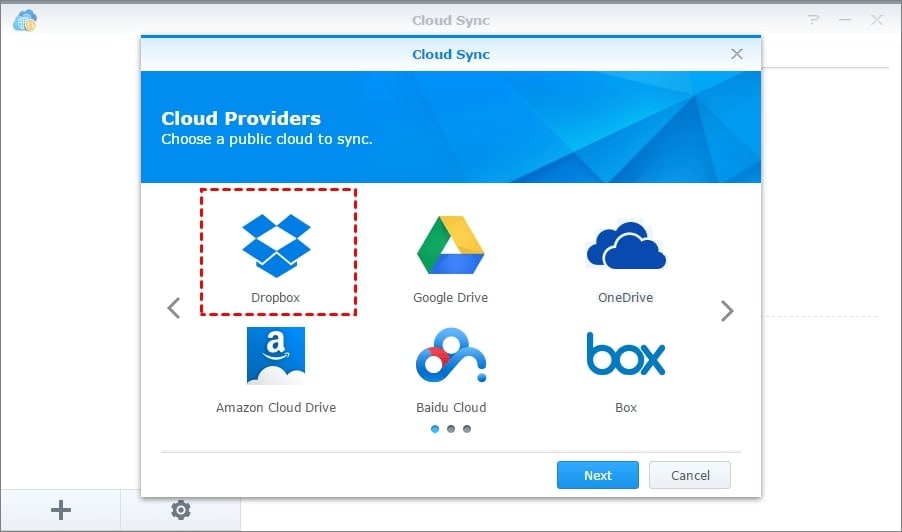
BILDNAME:backup-synology-to-dropbox-via-cloudsync-1.jpg
ALT-TEXT:dropbox-option auswählen
- Schritt 3. Melden Sie sich mit Ihrem Dropbox-Konto an und gewähren Sie Cloud Sync Zugriff auf Ihr Konto.
- Schritt 4. Nach der Verbindung von Synology und OneDrive müssen Sie denLokalenundRemote-Pfad.
- Lokaler Pfad:Wählen Sie einen lokalen Ordner aus; alle darin enthaltenen Verzeichnisse und Dateien werden zum Remote-Ordner synchronisiert.
- Remote-Pfad:Durch Auswahl eines Remote-Ordners werden alle dort enthaltenen Verzeichnisse und Dateien zum lokalen Ordner synchronisiert.
- Synchronisationsrichtung: Mit der Option Bidirektional können Sie eine Einweg-Synchronisation oder eine Zweiweg-Synchronisation aktivieren.
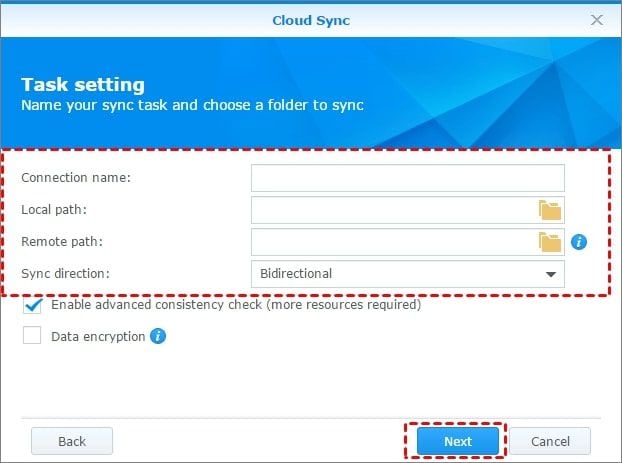
Hinweis:Wenn nötig, wählen Sie die Option Datenverschlüsselung. Ist diese aktiviert, werden die Daten verschlüsselt an die Cloud übertragen und beim Download wird das gleiche Passwort benötigt.
- Schritt 5. Überprüfen Sie die Einstellungen und klicken Sie aufWeiter. Sie können auch aufErweiterte Einstellungenklicken, um nur bestimmte Ordner und Dateitypen zu synchronisieren. Danach klicken Sie denÜbernehmen
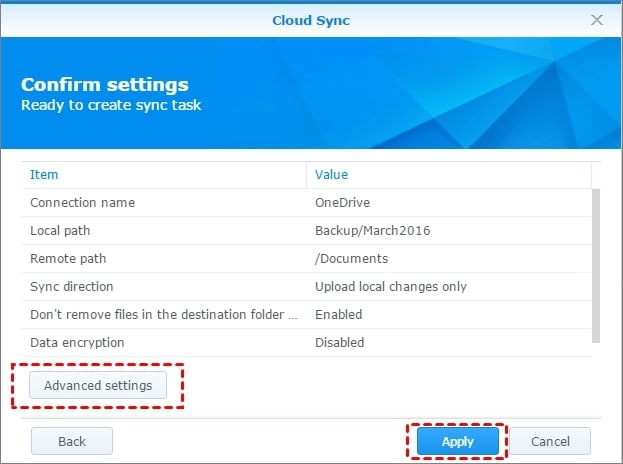
Der Synchronisationsauftrag wurde erfolgreich ausgeführt und Ihre Daten werden automatisch zwischen Synology und Dropbox synchronisiert.
Warum Synology NAS und Dropbox-Backup wichtig ist
Synology NAS und Dropbox sind zwei leistungsstarke Tools, die gemeinsam eine umfassende Backup-Lösung ermöglichen. Synology NAS bietet eine private Cloud-Umgebung mit viel Speicherplatz und fortschrittlichen Funktionen zur Datenverwaltung, während Dropbox als Cloud-Speicher schnellen Zugriff auf Ihre Dateien von überall ermöglicht.
Durch die Kombination beider Systeme profitieren Sie von einer robusten Backup-Strategie mit folgenden Vorteilen:
- Redundanz:Die Sicherung Ihrer Daten an mehreren Orten verringert das Risiko eines vollständigen Datenverlusts. Sollte ein Speichergerät ausfallen, können Sie mithilfe des Backups an einem anderen Ort, wie Dropbox, Ihre Daten schnell wiederherstellen.
- Zugänglichkeit:Mit Synology NAS greifen Sie lokal über Ihr Netzwerk auf Daten zu, während Dropbox den Fernzugriff von überall mit Internetverbindung ermöglicht.
- Skalierbarkeit:Synology NAS und Dropbox bieten skalierbare Speicherlösungen. Sie können die Kapazität auf beiden Plattformen flexibel erweitern, wenn Ihr Datenvolumen wächst.
- Disaster Recovery:Bei unerwarteten Ereignissen oder Naturkatastrophen schützt die Sicherung in einer anderen physischen Umgebung, zum Beispiel Dropbox-Cloud, Ihre Daten und sorgt für schnelle Wiederherstellung.
- Flexibilität:Synology NAS und Dropbox unterstützen verschiedene Geräte und Plattformen, sodass Sie Daten bequem sichern und wiederherstellen können.
Fazit
Die Sicherung von Synology NAS auf Dropbox gelingt einfach mit den oben genannten Schritten. Mit Synologys Cloud Sync können Sie einen Synchronisationsauftrag zwischen Ihrem Synology NAS und Dropbox anlegen. Alternativ steht das kostenlose Tool AOMEI Backupper Standard zur Verfügung. Für mehr Komfort oder erweiterte Funktionen können Sie GoodSync nutzen und die Sicherung in wenigen Schritten umsetzen.


