
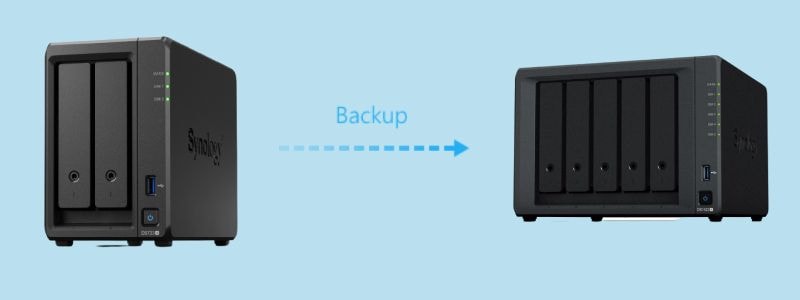
Um Ihre Synology NAS Daten zu schützen, können Sie ein Backup auf einem anderen Synology-Gerät erstellen. Warum? Dadurch verfügen Sie über ein sicheres und stabiles System, das es Ihnen ermöglicht, Daten aus mehreren Quellen zu sichern – darunter auch andere NAS-Geräte.
Da NAS eine moderne Hochkapazitäts-Speicherlösung des 21. Jahrhunderts ist, liegt es nahe, beim Speichern Ihrer Daten auf diese Speicheroptionen zu setzen. Lesen Sie weiter, um verschiedene Methoden für das Backup einer Synology NAS auf eine weitere NAS und die Gründe dafür zu erfahren.
Schritte vor dem Backup einer Synology NAS auf eine weitere NAS
Bevor Sie Daten zwischen zwei Synology NAS-Geräten übertragen, müssen bestimmte Voraussetzungen erfüllt sein, um Ihre Daten sicher zu halten. Überprüfen Sie zuerst die NAS-Verbindungen – beide Geräte sollten im selben Netzwerk eingebunden sein.
Prüfen Sie anschließend den freien Speicherplatz der empfangenden NAS, um sicherzustellen, dass sie alle zu sichernden Dateien aufnehmen kann. Zudem sollten Sie festlegen, wie Sie Ihre Dateien synchronisieren möchten. Es gibt zwei Optionen:
- Einweg-Synchronisation – Ihre Daten werden auf das empfangende Synology NAS-gerät gesichert, der ursprüngliche Speicher bleibt jedoch unverändert.
- Zweiwege-Synchronisation – Diese Option synchronisiert beide NAS-Geräte. Das Löschen von Daten auf einem Gerät entfernt auch die Backup-Daten beim anderen NAS.
Abschließend entscheiden Sie, ob Sie das Backup manuell oder automatisch durchführen möchten. Im Folgenden erfahren Sie, wie Sie eine Synology NAS manuell und automatisch auf eine weitere NAS sichern können.
Synology NAS auf eine weitere Synology NAS mit DSM sichern
So verschieben Sie Ihr Synology NAS-Backup auf eine weitere NAS mit DSM 4.x oder DSM 5.x:
Mit DSM 4.x
Schritt 1Melden Sie sich in DSM an.
Starten Sie DSM, melden Sie sich an und öffnen Sie die Backup und Wiederherstellung Registerkarte. Wählen Sie die Datensicherungsaufgabe Option.
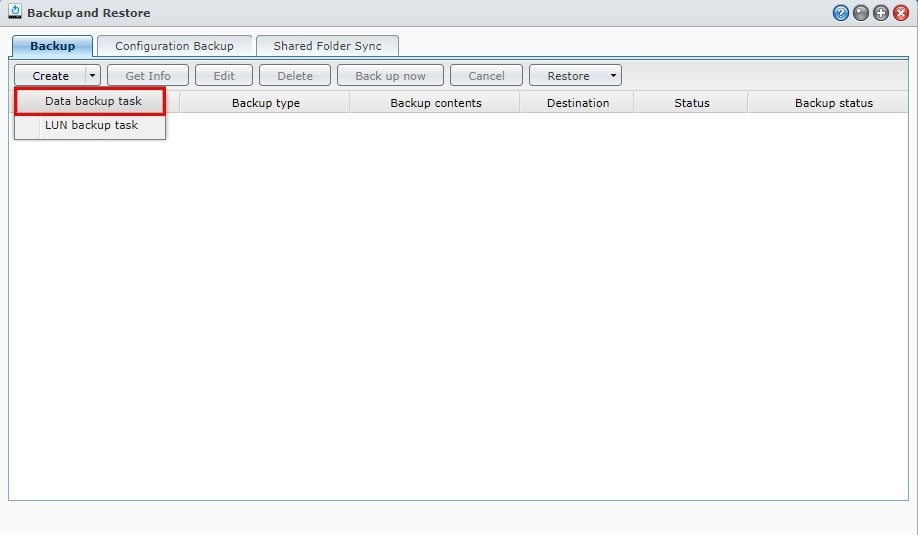
Schritt 2Backup-Assistent starten.
Wenn das Backup-Assistent Fenster erscheint, klicken Sie auf Netzwerk-Backup (Synology-Server), um ein weiteres Synology NAS als Backup-Ziel festzulegen. Klicken Sie auf Weiter.
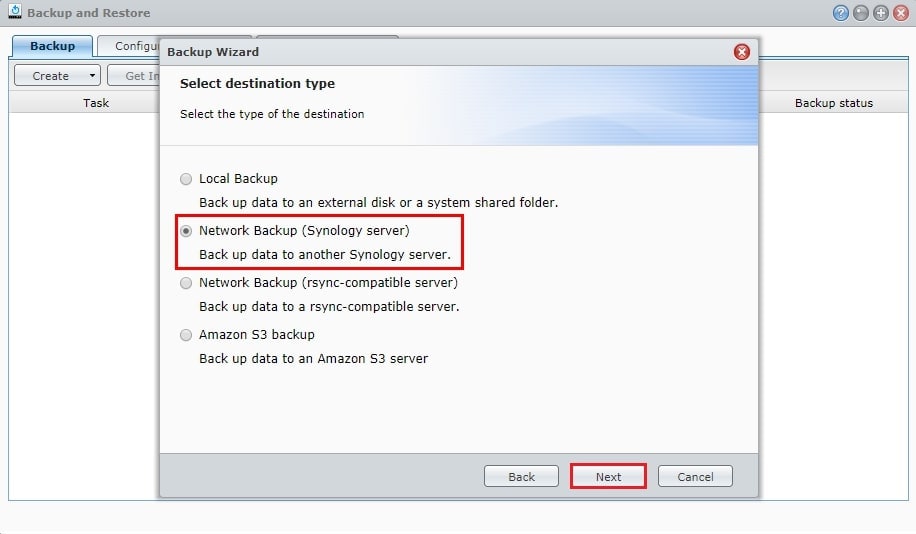
Schritt 3Serverinformationen eingeben.
Geben Sie die Serverdaten ein und wählen Sie das Backup-Ziel im Gemeinsamen Ordner Feld. So bestimmen Sie, welche Ordner, Konfigurationen und Anwendungsdateien gesichert werden sollen. Klicken Sie Weiter.
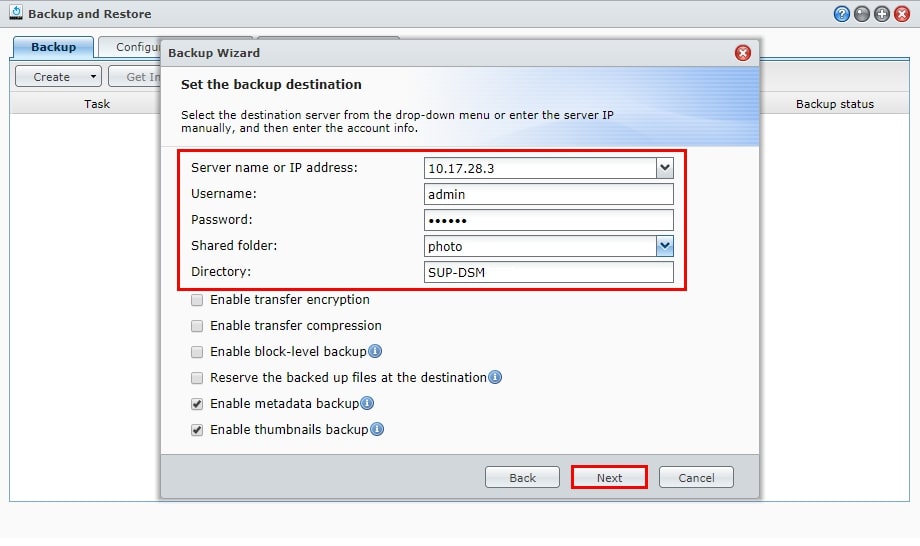
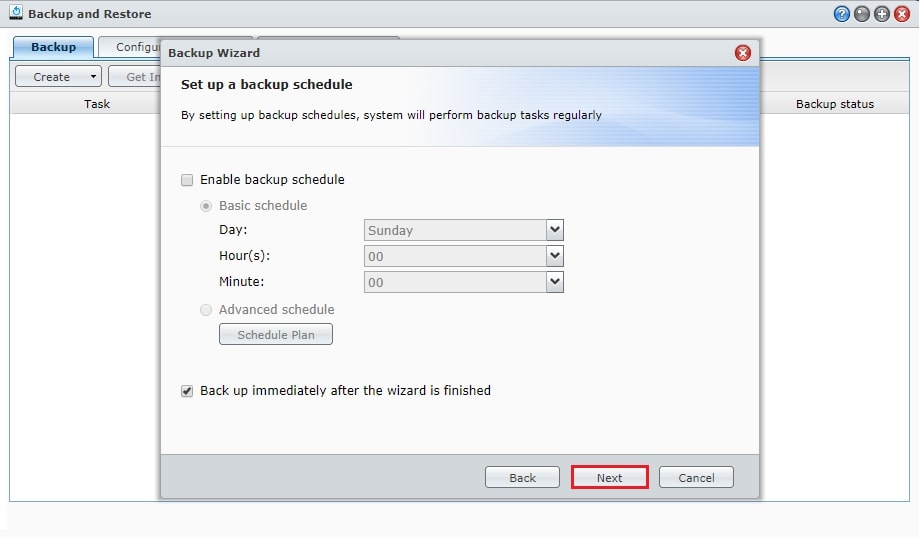
Schritt 4Backup-Zeitplan festlegen.
Aktivieren Sie das Backup-Zeitplan aktivieren Kontrollkästchen, um den Zeitplan manuell festzulegen, oder wählen Sie Backup direkt nach Abschluss des Assistenten starten. Klicken Sie Weiter und warten Sie, bis der Vorgang abgeschlossen ist. Klicken Sie Übernehmen zur Bestätigung der Einstellungen. Das System sichert dann gemäß Ihrem Zeitplan.
Mit DSM 5.x
Schritt 1In DSM anmelden
Starten Sie DSM 5.x, melden Sie sich an und navigieren Sie zur Backup & Replikation Registerkarte. Wählen Sie Backup > Erstellen > Datensicherungsaufgabe.
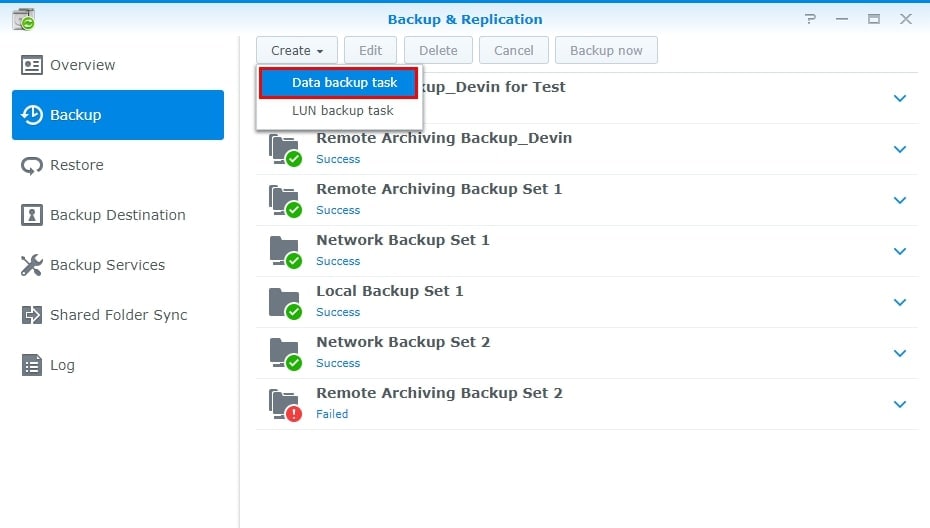
Schritt 2Backup-Assistent öffnen
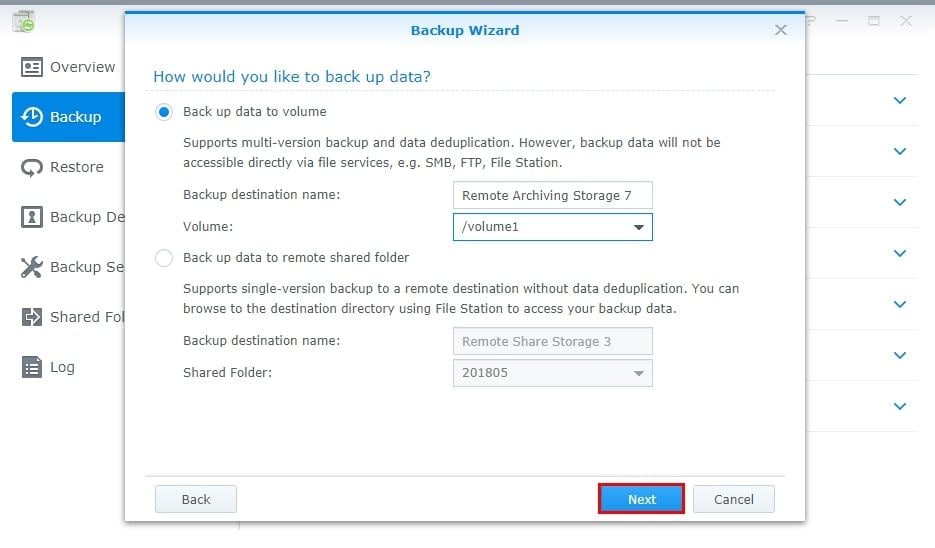
Im Backup-Assistent wählen Sie Netzwerk-Backup-Ziel und klicken Sie Weiter.
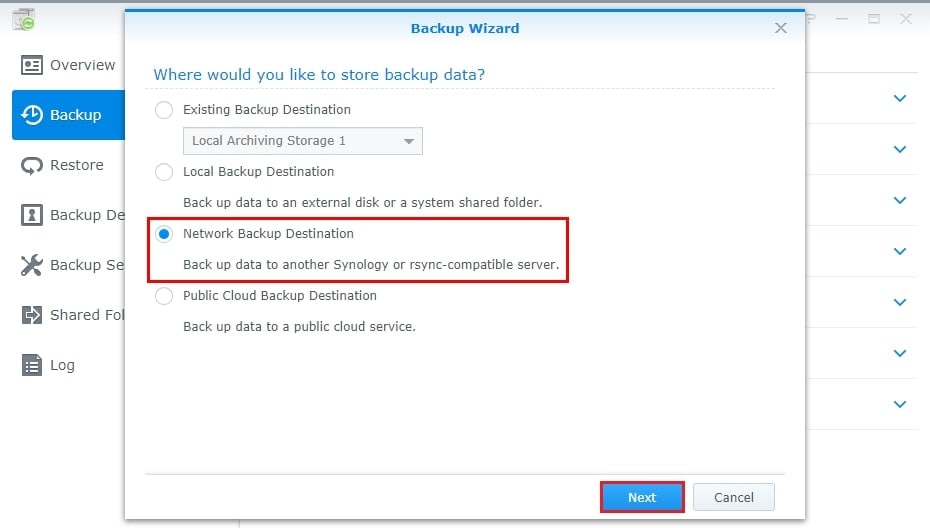
Schritt 3Serverdaten eingeben
Geben Sie Details wie Servertyp, Name, Benutzername und Passwort ein. Klicken Sie Weiter.
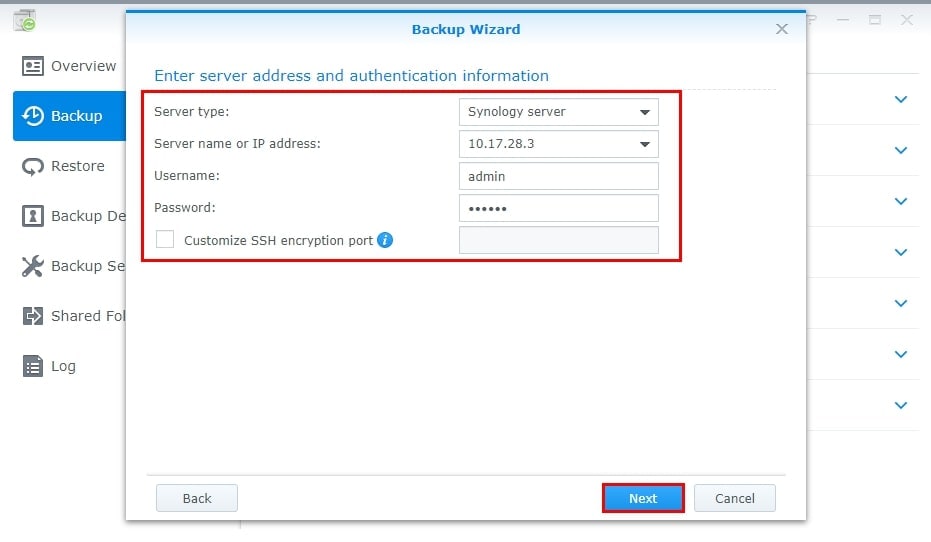
Schritt 4Backup-Option auswählen.
Wählen Sie, wie Sie Ihre NAS-Daten sichern möchten. Markieren Sie Ordner und Anwendungen zur Sicherung und klicken Sie Weiter. Konfigurieren Sie die Backup- und Rotationsoptionen und klicken Sie Übernehmen.
Synology NAS mit Wondershare UBackit auf eine weitere NAS sichern
Wenn Sie eine Drittanbieter-App nutzen möchten, um Synology NAS-Daten auf eine weitere NAS zu sichern, wählen Sie Wondershare UBackit. Mit dieser Software können Sie Ihre Synology NAS auf eine weitere Synology NAS oder beliebte NAS-Marken wie QNAP, WD, AUSTOR, Drobo usw. schnell sichern. Sie müssen beide NAS-Geräte am Computer einbinden, um die Dateien zu sichern. Nach dem Einbinden folgen Sie diesen Schritten für das Synology-Backup auf eine weitere NAS mit UBackit.
Schritt 1Backup-Option auswählen
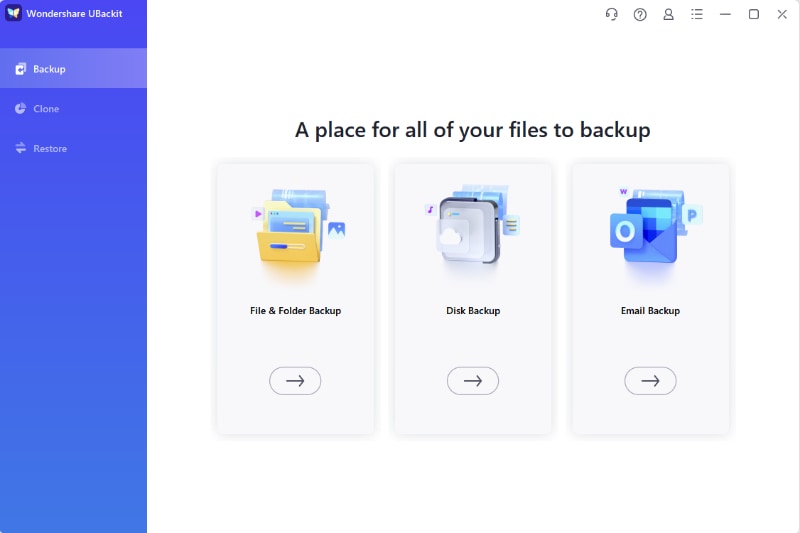
Starten Sie Wondershare Ubackit nach dem Download und der Installation. Wählen Sie anschließend Festplatten-Backup im Backup Bereich.
Schritt 2Synology NAS für das Backup auswählen
Im linken Menü zeigt Ubackit alle verfügbaren Festplatten und verbundenen NAS-Geräte. Wählen Sie einfach die Synology NAS aus, die gesichert werden soll, und klicken Sie auf Auswählen.

Schritt 3Weitere NAS als Backup-Ziel wählen
Nun zeigt die Backup-Software alle verfügbaren lokalen Laufwerke, externen Speicher und NAS-Systeme am Computer an. Wählen Sie das NAS-Gerät mit den Daten, die Sie sichern möchten, und klicken Sie Backup.

Schritt 4Synology NAS auf weitere NAS komplett sichern
UBackit benötigt nur einen Moment, um das Backup abzuschließen und informiert Sie anschließend mit einer Benachrichtigung.

Nach Abschluss des Backups können Sie Ihre Sicherungsdateien anzeigen und durch Klicken auf das Zeitplan Symbol automatische Backups nach Bedarf festlegen.

Warum Synology NAS auf eine weitere Synology NAS sichern
Synology backup NAS zu NAS bezeichnet das Sichern von Daten zwischen einer Synology NAS und einer weiteren NAS. Es gibt viele Gründe für diese Backup-Option, zum Beispiel:
- Datenverlust vermeiden – Fällt ein NAS-Gerät aus, haben Sie auf dem zweiten Gerät eine sofort verfügbare Datensicherung. Alternativ kann bei mehreren Nutzern auf einer NAS der Zugriff auf Daten eingeschränkt werden. Obwohl NAS besonders schnell und effizient ist, sollten Sie keine Risiken eingehen.
- Speicherplatz auf Ihrer NAS freigeben – Wenn Sie mehrere selten genutzte Dateien haben, können Sie diese zur Sicherung auf eine weitere NAS verschieben und so Platz auf Ihrer Synology NAS freimachen.
- Unabsichtliches Löschen vermeiden – Wichtige Daten können leicht versehentlich gelöscht werden. Ehe Sie sich versehen, sind Ihre Daten verloren. Dies ist ein weiterer Grund, eine Synology NAS zu NAS Sicherung zu erstellen, um gelöschte Dateien von der Synology NAS wiederherstellen.
- Leistung verbessern – Das Verschieben selten genutzter Daten auf eine sekundäre NAS verbessert die Leistung des Systems, da die Belastung reduziert wird.
- Offsite-Backup erstellen– Bei Naturkatastrophen, die Ihr Haupt-NAS beschädigen, hilft ein externes Backup, den Betrieb wiederherzustellen.
- NAS-Daten übertragen – Sie können eine Synology NAS auf eine weitere NAS sichern, um die manuelle Migration von Daten zwischen alten und neuen Geräten zu vermeiden.
Dies sind alles legitime Gründe für die Synology-zu-Synology Backup-Option.
Fazit
NAS-Geräte etablieren sich zunehmend als Standard in der Datenspeicherung. Mit Synology NAS können Sie Ihre Daten sicher speichern und sichern. Allerdings sind NAS-Geräte meist durch die Kapazität begrenzt.
Wenn Ihr primäres NAS keinen Speicherplatz mehr bietet, können Sie Dateien durch ein Backup auf eine weitere Synology NAS verschieben. Egal ob manuell oder mit Drittanbieter-Software – das NAS-zu-NAS-Backup ist eine exzellente Sicherheitsoption, um Datenverlust zu vermeiden.


