
Verwenden Sie ein Synology NAS-Gerät und sind sich unsicher, welche Backup-Methode am besten geeignet ist? Auch wenn vollständige und differentielle Backups ihren Zweck erfüllen, empfehlen wir Ihnen, inkrementelle Backups auszuprobieren.
Sie wissen noch nicht genau, was das ist und wie Sie dabei vorgehen? Keine Sorge. In diesem Artikel erfahren Sie, was ein Synology-Inkrementelles Backup ist und welche Vorteile die Nutzung dieser Methode bietet.
Wir haben eine Schritt-für-Schritt-Anleitung für drei einfache Methoden zum inkrementellen Backup erstellt. Dazu zählen die Nutzung eines Drittanbieter-Backup-Tools, Synology Hyper Backup und Glacier Backup. Mit unserer Hilfe finden Sie die Methode, die am besten zu Ihren Anforderungen für inkrementelle Backups auf dem Synology NAS passt.
Inhaltsverzeichnis
Was ist ein Synology Inkrementelles Backup?
Ein Synology NAS ist ein externes Speichergerät, das Sie unter anderem bei wichtigen Backups unterstützt. Eine dieser Backup-Optionen ist das inkrementelle Backup. Ein Synology-Inkrementelles Backup sichert dabei nur die Veränderungen Ihrer Daten seit dem letzten Backup.

Haben Sie also nach einem inkrementellen Backup Änderungen an Dateien vorgenommen, werden beim nächsten Backup ausschließlich diese Änderungen gesichert – und nicht erneut die gesamte Datei.
Neben inkrementellen Backups können Sie auch differentielle Backups durchführen. Differentielle Backups sichern – ähnlich wie inkrementelle – alle Änderungen, aber nicht die vollständigen Daten. Der Unterschied zwischen differentiellen und inkrementellen Backups liegt darin, dass ersteres alle Änderungen seit dem letzten vollständigen Backup kopiert, während letzteres nur die Differenzen seit dem letzten inkrementellen Backup sichert.
Daher sind inkrementelle Backups schneller abgeschlossen als differentielle Verfahren. Außerdem werden keine Dateien dupliziert, sondern lediglich Veränderungen in der Original-Sicherungsdatei gespeichert.
Differenzielle Backups hingegen legen das letzte Backup als separate Datei ab. Möchten Sie Daten wiederherstellen, müssen Sie daher die vollständigen Daten sowie das vorherige differentielle Backup wiederherstellen.
Vorteile von inkrementellen Backups
Da sie Änderungen direkt in der Original-Sicherungsdatei speichern, bieten inkrementelle Backups mehrere Vorteile gegenüber vollständigen und differentiellen Backups.

Ein wesentlicher Pluspunkt von inkrementellen Backups ist die schnellere Sicherung. Weil nur Veränderungen seit dem letzten Backup gespeichert werden, geht der Sicherungsprozess deutlich zügiger als bei einer vollständigen Sicherung.
Ein weiterer bedeutender Vorteil ist die Speicherplatzeinsparung. Da ausschließlich Änderungen seit dem letzten Backup abgelegt werden, benötigen inkrementelle Backups weniger Speicherplatz als vollständige und differentielle Backups. Zudem gestaltet sich die Wiederherstellung einfach, da Sie bearbeitete Dateien gezielt zurückholen können – alle Daten liegen zentral vor und der Recovery-Prozess wird spürbar vereinfacht.
Nicht zuletzt werden Systemressourcen durch inkrementelle Backups weniger belastet. Es werden nur die Änderungen seit der letzten Sicherung gesichert und keine Dateien dupliziert. Das bedeutet deutlich weniger Einfluss auf Prozessor, Arbeitsspeicher und Festplatte. Inkrementelle Backups sind somit eine zuverlässige Strategie, um Daten sowohl kurz- als auch langfristig effizient zu speichern und zu sichern.
Möglichkeiten für ein inkrementelles Backup auf Synology NAS
Für ein inkrementelles Backup gibt es verschiedene Möglichkeiten auf dem Synology NAS. Die drei nachfolgenden Methoden funktionieren problemlos für inkrementelle Backups, unterscheiden sich aber hinsichtlich Eigenschaften, Funktionen und Backup-Zielen. Wählen Sie die Lösung, die Ihren Anforderungen am meisten entspricht, und nutzen Sie sie für Ihr Synology-Inkrementelles Backup. Nachfolgend finden Sie die passenden Anleitungen, um Ihre bevorzugte Methode einfach umzusetzen.
Methode 1: Synology Inkrementelles Backup mit Wondershare UBackit durchführen

Eine Möglichkeit besteht darin, ein Drittanbieter-Backup-Tool für Ihre inkrementellen Backups auf dem Synology NAS zu verwenden. Zahlreiche Backup-Tools helfen Ihnen bei Synology-Inkrementellen Backups und bieten erweiterte Backup-Funktionen, zeitgesteuerte Sicherungen und vieles mehr. Wir empfehlen Ihnen Wondershare UBackit für das inkrementelle Backup auf Ihrem Synology NAS.
Wondershare UBackit bietet zahlreiche Funktionen, darunter Datei-Backups, Partition-Backups sowie interne und externe Festplatten-Backups. Zusätzlich profitieren Sie von verschlüsselten, Echtzeit-, geplanten und inkrementellen Backups für Ihr Synology NAS. Die einzelnen Schritte für ein Synology-Inkrementelles Backup mit UBackit sind einfach umgesetzt:
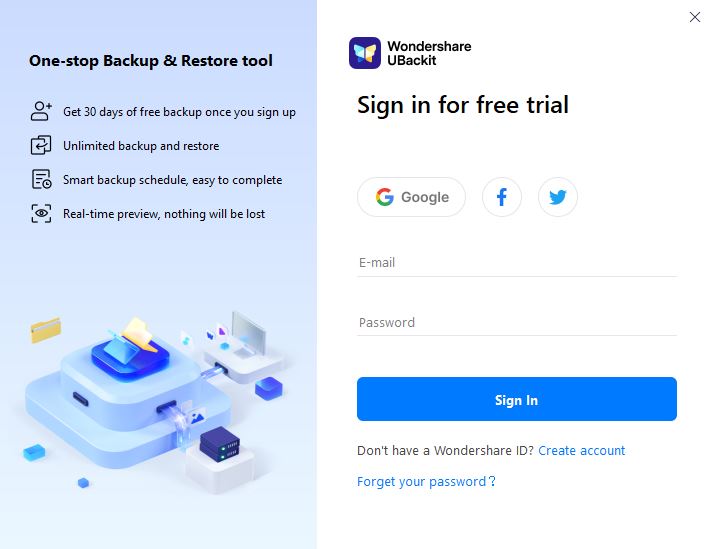
- Starten Sie Wondershare UBackit und erstellen Sie einen kostenlosen Testzugang. Sie können UBackit 30 Tage vollständig gratis nutzen.
- Klicken Sie im linken Navigationsbereich auf Backup. Wählen Sie anschließend Datei- & Ordner-Backup,, Festplatten-Backup oder E-Mail-Backup – je nach Bedarf. Im Beispiel sichern wir Dateien und Ordner.

- Wählen Sie eine Backup-Quelle aus – das sind die Dateien, die Sie sichern möchten. Sie können dabei aus lokalen Laufwerken, externen Speichermedien wie USB-Stick oder Synology NAS-Geräten wählen, die an den Computer angebunden sind. Markieren Sie die gewünschten Dateien oder Ordner und klicken Sie Auswählen.

- Wählen Sie nun das Backup-Ziel. Hier legen Sie Ihr Synology NAS-Gerät fest, das mit dem PC verbunden ist.

- Warten Sie, bis das erste vollständige Backup abgeschlossen ist. Nach Abschluss können Sie ein automatisches Backup einrichten, bei dem künftig nur noch Änderungen an der Backup-Quelle auf das gewählte Synology NAS gespeichert werden. Im Fall eines Datenverlusts können Sie dann gezielt eine gewünschte Version wiederherstellen.

Fertig. Die Anwendung von Wondershare UBackit ist besonders komfortabel, da sie eine benutzerfreundliche, übersichtliche Oberfläche und lediglich wenige Schritte für das inkrementelle Backup auf Ihrem Synology NAS bietet.
Methode 2: Synology Inkrementelles Backup mit Hyper Backup durchführen

Hyper Backup ist eine weitere einfache Möglichkeit, um ein inkrementelles Backup auf dem Synology NAS zu erstellen. Es handelt sich um eine Standard-Anwendung von Synology, mit der Sie Ihre Daten auf ein Synology NAS, einen entfernten Server oder in die Cloud sichern können. Hyper Backup bietet Block-Level-Backup, bei dem nur geänderte Daten oder Modifikationen einer Datei gespeichert werden – das spart deutlich Speicherplatz.
Das Block-Level-Inkrementelle Backup ist seit DSM 6.0 die Standard-Backup-Option. Die Schritte für ein inkrementelles Backup mit Hyper Backup sind unkompliziert umgesetzt:
- Laden Sie Synology Hyper Backup über das Paket-Zentrum herunter und installieren Sie die Anwendung. Starten Sie das Programm im Anschluss.
- Klicken Sie auf den +-Button und anschließend auf Datensicherungsaufgabe.

- Wählen Sie Ihr gewünschtes Sicherungsziel und klicken Sie auf Weiter. Sie können dabei aus verschiedenen Speichermöglichkeiten wählen, etwa lokale Ordner & USB-Laufwerke, Remote-NAS, Synology C2, Dateiserver oder Cloud-Dienste.

- Wählen Sie Backup-Aufgabe erstellen und legen Sie Ihr Synology NAS fest.
- Wählen Sie nun die Datenquelle, die Sie sichern möchten, und klicken Sie auf Weiter.
- Passen Sie die Backup-Einstellungen an Ihre Anforderungen an.

- Aktivieren Sie Backup-Rotation aktivieren, um die maximale Anzahl von inkrementellen Backups einzustellen. Klicken Sie auf Übernehmen.

- Führen Sie die inkrementelle Backup-Aufgabe auf oder von Ihrem Synology NAS direkt aus.
Zu Beginn wird ein vollständiges Backup erstellt, wodurch alle zu sichernden Dateien kopiert werden. In Zukunft sichert dann jedes weitere inkrementelle Backup nur noch Veränderungen seit dem letzten Backup.
Methode 3: Synology Inkrementelles Backup mit Glacier Backup durchführen

Glacier Backup ist eines der Zusatzpakete für Synology NAS. Sie laden es einfach über das Paket-Zentrum Ihres NAS herunter. Voraussetzung ist ein aktives Amazon Glacier-Konto. Glacier Backup bietet günstigen Speicherplatz, um Dateien zu sichern und Platz auf Ihrem Synology NAS einzusparen.
Dieses Zusatzpaket verschafft Ihrem Synology NAS mehr Speicher und eine Notfalllösung gegen Datenverlust. Zahlreiche Backup-Optionen stehen zur Verfügung, unter anderem Bearbeiten, Abbrechen, Löschen, Backup-Aufgaben verwalten und Daten unkompliziert wiederherstellen. Die Vorgehensweise für inkrementelles Backup ist ebenfalls einfach:
- Starten Sie Glacier Backup nach der Installation aus dem Synology Paket-Zentrum.
- Öffnen Sie den Bereich Backup, klicken Sie auf Aktion und danach auf Erstellen.

- Vergeben Sie einen Namen für die Backup-Aufgabe und klicken Sie auf Weiter.
- Geben Sie im nächsten Schritt den Access Key und den Secret Key – die Zugangsdaten Ihres Amazon Glacier Kontos – ein.

- Wählen Sie die gewünschten Daten für das Backup aus.
- Legen Sie einen Sicherungszeitplan fest, damit das System automatische Backups zu einem späteren Zeitpunkt durchführt.

Auch bei dieser Methode ist der erste Durchlauf ein vollständiges Backup – hierbei werden alle Dateien komplett gesichert, was einen Moment in Anspruch nimmt. Bei den folgenden geplanten Sicherungen speichert jedes weitere inkrementelle Backup nur die seit dem letzten Backup erfolgten Veränderungen.
Fazit
Ein Synology NAS ist eine ausgezeichnete Lösung, um Daten zu speichern und regelmäßige Backups durchzuführen. Um Speicher auf Ihrem NAS zu sparen, empfehlen wir jedoch besonders inkrementelle Backups. Sie sichern nur die Änderungen seit dem letzten Backup und sparen dadurch Zeit sowie Speicherplatz.
Die Vorteile inkrementeller Backups im Vergleich zu vollständigen und differentiellen Backups sind vielfältig: Sie verkürzen die Backup-Zeit, brauchen weniger Speicher, vereinfachen die Wiederherstellung, entlasten das System und bieten weitere Vorzüge.
Auf Ihrem Synology NAS können Sie inkrementelle Backups auf verschiedene Weise umsetzen – zum Beispiel mit der integrierten Hyper Backup-Option, dem Zusatzpaket Glacier Backup oder einem Drittanbieter-Tool wie Wondershare UBackit. Alle drei Varianten funktionieren hervorragend für inkrementelle Backups. Entscheiden Sie selbst, welche Methode Ihren Sicherungsanforderungen am besten entspricht.


