

Speicherlösungen sind unverzichtbar für IT-Umgebungen – sowohl beruflich als auch privat.NAS-Systeme haben das Remote-Speichern, Teilen und Nutzen von Daten deutlich verändert. NAS-Geräte finden sich heute auch im privaten Bereich, da viele Nutzer Dateien teilen, Videos speichern, E-Mails archivieren oder Systemdaten sichern möchten.
Ihre Geräte bieten nicht nur die neuesten Hardware-Funktionen und Fähigkeiten, sondern auch die passende Softwareunterstützung, die Backups deutlich vereinfacht. Im Folgenden erfahren Sie mehr über Synology Hyper Backup und wie Sie damit effektiv Dateien sichern und wiederherstellen.
Inhaltsverzeichnis
Was ist Synology Hyper Backup?
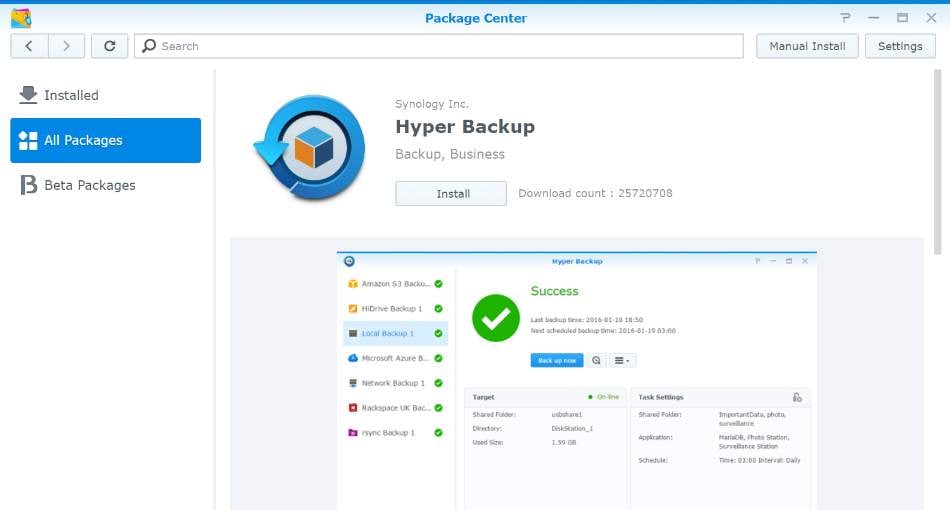
Hyper Backup ist die primäre Backup-Lösung von Synology für alle NAS-Geräte. Mit Hyper Backup können Sie Kopien von Daten erstellen, Systemkonfigurationen speichern und sämtliche gesicherte Daten jederzeit wiederherstellen.
Hyper Backup ermöglicht es Ihnen,nas-daten in die cloud zu sichern – sowie auf Dateiserver, andere NAS-Systeme, externe Speicher wie USB-Sticks oder gemeinsame Ordner. Kurz gesagt: Dieses Backup-Tool verfügt über eine grafische Oberfläche und erlaubt Ihnen verschiedene Aufgaben auf Synology-Geräten mit DSM auszuführen.
Voraussetzungen für die Nutzung von Hyper Backup
Damit Sie Synology Hyper Backup nutzen können, sollten Sie einige Aspekte beachten. Prüfen Sie zunächst, ob Ihr Gerät mit dieser Software kompatibel ist. Synology listet alle unterstützten Modelle – kontrollieren Sie, ob Ihr Gerät dabei ist. Andernfalls ist die Nutzung von Hyper Backup nicht möglich.
Ihr NAS muss außerdem mit DSM 6.0 oder höher laufen, da ältere Versionen Hyper Backup nicht unterstützen. Beachten Sie, dass die LUN-Backup-Methode nur auf bestimmten Modellen möglich ist. Falls Sie überprüfen möchten, ob Ihr Gerät LUN-Backups unterstützen kann, prüfen Sie das Datenblatt im Download Center.
verschiedene Backup-Optionen von Synology Hyper Backup
Hyper Backup ist sehr vielseitig und bietet viele Optionen für das Sicherungsziel. Der Backup-Prozess ist bei allen Optionen ähnlich, jedoch gibt es jeweils spezifische Einstellungen und Anpassungen je nach Plattform. Hier sind einige Funktionen, die Sie erwarten können.
Backup auf Synology NAS
Eine mehrversionenfähige Sicherung auf Ihrem lokalen Speicher bietet zahlreiche Vorteile. Sie könnendaten schnell vom synology nas wiederherstellen, falls Dateien versehentlich gelöscht oder beschädigt wurden. Dies garantiert jedoch nicht, dass Ihre Daten bei Hardware-Ausfällen oder RAID-Versagen sicher sind.
Deshalb empfiehlt es sich, mehrere Versionen als Backup zu speichern, um eine problemlose Wiederherstellung zu gewährleisten. Hyper Backup für Synology NAS bietet die Möglichkeit, Systemkonfigurationen und Anwendungen im inkrementellen backup.
zu sichern. Nutzen Sie ein NAS, das mit dem btrfs-dateisystem
arbeitet, können Sie auch lokale Kopien mittels Snapshot-Replikation erstellen. Dies ist ein schneller Prozess, der kaum Systemressourcen benötigt. Snapshot-Replikation ist besonders effizient für Backup und Wiederherstellung und kann für iSCI LUNs und geteilte Ordner verwendet werden.
Backup auf USB oder lokalen gemeinsamen Ordner
Hyper Backup speichert Systemkonfigurationen und Anwendungen auf USB-Geräte und andere externe Geräte mit sofortiger Wiederherstellung. Diese Backups ermöglichen Cross-Datei-Deduplizierung und inkrementelle Sicherungen.Allerdings nas backup auf usb
unterstützt keine Sicherung von Systemkonfigurationen und Anwendungen. Beim Backup auf externe Geräte startet der Prozess, sobald das Gerät angeschlossen ist und wird nach Abschluss automatisch ausgeworfen. Die auf USB gesicherten Daten sind direkt lesbar, die Kopie im Hyper Backup hingegen nicht.
Backup auf einen Dateiserver
Mit dieser Backup-Option können Sie S3, OpenStack, WebDAV, HTTP und rsync-Protokolle verwenden. Beachten Sie, dass das Backup auf Dateiserver mehr clientseitigen Cache-Speicher benötigt als beim Backup auf andere Optionen (z.B. Synology NAS).
Die Multi-Versionen-Unterstützung schützt Ihre Daten, und mit Cross-Versionen-Deduplizierung sparen Sie zusätzlichen Speicherplatz bei mehreren Versionen. Hyper Backup unterstützt zudem Systemkonfigurationen und Anwendungssicherungen, die auf ihre Originaleinstellungen zurückgesetzt werden können.
Backup in Cloud-DiensteMit Hyper Backup können Sie Daten in Synology C2 Storage und in alle großen Public Clouds wie Microsoft Azure, Dropbox, Amazon Drive oder Google Drive kopieren. Mit der Funktion Cloud Sync können Sie sämtliche synology daten mit der cloud synchronisieren
Backup-Aufgaben mit Synology Hyper Backup erstellen
. Auf Ihrem NAS können Sie dann jedoch nur die aktuelle Dateiversion behalten. Multi-Versionen-Backups sind mit Cloud-Diensten mit entsprechender Supportfunktion möglich. Das Dateiformat bleibt beim Cloud-Backup unverändert.
- Hyper Backup ermöglicht es Nutzern, Backup-Aufgaben zu überwachen, verwalten und erstellen. Alle Daten können auf externe Speicher exportiert werden. So erstellen Sie eine Backup-Aufgabe:Schritt 1: Starten Sie Hyper Backup, klicken Sie oben links auf das + Symbol und wählen Sie .
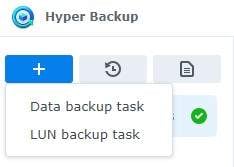
- Daten-Backup-AufgabeSchritt 2: Wählen Sie das gewünschte Backup-Ziel und klicken Sie Weiter
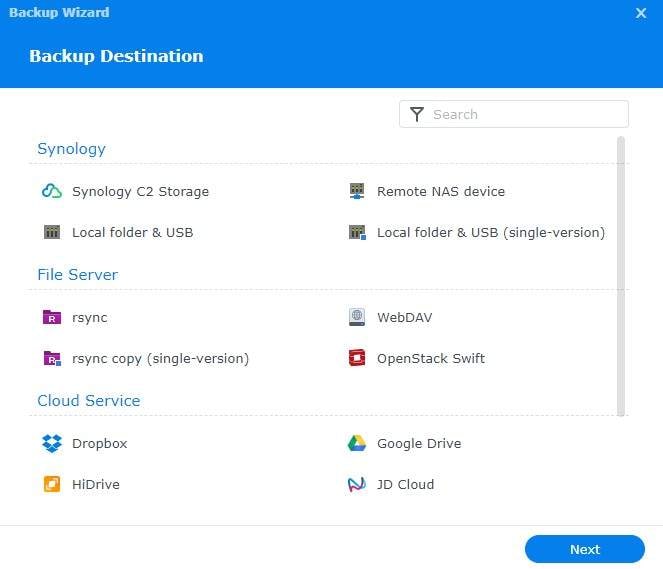
- unten rechts.Schritt 3: Wählen Sie im Bildschirm Daten-Backup Wählen Sie das gewünschte Backup-Ziel und klicken Sie Weiter
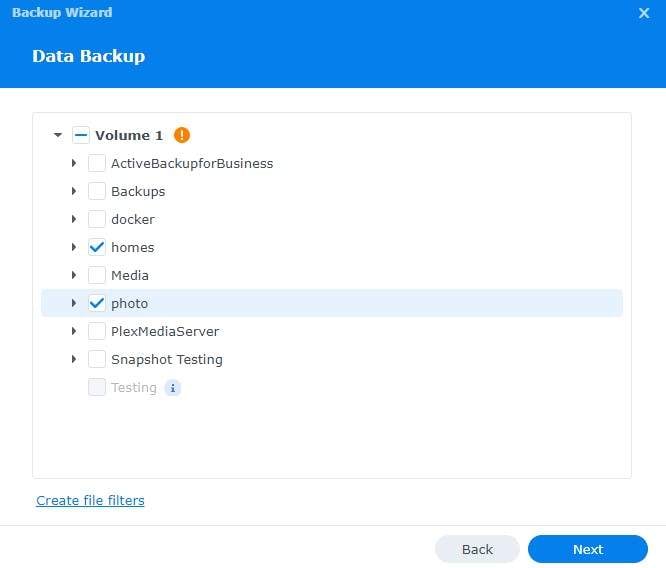
- die Daten aus, die Sie sichern möchten, und klicken Sie Schritt 4: Im Fenster Anwendungs-Backup Wählen Sie das gewünschte Backup-Ziel und klicken Sie .
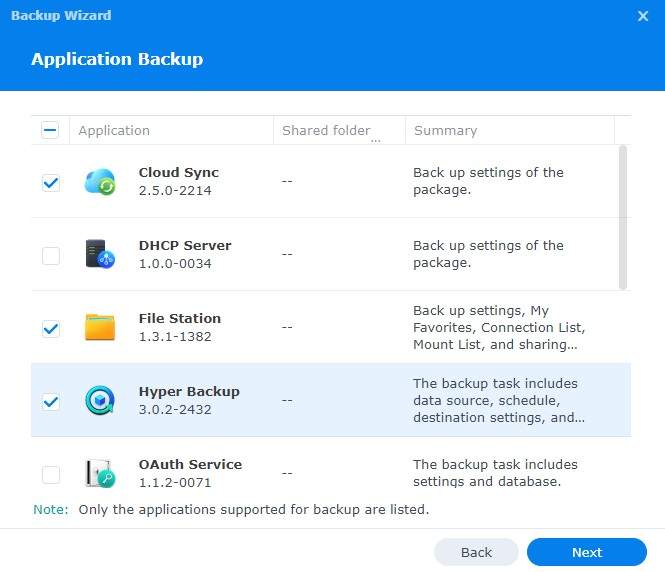
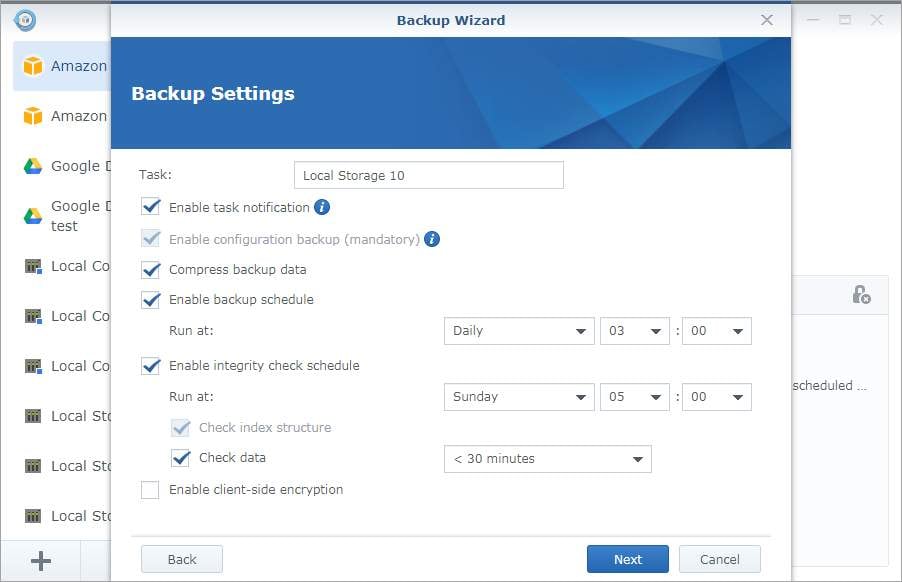
- wählen Sie die gewünschten Anwendungen zum Sichern und klicken Sie Schritt 5: Geben Sie im Bereich Backup-Einstellungen Wählen Sie das gewünschte Backup-Ziel und klicken Sie einen Namen für die Aufgabe ein und konfigurieren Sie Ihre Einstellungen: Aktivieren Sie Benachrichtigungen, Datenkomprimierung, Zeitpläne, Integritätsprüfung mit Intervall sowie clientseitige Verschlüsselung. Klicken Sie links unten auf
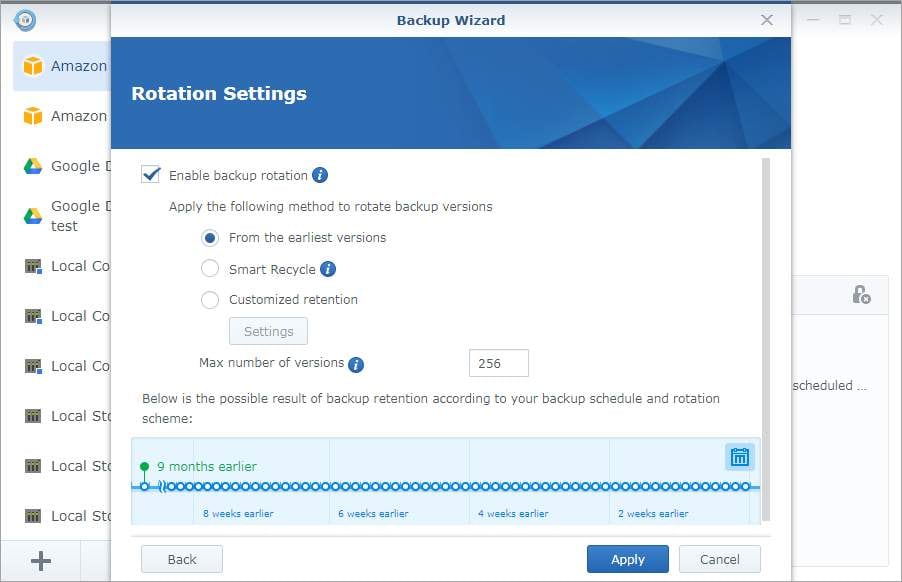
- Schritt 6: Sie werden aufgefordert, die Backup-Rotation zu aktivieren. Falls Sie dies tun, öffnet sich das Fenster Rotationseinstellungen, wo Sie die früheste zu löschende Version festlegen können und die Option Smart Recycle aktivieren, um eine bestimmte Anzahl von Versionen zu behalten sowie den Zeitplan für die Backup-Rotation anzupassen. Klicken Sie anschließend auf Übernehmen und Ihr Backup startet.
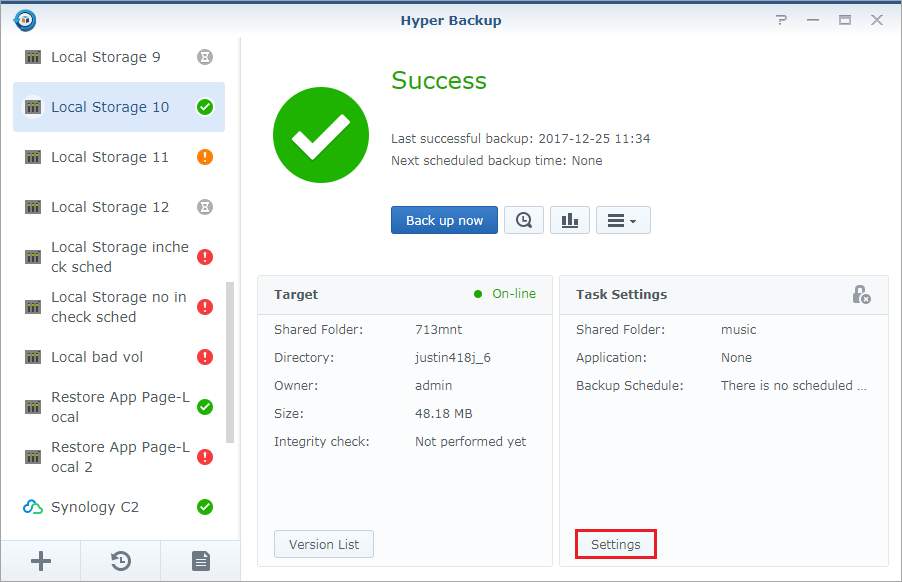
- Schritt 7: Warten Sie, bis die Erfolg-Meldung erscheint und das Backup abgeschlossen ist.
Dateien aus Backup mit Hyper Backup wiederherstellen
- Hyper Backup ermöglicht es Nutzern, Backup-Aufgaben zu überwachen, verwalten und erstellen. Alle Daten können auf externe Speicher exportiert werden. So erstellen Sie eine Backup-Aufgabe:Schritt 1: Starten Sie .
- Daten-Backup-Aufgabe Klicken Sie im linken Panel auf die Backup-Aufgabe, die Sie wiederherstellen möchten.
- unten rechts. Klicken Sie auf das Uhrensymbol, um alle Optionen anzuzeigen.
- die Daten aus, die Sie sichern möchten, und klicken Sie Klicken Sie auf Wiederherstellen, damit die gesicherten Dateien an ihren ursprünglichen Speicherort zurückkehren.
Wondershare UBackit: eine einfachere Alternative zu Synology Hyper Backup
Obwohl Synology Hyper Backup ein leistungsfähiges Tool für Backups ist, kann es mitunter komplex und aufwendig werden. Daher lohnt sich der Blick auf eine alternative Backup-Software wieWondershare UBackit, die den Prozess vereinfacht und das Management von Backups erleichtert.
So können Sie Wondershare UBackit für NAS-Backups nutzen. Wichtig: Sie müssen zuerstihre nas-geräte am computer einbinden.
- Hyper Backup ermöglicht es Nutzern, Backup-Aufgaben zu überwachen, verwalten und erstellen. Alle Daten können auf externe Speicher exportiert werden. So erstellen Sie eine Backup-Aufgabe: Laden Sie Wondershare UBackit auf Ihrem PC herunter und installieren Sie es.
- Daten-Backup-Aufgabe Starten Sie Wondershare UBackit und wählen Sie Datei-Backup oder Festplatten-Backup.

- unten rechts. Wählen Sie die Dateien, Ordner, Festplatten, NAS oder USB-Speicher, die Sie sichern möchten, und klicken Sie Auswählen.

- die Daten aus, die Sie sichern möchten, und klicken Sie Wählen Sie die Festplatte, auf die Sie das NAS-Backup kopieren möchten, und klicken Sie Backup. Recoverit kann Daten auf Festplatten, USB-Sticks, SSDs, externe Festplatten sowie NAS sichern, die am PC eingehängt sind – und andere Geräte.

- wählen Sie die gewünschten Anwendungen zum Sichern und klicken Sie Warten Sie, bis der Prozess abgeschlossen ist. Falls Sie automatische Backups einrichten möchten, klicken Sie auf das Zeitplan-Symbol rechts bei Ihrem Backup.
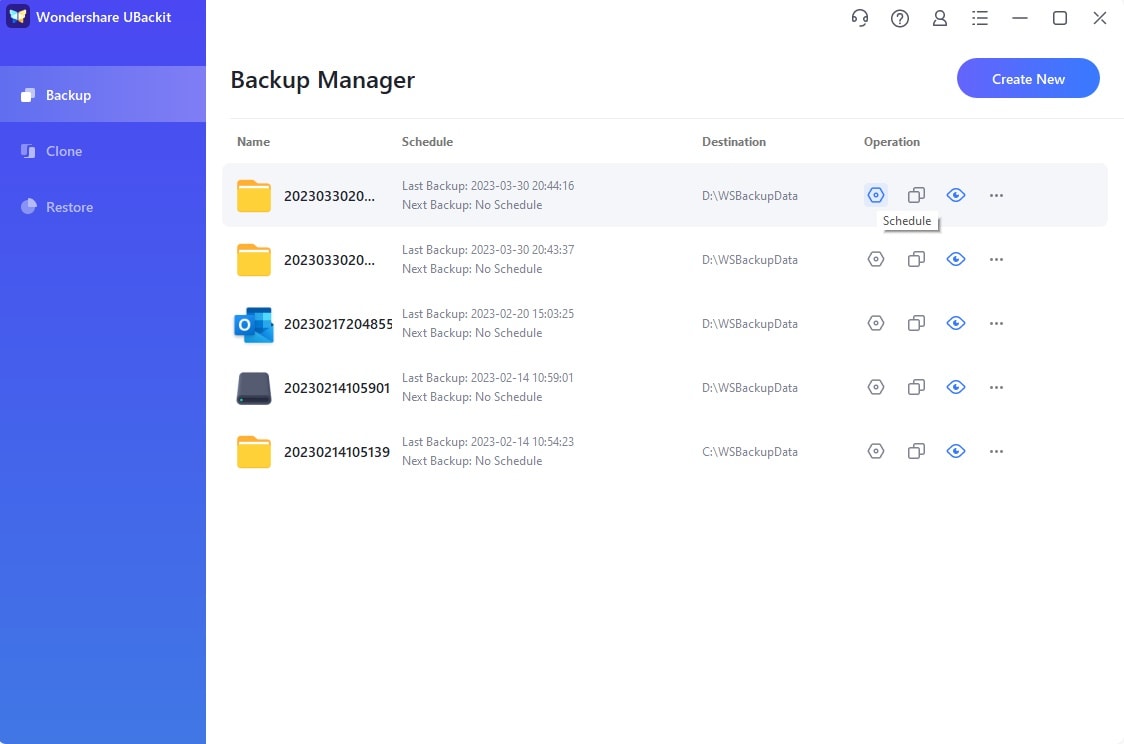
- Schritt 7: Wählen Sie die gewünschte Art des automatischen Backups im Dropdown-Menü und konfigurieren Sie Ihren Zeitplan. Alle Methoden sind inkrementelle Backups – es werden jeweils neue oder geänderte Dateien von der Quelle auf das Ziel gespeichert.

Daten mit der Synology Hyper Backup Alternative wiederherstellen
- Hyper Backup ermöglicht es Nutzern, Backup-Aufgaben zu überwachen, verwalten und erstellen. Alle Daten können auf externe Speicher exportiert werden. So erstellen Sie eine Backup-Aufgabe: Starten Sie Wondershare UBackit.
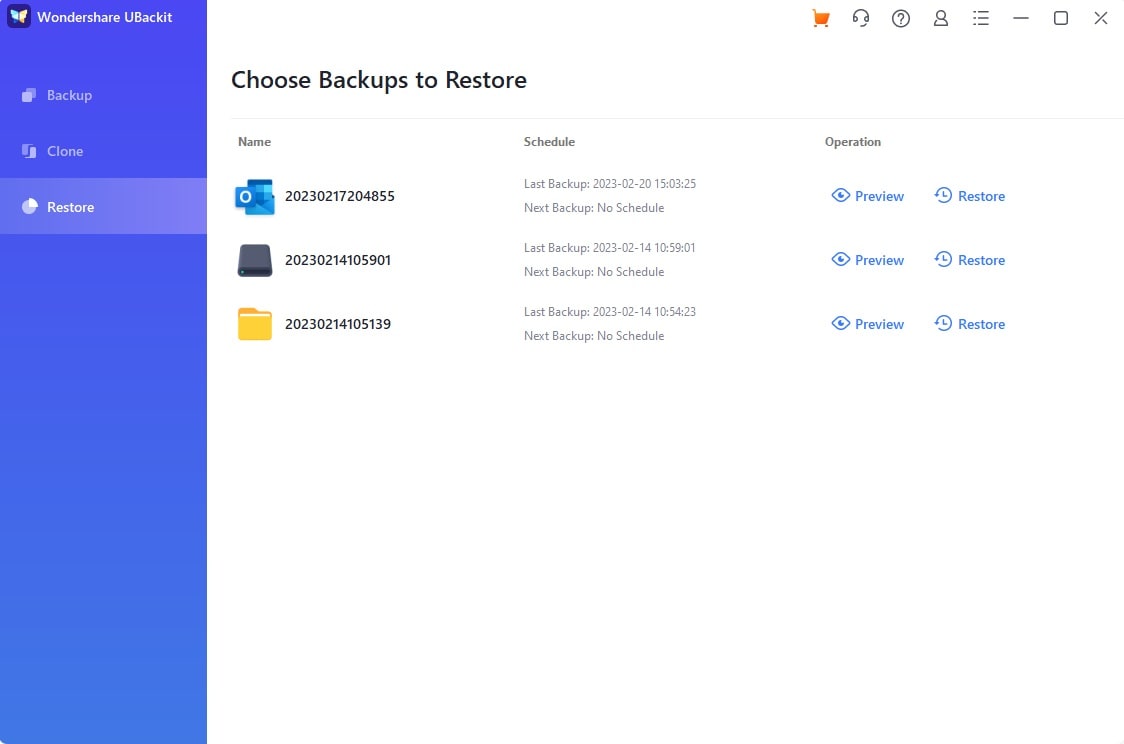
- Daten-Backup-Aufgabe Klicken Sie auf Wiederherstellen Wählen Sie im linken Panel das gewünschte Backup aus und klicken Sie Wiederherstellen daneben.
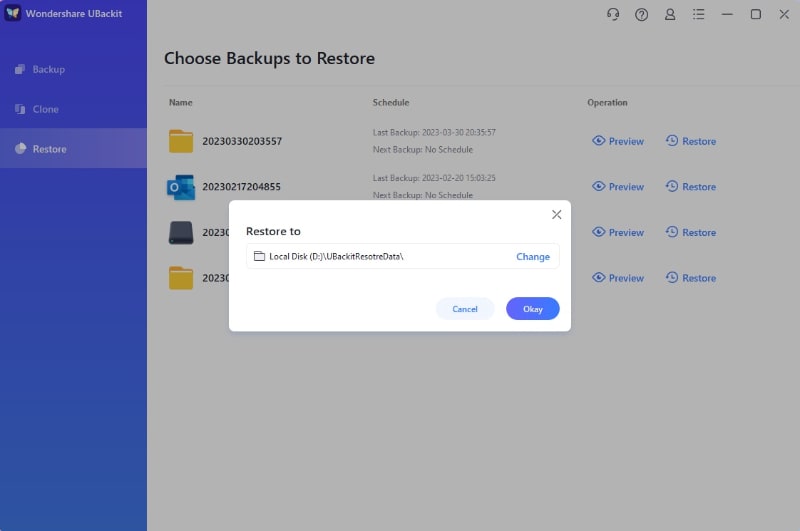
- unten rechts. Bestimmen Sie den Speicherort für die Wiederherstellung und klicken Sie auf Ok.
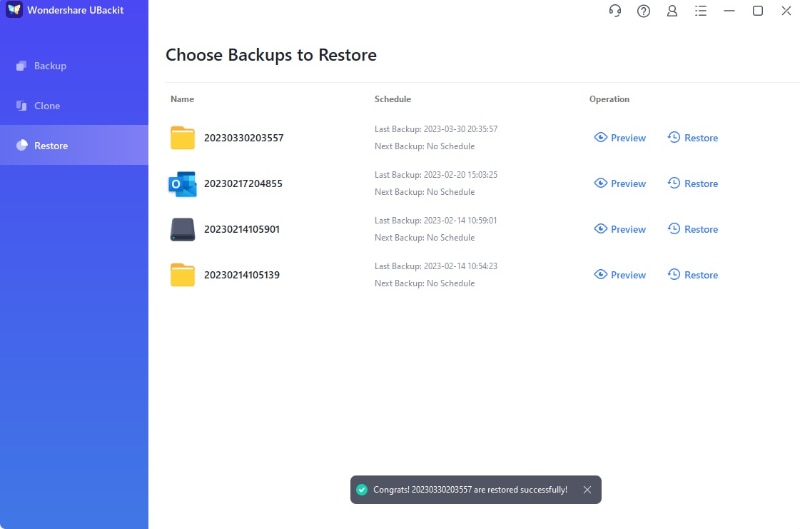
- die Daten aus, die Sie sichern möchten, und klicken Sie Warten Sie, bis der Prozess abgeschlossen ist.
Fazit
Zusammenfassend bietet Synology Hyper Backup eine ausgezeichnete Lösung für Unternehmen und Privatpersonen, die ihre Daten zuverlässig und sicher aufbewahren möchten. Mit der benutzerfreundlichen Oberfläche und den fortschrittlichen Funktionen ist es eine verlässliche Option für Backup und Wiederherstellung, mit der Sie Datenverlust und Ausfallzeiten vermeiden können.
Wenn Sie eine einfache Alternative suchen, probieren Sie Wondershare UBackit aus. Dieses Tool bietet alle wichtigen Funktionen und mehr, bei einem unkomplizierten Ablauf. Viel Erfolg!


