
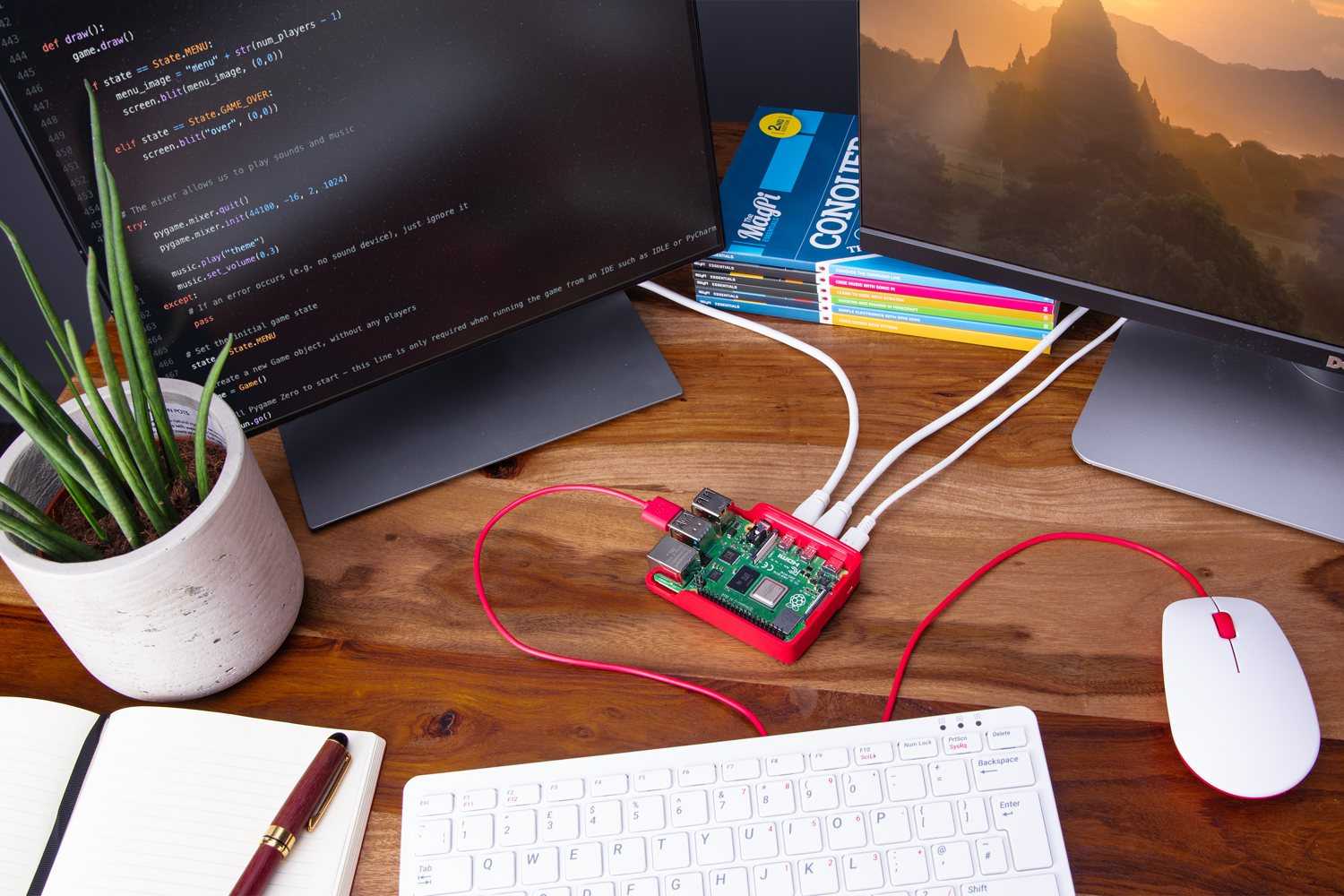
Das Backup Ihres Raspberry Pi ist unerlässlich, insbesondere wenn Sie individuelle Konfigurationen nutzen. Ein Backup ermöglicht Ihnen, Ihre eigenen Einstellungen und sämtliche Daten zu sichern. Mit einem Synology NAS können Sie Ihren Backup-Workflow deutlich vereinfachen.
Wie lässt sich ein Raspberry Pi auf Synology NAS sichern?
Dafür gibt es drei unterschiedliche Methoden. Bevor wir die einzelnen Vorgehensweisen und deren Schritte betrachten, erfahren Sie zunächst, warum Backups wichtig sind und wie Sie sowohl Ihr Synology NAS als auch Ihren Raspberry Pi vorbereiten, bevor Sie die Sicherung durchführen.
Inhaltsverzeichnis
Herausforderung beim Raspberry Pi
Der Raspberry Pi ist ein beeindruckendes Gerät. Dennoch kann es passieren, dass Anpassungen oder die Nutzung mit anderen Systemen zu Problemen führen und das Dateisystem beschädigt wird. Statt alles von Grund auf neu zu konfigurieren, können Sie Ihren Raspberry Pi einfach aus einem Backup wiederherstellen.
Ein Raspberry-Pi-Backup ist auch dann hilfreich, wenn größere Änderungen am System zu einem Ausfall führen. Gleiches gilt für Nutzerinnen und Nutzer, die gerne mit komplexen Projekten experimentieren oder das Arbeiten mit Raspberry-Pi-basierten Setups als spannend empfinden. Ein jederzeit verfügbares Backup spart wertvolle Zeit und beugt vor allem Datenverlust vor.
Synology NAS und Raspberry Pi vor dem Backup einrichten
Bevor Sie Ihren Raspberry Pi über das Netzwerk auf ein Synology NAS sichern, sind einige Vorbereitungen erforderlich. Nachfolgend erfahren Sie, wie Sie Ihre Geräte für das Backup über das Netzwerk auf ein Synology NAS vorbereiten.
Synology NAS einrichten
Bereiten Sie Ihr Synology NAS mit den folgenden Schritten für Raspberry-Pi-Backups über das Netzwerk vor.
Schritt 1NFS auf Ihrem Synology NAS aktivieren
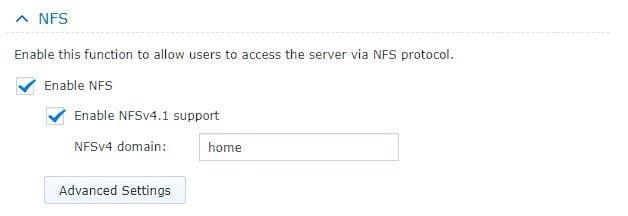
Melden Sie sich im Synology DiskStation Manager (DSM) an. Klicken Sie anschließend auf Systemsteuerung > Dateidienste. Wählen Sie die Registerkarte SMB/AFP/NFS und aktivieren Sie NFS. Geben Sie den NFSv4-Domänennamen in das entsprechende Feld ein.
Schritt 2Zielort für Raspberry-Pi-Backups anlegen
Wechseln Sie im Synology NAS DSM zur Systemsteuerung und wählen Sie Gemeinsame Ordner aus. Sie können einen neuen Ordner erstellen oder einen bestehenden auswählen. Der ausgewählte Ordner dient künftig als Speicherort für Ihre Raspberry-Pi-Backups. Nachdem Sie den Ordner festgelegt haben, klicken Sie oben auf den Button Bearbeiten, um das nächste Fenster zu öffnen.
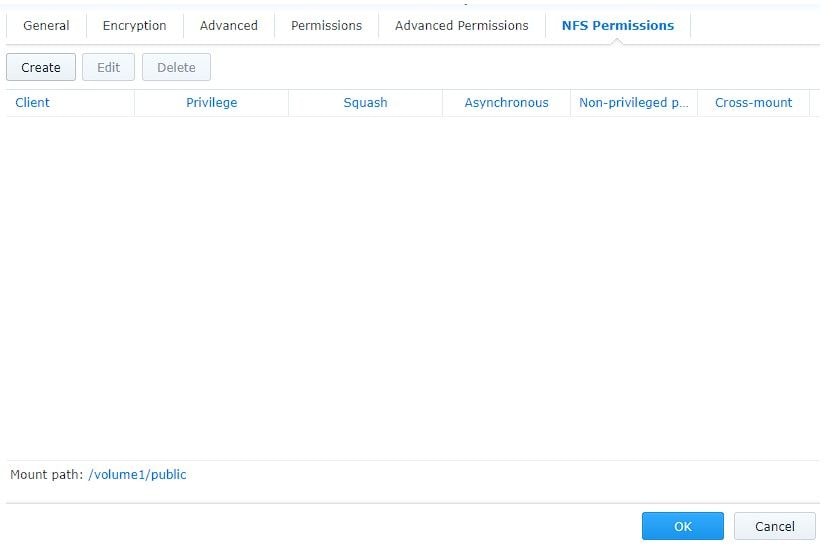
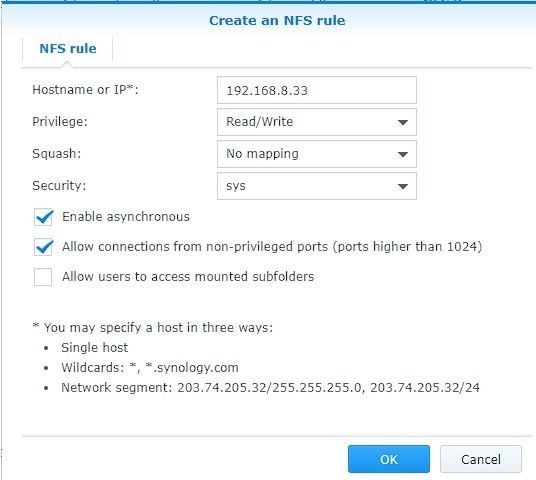
Navigieren Sie zur Registerkarte NFS-Berechtigungen und klicken Sie auf Erstellen. Es erscheint ein neues Fenster. Tragen Sie die IP-Adresse Ihres Raspberry Pi in das Feld Hostname oder IP ein. Wählen Sie im Dropdown-Menü Lesen/Schreiben unter Berechtigung, Keine unter Zuordnung unter sys unter Sicherheit. Aktivieren Sie das Kästchen Asynchron ermöglichen und setzen Sie das Häkchen bei Verbindungen von nicht privilegierten Ports erlauben. Klicken Sie auf OK, um die Einrichtung Ihres Synology NAS abzuschließen.
Raspberry Pi einrichten
Nachdem das Synology NAS vorbereitet ist, richten Sie den Raspberry Pi entsprechend ein. Gehen Sie dabei wie folgt vor:
Schritt 1SSH auf dem Raspberry Pi aktivieren
Schließen Sie Ihren Raspberry Pi an ein Display an, starten Sie das Gerät, öffnen Sie im Hauptmenü die Einstellungen und wählen Sie Raspberry Pi Konfiguration.
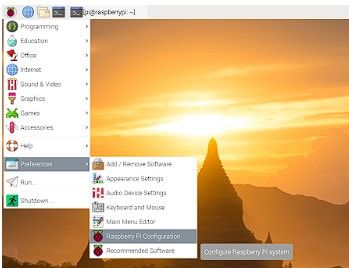
. Gehen Sie zu Schnittstellen und aktivieren Sie SSH, um den Raspberry Pi für das Backup auf ein Synology NAS vorzubereiten.
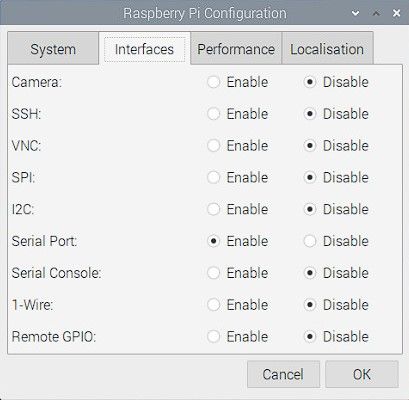
Schritt 2Raspberry Pi aktualisieren
Um die Kompatibilität mit Backup-Anwendungen zu gewährleisten, sollten Sie das Betriebssystem sowie die Softwarepakete Ihres Raspberry Pi auf den neuesten Stand bringen. Nach Aktivierung von SSH öffnen Sie ein SSH-Terminal am Computer, um auf das Terminal des Raspberry Pi zuzugreifen.
Zum Verbinden nutzen Sie den folgenden Befehl:ssh benutzername@
Um Ihren Pi zu aktualisieren, geben Sie diesen Befehl ein:sudo apt-get update && sudo apt-get upgrade
Schritt 3Raspberry Pi den Zugriff auf NFS-Ordner erlauben
Geben Sie hierfür folgenden Befehl im Terminal ein:sudo apt-get install nfs-common
Dadurch wird ein Hilfsprogramm installiert, das den Zugriff Ihres Raspberry Pi auf gemeinsame NFS-Ordner erlaubt.
Schritt 4Backup-Verzeichnis anlegen und NFS-Ordner einbinden
Um ein Backup-Verzeichnis auf dem Raspberry Pi zu erstellen, nutzen Sie folgenden Befehl:sudo mkdir /backup
Bearbeiten Sie als Nächstes die fstab, um das NFS-Verzeichnis einzubinden. Verwenden Sie diesen Befehl:SYNOLOGY_NAS_IP_ADDRESS:/PFAD/ZUM/NAS /PFAD/ZUM/EINHÄNGEPUNKT nfs auto 0 0
Ersetzen Sie die Werte im Befehl entsprechend Ihrer Umgebung.
Schritt 5Erforderliche Zugriffsrechte für das NFS-Verzeichnis setzen
Passen Sie die Rechte an, damit Ihr Raspberry Pi Lese- und Schreibzugriff auf das NAS-Verzeichnis hat. Geben Sie dazu die folgenden Befehle in der angegebenen Reihenfolge ein:
sudo mount -asudo -ichmod 777 /backupchown RASPBERRY_PI_USER:RASPBERRY_PI_USER /backupsu - RASPBERRY_PI_USERcd ./backup
Verwandtes Tutorial: SSH auf dem Synology NAS aktivieren
Herzlichen Glückwunsch! Ab sofort können Sie Ihren Raspberry Pi auf ein Synology NAS sichern.
Methode 1: Raspberry Pi mit RaspiBackup auf ein Synology NAS sichern
Die erste Methode nutzt RaspiBackup für das Backup. Gehen Sie dabei wie folgt vor:
Schritt 1 RaspiBackup installieren
Öffnen Sie das Terminal Ihres Raspberry Pi und führen Sie den folgenden Befehl aus, um RaspiBackup zu installieren: curl -L https://raspibackup.linux-tips-and-tricks.de/install | sudo bash
Schritt 2RaspiBackup konfigurieren
Nach der Installation von RaspiBackup steht die Konfiguration an. Die sicherste Methode ist ein Raspberry Pi rsync Synology Hardlink Backup. Öffnen Sie das Terminal und geben Sie Folgendes ein:sudo raspiBackupInstallUI.sh
Es öffnet sich folgendes Fenster, in dem Sie die erste Option auswählen müssen: Backup mit rsync und nach Möglichkeit Hardlinks verwenden.
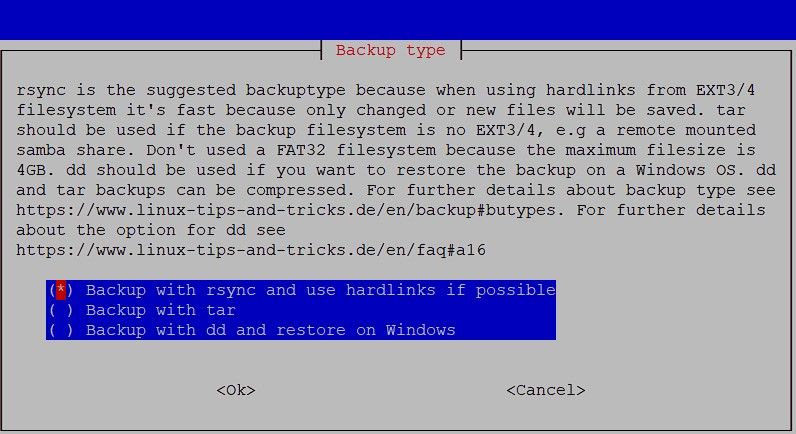
Klicken Sie auf OK. Im nächsten Schritt wählen Sie alle empfohlenen Dienste aus, die während des Raspberry-Pi-Backups auf das Synology NAS gestoppt und gestartet werden sollen.
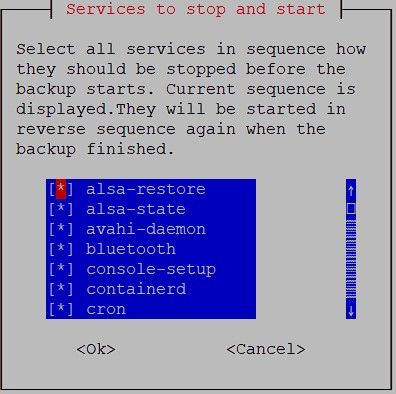
Schritt 3Raspberry Pi auf Synology NAS sichern
Nach Abschluss aller Einstellungen können Sie Ihr Backup durch folgenden Befehl im Terminal starten:sudo raspiBackup.sh -m detailed
Je nach Größe Ihres Raspberry Pi und der laufenden Dienste dauert das Backup einige Minuten.
Methode 2: Raspberry Pi mit Hyper Backup auf ein Synology NAS sichern
Alternativ können Sie Ihren Raspberry Pi auf ein Synology NAS sichern, indem Sie entweder Synology Active Backup for Business or Hyper Backup nutzen. Hyper Backup ist eine besonders anwenderfreundliche Lösung. So gehen Sie dabei vor:
Schritt 1Hyper Backup installieren
Melden Sie sich in Ihrem Synology DSM an und öffnen Sie das Paketzentrum. Suchen Sie Hyper Backup und installieren Sie es.
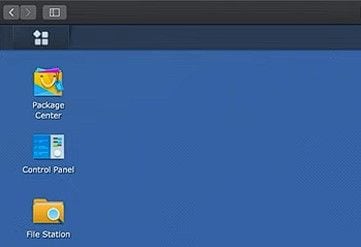
Schritt 2Hyper Backup starten und Backup einrichten
Nach Abschluss der Installation starten Sie Hyper Backup direkt über das Synology DSM. Wählen Sie bei den Optionen rsync aus.

Schritt 3Backup-Auftrag konfigurieren
Konfigurieren Sie nun den Backup-Job: Tragen Sie die IP-Adresse Ihres Raspberry Pi ein und wählen Sie das Backup-Modul aus der Liste. Bestimmen Sie Ihren Pi als Quelle und Ihr Synology NAS als Ziel für das Backup.
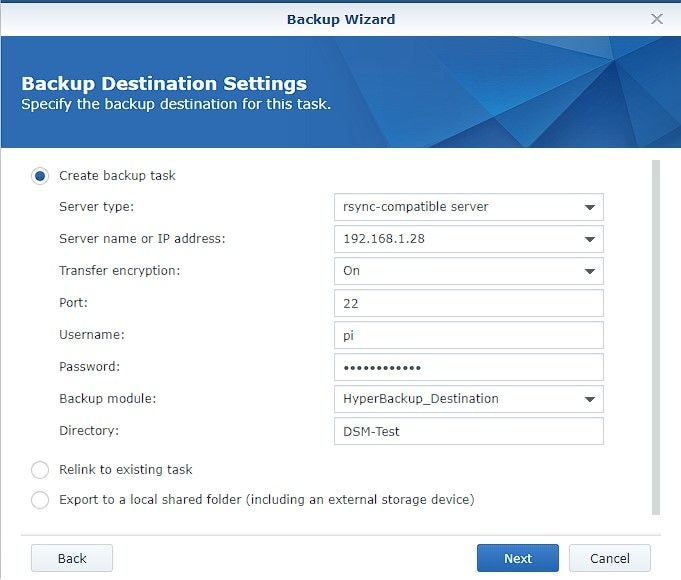
Konfigurieren Sie zusätzlich die Rotationseinstellungen, falls Sie das Backup automatisieren möchten.
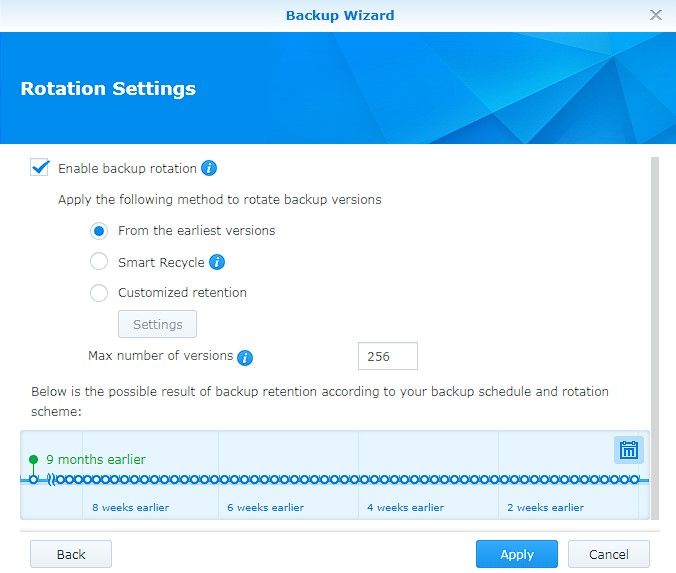
Klicken Sie auf Weiter, um den Backup-Prozess abzuschließen.
Methode 3: Raspberry Pi SD-Karte mit Wondershare UBackit auf Synology NAS klonen
Sie können Ihren Raspberry Pi schließlich auch mit Wondershare UBackit auf ein Synology NAS sichern. UBackit ist ein intuitives Backup- und Klon-Tool, das den Sicherungsprozess so einfach und sicher wie möglich gestaltet. Die Klon-Funktion von UBackit ermöglicht es Ihnen, ihre raspberry pi sd-karte exakt auf ein Synology NAS zu sichern – inklusive aller Dateien, Einstellungen, Metadaten und des Dateisystems. So funktioniert es:
Schritt 1Wondershare UBackit installieren und starten
Laden Sie Wondershare UBackit von der offiziellen Website oder über den obenstehenden Download-Button herunter und führen Sie die Installation gemäß dem Assistenten durch.
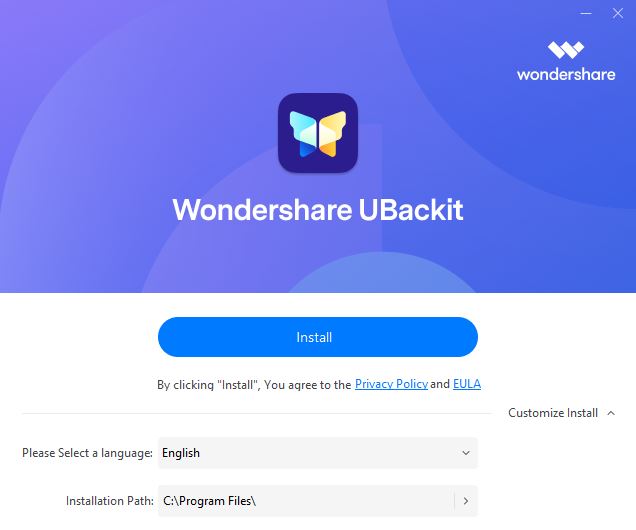
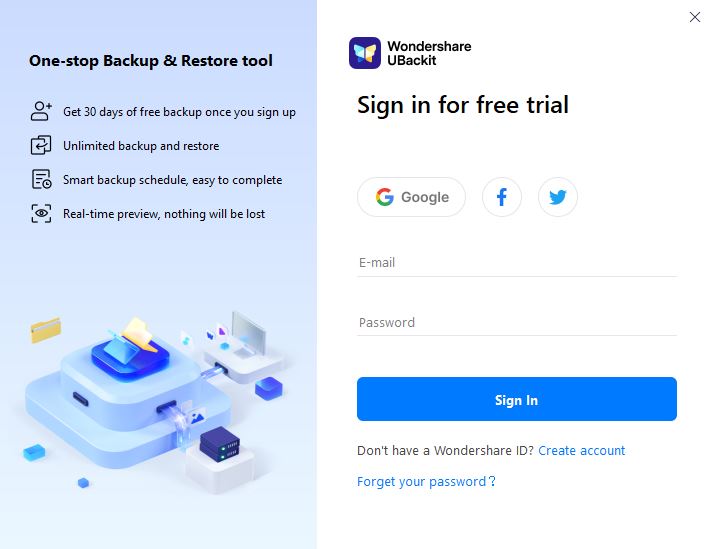
Schritt 2Kostenlose Testphase starten
Mit Wondershare UBackit können Sie die Anwendung 30 Tage lang kostenlos nutzen. Aktivieren Sie den Testzeitraum mit Ihrem Google, Facebook oder Twitter-Zugang.
Schritt 3Klonvorgang starten
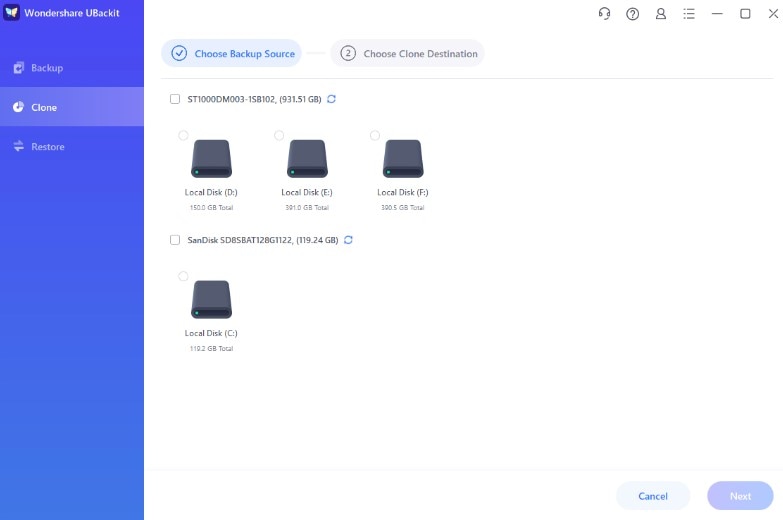
Nach Aktivierung der Testphase können Sie mit dem Klonen von Raspberry Pi zu Synology NAS beginnen. Verbinden Sie die Raspberry-Pi-SD-Karte mit dem Computer, auf dem UBackit installiert ist. Wählen Sie anschließend im Navigationsbereich links die Option Klonen.

Schritt 4Klonquelle und -ziel auswählen
Bestimmen Sie jetzt die Quelle und das Ziel für die Sicherung. Als Quelle wählen Sie Ihre Raspberry Pi SD-Karte aus.
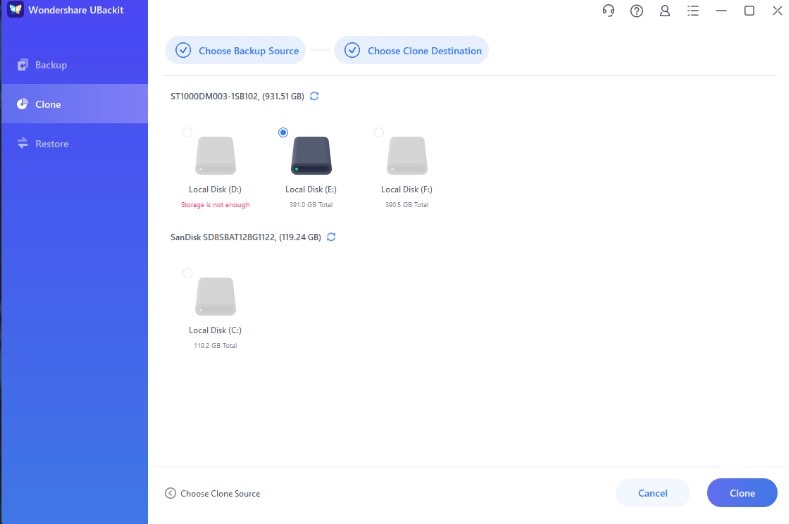
Als Sicherungsziel wählen Sie Ihr Synology NAS.
Schritt 5Klonvorgang abschließen
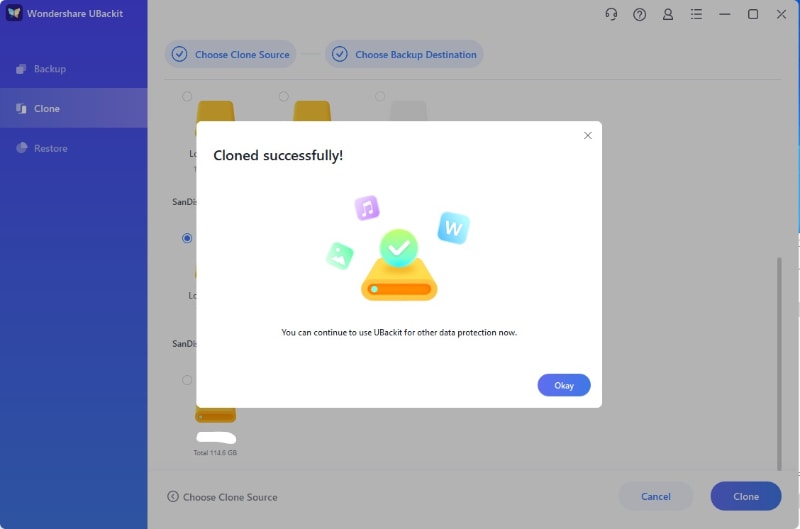
Klicken Sie auf den Klonen Button, um Ihren Raspberry Pi auf das Synology NAS zu klonen. Warten Sie einige Sekunden bzw. Minuten, bis das Klonen abgeschlossen ist. Die genaue Dauer richtet sich nach der Menge der zu sichernden Daten. Nach Abschluss erscheint eine Hinweismeldung auf dem Bildschirm.
Wie lassen sich auf Linux-basiertem Raspberry Pi gelöschte oder verlorene Daten ohne Backup wiederherstellen?
Wichtige Daten auf dem Raspberry Pi zu verlieren, ist ärgerlich – besonders, wenn kein Backup vorhanden ist. Glücklicherweise bestehen Möglichkeiten, gelöschte Dateien auch ohne Sicherung wiederherzustellen. Ein Ansatz ist die Nutzung eines linux-datenrettungstools wie Recoverit Linux Recovery.
Wondershare Recoverit – Ihre sichere und zuverlässige Linux-Wiederherstellungssoftware
5.481.435 Personen haben es bereits heruntergeladen.
Stellt effektiv, sicher und vollständig verlorene oder gelöschte Dokumente, Fotos, Videos, Musik, E-Mails und über 1.000 Dateitypen wieder her.
Kompatibel mit allen gängigen Linux-Distributionen wie Ubuntu, Linux Mint, Debian, Fedora, Solus, Opensuse, Manjaro usw.
Hilft in über 500 Datenverlust-Szenarien – z. B. bei Löschung, Formatierung, Systemabsturz, Stromausfall, Virenbefall, verlorener Partition und mehr.
Die benutzerfreundliche Point-&-Click-Oberfläche ermöglicht Datenrettung mit wenigen Klicks direkt vom Linux-Laufwerk.
Funktioniert auch über Remote-Verbindung – Sie können Daten sogar dann wiederherstellen, wenn Ihr Linux-Gerät abgestürzt ist.
Folgen Sie dem Video-Tutorial oder nutzen Sie die Schritt-für-Schritt-Anleitung unten, um gelöschte bzw. verlorene Dateien Ihres Raspberry Pi schnell wiederzubekommen.
Schritt 1Linux-Wiederherstellung auswählen
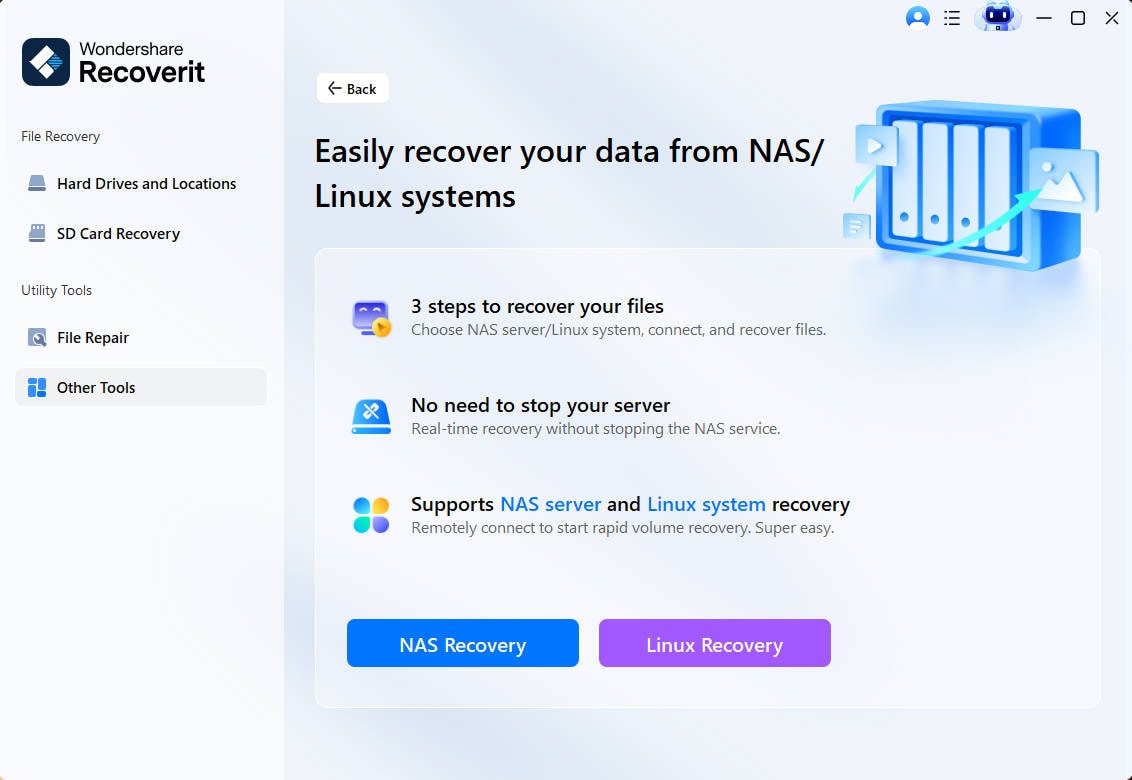
Installieren Sie Wondershare Recoverit auf einem Windows- oder Mac-Computer und öffnen Sie das Programm. Wählen Sie links in der Hauptoberfläche die Option NAS und Linux. Klicken Sie anschließend auf den Linux-Wiederherstellung Button, um fortzufahren.
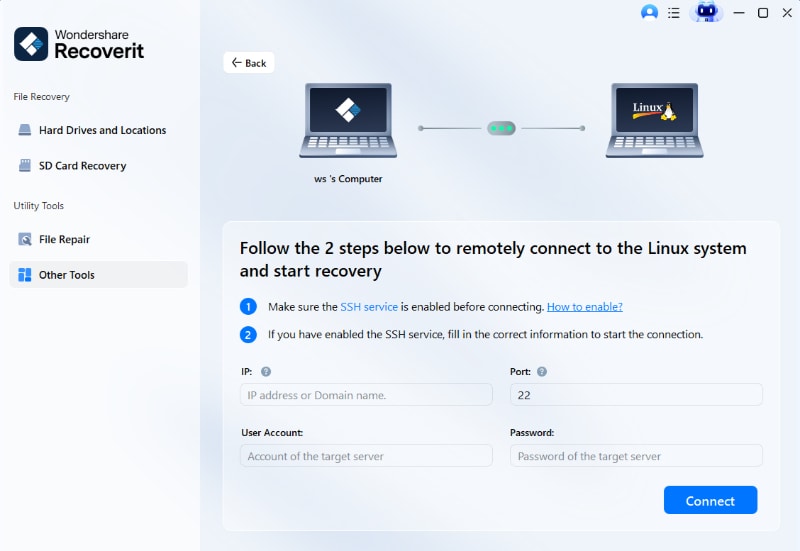
Es erscheint ein neues Fenster auf dem Bildschirm. Tragen Sie die nötigen Angaben ein, um eine Remote-Verbindung zwischen Recoverit und Ihrem Raspberry Pi einzurichten. Nach Abschluss tippen Sie auf den Verbinden Button.
Schritt 3Nach verlorenen Dateien auf dem Raspberry Pi suchen
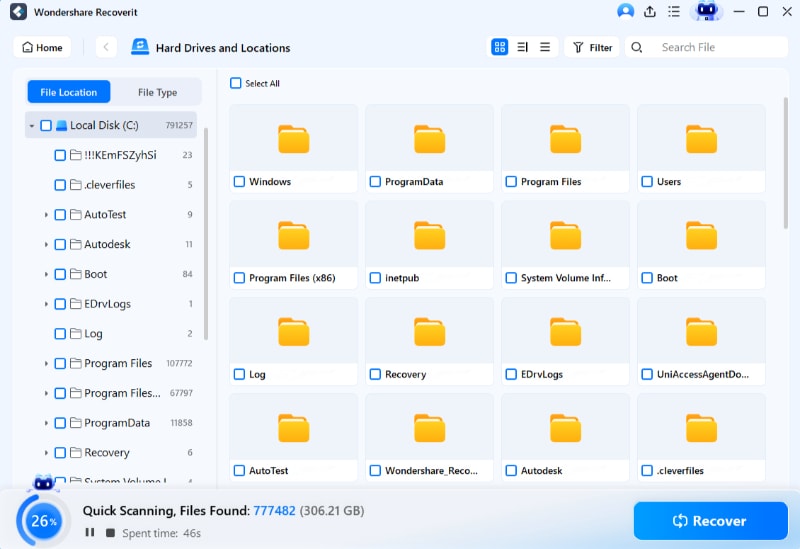
Sobald die Verbindung etabliert ist, beginnt Recoverit automatisch damit, verlorene Dateien auf Ihrem Raspberry Pi zu scannen. Die Scan-Dauer hängt vom Datenvolumen ab. Der Vorteil von Recoverit: Sie können den Suchvorgang jederzeit abbrechen, sobald Sie die gesuchte Datei gefunden haben. Zudem gibt es mehrere Filteroptionen, um bestimmte Dateien gezielt zu finden.
Schritt 4Vorschau und Wiederherstellung
Nach Abschluss des Scanvorgangs können Sie die gefundenen Dateien in Recoverit in der Vorschau anzeigen, um zu prüfen, ob es die gewünschten Dateien sind. Drücken Sie anschließend einfach auf den Wiederherstellen Button, um die Datei auf Ihrem Computer zu sichern.

Fazit
Die Einrichtung eines neuen Raspberry Pi kann zeitaufwendig sein, gerade wenn zahlreiche Dienste und individuelle Anpassungen erforderlich sind. Datenverlust durch Systemfehler oder Dateikorruption bedeutet oft stundenlange Nacharbeit. Daher sind regelmäßige Backups unverzichtbar.
Zum Glück lassen sich Raspberry-Pi-Backups direkt auf einem Synology NAS speichern. Die drei gängigsten Methoden nutzen RaspiBackup, Hyper Backup und Wondershare UBackit. Wählen Sie die für Sie passende Methode, erstellen Sie regelmäßig Backups und bewahren Sie Ihre Raspberry-Pi-Daten stets sicher auf – bevorzugt auf Ihrem Synology NAS.


