
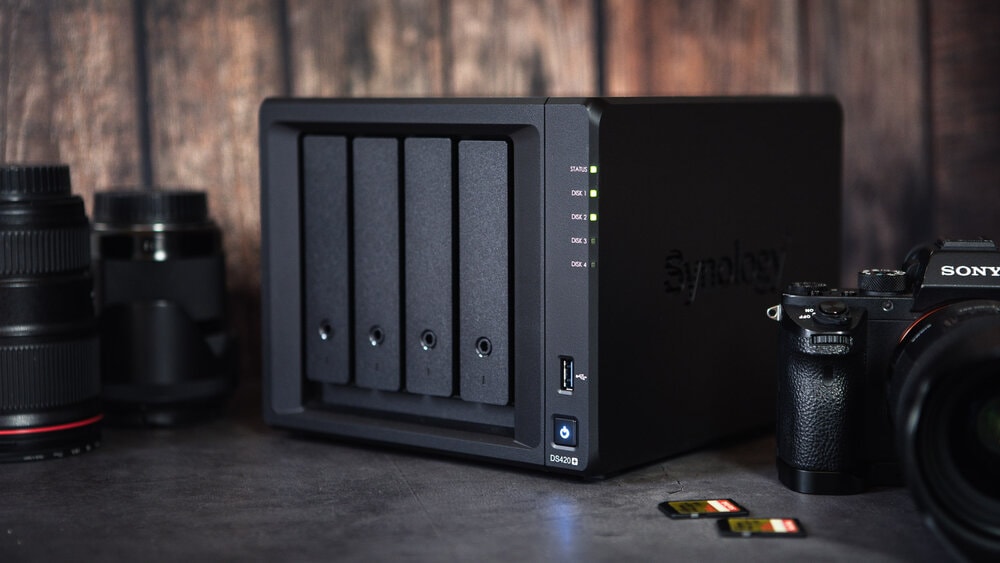
Müssen Sie auf das Terminal Ihres Synology NAS zugreifen und dort Befehle ausführen? Das ist erst möglich, wenn Sie die entsprechende Funktion SSH aktivieren. Auch dafür benötigen Sie eine Anleitung – und wir unterstützen Sie dabei.
Gehen wir Schritt für Schritt durch den Prozess, wie Sie eine sichere SSH-Verbindung zu Ihrem Synology NAS einrichten. Vom Anmelden an Ihrem Synology-Gerät und dem Aktivieren des SSH-Dienstes bis hin zur Auswahl des passenden SSH-Tools und dessen Anwendung zum Zugriff auf das NAS.
Bereit? So funktioniert es.
Schritt 1: IP-Adresse des Synology NAS ermitteln
Falls Sie noch nie ein Synology NAS verwendet haben, benötigen Sie vermutlich Hilfe beim Zugriff. Jedes Synology NAS wird durch ein intuitives Betriebssystem namens DiskStation Manager (DSM) betrieben. Bevor Sie fortfahren können, müssen Sie sich zuerst bei Ihrem DSM anmelden.
Es stehen Ihnen dafür drei Möglichkeiten zur Verfügung:
- Synology QuickConnect installieren;
- Eine Synology Desktop-App einrichten;
- Verbindung über die NAS-IP-Adresse herstellen.
In diesem Artikel wählen Sie den schnellsten Weg: die Anmeldung am Synology NAS über die IP-Adresse. Dafür benötigen Sie den Zugriff über einen Webbrowser.
So gehen Sie vor:
- Öffnen Sie https://finds.synology.com/.
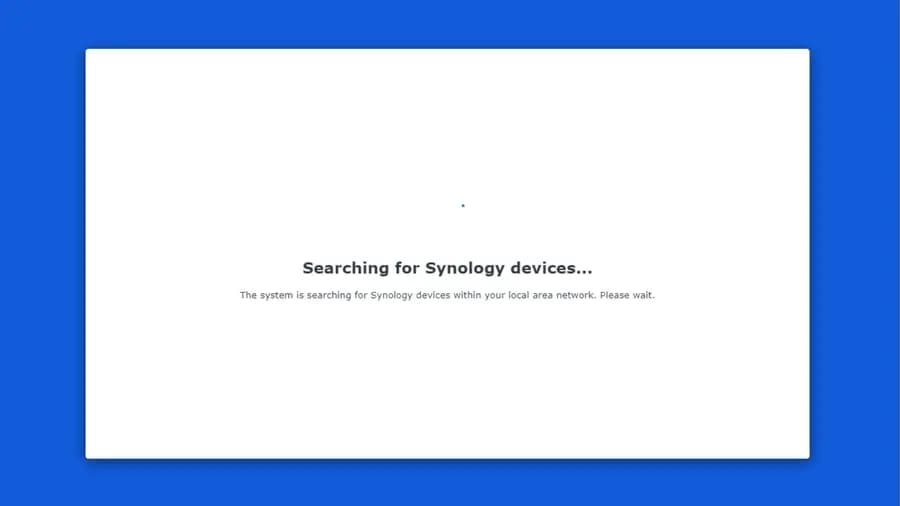
- Nun einfach abwarten: Die Synology-Webseite sucht Ihr NAS im Netzwerk und zeigt eine Übersicht mit den wichtigsten Spezifikationen – inklusive der IP-Adresse – an.
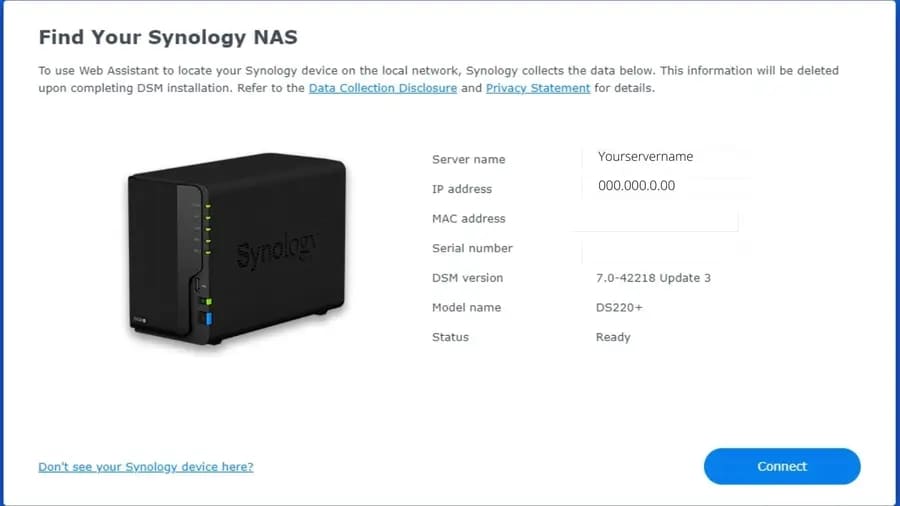
- Klicken Sie einfach auf Verbinden, um auf das NAS-Dashboard zuzugreifen.
Schritt 2: SSH-Dienst auf dem Synology NAS aktivieren
Jetzt müssen Sie den SSH-Dienst auf Ihrem Synology NAS aktivieren.
- Um eine sichere Verbindung einzurichten, öffnen Sie DSM. Navigieren Sie dann zur Systemsteuerung und wählen Sie Terminal & SNMP. Anschließend wechseln Sie zum Bereich Terminal.
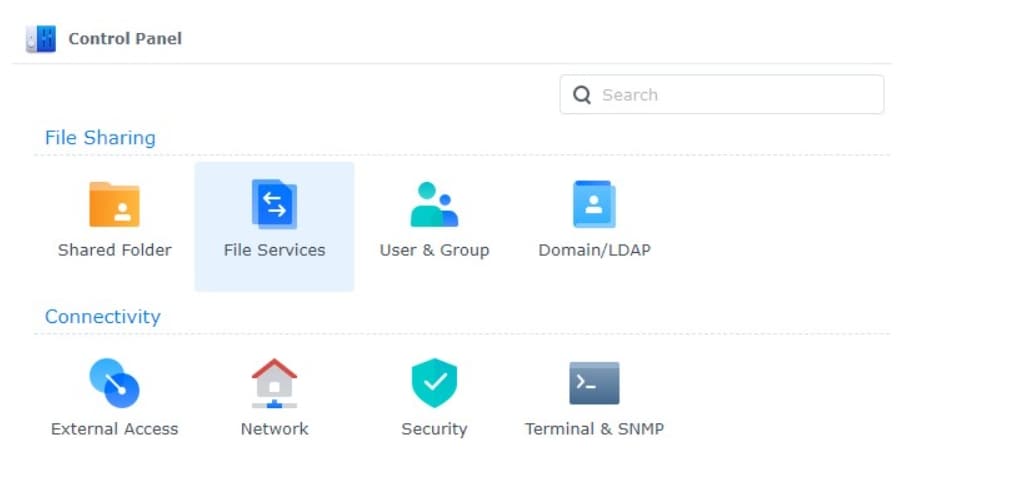
- Im Bereich Terminal stehen verschiedene Optionen zur Verfügung. Unter anderem finden Sie die Option SSH-Dienst aktivieren. Setzen Sie das Häkchen, um die Funktion zu aktivieren. Anschließend müssen Sie einen Port festlegen. Standardmäßig verwendet Synology NAS für SSH den Port 22 – Sie können diesen jedoch bei Bedarf ändern. Wenn Sie alles konfiguriert haben, klicken Sie auf Übernehmen, damit DSM die Änderungen speichert.
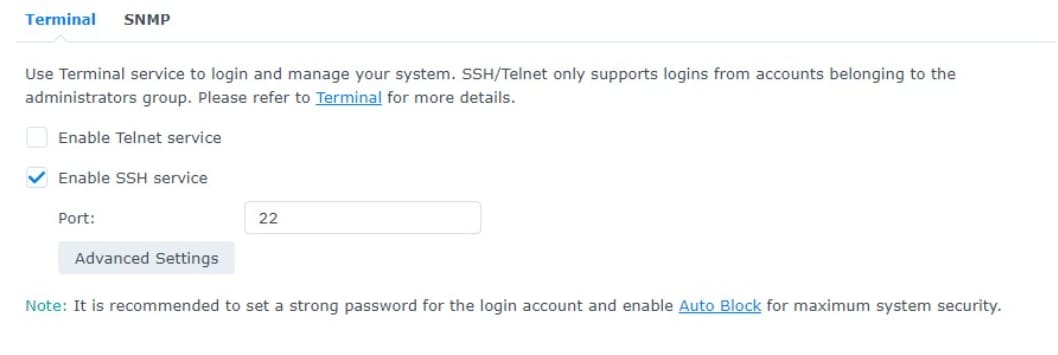
- Ein Schritt bleibt noch: Falls Sie bereits eine Firewall auf Ihrem Synology-Gerät installiert haben, funktioniert SSH erst, wenn Sie eine Erlauben-Regel für den neuen Verschlüsselungsport erstellen. Navigieren Sie dazu zu Sicherheit und klicken Sie auf Firewall. Öffnen Sie dann den Bereich Regeln bearbeiten. Dort finden Sie eine Liste integrierter Anwendungen. Suchen Sie Ihr verschlüsseltes SSH-Terminal und markieren Sie es. Klicken Sie anschließend auf OK , um die Änderungen zu speichern.

Und damit haben Sie Schritt zwei erfolgreich abgeschlossen.
Schritt 3: Ein SSH-Tool auswählen

Das reine Aktivieren von SSH reicht leider nicht aus – Sie benötigen zusätzlich 1) einen SSH-Client oder 2) müssen selbst Befehle eingeben.
Im nächsten Schritt zeigen wir, wie Sie per SSH-Tool eine gesicherte Verbindung zu Ihrem Synology NAS aufbauen. Sie kennen das noch nicht? Hier die wichtigsten Infos:
Ein SSH-Client ist eine Software, mit der Sie sich per Secure Shell-Protokoll zu einem entfernten Computer oder System verbinden. Mit einem solchen Tool können Sie Ihr NAS remote erreichen. Und vor allem: Sie können direkt Befehle auf der Kommandozeile ausführen.
Es gibt zahlreiche SSH-Clients. Für diesen Zweck empfehlen wir ein kostenfreies, einfach zu bedienendes Tool wie PuTTy.
So aktivieren Sie SSH auf Ihrem Synology NAS mit PuTTy:
- Gehen Sie auf die offizielle Webseite von PuTTy, um das Programm kostenfrei herunterzuladen.
- Nach der Installation starten Sie PuTTy, geben die IP-Adresse Ihres NAS ein und melden sich mit Ihren Zugangsdaten an.
Fertig!
PuTTy stellt die Verbindung her – und Sie können SSH nutzen.
Schritt 4: SSH-Befehl für Synology NAS nutzen
Wenn Sie mit Terminalbefehlen auf Ihrem Synology NAS umgehen können, ist das erfreulich. Sie kommen ohne weitere Tools schnell ans Ziel.
Öffnen Sie dazu einfach das Terminal und führen Sie diesen Befehl aus:
ssh benutzername@SYNOLOGY_NAS_IP
Unerfahrene Nutzer sollten an dieser Stelle vorsichtig sein: Schon kleine Fehler im Terminal – insbesondere bei root-Rechten – können das gesamte System schwer beschädigen. Wenn Sie bisher keine Erfahrung damit haben, empfiehlt sich der Einsatz eines SSH-Clients.
Hinweise zur Sicherheit
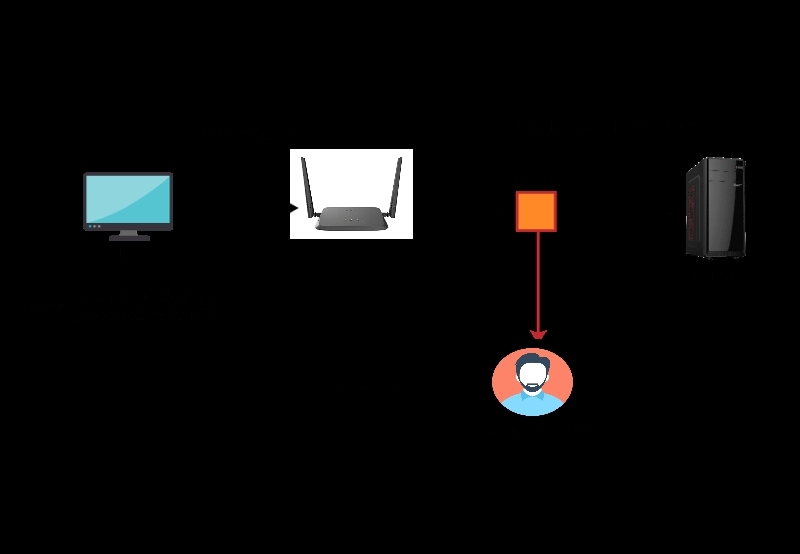
Das Aktivieren von SSH auf einem Synology NAS birgt gewisse Sicherheitsrisiken.
Zwar handelt es sich beim Secure Shell um ein Verschlüsselungsprotokoll, es ermöglicht aber auch den Fernzugriff auf Ihr Gerät – und stellt somit ein potenzielles Einfallstor für Angreifer dar. Jedes NAS mit aktiviertem SSH kann ein Angriffspunkt für unbefugte Dritte werden.
Lassen Sie den SSH-Port NIEMALS offen, wenn Sie ihn nicht benötigen.
Deaktivieren Sie den Dienst, sobald Sie ihn nicht mehr benötigen. Gehen Sie dazu in die Einstellungen> Terminal und deaktivieren Sie den SSH-Dienst.
SSH-Zugriff auf dem Synology NAS bringt große Möglichkeiten – aber ebenso große Verantwortung. Während SSH aktiviert ist, besteht Zugriff auf das komplette System. Schon kleine Fehler können erheblichen Schaden anrichten. Empfohlen ist daher eine gute Vorbereitung für die datenwiederherstellung auf synology nas – für alle Fälle.
Wondershare Recoverit – Ihre sichere und zuverlässige NAS-Wiederherstellungssoftware
5.481.435 Nutzer haben das Programm bereits heruntergeladen.
Stellt gelöschte oder verlorene Dokumente, Fotos, Videos, Musik, E-Mails und über 1.000 weitere Dateitypen schnell, sicher und vollständig wieder her.
Kompatibel mit allen gängigen NAS-Herstellern, darunter Synology, QNAP, ASUSTOR, Western Digital, Buffalo, LaCie u. v. m.
Bewältigt über 500 Szenarien von NAS-Datenverlust: Löschen, Formatierung, Systemabsturz, RAID-Ausfall, defekter Controller, Stromausfall, Virusangriff.
Unterstützt sämtliche RAID-Typen, darunter RAID 0, 1, 5, 6 und 10.
Stellt NAS-Daten per Remote-Verbindung ohne Ausbau der Festplatte wieder her.
Fazit
Wie Sie gesehen haben, ist das Aktivieren des SSH-Dienstes auf einem Synology NAS weniger komplex als vermutet. Dennoch: Nur weil man Zugriff auf das Terminal und einzelne Befehle hat, sollte man besonders umsichtig vorgehen. Ein einziger Fehler kann das System instabil machen – oder im schlimmsten Fall zum Ziel von Cyberkriminellen.
Gehen Sie Schritt für Schritt und mit größter Sorgfalt vor. Falls Sie unsicher sind oder ein Problem auftritt, halten Sie an und kontaktieren Sie uns für Unterstützung. Viel Erfolg!


