
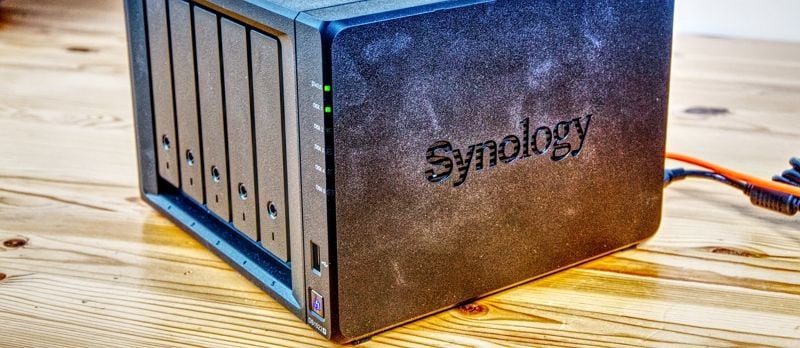
Funktioniert Ihr VMware ESXi zuverlässig, aber Sie benötigen mehr Speicherplatz für virtuelle Maschinen? Wenn Sie eine Synology NAS besitzen, könnte das die optimale Lösung für Ihr Problem sein. In diesem Leitfaden erfahren Sie alles über die Einrichtung von Synology mit VMware ESXi.
Synology NAS auf VMware ESXi nutzen
Ihr Synology NAS kann verschiedene Aufgaben erfüllen.
Sie können es als Host-Gerät für virtuelle Maschinen einsetzen, die Sie mit Synology Virtual Machine Manager (VMM) erstellen und verwalten. Außerdem lässt sich das NAS in Kombination mit einem externen Gerät als Speicherplatz für einen VM-Hypervisor nutzen.
Eine beliebte Alternative zu Synology VMM ist VMware ESXi.
Synology NAS und VMware ESXi sind eine ausgezeichnete Kombination. Das sind die Gründe:
Beide, Synology und VMware, sind zuverlässige Branchengrößen und häufig bereits Bestandteil moderner Home Labs oder Tech-Stacks. Ein NAS ergänzt ESXi effizienter Speicher in mindestens zwei typischen Szenarien – im VM-Rechenzentrum oder bei der VM-Sicherung.
- Virtuelle Maschinendaten speichern
Wenn Sie mehr Platz für laufende VMs benötigen, können Sie Ihre freigegebenen NAS-Ordner auf VMware ESXi-Servern einbinden und als Datastore nutzen.
- Virtuelle Maschinendaten sichern
Wenn Sie Ihre VM-Daten sichern möchten, können Sie Synology NAS verwenden.
Sehen wir uns zunächst an, wie Sie Synology NAS als Datastore für VMware einrichten.
Synology NAS als Speicher für VMware per NFS einrichten
Ihr Synology NAS verfügt über einen USB-Anschluss, dieser ist jedoch nur zum Verbinden von Ladegeräten und ähnlichen Geräten geeignet. Die Verbindung von NAS mit VMware ist darüber nicht möglich, daher zeigen wir Ihnen eine andere Methode: Die Einrichtung über Network File System (NFS).
Zunächst müssen Sie den NFS-Dateidienst aktivieren und damit einen freigegebenen Ordner auf dem Synology NAS erstellen, den Sie anschließend auf VMware ESXi einbinden.
So gehen Sie Schritt für Schritt vor:
Schritt 1NFS-Dienste aktivieren
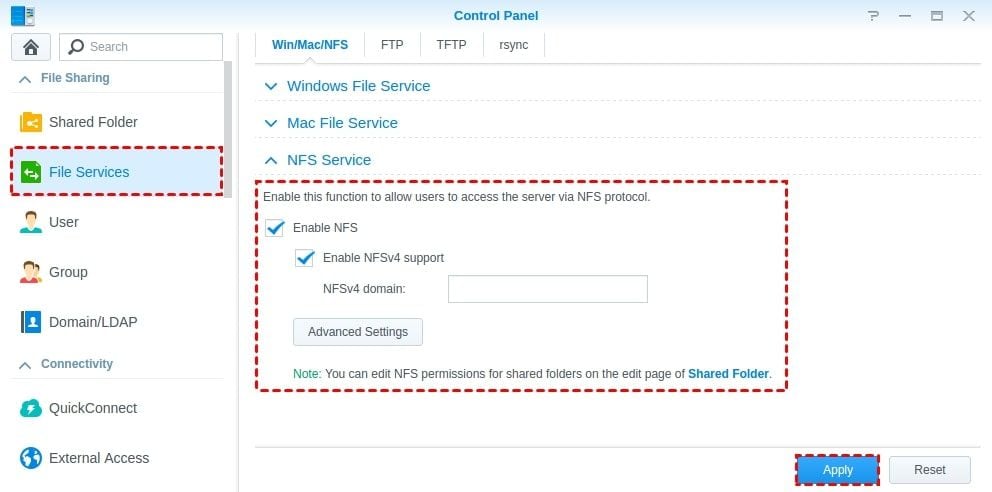
Das Aktivieren des NFS-Dateidiensts ist ein einfacher Schritt: Navigieren Sie zu Ihrem Synology NAS Systemsteuerung und klicken Sie auf das Dateifreigabe Symbol. Auf der linken Bildschirmseite sehen Sie den Bereich Dateidienste . Öffnen Sie diesen. Klicken Sie anschließend auf NFS-Service. Sie sehen nun die Option NFS aktivieren. Setzen Sie das Häkchen, um die Funktion zu aktivieren, und speichern Sie die Einstellungen mit Übernehmen.
Schritt 2Freigabeordner erstellen
Nun muss ein freigegebener Ordner für das Synology NAS erstellt werden, der später auf VMware ESXi eingebunden wird.
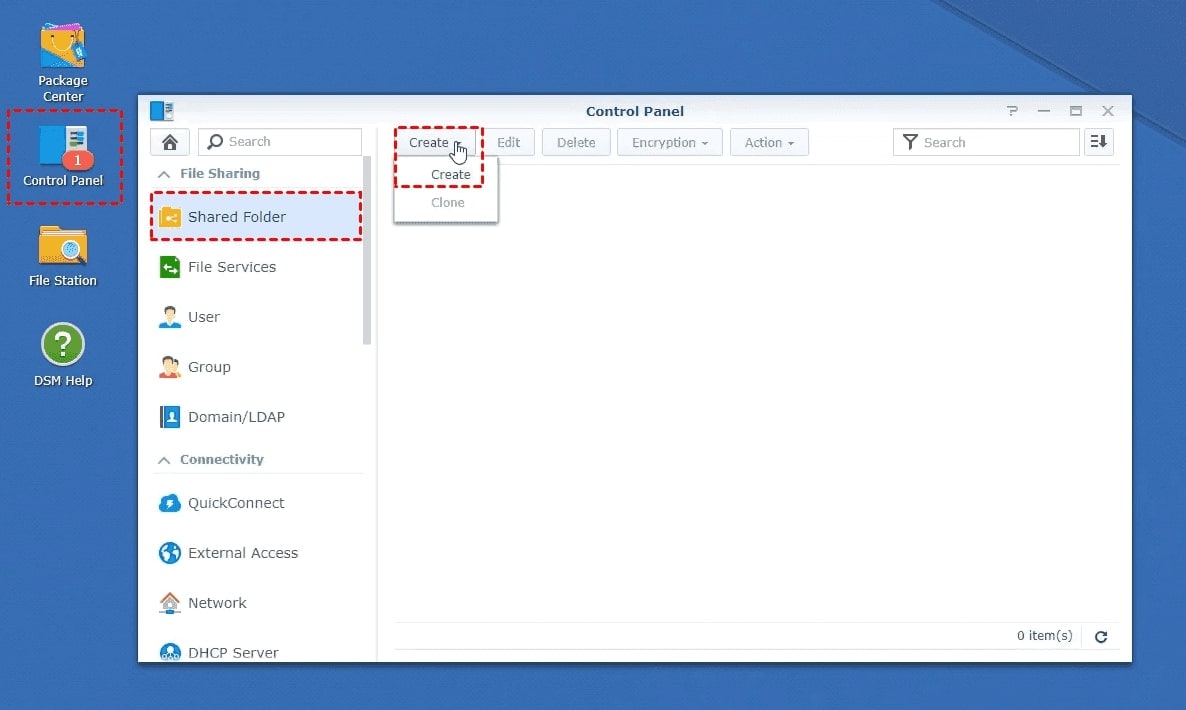
- Wechseln Sie zurück zur Dateifreigabe und suchen Sie den Bereich Freigabeordner. Öffnen Sie diesen und klicken Sie auf Erstellen , um den Assistenten zum Erstellen eines Freigabeordners.
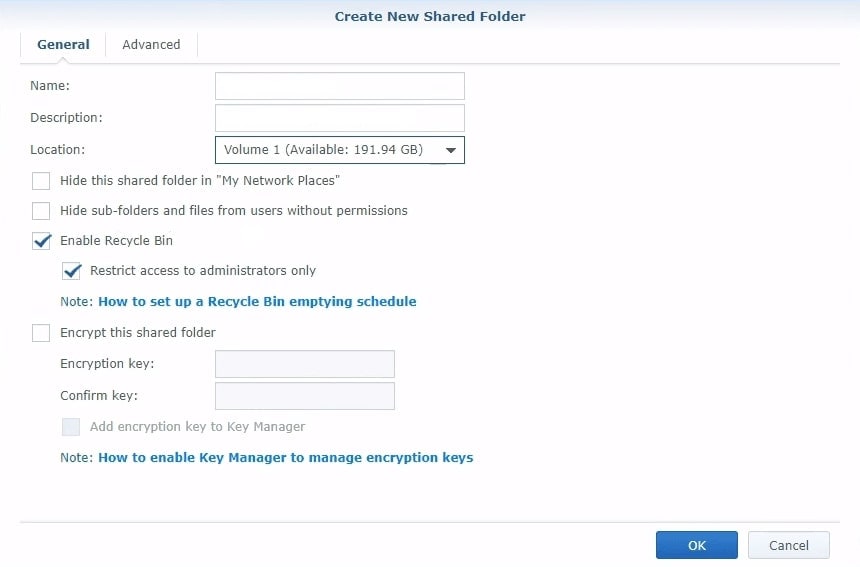
- Der Assistent fordert Sie auf, allgemeine Konfigurationen für den Freigabeordner wie Name und Speicherort sowie erweiterte Einstellungen wie beispielsweise Verschlüsselung anzugeben. Sobald Sie dies erledigt haben, klicken Sie Übernehmen , um die neuen Einstellungen zu speichern.
Schritt 3NFS-Berechtigungen hinzufügen
Nun müssen Sie NFS-Berechtigungen erstellen. So gehen Sie vor:
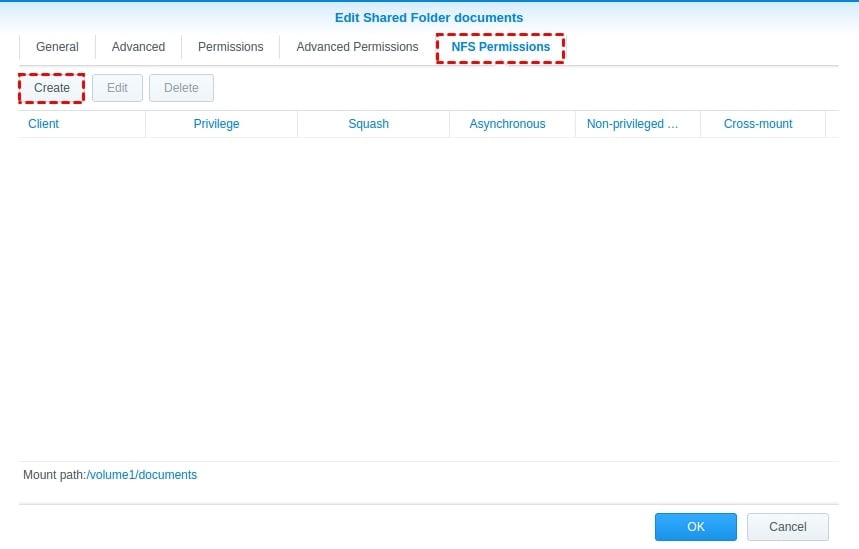
- Gehen Sie zurück zum Freigabeordner Bereich und klicken Sie auf die Bearbeiten Schaltfläche. Sie sehen die Option NFS-Berechtigungen. Klicken Sie, um das Pop-up-Fenster zu öffnen, und dann auf Erstellen.
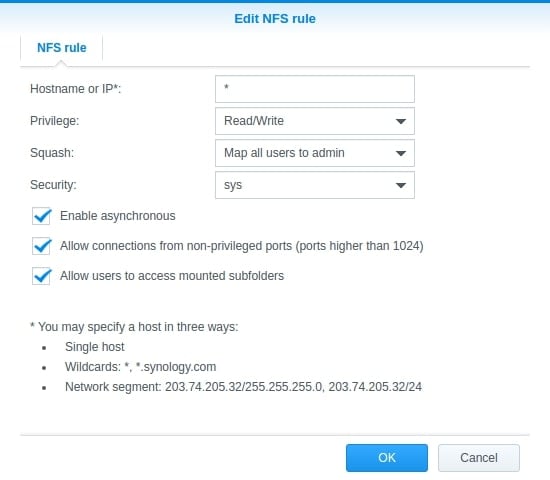
- Sobald das Bearbeiten NFS-Regel Fenster erscheint, geben Sie die VMware-IP-Adresse ein und klicken Sie auf Berechtigung , um Lesen/Schreiben auszuwählen. Danach klicken Sie OK um die neue Regel zu übernehmen.
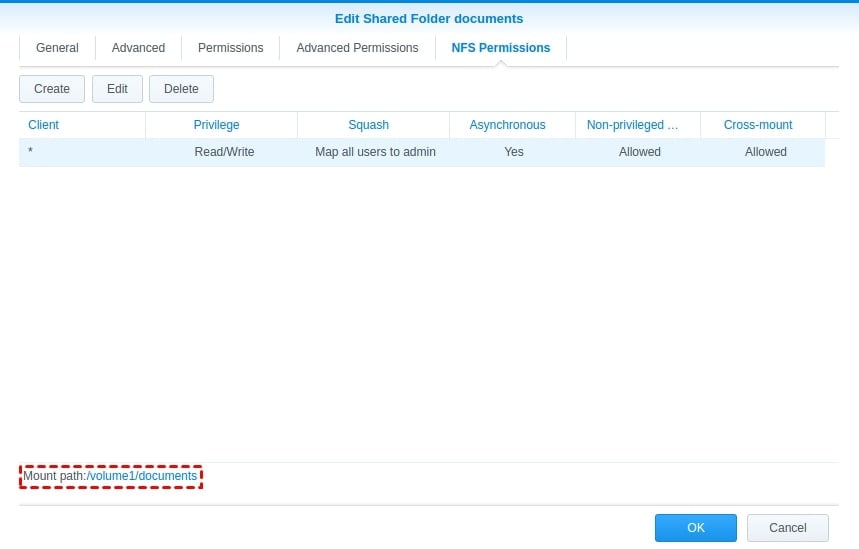
- Nachdem Sie zum Freigabeordner Bereich zurückgekehrt sind, klicken Sie auf den NFS- Berechtigungs-Tab. Unten links am Bildschirm erscheint die Zeile Mount-Pfad. Kopieren Sie den Pfad in die Zwischenablage.
Schritt 4Synology NAS-Freigabeordner einbinden
In den letzten Schritten müssen Sie den gerade erstellten Freigabeordner Ihres Synology NAS auf VMware ESXi einbinden. Gehen Sie wie folgt vor:
- Zunächst müssen Sie einen neuen Datastore öffnen. Dies können Sie im Bereich Speicher des VMware ESXi-Webclients erledigen. Im Datastores-Tab klicken Sie auf Neuen Datastore.
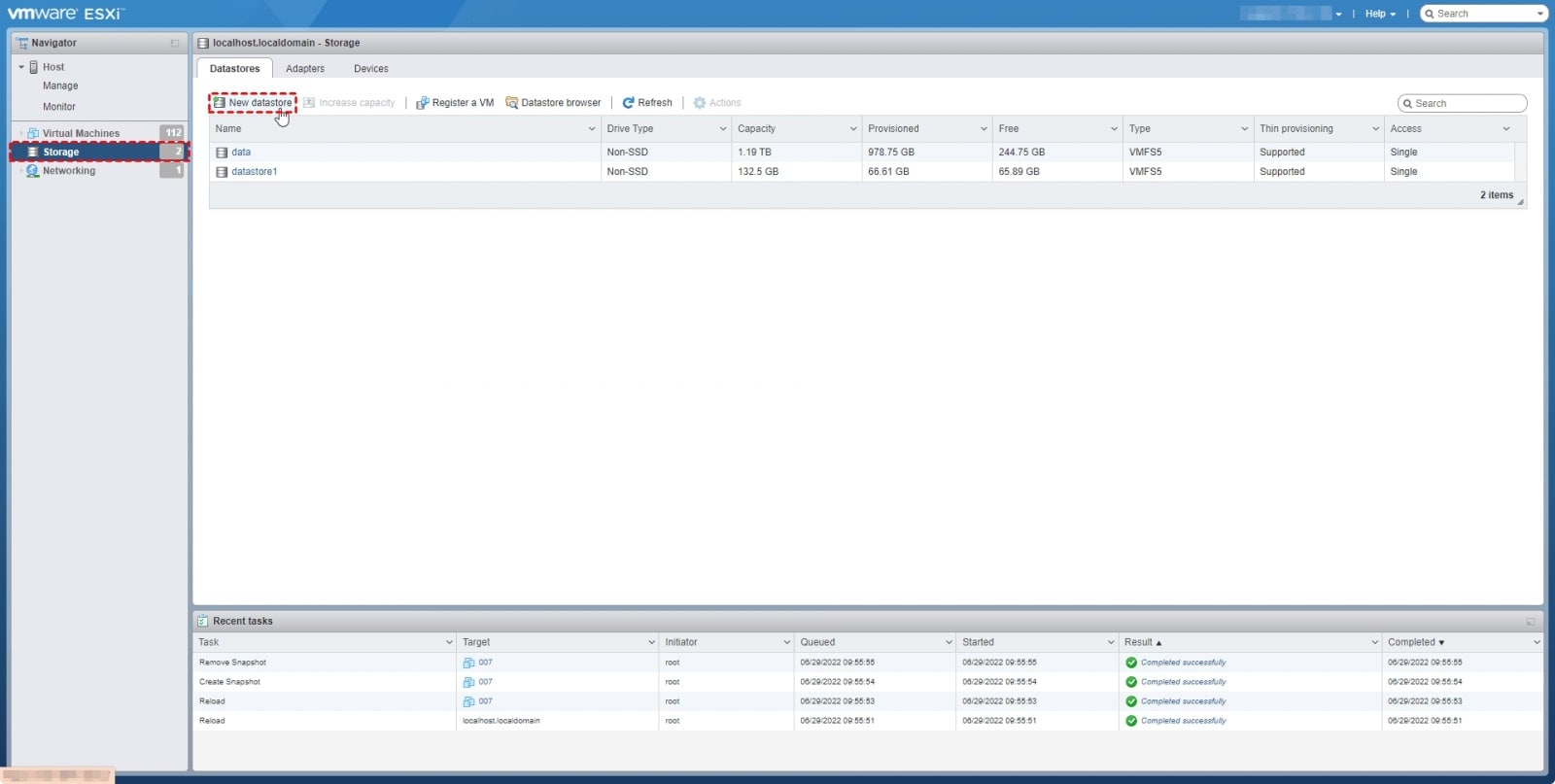
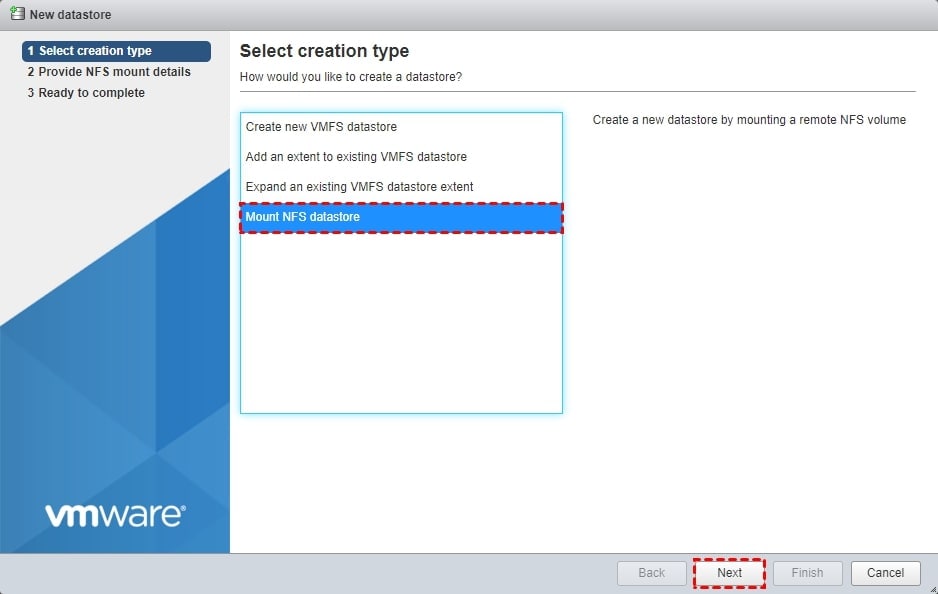
- Der vorherige Schritt startet den Assistent für Datastore-Erstellung. Sobald dieser startet, klicken Sie Erstellungstyp wählen , um den Typ für Ihren neuen Datastore auszuwählen. Wählen Sie NFS-Datastore einbinden und klicken Sie Weiter.
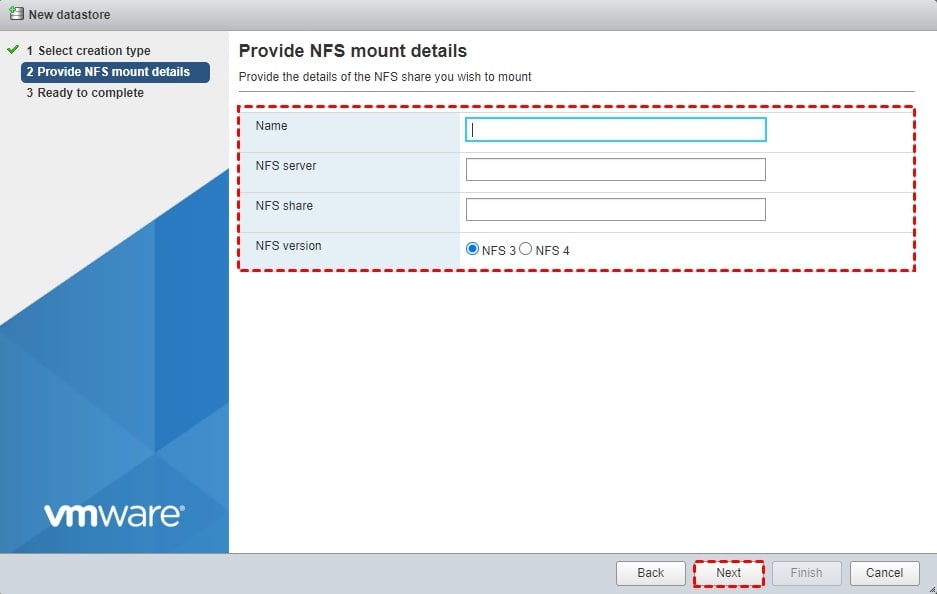
- Danach müssen Sie NFS-Mount-Details angeben. Geben Sie ein Name und weitere Daten ein, und klicken Sie Weiter.
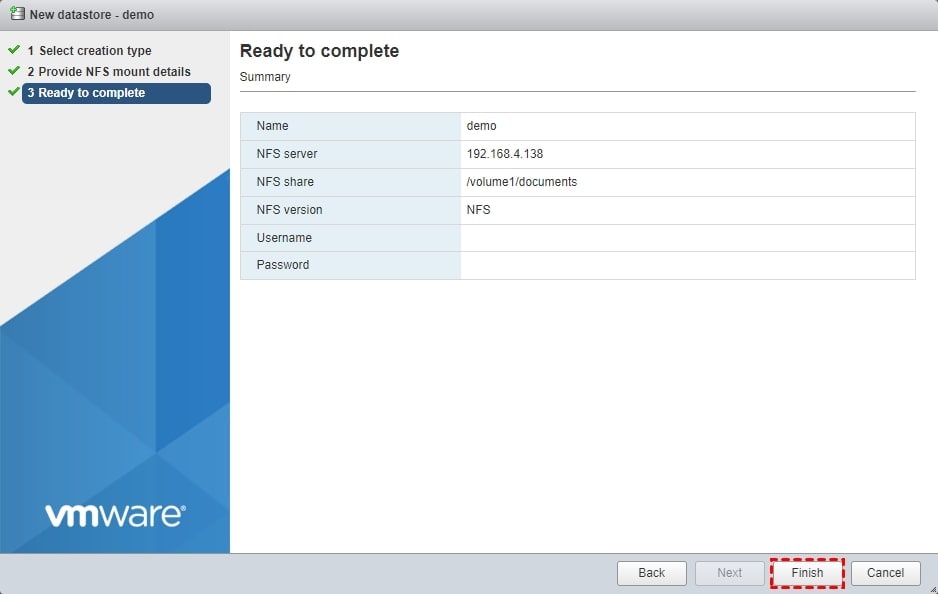
- Der Assistent zeigt Ihnen eine Übersicht Ihrer Einstellungen. Prüfen Sie diese sorgfältig und klicken Sie Fertigstellen wenn alles korrekt ist.
VMware auf Synology NAS mit Synology Active Backup for Business sichern
Wenn Sie Ihr Synology NAS als Backup-Speicher für VM-Daten nutzen möchten, ist die Einrichtung mit Synology Active Backup for Business besonders einfach.
Hier die Schritt-für-Schritt-Anleitung für den Backup-Prozess:
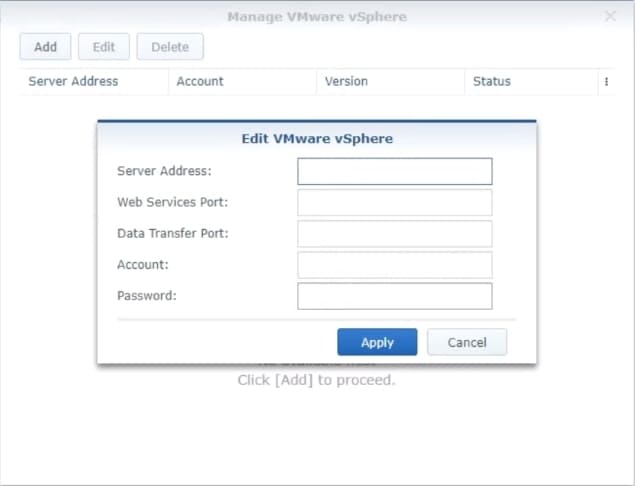
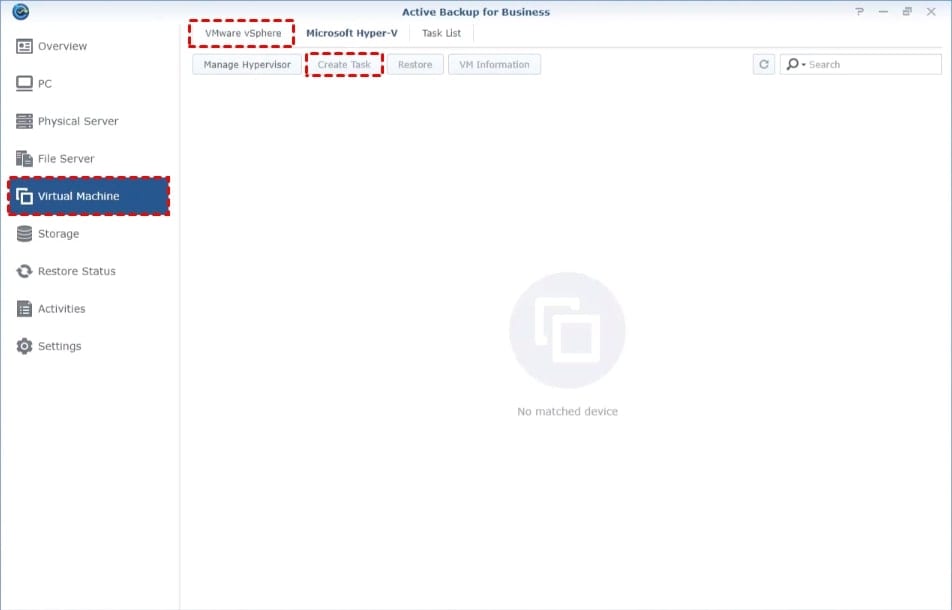
- Schritt 1: Öffnen Sie Active Backup for Business und anschließend den Bereich Virtuelle Maschine auf der linken Seite des Bildschirms. Danach finden Sie den VMware vSphere-Tab und klicken darauf. Von dort aus gehen Sie zu Hypervisor verwalten und klicken Sie Hinzufügen.
- Schritt 2: Wechseln Sie wieder zum Virtuelle Maschine Bereich und klicken Sie auf die VMware vSphere Tab. Wählen Sie die virtuelle Maschine, die Sie sichern möchten, und klicken Sie auf Erstellen Aufgabe.
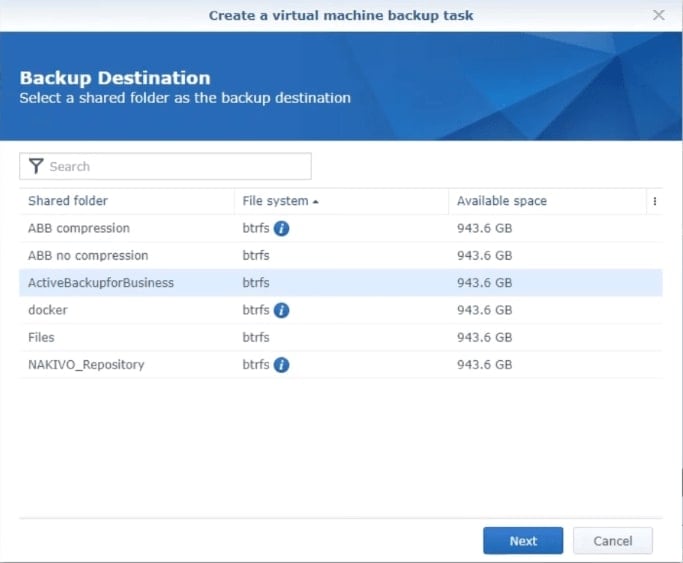
- Schritt 3: Unter Backup-Ziel wählen Sie ActiveBackupforBusiness und klicken Sie Weiter.
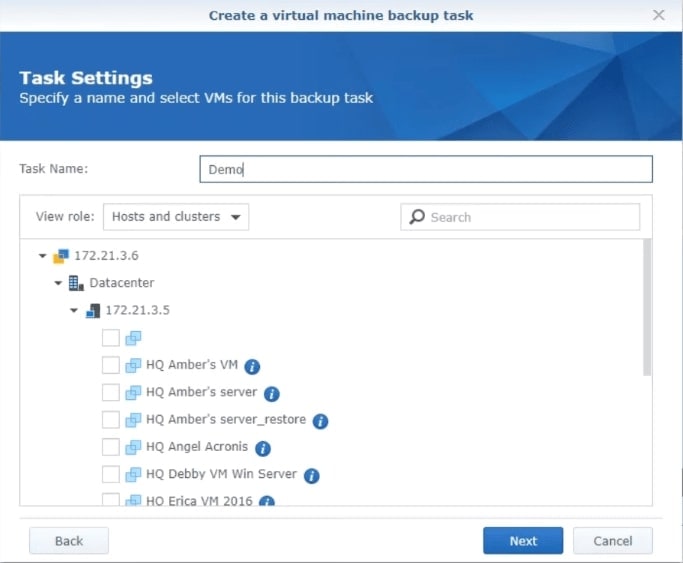
- Schritt 4: Vergeben Sie einen Namen für die Aufgabe und wählen Sie die virtuellen Maschinen aus. Gehen Sie anschließend zu Weiter.
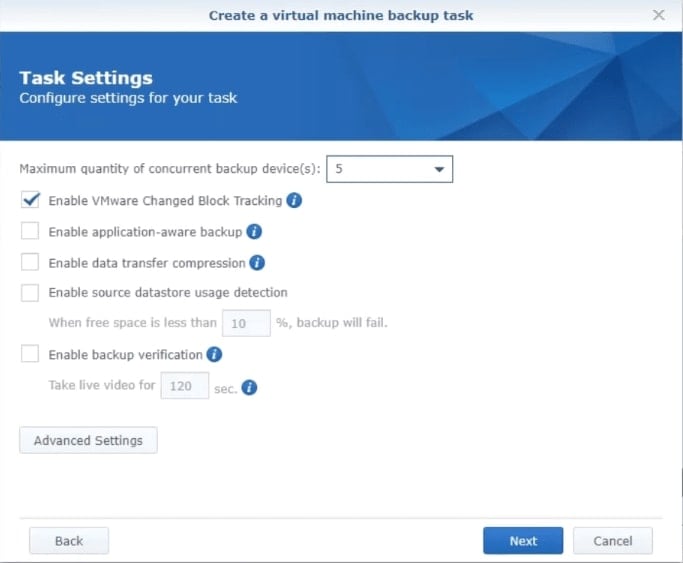
- Schritt 5: Unter Aufgabeneinstellungen, legen Sie die gewünschte Anzahl gleichzeitiger Backup-Geräte fest und aktivieren Sie die Optionen Datenübertragungs-Komprimierung, Changed Block Tracking, Anwendungsbezogenes Backup, sowie weitere, falls Sie die Aufgabe entsprechend konfigurieren möchten. Nachdem dies erledigt ist, klicken Sie Weiter.
- Schritt 6: Wählen Sie die gewünschte Aufbewahrungsrichtlinie und klicken Sie Weiter.
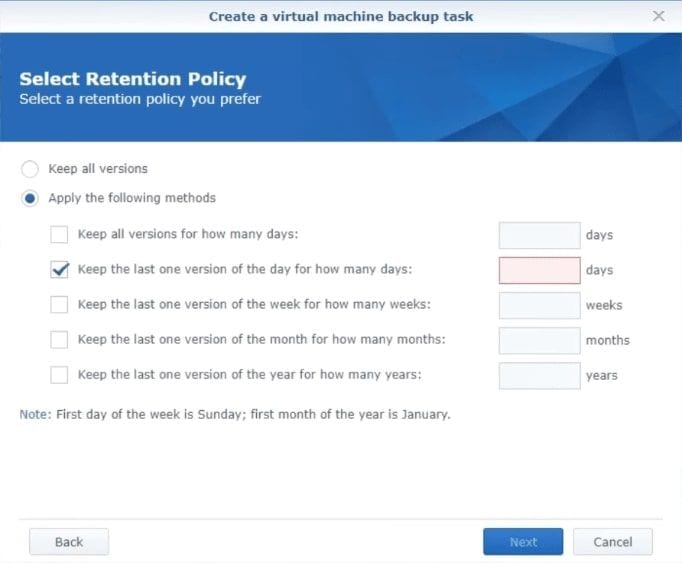
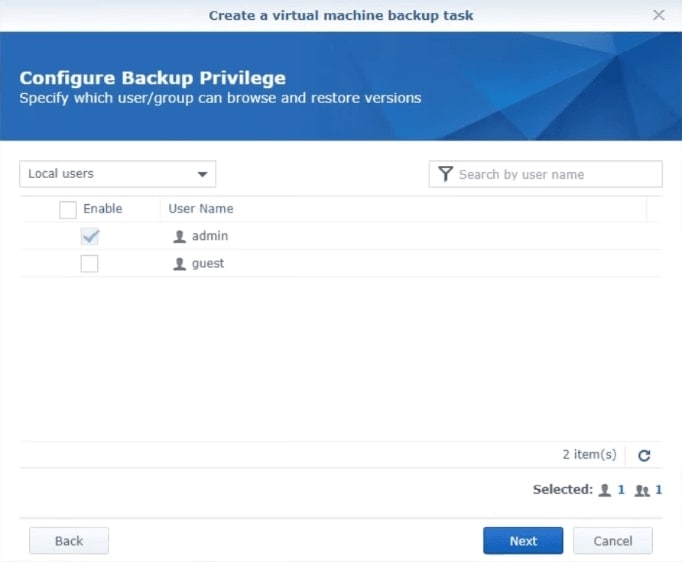
- Schritt 7: Konfigurieren Sie das Backup-Recht für weitere Benutzer oder Gruppen. Danach klicken Sie auf die Weiter Schaltfläche.
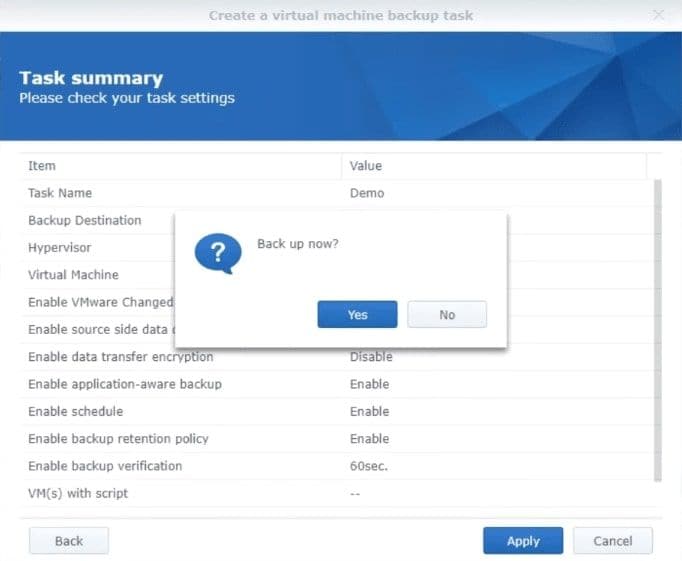
- Schritt 8: Der Assistent zeigt Ihnen die Übersicht der Aufgabe. Wenn alles stimmt, klicken Sie Übernehmen. Dann klicken Sie auf Ja, um das Backup zu starten.
Maßnahmen bei Verlust gesicherter Dateien
Synology NAS gilt als robust und zuverlässig. Dennoch ist das System nicht vor menschlichen Fehlern geschützt. Egal ob als VM-Datastore oder zur VM-Sicherung – der Verlust einzelner Dateien kann vorkommen. Datenverlust zählt zu den größten Risiken, aber es gibt eine Lösung.
Wondershare Recoverit NAS Recovery hilft Ihnen bei der Wiederherstellung verlorener Daten in jeder Synology NAS-Situation, z. B. nach versehentlichem Löschen, Festplattenformatierung oder anderen Problemen. Das vielseitige Tool unterstützt alle Medienformate und Betriebssysteme.
Zu den besten Funktionen von Wondershare Recoverit zählen:
- Echtzeit-Wiederherstellung – es stellt verlorene oder beschädigte Daten wieder her, ohne den NAS-Betrieb zu unterbrechen.
- Keine Entnahme der Festplatte – Recoverit funktioniert ohne das NAS-Laufwerk auszubauen.
- Kein komplizierter RAID-Neuaufbau – im Prozess muss kein RAID neu aufgebaut werden.
- Benutzerfreundliche Oberfläche – SSH aktivieren, NAS auswählen, verlorene Dateien finden und wiederherstellen.
Für Windows Vista/7/8/10/11
Für macOS X 10.10 oder neuer
Sollten Sie einmal von einem plötzlichen Datenverlust betroffen sein, finden Sie hier eine schnelle Schritt-für-Schritt-Anleitung zur Wiederherstellung von Dateien auf Synology NAS mit Recoverit:
Schritt 1NAS Recovery auswählen
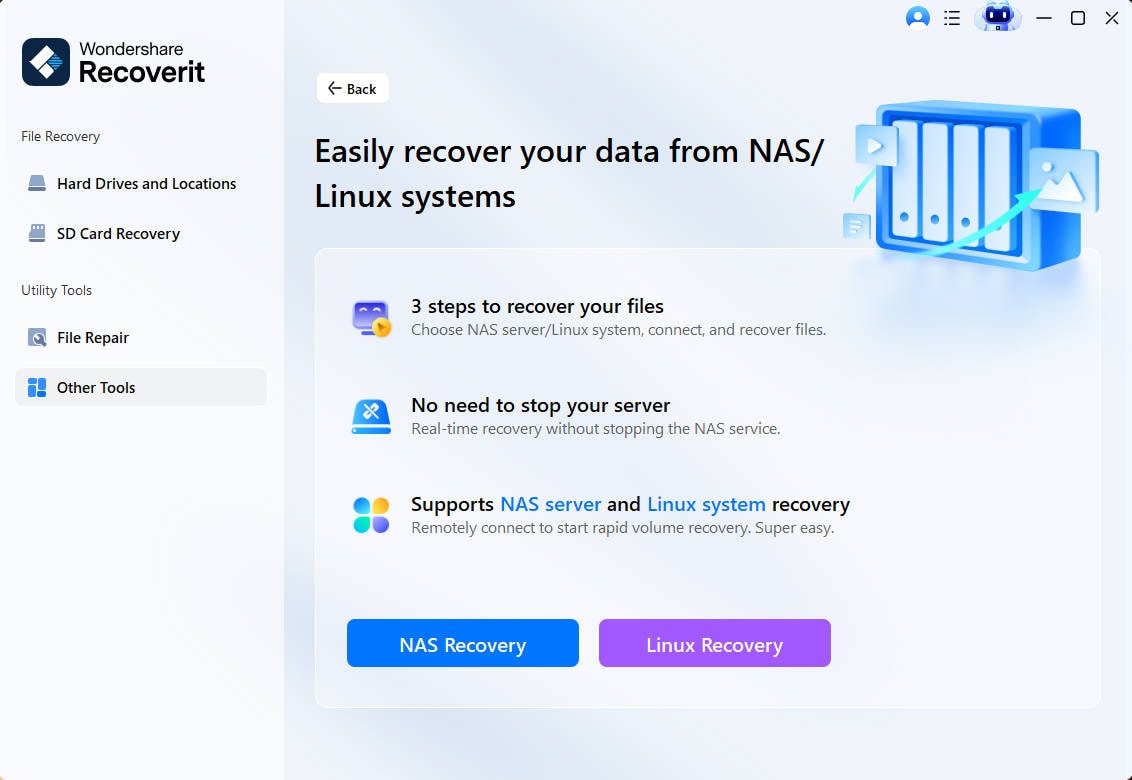
Laden Sie Wondershare Recoverit herunter und installieren Sie es auf Ihrem PC. Nach dem Programmstart erscheint die NAS und Linux Sektion auf der linken Fensterseite. Öffnen Sie diese und gehen Sie zu NAS Recovery.
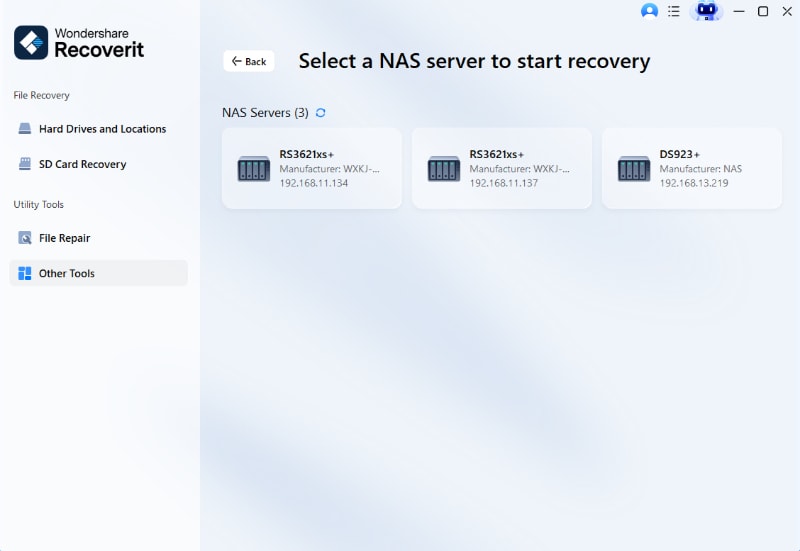
Schritt 2Ihr Synology NAS auswählen
Warten Sie, bis Recoverit Ihr NAS findet. Bei mehreren Geräten wählen Sie das NAS, bei dem Sie Dateien verloren haben.
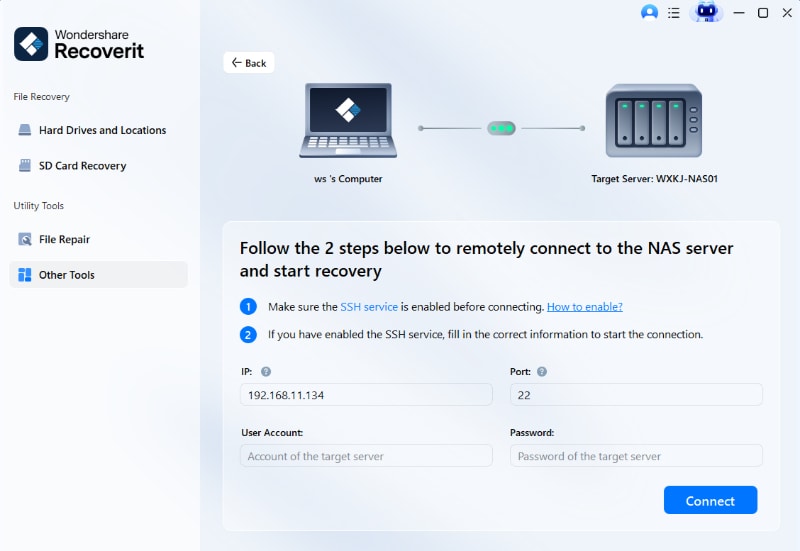
Schritt 3Mit Ihrem Synology NAS verbinden
Geben Sie den IP, Port, Benutzerkonto sowie Passwort. Dann klicken Sie auf Verbinden und warten Sie, bis Recoverit die Verbindung herstellt.
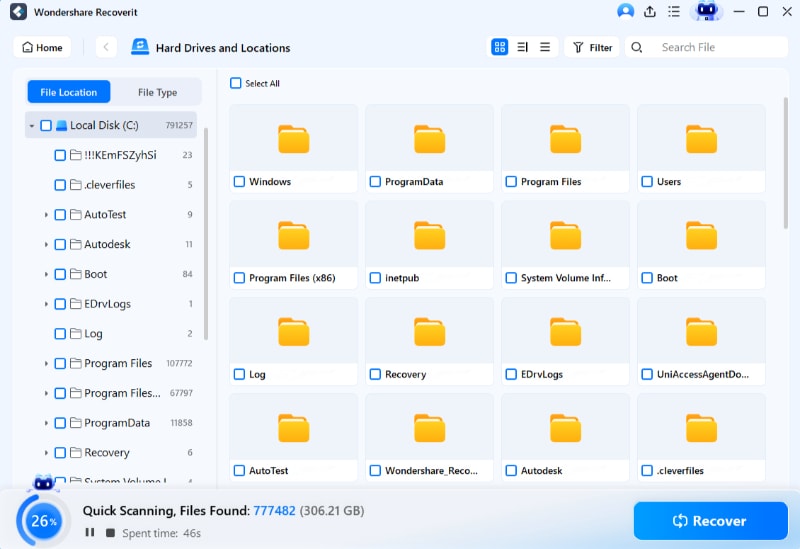
Schritt 4Ihr Synology NAS scannen
Die nas datenwiederherstellungssoftware startet automatisch das Scannen nach gelöschten oder verlorenen Dateien auf Ihrem Synology NAS, sobald die Verbindung hergestellt ist. Jetzt abwarten, bis das Programm das Gerät vollständig gescannt hat.
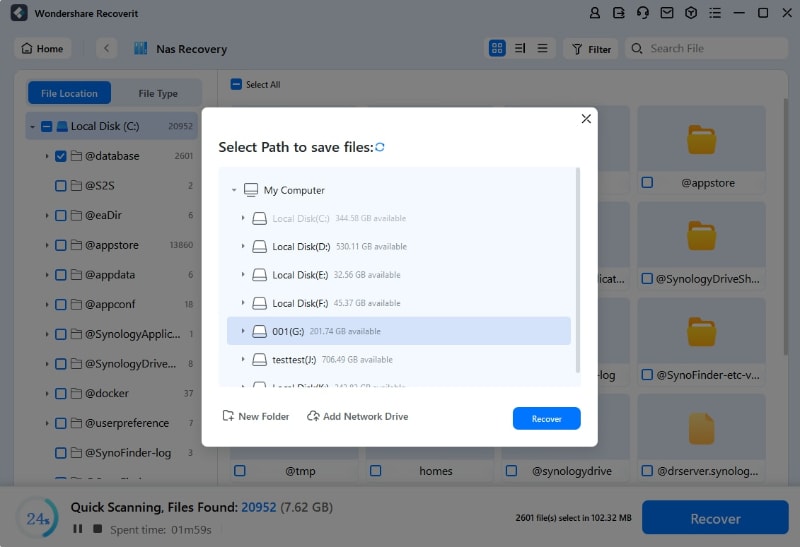
Schritt 5Verlorene Daten wiederherstellen
Wählen Sie die Dateien aus, die Sie zurückholen möchten, und klicken Sie auf die Wiederherstellen Schaltfläche. Legen Sie fest, wo die wiederhergestellten Dateien gespeichert werden sollen. Vor der Wiederherstellung können Sie eine Vorschau anzeigen, um die richtigen Dateien zu sichern.
Für Windows Vista/7/8/10/11
Für macOS X 10.10 oder neuer
Fazit
Die Einrichtung eines Synology NAS mit VMware ESXi ist, wie Sie sehen, unkompliziert. Beide Systeme bilden das ideale Duo für zahlreiche Virtualisierungs-Szenarien und sind besonders praktisch als Datastore/Backup sowie Hypervisor-Kombination für Ihre virtuellen Maschinen.
Falls Sie beim Befolgen unserer Anleitung auf Probleme stoßen oder Ihre Synology NAS-Dateien verlieren und Recoverit einrichten möchten, kontaktieren Sie uns gerne.


