
Wichtige Dateien auf dem Synology NAS versehentlich gelöscht?
Keine Sorge. Recoverit NAS Datenrettung stellt Ihre verlorenen Dateien in nur 3 Schritten wieder her. Das ultimative und professionelle Tool zur Datenwiederherstellung ist absolut zuverlässig und 100 % sicher.
Wollten Sie schon einmal auf Ihre Mediendateien zugreifen, konnten dies aber mit Ihrem aktuellen Gerät nicht? Damit ist jetzt Schluss – Emby auf Synology NAS löst dieses Problem für Sie.
Nach dieser Anleitung können Sie Emby schnell und einfach auf Ihrem Synology NAS installieren. Sie erfahren, was Emby ist, welche Vor- und Nachteile es hat und welche Methoden zur Installation auf dem Synology NAS zur Verfügung stehen. Am wichtigsten: Sie erhalten eine ausführliche Schritt-für-Schritt-Anleitung für die Installation von Emby mit und ohne Docker.
Inhalt dieses Artikels
Was ist Emby und wie funktioniert es?

Emby ist eine Mediaserver-Software, mit der Sie Ihre Mediendateien plattformübergreifend verwalten und streamen können. Die Installation ist auf verschiedenen Betriebssystemen wie Windows, macOS, Linux und NAS-Geräten wie Synology, QNAP und weiteren möglich.
Emby unterstützt zahlreiche Medienformate wie Musik, Videos, Fotos sowie Live-TV und DVR. Sie können Ihre Mediathek bequem organisieren und die Servereinstellungen individuell anpassen. Zudem bietet Emby erweiterte Funktionen wie Kindersicherung, Mobile Sync, Cloud Sync und weitere Optionen.
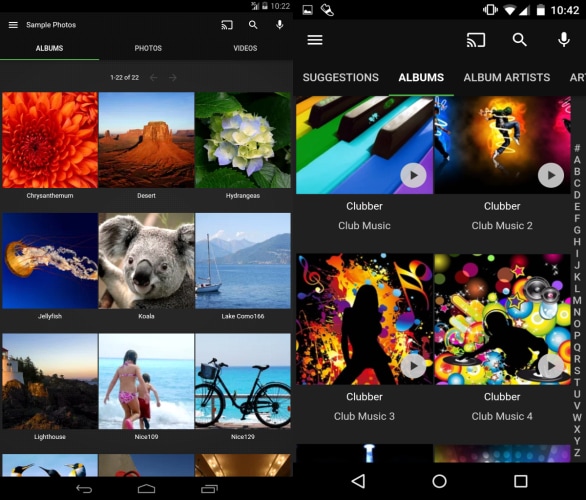
Vor- und Nachteile der Nutzung von Emby auf dem Synology NAS
Ein bedeutender Vorteil von Emby liegt in den leistungsstarken Streaming-Funktionen. Sie können Inhalte an eine Vielzahl von Endgeräten streamen – darunter Webbrowser, Smart-TVs, Spielekonsolen und Mobilgeräte.
Emby bietet darüber hinaus Transcoding, sodass sich Mediendateien je nach Geräteeigenschaften und Internetverbindung in verschiedenen Formaten und Auflösungen streamen lassen.
Zusätzlich zur Kernfunktionalität stehen zahlreiche Plugins und Integrationen zur Verfügung, mit denen Sie den Funktionsumfang von Emby erweitern. Darunter befinden sich Plugins für Untertitel-Downloads, Backup und Wiederherstellung der Kindersicherung und viele mehr.
Zu den größten Nachteilen zählt jedoch, dass datenrettung nicht unterstützt wird. Daher ist es wichtig, regelmäßig Backups Ihrer Daten anzulegen, um Datenverlust vorzubeugen.
Methoden zur Installation von Emby auf dem Synology NAS
Für die Installation von Emby auf dem Synology NAS gibt es zwei Hauptmethoden – mit Docker oder ohne Docker. Beide Ansätze haben eigene Vor- und Nachteile. Die Wahl hängt vom individuellen Bedarf und dem persönlichen technischen Know-how ab.
Mit Docker

Der große Vorteil der Installation von Emby mit Docker besteht darin, dass diese Methode besonders schlank und effizient ist und die Verwaltung sowie das Aktualisieren von Emby erleichtert. Allerdings kann die Einrichtung und Konfiguration von Docker für Einsteiger eine Herausforderung darstellen, da technisches Wissen erforderlich ist.
Ohne Docker
Die Installation ohne Docker ist hingegen einfacher und erfordert weniger technisches Know-how. Es kann jedoch zu Performance-Problemen oder Instabilitäten kommen, was die Verwaltung und Updates der Anwendung erschweren kann.
Synology NAS einrichten und vorbereiten
Vor der Installation von Emby auf Ihrem Synology NAS sollte das NAS korrekt eingerichtet und alle Systemanforderungen erfüllt sein. Installieren Sie anschließend alle erforderlichen Pakete, die Emby benötigt. Aus Sicherheitsgründen empfiehlt es sich, einen eigenen Benutzer für Emby mit eingeschränkten Berechtigungen und Zugriff nur auf die erforderlichen gemeinsamen Ordner anzulegen.
Sobald Ihr Synology NAS eingerichtet ist, können Sie die Installation von Emby mit einer der oben genannten Methoden starten. Durch ein sorgfältiges Setup stellen Sie sicher, dass Emby reibungslos läuft und Ihre Mediendateien jederzeit sicher und zugänglich sind.
Emby auf Synology NAS mit Docker installieren
Docker ist eine Plattform, die Entwickler und Systemadministratoren nutzen, um verteilte Anwendungen zu erstellen, bereitzustellen und auszuführen. Sie bietet eine unkomplizierte Möglichkeit, Emby auf dem Synology NAS zu installieren und zu betreiben.
Im Folgenden finden Sie die einzelnen Schritte zur Installation von Emby mit Docker.
Schritt 1Docker auf Synology installieren
Bevor Sie Emby installieren, müssen Sie zunächst Docker auf Ihrem Synology NAS einrichten. Öffnen Sie dafür das Paket-Zentrum, suchen Sie nach „Docker“ und klicken Sie auf Installieren.
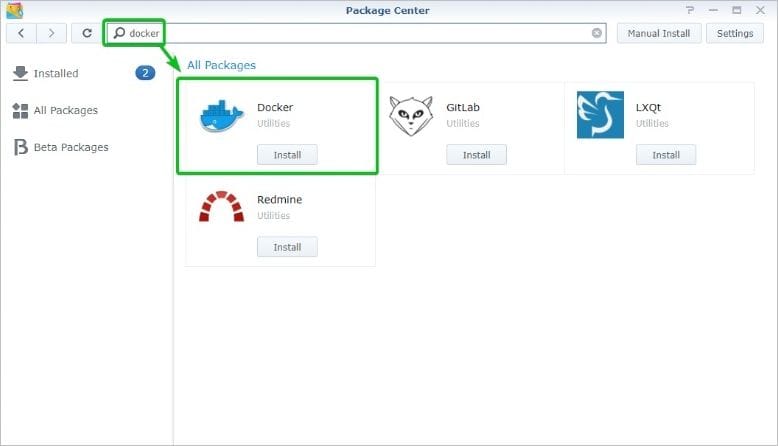
Schritt 2Emby in Docker suchen
Nach der Installation öffnen Sie Docker über die Synology-Weboberfläche oder das App-Menü Ihres NAS. Klicken Sie bei Docker auf den Tab Registry und suchen Sie im Suchfeld nach „Emby“. Es wird eine Liste mit verfügbaren Emby-Images angezeigt.

Schritt 3Emby-Image herunterladen
Wählen Sie das gewünschte Emby-Image aus und klicken Sie auf Herunterladen, oder doppelklicken Sie auf das Image, um den Download zu starten. Es empfiehlt sich, stets die aktuellste stabile Version von Emby zu verwenden.

Schritt 4Emby starten
Nachdem das Image heruntergeladen wurde, gehen Sie zum Tab Image , wählen Sie das Emby-Image aus und klicken Sie auf Starten, um den Container-Erstellungsassistenten zu öffnen.
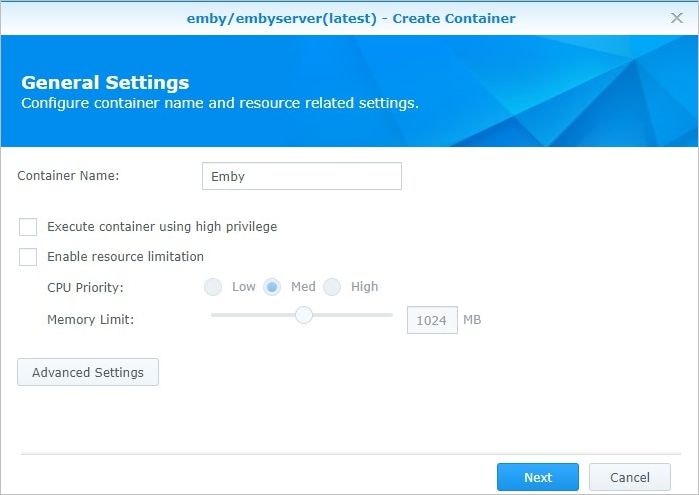
Schritt 5Emby-Container konfigurieren
Folgen Sie den Anweisungen des Assistenten, um den Emby-Container zu konfigurieren. Sie können den Containernamen, die Netzwerkeinstellungen und weitere Optionen festlegen – schon kann es losgehen.
Emby auf Synology NAS ohne Docker installieren
Die Installation von Emby ohne Docker ist noch unkomplizierter und erfordert weniger technisches Know-how. Andererseits sind mögliche Performance-Probleme oder Instabilitäten zu beachten, wodurch Wartung und Updates der Anwendung erschwert werden können.
Wenn Sie diese Option bevorzugen, finden Sie hier die Schritte zur Installation von Emby für Synology NAS ohne Docker.
Schritt 1Emby-Paket herunterladen
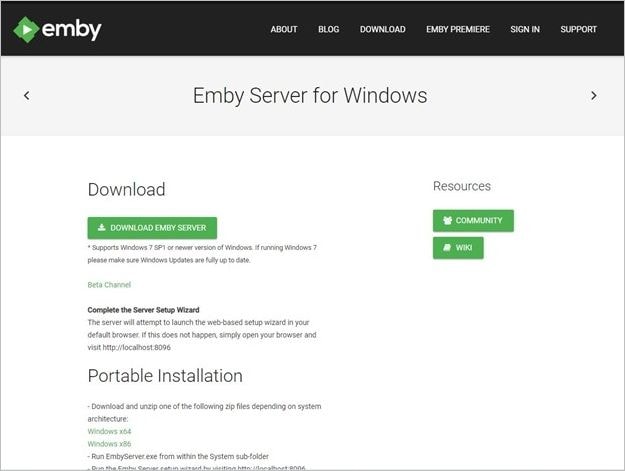
Rufen Sie die Emby-Website auf und laden Sie das passende Paket für Ihr Synology NAS herunter. Achten Sie darauf, die Version für Ihr NAS-Modell zu wählen.
Schritt 2Emby-Paket installieren
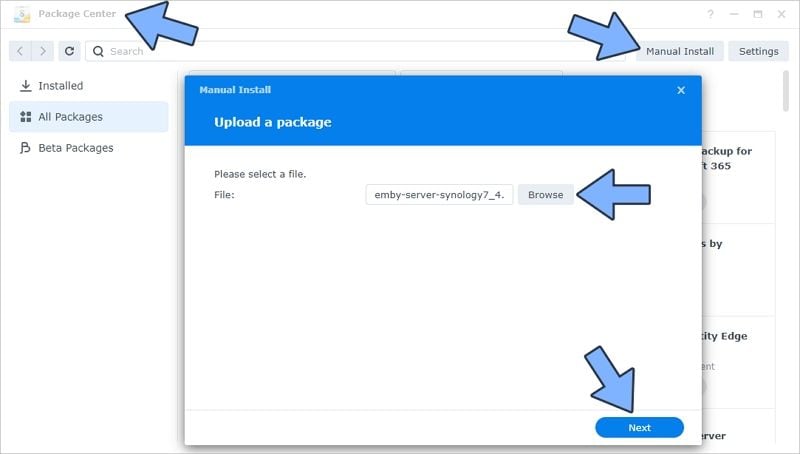
Öffnen Sie das Synology Paket-Zentrum und klicken Sie auf den Button Manuelle Installation. Suchen Sie das zuvor heruntergeladene Emby-Paket und klicken Sie auf Weiter um den Installationsprozess zu starten.
Schritt 3Emby-Paket einrichten
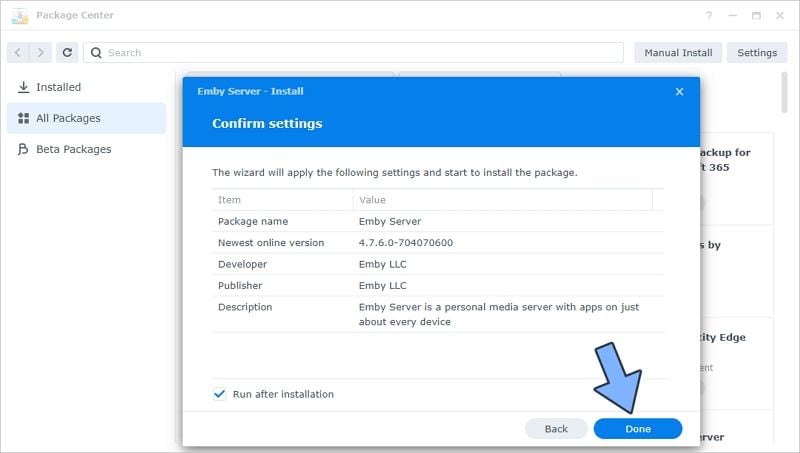
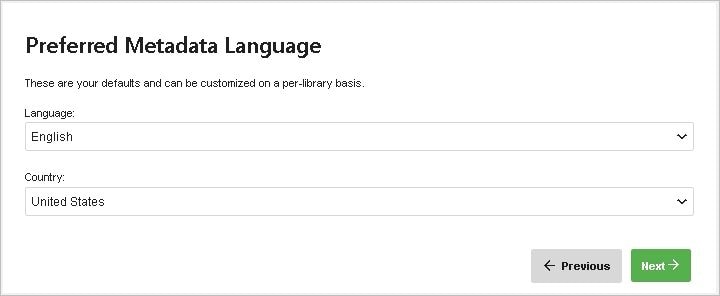
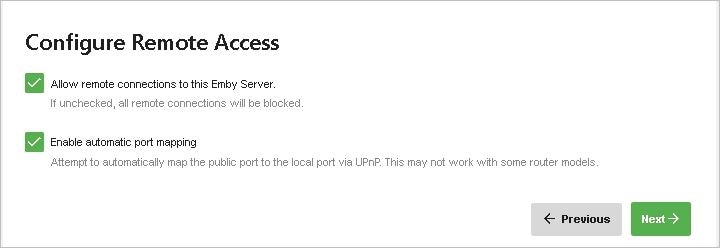
Folgen Sie den Anweisungen zum Einrichten des Emby-Pakets. Sie müssen die Nutzungsbedingungen akzeptieren, einen Speicherort für die Serverdaten auswählen und ein Administratorkonto erstellen.
Schritt 4Mediendateien zu Emby hinzufügen
Nach erfolgreicher Installation können Sie Ihre Mediendateien zu Emby hinzufügen, indem Sie auf das Emby Icon in der Synology-Weboberfläche klicken. Sie werden aufgefordert, eine Medienbibliothek hinzufügen.

Schritt 5Emby-Einstellungen konfigurieren
Sie können die Einstellungen von Emby im Dashboard der Synology-Weboberfläche anpassen – z. B. den Servernamen ändern, Benutzerkonten hinzufügen und weitere Konfigurationen vornehmen.
Das war’s! Sie haben Emby nun erfolgreich ohne Docker auf Ihrem Synology NAS installiert. Jetzt können Sie Ihre Medien im Heimnetzwerk streamen. Falls Sie durch versehentliches Löschen, Festplattenfehler, Stromausfall oder Virenbefall wichtige Mediendateien verlieren, gibt es verschiedene Möglichkeiten, um gelöschte Dateien vom Synology NAS wiederherstellen.
Fazit
Emby ist ein vielseitiger und leistungsstarker Mediaserver, den Sie auf dem Synology NAS sowohl mit als auch ohne Docker installieren können. Beide Methoden bieten jeweils individuelle Vor- und Nachteile – wählen Sie die für Sie passende Variante. Denken Sie daran, Ihre Daten regelmäßig zu sichern, um Datenverlust zu vermeiden. Viel Spaß mit Emby für Synology!
Für Windows XP/Vista/7/8/10/11
Für macOS X 10.10 oder neuer


