
Wichtige Dateien auf dem Synology NAS versehentlich gelöscht?
Keine Sorge. Recoverit NAS Recovery stellt Ihre verlorenen Dateien in nur 3 Schritten wieder her. Die ultimative und professionelle Software zur Datenwiederherstellung ist absolut zuverlässig und 100 % sicher.
Jellyfin ist eine ausgezeichnete Lösung, um Daten aus der Ferne zu streamen – vollkommen kostenlos. Auch wenn Nutzer spezielle Streaming-Anforderungen haben, ist die Kombination aus Synology und Jellyfin eine hervorragende Möglichkeit, Ihre Lieblingsmedien auf dem Synology NAS zu streamen. In dieser Anleitung erfahren Sie Schritt für Schritt, wie Sie Jellyfin auf Synology installieren und was Sie sonst noch wissen sollten.
Was ist Jellyfin?
Jellyfin ist eine Open-Source-Plattform für Medien- und Datenstreaming, die als Docker-Anwendung installiert wird. Sie ermöglicht es Ihnen, Medien und Daten kostenlos zu streamen – egal, ob Musik, Serien oder Filme. Als dedizierte Medienplattform erlaubt Jellyfin Ihnen den Zugriff auf Ihre Daten vom Server über jedes beliebige Gerät.
Zusätzlich ermöglicht Jellyfin das Sammeln, Organisieren und Abrufen verschiedener Mediendateien jederzeit und überall. Egal, ob Sie Musik archivieren, Serien organisieren oder einen Filmkatalog anlegen möchten: Jellyfin deckt dies und vieles mehr ab.
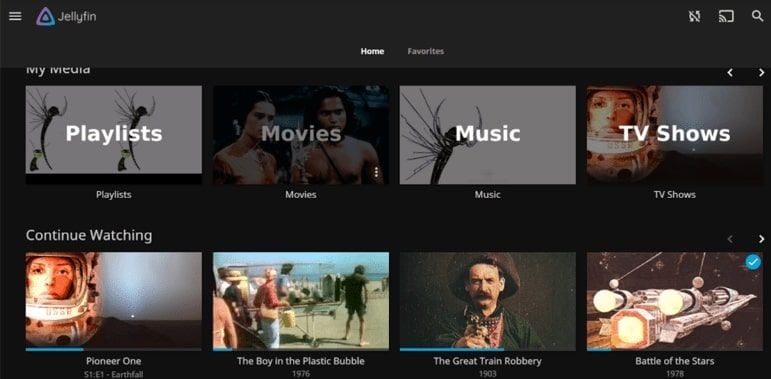
Ein weiterer Vorteil der Installation von Jellyfin auf Ihrem Synology NAS: Sie können Medieninhalte automatisch aufnehmen und dank DVR-Integration Live-TV sehen. Dank einer einfachen und benutzerfreundlichen Oberfläche ist die Nutzung, Personalisierung und Verwaltung von Jellyfin unkompliziert.
Die Jellyfin-Plattform ist mit vielen Mediengeräten und Schnittstellen kompatibel, unter anderem mit:
- Infuse
- LG webOS
- PS4
- Android/iOS-Betriebssystemen
- Gelli
- Chromecast
- Nest-App (Android TV)
- Xbox One
- Roku
- Fire TV
Vorteile und Nachteile von Jellyfin
Hier sind die wichtigsten Vor- und Nachteile von Jellyfin:
Vorteile
Kostenlose Streaming-Plattform mit integrierter Kindersicherung
Umfassend für unterschiedlichste Medieninhalte geeignet
Kompatibel mit führenden Streaming-Plattformen und Apps
DVR-Integration ermöglicht Aufnahmen und Live-Streaming
Demo-Funktion
Keine Nachverfolgung von Nutzerdaten
Benutzerfreundliche Oberfläche mit vielen Personalisierungsmöglichkeiten
Open Source
Nachteile
Keine Sprachsteuerung vorhanden
Integration von Samsung Tizen derzeit nicht verfügbar
Es fehlen Optionen zur Datenwiederherstellung
Da Jellyfin keine integrierten Funktionen zur Datenwiederherstellung bietet, sollten Sie alternative Methoden nutzen, um Dateien vom Synology NAS wiederherzustellen, wenn Sie versehentlich Filme oder Musik gelöscht oder verloren haben.
Was Sie vor der Installation von Jellyfin auf Synology benötigen
Bevor Sie mit der Installationsanleitung starten, stellen Sie sicher, dass Sie alle Voraussetzungen für die Jellyfin-Installation auf Synology erfüllen.
- Synology NAS
Da Jellyfin keine offizielle Synology-App ist, richten Sie Ihr Synology NAS ein (es muss kompatibel mit Jellyfin sein) und sorgen Sie für Datensicherung und Systemsicherheit.
- Gemeinsamer Ordner mit Ihren Medien
Als Drittanbieter-App kann Jellyfin nicht automatisch auf Ihre Medien zugreifen. Sie müssen Jellyfin die Berechtigung für Ihre Synology NAS-Daten bzw. Streaming-Inhalte erteilen.
- Docker
Jellyfin benötigt eine Docker-Installation. Docker ist eine Softwareplattform, die es Entwicklern ermöglicht, Anwendungen zu entwickeln, zu testen, weiterzugeben und auszuführen.
Docker optimiert und beschleunigt die Entwicklung, indem Software in standardisierte Einheiten (Container) unterteilt wird, die alle notwendigen Funktionen für den Betrieb bereitstellen – einschließlich Laufzeit, Code, Systemtools und Bibliotheken.
Wie Jellyfin auf Synology installieren?
Folgen Sie diesen Schritten, um Synology Jellyfin erfolgreich auf Ihrem NAS zu installieren.
Schritt 1Synology NAS einrichten
Verbinden Sie Ihr Synology NAS mit dem SynologyCommunity App Center und installieren Sie das Streaming-Add-on „ffmpeg“ sowie die Jellyfin-App.
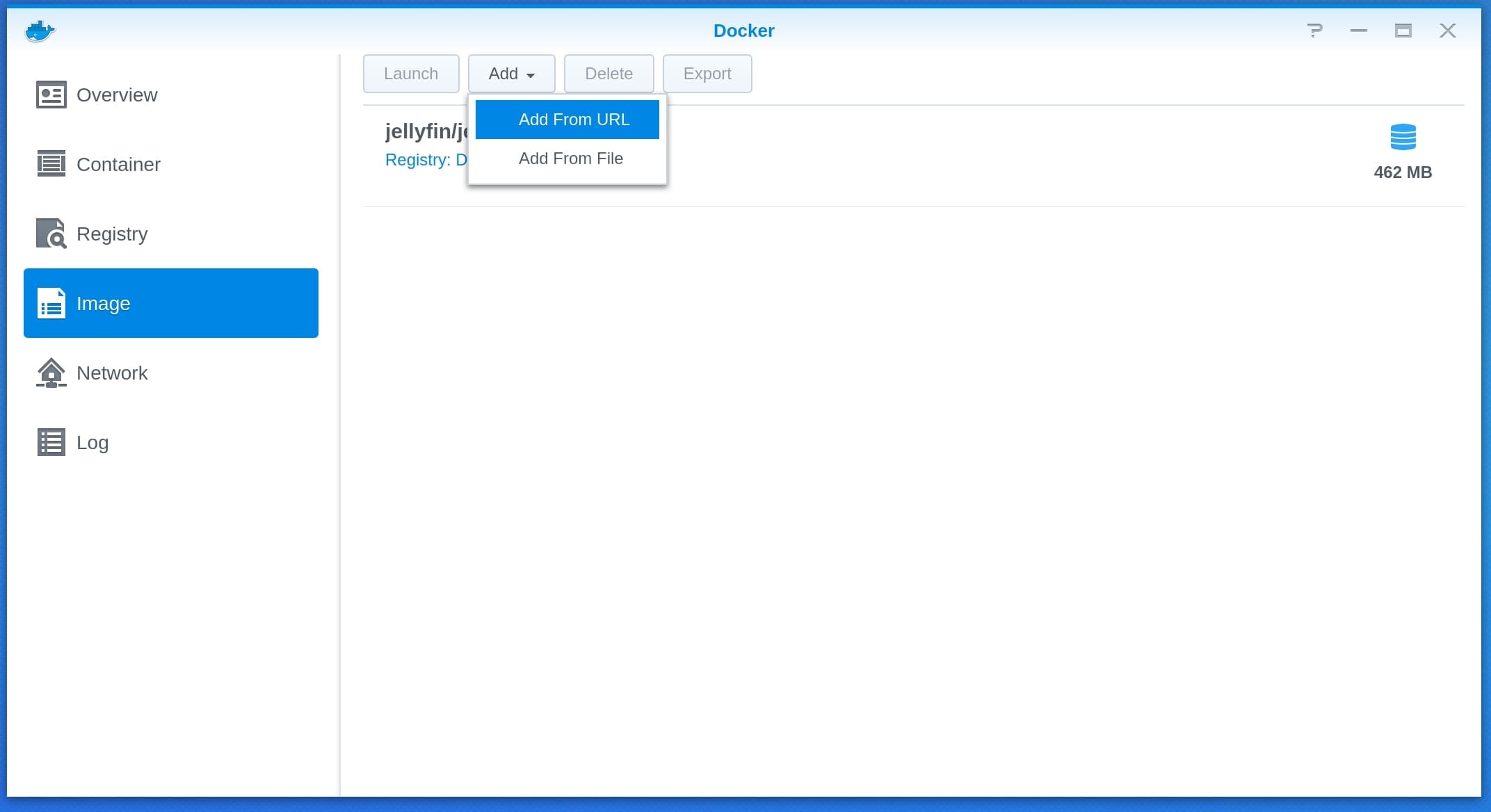
Schritt 2Gemeinsamen Ordner erstellen und Medien hinzufügen
Navigieren Sie auf Ihrem Synology NAS zum DSM-Desktop, öffnen Sie das Kontrollzentrum und klicken Sie auf Gemeinsame Ordner. Im Bereich „Gemeinsamer Ordner“ sehen Sie alle Synology NAS-Ordner und -Dateien.
Wählen Sie den Ordner mit Ihren Streaming-Medien aus und folgen Sie diesem Pfad:
Bearbeiten > Berechtigungen > Systeminterner Benutzer > SC-JELLYFIN > SC-FFMPEG.
Wählen Sie, welchen Zugriff Sie Jellyfin gewähren (Nur-Lesen oder Lesen/Schreiben).
Schritt 3Docker installieren
So installieren Sie Docker:
- Installieren Sie Docker über das Paketzentrum;
- Starten Sie Docker und verwenden Sie das jüngste „Image“ in der Registry, um den jellyfin/jellyfin Container herunterzuladen.
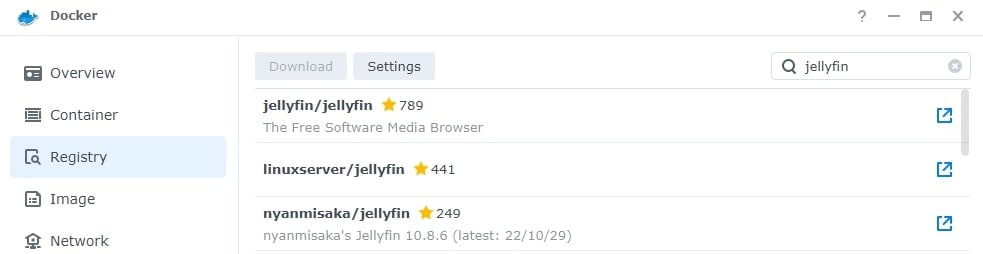
- Warten Sie, bis der Download abgeschlossen ist, und starten Sie dann das Installationsprogramm.
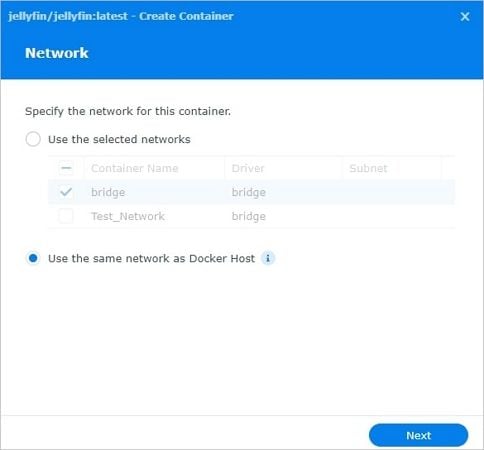
- Legen Sie das Docker-Netzwerk fest, indem Sie auswählen: Gleiches Netzwerk verwenden as Docker Host > Weiter;
- Benennen Sie Ihren Docker-Container, setzen Sie einen Haken bei Automatischen Neustart aktivieren und klicken Sie auf Weiter.

Schritt 4Docker-Ordner erstellen
So erstellen Sie Docker-Ordner:
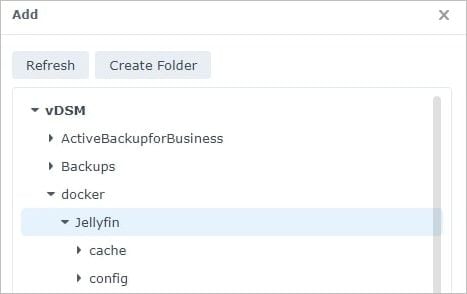
- Wählen Sie Ordner hinzufügen im Register Volumen-Einstellungen aus.
- Folgen Sie diesem Pfad: Ordner erstellen > Docker > Jellyfin;
- Erstellen Sie die Unterordner config und cache im Jellyfin-Ordner.
- Legen Sie die Einhängepunkte as /config und /cache.
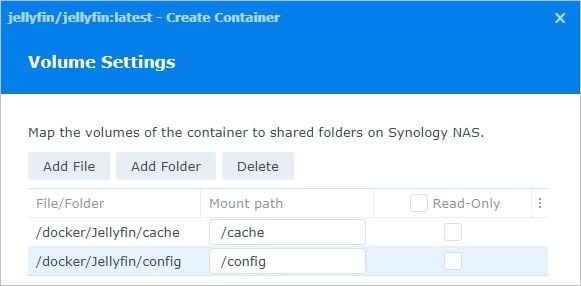
Hinweis: Sie müssen für jeden „Gemeinsamen Ordner“ mit Medien eigene Einhängepunkte erstellen (wenn Sie Ihre Mediendateien in verschiedenen gemeinsamen Ordnern ablegen). Im Bereich „Docker Volumes“ sollte daher für jeden Medientyp ein Ordner existieren.
Schritt 5Geplante Aufgabe erstellen
So erstellen Sie eine geplante Aufgabe:
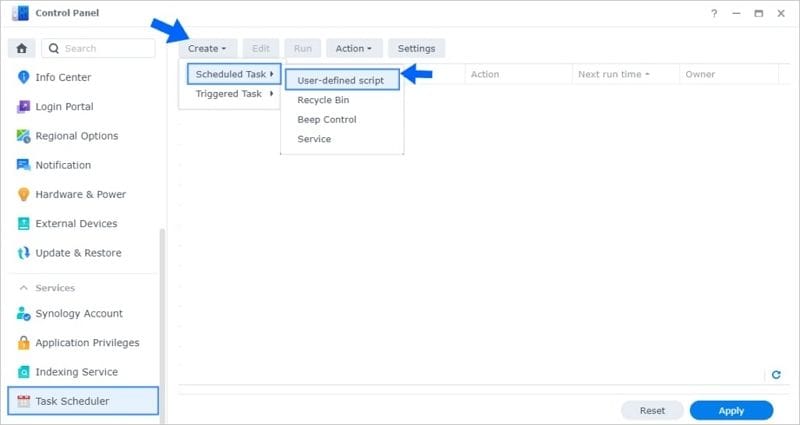
- Gehen Sie zum Kontrollzentrum;
- Wählen Sie Aufgabenplaner und klicken Sie auf Erstellen;
- Wählen Sie Geplante Aufgabe und danach Benutzerdefiniertes Skript.
Schritt 6Geplante Aufgabe konfigurieren
Wenn Sie die Option „Benutzerdefiniertes Skript“ auswählen, erscheint ein neues Fenster. Gehen Sie wie folgt vor, um eine Geplante Aufgabe:
- Wechseln Sie zum Reiter „Allgemein“ und geben Sie Jellyfin im Feld Aufgabe ein;
- Wählen Sie root in der Benutzerliste;
- Deaktivieren Sie die Option „Aktiviert“;
- Wechseln Sie zum Planen Sie die Aufgabe und wählen Sie Ausführen am folgenden Datum, dann klicken Sie auf Nicht wiederholen;
Suchen Sie den Bereich „Befehl ausführen“ und kopieren Sie diesen Code:
docker run -d --name=jellyfin \
-u 1026:100 \
-p 8096:8096 \
-v /volume1/docker/jellyfin:/config \
-v /volume1/docker/jellyfin/cache:/cache \
-v /volume1/data/media/movies:/movies \
-v /volume1/data/media/tv:/tvshows \
--restart always \
jellyfin/jellyfin
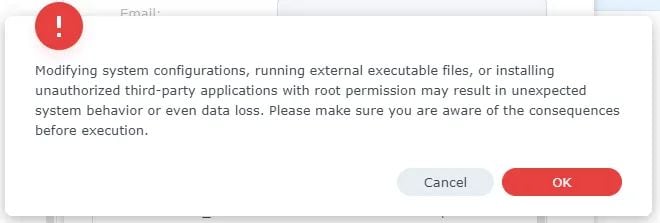
Nachdem Sie auf OK klicken, erscheint eine Warnmeldung – bestätigen Sie einfach mit OK.
Schritt 7Geplante Aufgabe ausführen
Nachdem Sie die Warnmeldung akzeptiert haben, öffnet sich ein Fenster mit allen Einträgen. Wählen Sie Jellyfin aus und klicken Sie auf Ausführen. Bestätigen Sie mit Ja.
Sobald Jellyfin in Ihrer Docker-Liste erscheint, öffnen Sie den Webbrowser und rufen die Standardseite von Jellyfin auf. Dort wählen Sie Sprache, Benutzernamen und Passwort.
Geben Sie die Informationen ein und folgen Sie diesen Schritten:
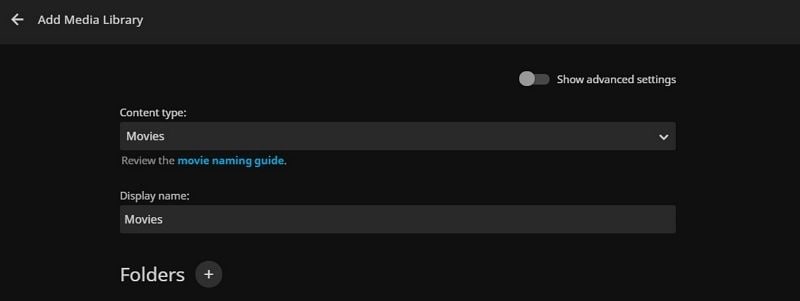
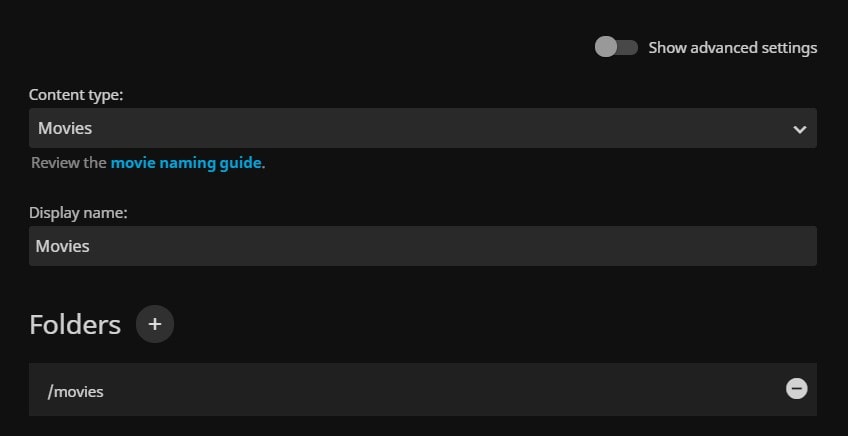
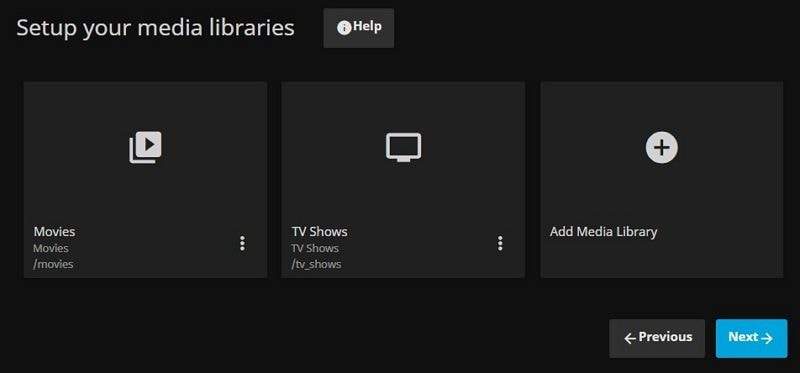
- In Medienbibliothek hinzufügen, wählen Sie den Medientyp, um Ordner nach Inhalt und Medientyp zuzuweisen (Medientyp > Filme > Anzeigename > Filme > /movies);
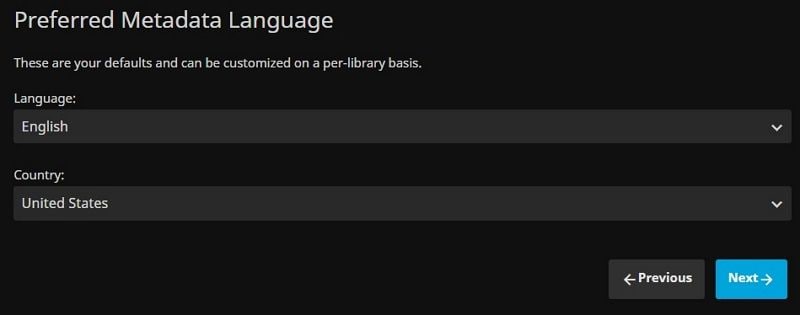
- Legen Sie Ihre Metadaten-Einstellungen im Bereich Bevorzugte Metadaten-Sprache fest;
- Setzen Sie einen Haken bei Externen Zugriff auf diesen Jellyfin-Server erlauben, um die Fernzugriffseinstellungen zu bestätigen.
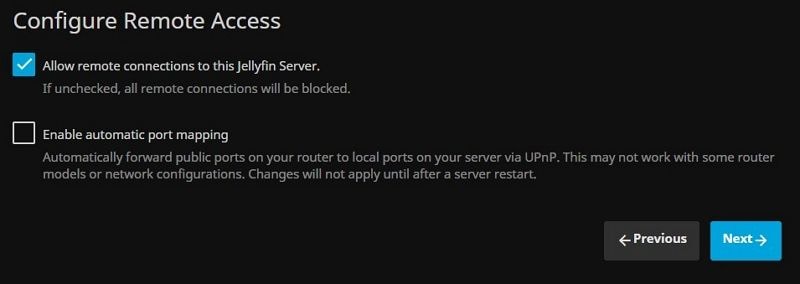
Fertig – Jellyfin wurde erfolgreich auf Ihrem Synology NAS installiert.
Fazit
Als Open-Source-Plattform für das Streamen verschiedenster Mediendateien ist die Installation von Jellyfin auf dem Synology NAS ideal, wenn Sie überall und auf jedem Gerät auf Filme, Musik und Serien zugreifen möchten.
Mit Jellyfin können Sie Medieninhalte ganz nach Ihren Bedürfnissen sammeln, verwalten und abrufen. Sie können Inhalte automatisch aufnehmen, Live-TV sehen, neue und erfahrene Nutzer hinzufügen, Medienbibliotheken organisieren und vieles mehr.
Ob Sie die Plattform individualisieren, Musik hören, Filme sehen oder Fotos darstellen möchten: Jellyfin bietet alles an. Darüber hinaus ist Jellyfin mit zahlreichen Apps und Schnittstellen kompatibel, etwa Xbox One, Roku, PS4, Android/iOS-Systeme usw.
Für Windows XP/Vista/7/8/10/11
Für macOS X 10.10 oder neuer


