
Wenn Sie Ihr Unternehmen erfolgreich machen möchten, achten Sie darauf, ein effektives Wissensmanagement sowie einen reibungslosen Informationsaustausch innerhalb Ihrer Firma zu gewährleisten. Dies steigert die Gesamteffizienz und Produktivität.
Um dieses Ziel zu erreichen, benötigen Sie eine zuverlässige Lösung für eine plattformübergreifende, nahtlose Dateifreigabe. In diesem Leitfaden stellen wir Ihnen die vier führenden Protokolle vor, darunter QNAP NFS und drei weitere, mit denen Sie eine leistungsstarke Dateifreigabe auf unterschiedlichen Plattformen realisieren können.
In diesem Artikel
Teil 1. Welche Protokolle zur Dateifreigabe kann ich für QNAP NAS verwenden?
Wenn es um effiziente, plattformübergreifende Dateifreigabelösungen geht, stehen Ihnen die folgenden führenden Protokolle zur Auswahl.
- Samba oder Server Message Block (SMB)
- Apple Filing Protocol (AFP)
- Network File System (NFS)
- Web Distributed Authority and Versioning (WebDAV)
Dieser Artikel konzentriert sich insbesondere auf die ersten drei Protokolle. Lassen Sie uns die Details näher betrachten.
1. Samba
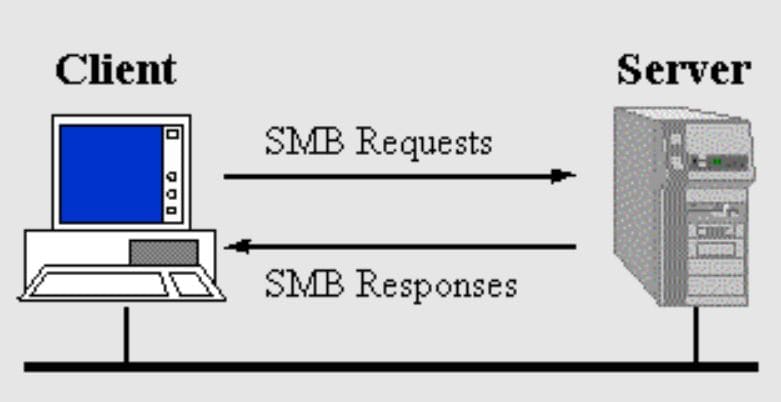
Samba ist ein Open-Source-Bereitstellungssystem für das SMB-Protokoll. Es bietet SMB-Unterstützung für Unix, Linux und ähnliche Betriebssysteme. Mit Samba profitieren Sie vom SMB-Protokoll, um Linux-Computer zur Dateiübertragung und Dateifreigabe im lokalen Netzwerk zu nutzen.
Falls Sie es noch nicht wissen: SMB ist ein bewährtes Protokoll zur Dateifreigabe, auch als Common Internet File System (CIFS) bezeichnet. CIFS ist allerdings eine Implementierung des SMB-Protokolls und unterscheidet sich in der Praxis deutlich.
| Erstveröffentlichung | 1992 |
| Entwickelt von | IBM |
| Unterstützte Betriebssysteme | Windows und Unix |
| Funktion | Wird im Netzwerk für den Zugriff auf Ressourcen genutzt. |
| Sicherheit | Fortgeschrittene Verschlüsselungsstandards und End-to-End-Verschlüsselung |
| Version | v1 |
| Lesegeschwindigkeit | 161 MB pro Sekunde |
| Schreibgeschwindigkeit | 169 MB pro Sekunde |
Vorteile
Die Einrichtung auf Windows- und Linux-Systemen ist unkompliziert.
Ermöglicht Drucker- und Mehrfachzugriffsfreigaben basierend auf Benutzerverifizierung.
Zusätzliche Dateien sind nicht erforderlich, da eine umfassende Unterstützung für Apple-Extended-Dateien geboten wird.
Das Mounten des SMB-Protokolls für Netzwerkfreigaben erfordert kein weiteres Tool.
Unterstützt Übertragungen zwischen Netzwerken und ACL-Dateifreigabe.
Nachteile
SMB gilt nicht als optimale Lösung für die Microsoft-Implementierung, da Samba eine Open-Source-Software ist.
Eine kosteneffektive plattformübergreifende Dateifreigabe wird nicht geboten.
Das Umbenennen von Dateien (egal ob geschlossen oder geöffnet) ist nicht möglich.
2. Apple Filing Protocol (AFP)
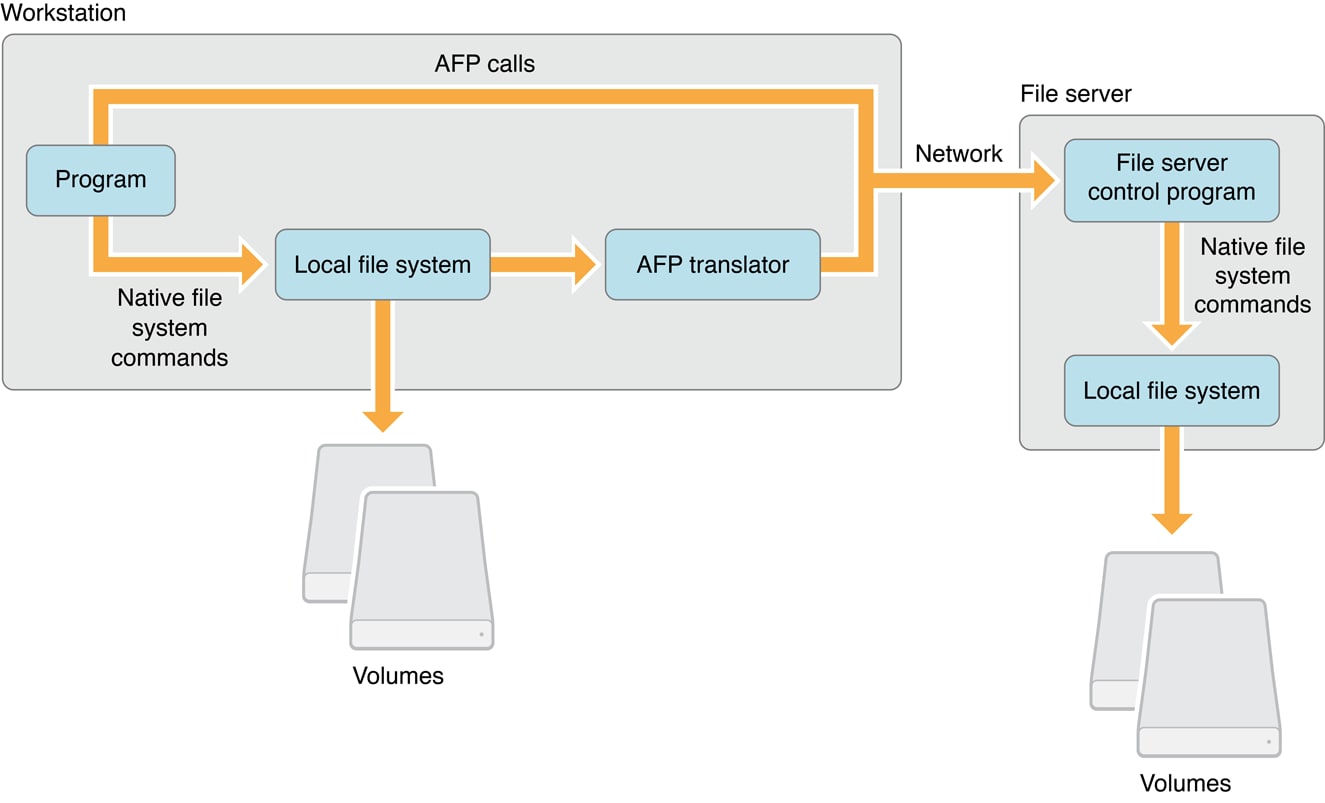
AFP ist ein Dateifreigabeprotokoll für Mac-basierte Plattformen, das speziell dafür entwickelt wurde, Dateien von externen Systemen zugänglich zu machen. Innerhalb des AppleTalk-Protokollstacks befindet sich AFP in den Präsentations- und Anwendungsschichten. Mit seinen strikten Sicherheitsfunktionen kann das AFP-Protokoll den Zugriff auf bestimmte Dateien beschränken.
Wenn Sie große Dateien zwischen Ihrem Mac und anderen Plattformen teilen möchten, ist die Wahl des AFS-Protokolls eine sinnvolle Entscheidung. Es gewährleistet nicht nur einen sicheren Datentransfer, sondern sorgt auch für einen effizienten und robusten Dateiaustausch.
| Erstveröffentlichung | 1988 |
| Entwickelt von | Apple, Inc. |
| Unterstützte Betriebssysteme | Mac OS 9, Mac OS X, Mac Computer |
| Funktion | Wird auf Mac-Plattformen zur Netzwerkdateisteuerung genutzt. |
| Sicherheit | Verschlüsselt die Zufallszahl mit dem NIST Data Encryption Standard (DES). |
| Version | Nicht zutreffend |
| Lesegeschwindigkeit | 649 MB pro Sekunde |
| Schreibgeschwindigkeit | 306 MB pro Sekunde |
Vorteile
Sehr einfach einzurichten.
Macht plattformübergreifende Dateifreigabe besonders unkompliziert.
Schützt Ihre Geräte und Daten zuverlässig beim Teilen zwischen verschiedenen Systemen.
Unterstützt große Dateitransfers.
Ein Passwort ist für die reibungslose Nutzung von AFP nicht notwendig.
Auch Nicht-Admin-Nutzer können Dateien im Netzwerk teilen.
Nachteile
Zur Nutzung des AFP-Protokolls ist eine hohe Rechenleistung erforderlich.
Jeder Sicherheitsschlüssel kann nur einmal verwendet werden.
Nicht alle Geräte werden unterstützt, z. B. bestimmte Tablets und Smartphones.
3. Network File System (NFS)
Der Hauptgrund für die Beliebtheit dieses Protokolls liegt darin, dass Sie Dateien genauso zugreifen können wie von lokalem Speicher. Da es ein Open-Source-Protokoll ist, kann jeder Nutzer die Implementierung jederzeit durchführen.
NFS erlaubt es mehreren Clients im Netzwerk, zeitgleich remote auf dieselben Daten zuzugreifen. Da alle Nutzer Zugriff auf die gleichen Inhalte haben, bleiben sämtliche Dateien stets aktuell. Das Protokoll ermöglicht effiziente Datenzentralisierung und reduziert den Verwaltungsaufwand für IT-Administratoren.
| Erstveröffentlichung | 1984 |
| Entwickelt von | Sun Microsystems |
| Unterstützte Betriebssysteme | Windows, Linux und Unix-Betriebssysteme |
| Funktion | Dient der transparenten Dateifreigabe zwischen Laptops, Desktops, Servern und ähnlichen Geräten. |
| Sicherheit | Die Sicherheit ist gering ausgeprägt; daher sollte NFS hinter einer Firewall in einem vertrauenswürdigen Netzwerk verwendet werden. |
| Version | v3 oder v4 |
| Lesegeschwindigkeit | 551 MB pro Sekunde |
| Schreibgeschwindigkeit | 121 MB pro Sekunde |
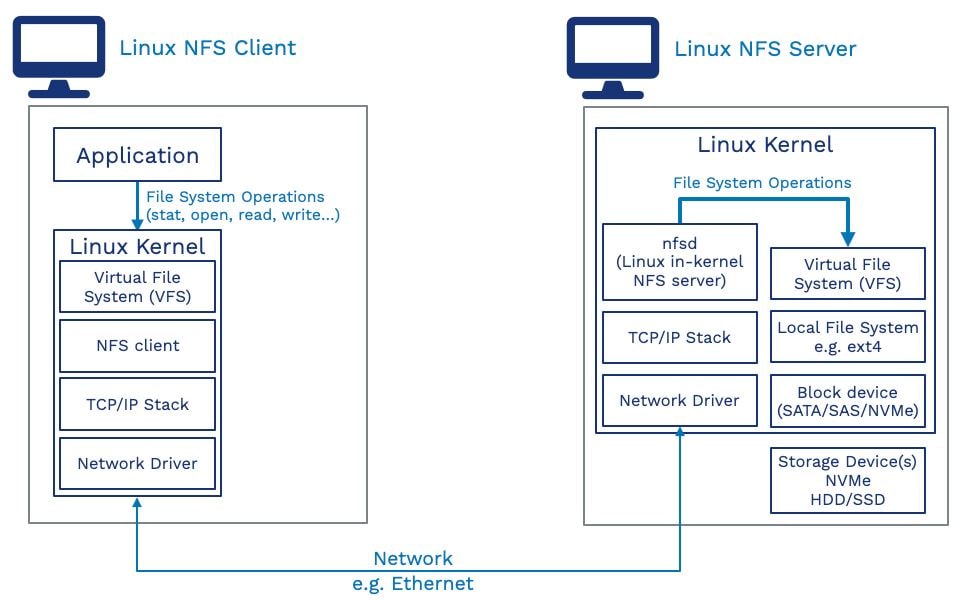
Im Folgenden finden Sie die Kommunikation zwischen einem Linux-Client und einem Linux-Server per NFS-Protokoll.
Vorteile
Eine kostengünstige Lösung für die Dateifreigabe über mehrere Netzwerke hinweg.
Zentrale Verwaltung aller geteilten Dateien ist möglich.
Die NFS-Einrichtung gelingt problemlos mit vorhandener IP-Infrastruktur.
Verbessert die Sicherheit, da Wechselmedien wie DVDs oder USB-Sticks entfallen.
Das Zugreifen auf Dateien ist unkompliziert und ähnlich dem Zugriff auf lokale Daten.
Nachteile
Mit steigender Last wird die Dateifreigabe per NFS langsamer.
NFS ist nicht besonders sicher, da es auf RPC basiert.
Samba vs. AFP vs. NFS: Ein schneller Vergleich
Werfen wir einen Blick auf die Grundprinzipien der drei Protokolle, um zu beurteilen, welches am besten geeignet ist.
- Samba ist für Windows-Nutzer die beste plattformübergreifende Dateifreigabelösung.
- AFP unterstützt ausschließlich Mac-Systeme.
- NFS ist ideal für Unix-basierte Dateifreigabe und unterstützt keine Windows-Clients.
- Samba ist im Vergleich zu NFS und AFP weniger stabil.
- Im Vergleich zu NFS und Samba sind die Lese- und Schreibgeschwindigkeiten von AFP deutlich besser.
- Ihr Mac arbeitet schnell und zuverlässig mit dem AFP-Protokoll.
- AFP ist in den großen Systemen von heute unerlässlich, da es optimalen Support für die „fast find line“ bietet.
Unser Fazit
Die obenstehenden Ausführungen zeigen deutlich: Die Leistung aller drei Protokolle variiert je nach Einsatzbereich. Entscheidend ist, ob Sie Windows-, macOS- oder Linux-basierte Rechner nutzen. Besonders für regelmäßige Mac-Anwender, die eine zuverlässige, plattformübergreifende Dateifreigabe suchen, ist das Apple Filing Protocol (AFP) die beste Wahl.
Teil 2. Wie werden NFS-Diensteinstellungen im QNAP NAS konfiguriert?
Im Folgenden finden Sie eine Schritt-für-Schritt-Anleitung zur Konfiguration der NFS-Diensteinstellungen auf Ihrem QNAP NAS. Gehen Sie wie folgt vor:
Schritt 1: Öffnen Sie die “Systemsteuerung” und klicken Sie auf “Netzwerk & Dateidienste.”
Schritt 2: Wählen Sie “Win/Mac/NFS/WebDAV” und tippen Sie dann auf “NFS-Dienst.”
Schritt 3: Nun können Sie den NFS-Dienst aktivieren. Gehen Sie dazu wie folgt vor:
- Wählen Sie “NFS v2/v3-Dienst aktivieren.”
- Tippen Sie auf “NFS v4-Dienst aktivieren.”
Beachten Sie, beide Optionen sind optional.
Schritt 4: Wählen Sie jetzt “manage-gids aktivieren.”
Schritt 5: Jetzt klicken Sie auf den “Übernehmen”-Button.
Teil 3. Wie werden Samba-Einstellungen im QNAP NAS konfiguriert?
Im Folgenden finden Sie eine schnelle Schritt-für-Schritt-Anleitung zur Konfiguration der Samba-Einstellungen in Ihrem QNAP NAS. Gehen Sie wie folgt vor:
Schritt 1: Öffnen Sie die “Systemsteuerung” und klicken Sie auf “Netzwerk & Dateidienste.”
Schritt 2: Wählen Sie jetzt “Win/Mac/NFS/WebDAV” und tippen Sie auf “Microsoft-Netzwerk.”
Schritt 3: Nun wählen Sie “Dateidienst für Microsoft-Netzwerk aktivieren.”
Schritt 4: Konfigurieren Sie die Microsoft-Einstellungen, indem Sie die Serverbeschreibung und Arbeitsgruppe angeben. Die Serverbeschreibung ist optional – Sie müssen sie nicht zwingend ausfüllen.
Schritt 5: Wählen Sie nun eine Authentifizierungsmethode aus der folgenden Liste:
- Eigenständiger Server
- AD-Domänenmitglied
- LDAP-Domänenauthentifizierung
Schritt 6: Jetzt steht die Konfiguration der erweiterten Optionen an. Tippen Sie dafür auf “Erweiterte Optionen” und passen Sie die Einstellungen an. Sie finden mehrere Optionen, z. B. “WINS-Server aktivieren, bestimmten WINS-Server verwenden, lokalen Master-Browser etc.” Nachdem Sie die passende Option ausgewählt haben, klicken Sie auf “Übernehmen.” Damit werden die erweiterten Optionen geschlossen.
Schritt 7: Nun klicken Sie auf den “Übernehmen”-Button und die Konfiguration ist abgeschlossen.
Teil 4. Wie greife ich auf die FTP-Einstellungen im QNAP NAS zu?
Möchten Sie auf die FTP-Einstellungen Ihres QNAP NAS zugreifen, wissen aber nicht, welche Schritte erforderlich sind? Kein Grund zur Sorge – Sie benötigen lediglich die drei einfachen Schritte unten:
Schritt 1: Öffnen Sie die “Systemsteuerung” auf Ihrem System.
Schritt 2: Klicken Sie auf “Netzwerk & Dateidienste.”
Schritt 3: Tippen Sie jetzt auf “QuFTP-Dienst.” Damit öffnen Sie die betreffende Anwendung.
Wichtiger Hinweis: Wenn Sie den QuFTP-Dienst nicht installiert haben, laden Sie ihn unbedingt aus dem App Center herunter. Für detaillierte Informationen empfiehlt sich ein Besuch der offiziellen QNAP-Webseite.
Teil 5. Wie kann ich verlorene Daten durch eine Sicherheitslücke wiederherstellen?
Sind Sie besorgt, dass Ihre Daten gefährdet sein könnten? Oder haben Sie bereits Daten verloren und fragen sich, ob eine exakte Wiederherstellung vom NAS möglich ist? In den letzten Jahren sind hunderte leicht zugängliche Recovery-Tools auf dem Markt erschienen. Doch einer zufälligen Software zu vertrauen, ist nicht immer risikofrei. Ohne Umschweife: Laden Sie Wondershare Recoverit auf Ihr System herunter und probieren Sie es aus.
Für Windows Vista/7/8/10/11
Für macOS X 10.10 oder neuer
Warum Recoverit?
Sie überlegen, warum Sie Recoverit für die Wiederherstellung Ihrer wichtigen NAS-Daten vertrauen sollten, oder?
Recoverit ist ein leistungsstarkes Tool, mit dem Sie gelöschte oder verlorene Daten zuverlässig wiederherstellen können. Die Software eignet sich nicht nur für NAS-Recovery, sondern unterstützt über 2000 Speichermedien. Außerdem verfügt sie über mehr als 35 Patente, unterstützt 500+ Wiederherstellungsszenarien und 1000+ Dateiformate.
Ein besonders attraktiver Faktor ist die höchste Wiederherstellungsrate am Markt – 95%. Deshalb sind mehr als 50 Millionen Nutzer mit der Performance zufrieden und greifen regelmäßig auf dieses Tool zurück. Ihre Investition ist abgesichert durch eine 7-Tage-Zufriedenheitsgarantie. Der Kundenservice ist freundlich, äußerst kompetent und hilfsbereit.
Video-Anleitung: Dateien vom NAS-Server wiederherstellen?
Für Windows Vista/7/8/10/11
Für macOS X 10.10 oder neuer
Schritte zur Wiederherstellung Ihrer verlorenen Daten
Befolgen Sie die folgenden 8 einfachen Schritte:
Schritt 1: Sie haben Recoverit bereits installiert, oder? Falls nicht, laden Sie die Software von der offiziellen Webseite herunter und installieren Sie sie sorgfältig.
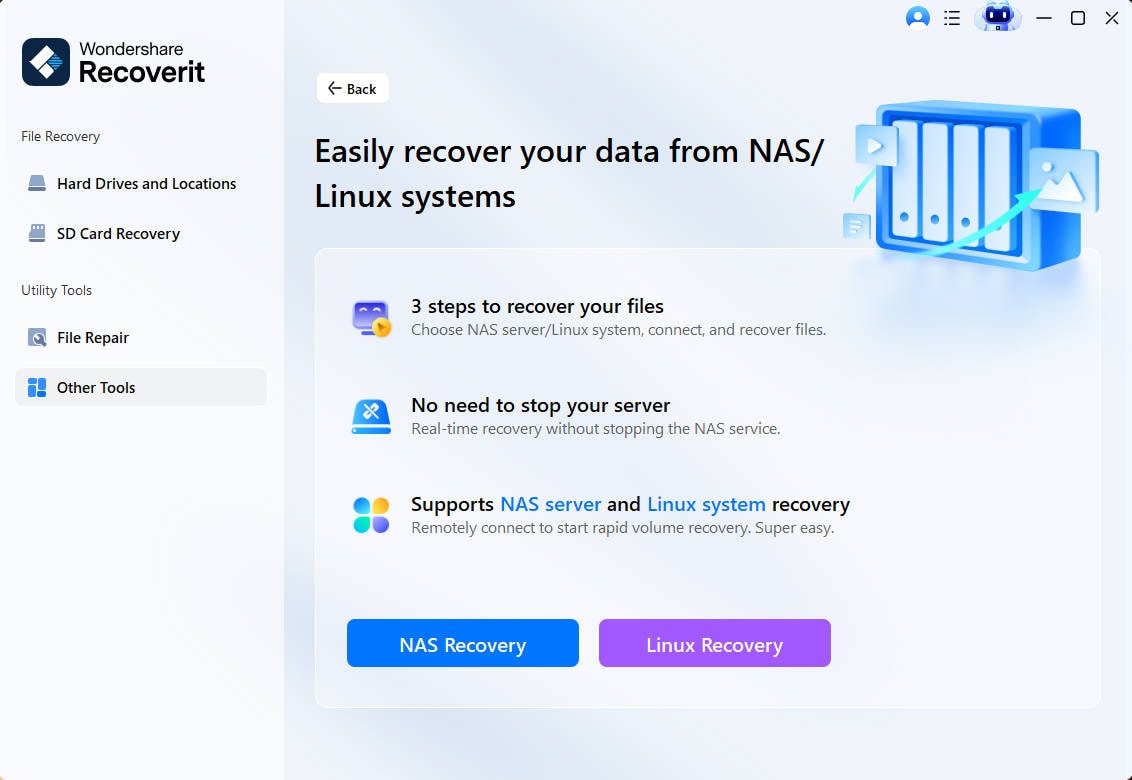
Schritt 2: Danach tippen Sie auf “NAS und Linux.”
Schritt 3: Nun finden Sie unten einen blauen Button mit der Bezeichnung “NAS-Wiederherstellung”. Klicken Sie auf diesen Button, um fortzufahren.
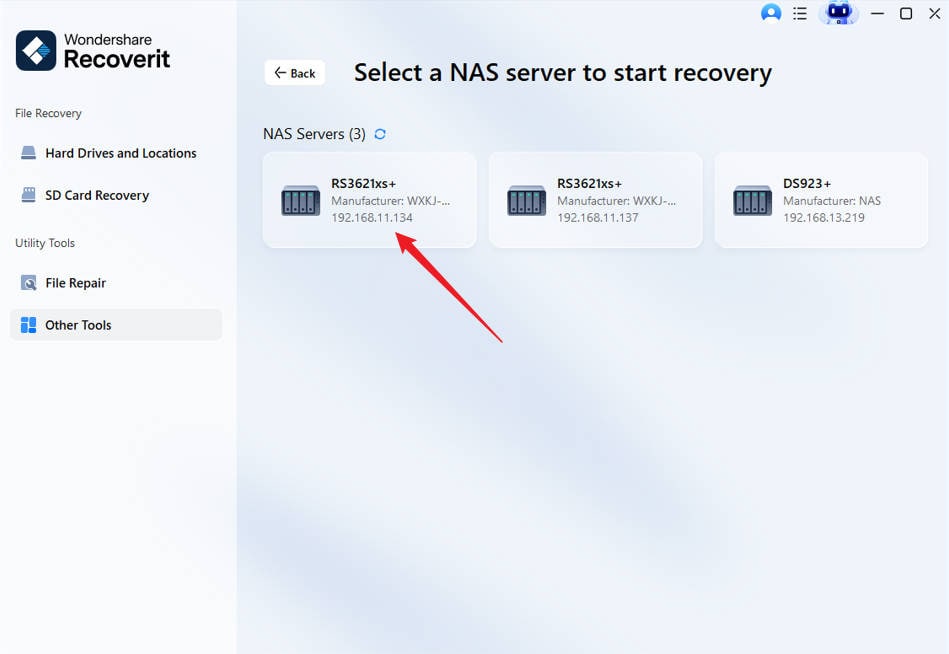
Schritt 4: Anschließend zeigt das Programm einige erkennbare NAS-Geräte auf Ihrem Bildschirm an. Wählen Sie das Gerät aus, auf dem sich Ihre verlorenen oder gelöschten Daten befinden.
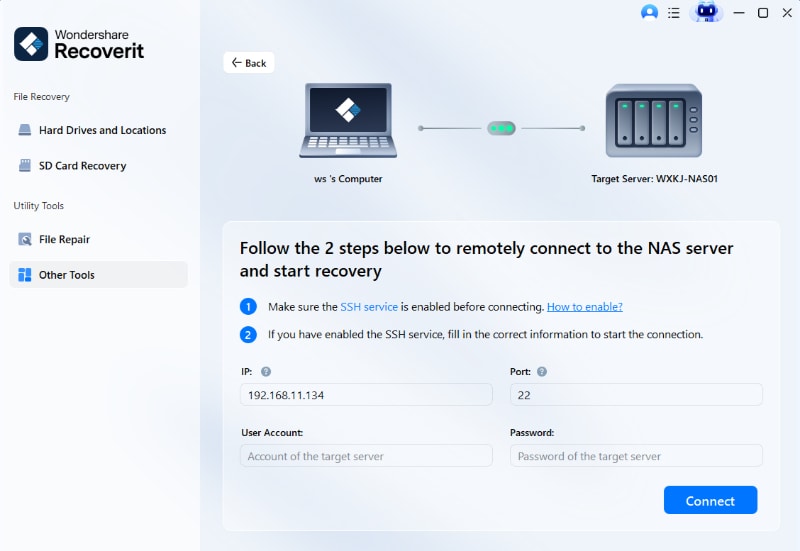
Schritt 5: Nach Auswahl des Geräts erscheint ein neues Fenster. Geben Sie die erforderlichen Angaben ein, wie auf dem Bildschirm verlangt. Sobald Sie alle Informationen eingegeben haben, klicken Sie auf “Verbinden”. Damit wird eine drahtlose Verbindung hergestellt.
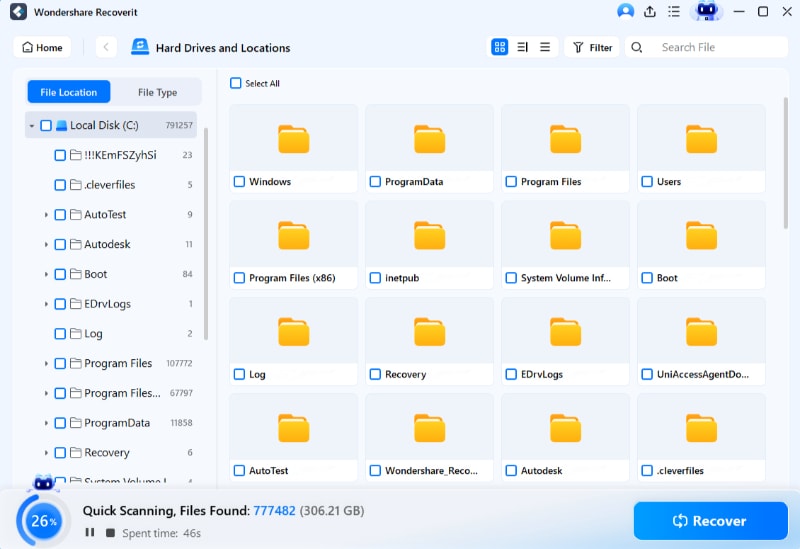
Schritt 6: Nun beginnt Recoverit mit der Suche nach Ihren zuvor verlorenen Daten. Dafür nutzt es eine Auto-Scan-Technik. Die voraussichtliche Wiederherstellungs- oder Suchzeit sehen Sie unten am Bildschirm im Fortschrittsbalken.
Schritt 7: Jetzt können Sie eine Vorschau (tippen Sie auf Vorschau) der gefundenen Dateien anzeigen, bevor Sie die Wiederherstellung starten.

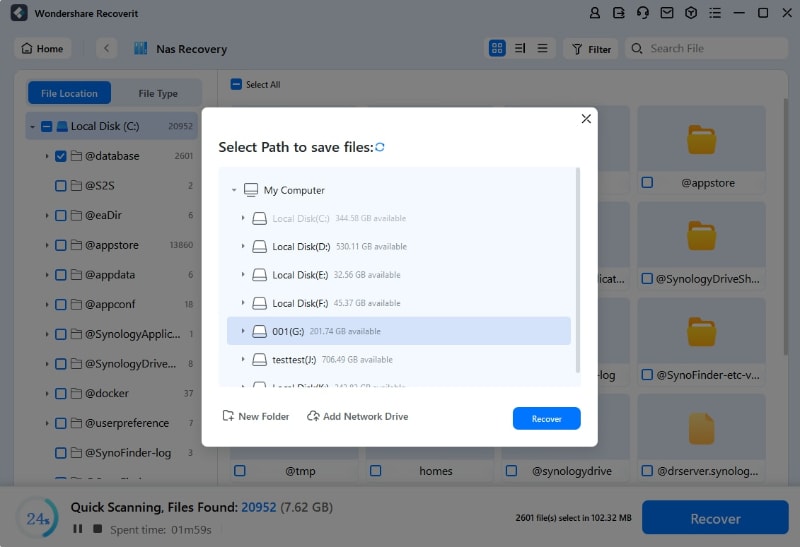
Schritt 8: Sobald Sie sicher sind, dass Sie die gesuchte Datei gefunden haben, klicken Sie auf “Wiederherstellen”. Anschließend werden Sie gebeten, einen Speicherort auf Ihrem System auszuwählen, um die wiederhergestellten Daten abzulegen. Wählen Sie diesmal einen anderen Speicherpfad als den ursprünglichen Ort, an dem Sie die Daten verloren haben.
Für Windows Vista/7/8/10/11
Für macOS X 10.10 oder neuer
Fazit
Plattformübergreifende Dateifreigabe beschreibt das Szenario, in dem dieselben Daten über verschiedene Plattformen hinweg geteilt werden, sodass mehrere Clients Zugriff darauf haben. QNAP NFS, QNAP Samba, QNAP AFP und QNAP exFAT gehören zu den besten Dateifreigabeprotokollen im NAS-Bereich. Sie können allen vertrauen. Doch bezüglich Lese-/Schreibgeschwindigkeit und Sicherheitsstandards hat AFP klar die Nase vorn – und ist ausschließlich für Mac-Geräte verfügbar.
Das versehentliche Löschen von NAS-Daten ist ein unerwünschtes Szenario, das niemand erleben möchte – richtig? Dennoch kommt es weltweit immer wieder vor, dass Nutzer NAS-Daten verlieren und nach einer seriösen Recovery-Software suchen. Dank Wondershare Recoverit wird dies deutlich einfacher: Damit lassen sich verlorene oder gelöschte NAS-Daten mit einer Wiederherstellungsrate von über 95% zurückholen.
Für Windows Vista/7/8/10/11
Für macOS X 10.10 oder neuer


