
Haben Sie versehentlich wichtige Dateien auf TrueNAS gelöscht?
Kein Grund zur Sorge. Wondershare Recoverit kann Ihre verlorenen Dateien in nur 3 Schritten wiederherstellen. Das ultimative und professionelleNAS-Datenrettungstool ist absolut zuverlässig und garantiert 100 % sicher.
Haben Sie Probleme beim Hinzufügen eines Virtual Private Network zu Ihrem TrueNAS-System? Wenn ja, ist dieser Leitfaden genau richtig für Sie. Falls Sie Schwierigkeiten bei der Einrichtung IhrerTrueNAS OpenVPN-Konfiguration haben, finden Sie hier die einfachste Anleitung, um IhrOpenVPN auf TrueNASzum Laufen zu bringen.
Bevor Sie beginnen, werfen Sie einen genaueren Blick auf die besten Gründe für die Verwendung eines VPN auf TrueNAS und wie Sie damit Ihre Daten und Privatsphäre schützen können. Ein VPN verbirgt Ihren Standort und Ihre IP-Adresse vor neugierigen Blicken – sodass Ihre Daten vor Hackerangriffen, Datenverlust und anderen Online-Bedrohungen geschützt werden.
In diesem Artikel
Teil 1: Warum ein VPN auf TrueNAS nutzen
Ein VPN stellt eine zusätzliche Sicherheitsebene dar und bietet erhöhte Privatsphäre für Ihr privates Netzwerk über öffentliche Ressourcen. Zudem können entfernte Clients aus öffentlichen Netzwerken auf Ihr privates Netzwerk zugreifen und Ihre Daten über eine sichere Verbindung nutzen.
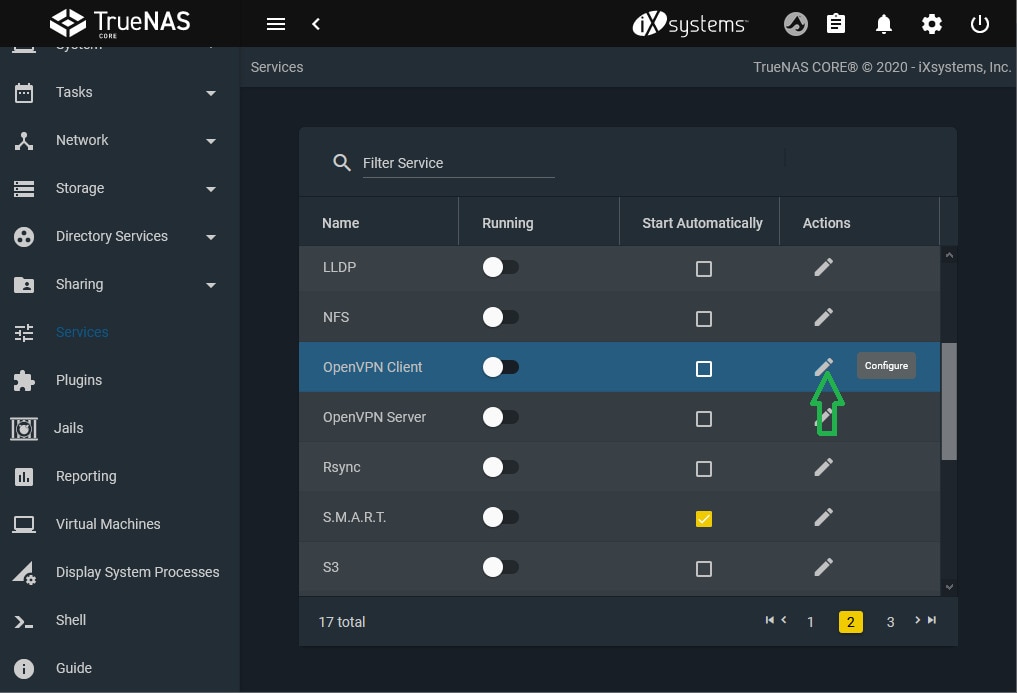
TrueNAS verfügt über eine integrierte OpenVPN-Funktion. Diese bietet Ihnen eine VPN-Funktionalität, die systemweit nutzbar ist. Das ist besonders praktisch, da dasOpenVPN TrueNAS-Systemsowohl Client- als auch Server-Funktionen bereitstellt.
TrueNAS nutzt einen einzigenUDP or TCPPort, sodass Sie es als primären VPN-Server verwenden können. Dabei spielt es keine Rolle, ob Ihr NAS-System nur eingeschränkten Zugang zu öffentlichen Netzwerken hat oder an einem separaten Ort steht. Sie können es trotzdem problemlos mit einem VPN integrieren.
Teil 2: OpenVPN auf TrueNAS einrichten
Folgen Sie diesen Schritten, um IhreTrueNAS OpenVPNKonfiguration erfolgreich umzusetzen.
Schritt 1: PKI beziehen
Bevor Sie TrueNAS als OpenVPN-Client oder -Server konfigurieren, benötigen Sie zunächst eine Public Key Infrastructure (PKI). TrueNAS erfordert PKI, um im VPN-Modus zu arbeiten. Dazu müssen Sie Zertifizierungsstellen und Zertifikate importieren oder direkt in TrueNAS erzeugen.
So gehen Sie vor, um Ihre PKI zu erhalten:
Linux/BSD/Unix
- Suchen Sie daseasy-rsaUnterverzeichnis (/usr/share/doc/packages/openvpn oder /usr/share/doc/openvpn);
- Initialisieren Sie die PKI mit folgenden Befehlen:
. ./vars, ./clean-all, ./build-ca; - Der nächste Schritt ist das Erzeugen eines Zertifikats und Schlüssels mit folgenden Kommandos:
./build-key-server serverund./build-key client.
Windows
- Öffnen Sie einCommand PromptFenster und wechseln Sie mit cd zu\Program Files\OpenVPN\easy-rsa;
- Kopieren Sie die Konfigurationsdateien ins gewünschte Verzeichnis mit dem
init-configBefehl; - Bearbeiten Sie dievars.batDatei und legen Sie die Parameter fest („KEY_COUNTRY, KEY_PROVINCE, KEY_CITY, KEY_ORG und KEY_EMAIL“);
- Erzeugen Sie Zertifikate und Schlüssel für Server und Client mit den folgenden Kommandos:
build-key-server serverundbuild-key client.
Schritt 2: OpenVPN-Server konfigurieren
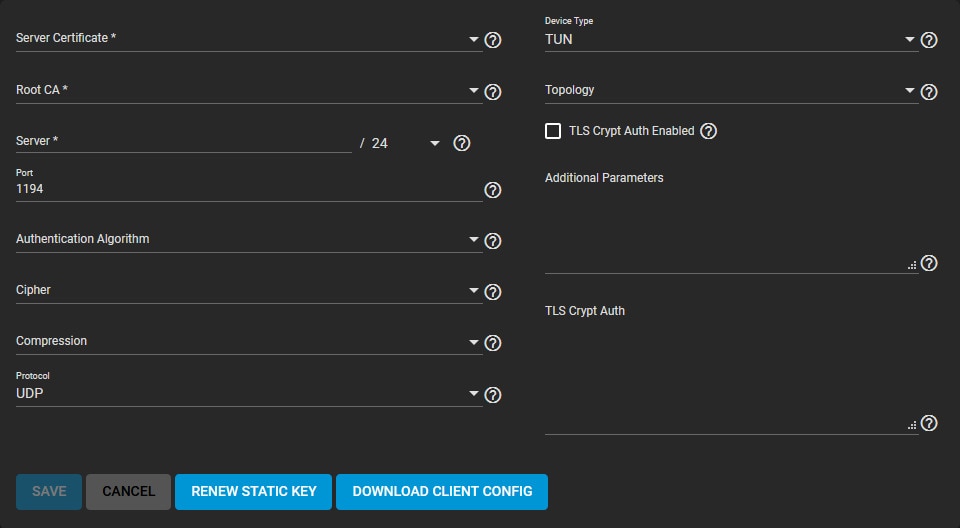
Gehen Sie wie folgt vor, um IhrenTrueNAS OpenVPNServer zu konfigurieren:
- Öffnen Sie Diensteund wechseln Sie zumOpenVPN-ServerTab;
- Wählen SieKonfigurierenund bestimmen Sie dasServer-Zertifikat(muss aktiv sein und in TrueNAS importiert/erstellt werden);
- Legen Sie imServerTab Ihre OpenVPN-IP-Adresse sowie die Netzmaske fest;
- Wechseln Sie zuVerbindungseinstellungenund wählen Sie je nach Performance-Anforderung und Netzwerkumgebung;
- Wählen SieTUN als Gerätetyp;
- Wählen Sie die Virtualisierungsmethode für Ihren Server imTopologieTab;
- Falls Sie den statischen Schlüssel ändern möchten, wählen SieStatischen Schlüssel erneuern;
- Stellen Sie sicher, dass Ihre Netzwerksicherheit mit den gegebenen Optionen kompatibel ist und navigieren Sie zu denSicherheitsoptionenTab;
- Konfigurieren und speichern Sie Ihre Server-Einstellungen;
- Importieren Sie die Client-Konfigurationsdateien imClient-ZertifikateBereich.
Schritt 3: OpenVPN-Client konfigurieren
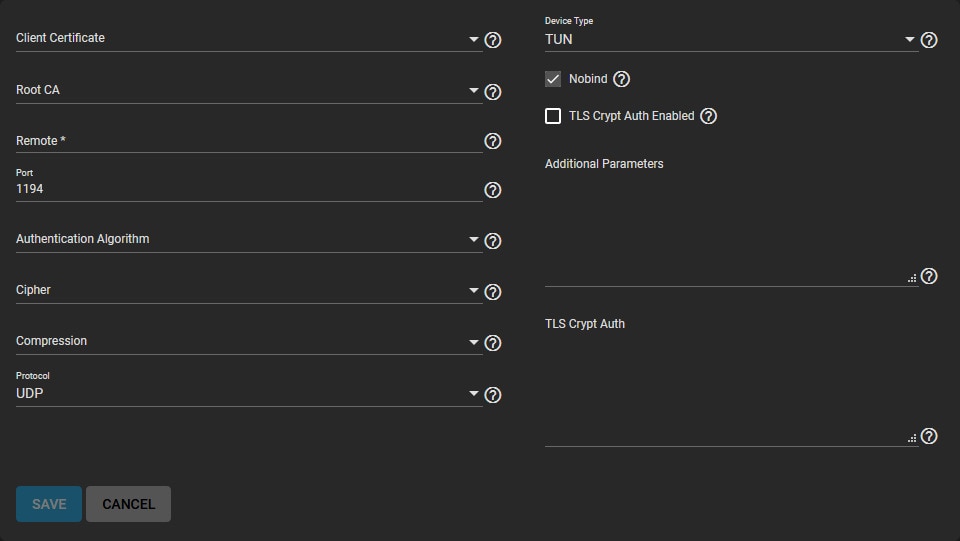
Folgende Schritte helfen Ihnen bei der Konfiguration IhresOpenVPN TrueNAS-SystemClients:
- Suchen Sie denOpenVPN-ClientimDiensteBereich;
- Klicken SieKonfigurieren und wählen Sie Ihr OpenVPN-Zertifikat aus;
- Geben Sie die IP-Adresse und den Hostnamen imRemote-OpenVPN-ServerBereich an;
- Überprüfen Sie die Performance-Anforderungen, verändern Sie die Verbindungseinstellungen und achten Sie darauf, dass der Gerätetyp Ihres OpenVPN-Servers mit dem DefaultGerätetyp;
- DieNobindOption ermöglicht Ihnen, Ihren TrueNAS OpenVPN Server und Client gleichzeitig zu betreiben;
- Stellen Sie sicher, dass Ihr OpenVPN-ServerTLS-Verschlüsselungnutzt, indem Sie den statischen Verschlüsselungsschlüssel ins TLS Crypt AuthFeld einfügen.
Schritt 4: Dienst aktivieren
Wenn Sie die Client- und Server-Dienste konfiguriert haben, aktivieren Sie IhrenTrueNAS OpenVPN:
- Klicken Sie auf den entsprechenden Schalter imDiensteum den Dienst zu aktivieren;
- Fahren Sie mit der Maus über den Schalter, um Status und aktuellen Zustand zu prüfen;
- Sie können OpenVPN so einstellen, dass es automatisch startet, sobald TrueNAS hochfährt, indem SieAutomatisch starten(Datenspeicher und Netzwerk müssen aktiv sein).
Schritt 5: Sicherheitsoptionen konfigurieren
Da OpenVPN verschiedene Sicherheitsoptionen bietet, finden Sie hier eine Anleitung zur Konfiguration Ihrer Sicherheitseinstellungen für maximalen Datenschutz:
- Authentifizierungsalgorithmus– In diesem Bereich können Sie den Standard-Algorithmus für den Datenaustausch über Ihre Netzwerkverbindung festlegen. Es wird empfohlen,SHA1 HMACzu wählen, sofern Ihr Netzwerk keine anderen Anforderungen hat.
- Cipher– Mit einem Cipher verschlüsseln Sie Ihre Datenpakete und erhöhen die Sicherheit Ihrer Netzwerkumgebung. Prüfen Sie die Cipher-Vorgaben und wählen SieAES-256-GCMals Standard, außer es gibt spezielle Vorgaben.
- TLS-Verschlüsselung– Wählen SieTLS Crypt Auth Enabledum alle TLS-Datenpakete zu verschlüsseln.
Teil 3: Eine Alternative zu OpenVPN auf TrueNAS – WireGuard
Falls Sie eine zuverlässige Alternative zu OpenVPN auf TrueNAS suchen, empfiehlt sich dieTrueNAS WireGuardKonfiguration.
WireGuard ist eine ausgezeichnete Lösung für alle, die eine zuverlässige OpenVPN-Alternative benötigen. Sie können WireGuard einrichten und Ihr TrueNAS damit verknüpfen, indem Sie wie folgt vorgehen:
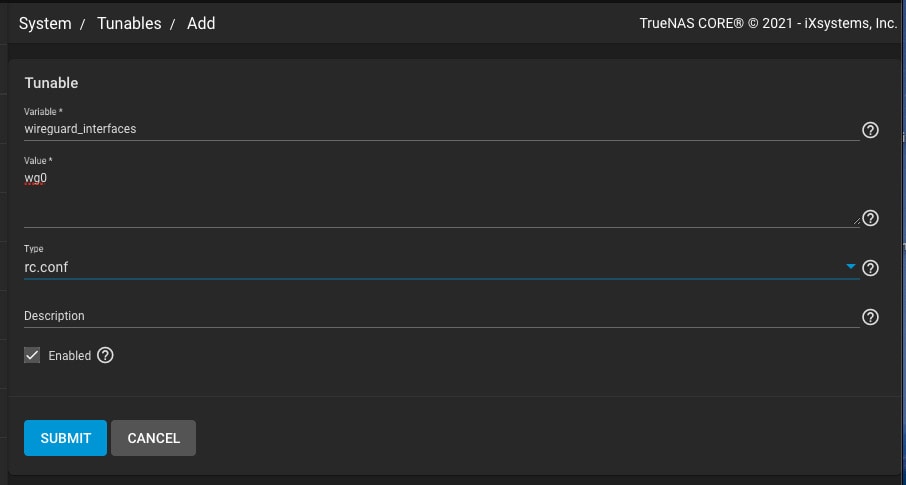
Schritt 1: System-Tunables konfigurieren
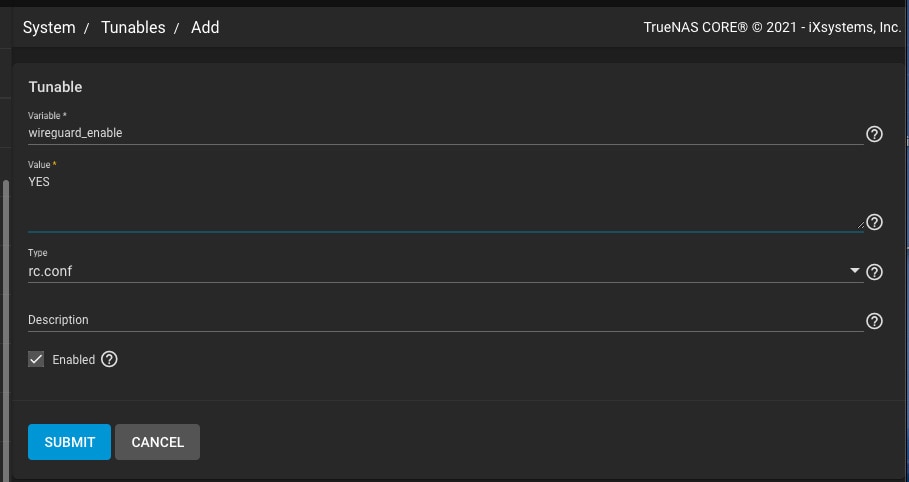
Nutzen Sie diese Einstellungen, um System-Tunables fürTrueNAS WireGuard:
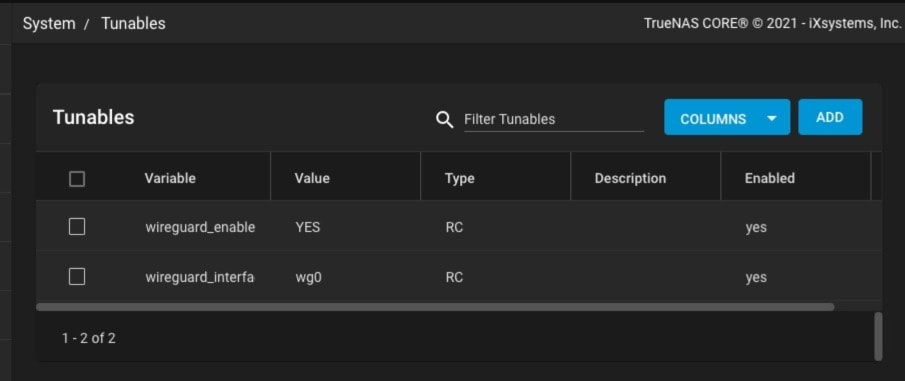
- zu konfigurieren. Aktivieren Sie WireGuard auf TrueNAS, indem Sie zuSystem > Tunables > Hinzufügen;
- Wählen SieVariable = wireguard_enable;
- Wählen SieWert = YES;
- Wählen Sierc.confimTypBereich
- Definieren Sie das Netzwerkinterface, indem Sie ein weiteres Tunable mit diesen Befehlen hinzufügen:Variable = “wireguard_interfaces”; Wert = wg0; Typ = rc.conf.
Nun werden die beiden Variablen in TrueNAS gesetzt und aktiviert.
Schritt 2: Init-/Shutdown-Skript konfigurieren

Was kommt als nächstes? Als nächstes müssen Sie den korrekten Speicherort für IhreTrueNAS WireGuardKonfiguration beim Systemstart wählen.
Dies tun Sie, indem Sie ein Post-Init-Skript konfigurieren:
- Wählen SieFügen SieimAufgaben > Init-/Shutdown-SkripteTab;
- das Skript hinzu und konfigurieren Sie Ihr System so, dassWireGuard .conf-Dateibei jedem Boot geladen wird, mit folgenden Befehlen:
Typ = Befehl
Befehl = mkdir -p /usr/local/etc/wireguard && cp /root/wg0.conf
/usr/local/etc/wireguard/wg0.conf && /usr/local/etc/rc.d/wireguard start
Wann = Post Init
Schritt 3: WireGuard-Datei konfigurieren
Definieren Sie IhrTrueNAS WireGuardNetzwerk, indem Sie die/root/wg0.confDatei konfigurieren und auf Ihre Einstellungen anwenden. Die WireGuard-Dateikonfiguration ermöglicht verschiedenste Anwendungsfälle: Sie können beispielsweise mit Ihrem Smartphone auf TrueNAS zugreifen, TrueNAS in entfernten Netzwerken verwalten, NAS zu NAS verbinden oder mit Ihrem Laptop von unterwegs auf TrueNAS-Daten zugreifen.
So konfigurieren Sie Ihre WireGuard-Datei:
- Erzeugen Sie die /root/wg0.conf-Datei zur Anwendung beim Boot (Sie benötigen eine gültige/root/wg0.conf);
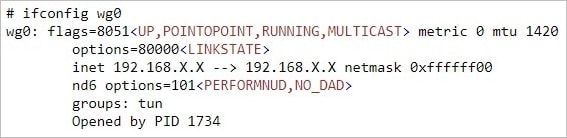
- Starten Sie das System neu, um dasTrueNAS WireGuardInterface zu verwenden;
- Überprüfen Sie die Ausgabe von
ifconfigum das wg0-Gerät zu finden.
Fazit
Diese Anleitung bietet Ihnen alles, was Sie benötigen, um Ihre TrueNAS OpenVPN- und WireGuard-Konfigurationen erfolgreich zu erstellen und zu betreiben. Neben zusätzlichen Sicherheitsmaßnahmen für Ihre TrueNAS-Daten empfiehlt es sich, eine leistungsfähigeNAS-Datenrettungssoftwarezur Hand zu haben, um die Sicherheit Ihres TrueNAS-Speichers zu gewährleisten.
Dafür ist das Wondershare Recoverit TrueNAS-Datenrettungstool die ideale Lösung zurWiederherstellung gelöschter TrueNAS/FreeNAS-Dateien.
Für Windows XP/Vista/7/8/10/11
Für macOS X 10.10 oder neuer


