
Haben Sie sich entschieden, eine Raspberry Pi SD-Karte zu sichern, wissen aber nicht, wie es geht? Keine Sorge – mit der richtigen Anleitung ist es nicht kompliziert.
Das Beste an der Sicherung einer Raspberry Pi SD-Karte ist, dass Sie dafür mehrere Möglichkeiten haben. Im Folgenden finden Sie die drei einfachsten Methoden zum Backup oder Klonen, die sowohl für Einsteiger als auch für fortgeschrittene Nutzer geeignet sind.
In diesem Artikel
Arten von Raspberry Pi SD-Karten-Backups, die Sie durchführen können
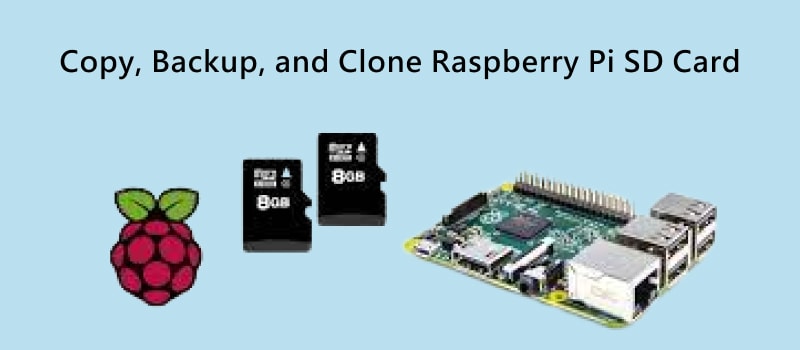
Grundsätzlich können Sie Ihre Daten auf der Raspberry Pi SD-Karte auf drei Wegen schützen. Sie können die Karte kopieren, , klonen oder ein Backup erstellen
Das „Kopieren der Raspberry Pi SD-Karte“ ähnelt dem üblichen Kopieren/Einfügen von Dateien. Mit Win32DiskImager können Sie hingegen gezielt Ihre SD-Kartendaten sichern. Im Unterschied dazu erlaubt Wondershare UBackit, die SD-Karte zu klonen, also eine exakte Kopie – inklusive Dateisystem und Partitionen – zu erstellen.
Auch wenn alle Methoden direkt auf dem Raspberry Pi durchgeführt werden können, empfehlen wir dies nicht. Das Gerät arbeitet mit langsamen USB- und Netzwerkgeschwindigkeiten. Um unnötige Belastungen für Ihren Raspberry Pi zu vermeiden, sollten Sie besser einen SD-Kartenleser nutzen und das Backup direkt am Computer erstellen.
Vielleicht interessiert Sie auch: Raspberry Pi SD-Karte formatieren
Methode 1: Raspberry Pi SD-Karte mit Wondershare UBackit klonen
Sie können die Raspberry Pi SD-Karte unter Windows mithilfe der Wondershare UBackit-Software klonen. Diese Methode gilt als besonders zuverlässig, da alle Inhalte, das Dateisystem, Partitionen und Metadaten Ihrer SD-Karte exakt dupliziert werden.
Darüber hinaus ist Wondershare UBackit sehr intuitiv, benutzerfreundlich und ermöglicht es Ihnen, Ihr Raspberry Pi Backup direkt auf ein beliebiges Speichermedium – etwa USB-Stick, weitere SD-Karte, SSD, HDD oder NAS – zu sichern. Hier sind die einzelnen Schritte im Überblick:
Schritt 1Wondershare UBackit herunterladen und installieren
Wondershare UBackit ist ressourcenschonend und lässt sich sehr schnell installieren. Laden Sie das Programm auf Ihren PC herunter und folgen Sie einfach dem Installationsassistenten. Nach Abschluss der Installation klicken Sie auf den Button Jetzt starten.

Schritt 2Erstellen Sie Ihr kostenloses Testkonto
Das Beste daran: Sie können UBackit für 30 Tage völlig gratis nutzen. Nach dem Start der App erstellen Sie in wenigen Minuten ein kostenloses Testkonto. Sie können sich bequem mit Google, Facebook oder Twitter anmelden – wählen Sie die für Sie einfachste Methode aus.

Nach der Registrierung startet die Anwendung automatisch.
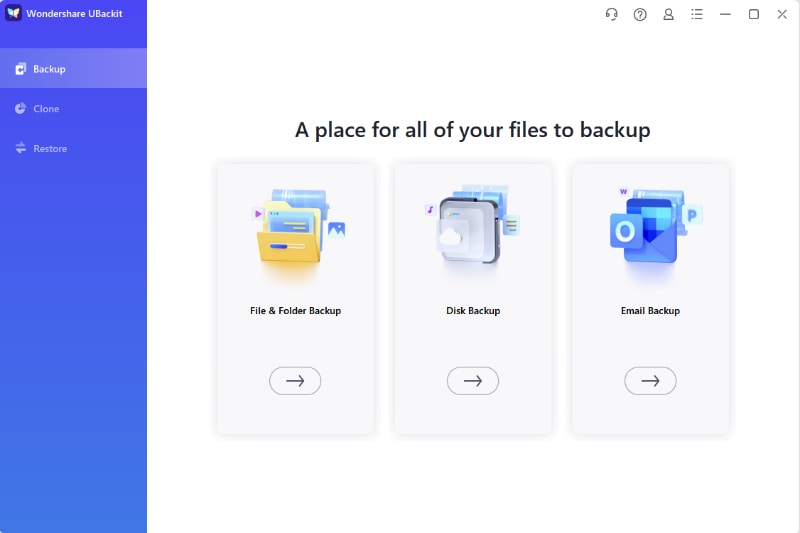
Schritt 3SD-Karte vom Raspberry Pi trennen und mit dem PC verbinden
Um die Raspberry Pi SD-Karte mit Wondershare UBackit zu klonen, entfernen Sie die Karte zunächst und schließen Sie sie über den SD-Kartenleser an Ihren Computer an.
Schritt 4Klonvorgang starten
Wählen Sie im linken Navigationsmenü von UBackit den Punkt Klonen und klicken Sie dann in der Mitte auf den Button Starten.

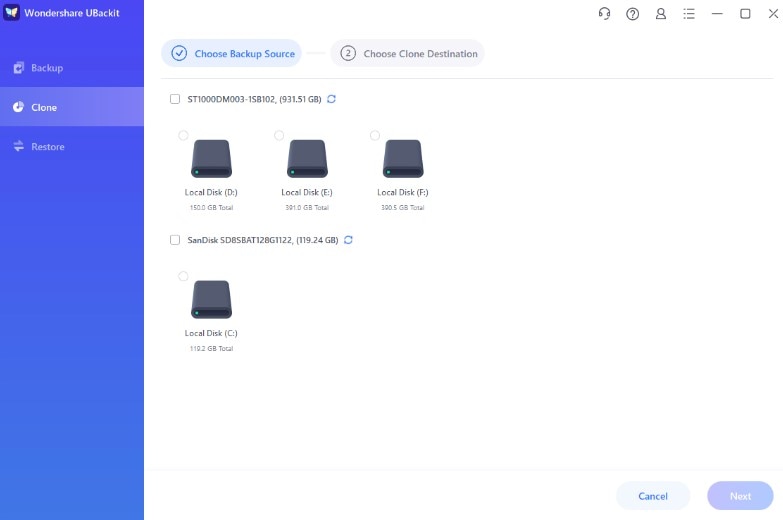
Schritt 5Klon-Quelle wählen – Raspberry Pi SD-Karte auswählen
Wondershare UBackit zeigt Ihnen alle angeschlossenen Speichergeräte an. Wählen Sie Ihre Raspberry Pi SD-Karte aus und klicken Sie auf Weiter.
Schritt 6Zielort für das SD-Karten-Klon festlegen
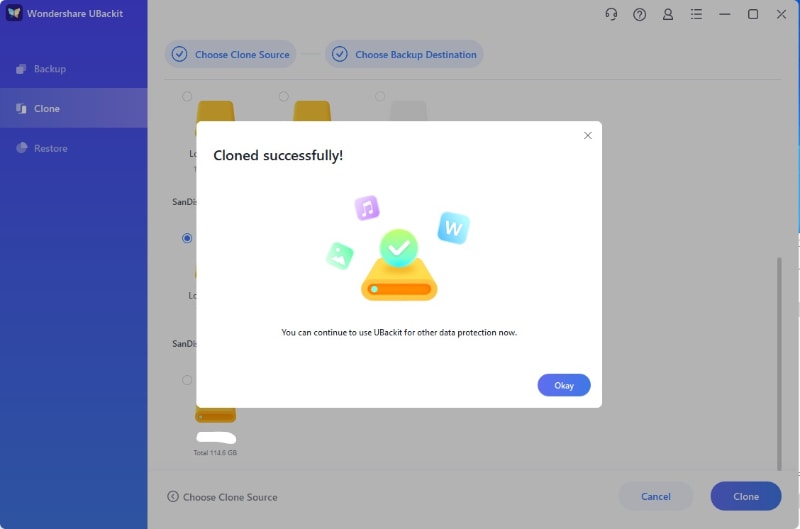
Bestimmen Sie nun, wo Wondershare UBackit die exakte Kopie Ihrer Raspberry Pi SD-Karte speichern soll. Sie können als Ziel beliebige Laufwerke wählen – etwa eine zweite SD-Karte, einen USB-Stick, eine Partition Ihrer SSD/HDD oder ein NAS. Nach der Auswahl klicken Sie auf den Button, Klonen.
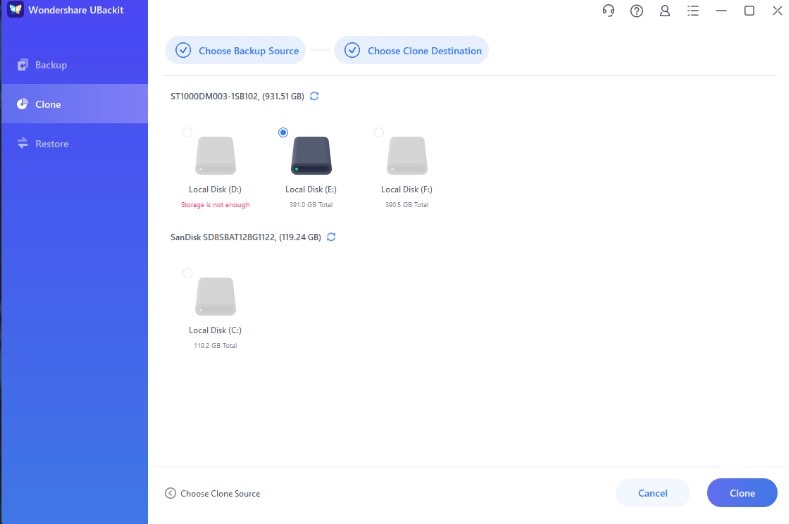
und warten, bis der Klonvorgang abgeschlossen ist. Je nach Datenmenge kann es einige Minuten dauern.
Methode 2: Raspberry Pi SD-Karte kopieren
Sie können den Inhalt Ihrer Raspberry Pi SD-Karte auf Ihre lokale Festplatte kopieren und zusätzlich auf einen USB-Stick sichern. Das Vorgehen ist dabei unkompliziert. So funktioniert es:
Schritt 1Trennen Sie die SD-Karte vom Raspberry Pi und verbinden Sie sie mit dem PC über einen SD-Kartenleser
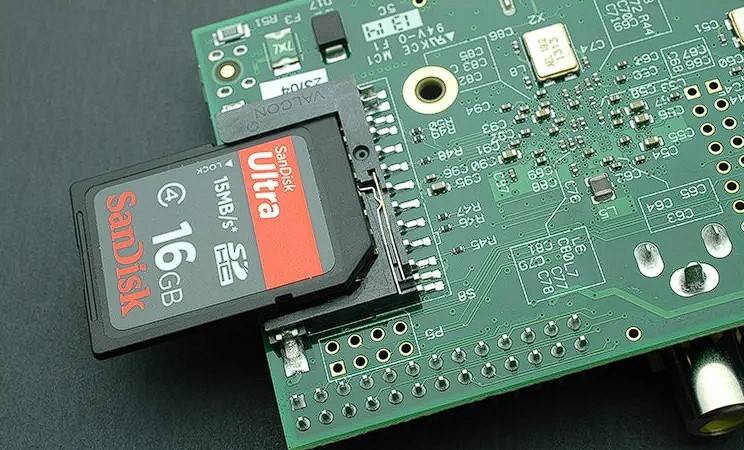
Um den Inhalt der Raspberry Pi SD-Karte auf Ihren Computer zu übertragen, entfernen Sie die SD-Karte zunächst aus dem Raspberry Pi. Legen Sie die Karte in den Kartenleser ein und warten Sie, bis Ihr PC sie als neues Laufwerk erkennt.
Schritt 2Inhalte der Raspberry Pi SD-Karte kopieren
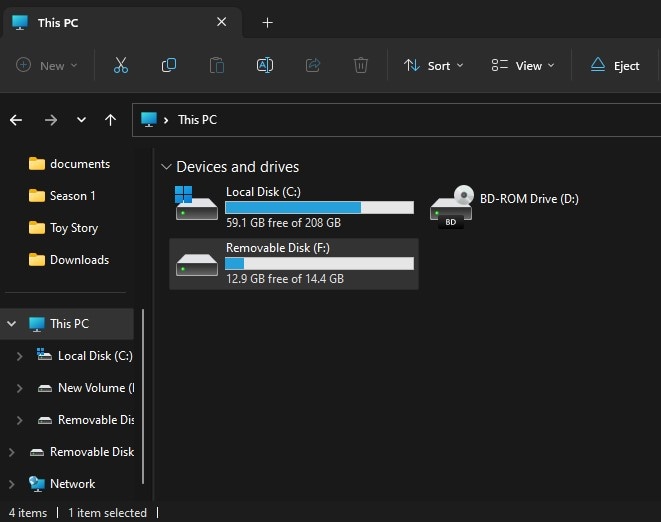
Öffnen Sie den Windows Explorer und wählen Sie Dieser PC auf der linken Seite. Doppelklicken Sie auf Wechseldatenträger (der Laufwerksbuchstabe kann variieren), um auf die SD-Karte zuzugreifen. Markieren Sie alle Dateien und Ordner und kopieren Sie sie auf Ihren lokalen Speicher.
Vielleicht interessiert Sie auch: TrueNAS auf dem Raspberry Pi installieren
Methode 3: Raspberry Pi SD-Karte mit Win32DiskImager sichern
Eine weitere Möglichkeit zum Sichern der Raspberry Pi SD-Karte unter Windows bietet Win32DiskImager – ein schlankes Tool für alle, die Images auf SD-Karten oder USB-Sticks schreiben oder sichern möchten. Gehen Sie dafür wie folgt vor:
Schritt 1Win32DiskImager installieren
Win32DiskImager ist ein kostenloses Tool. Akzeptieren Sie die Lizenzbedingungen und folgen Sie dem Installationsassistenten. Nach Abschluss startet die Anwendung automatisch.
Schritt 2SD-Karte vom Raspberry Pi trennen und in den SD-Kartenleser einlegen
Bevor Sie mit Win32DiskImager ein Backup Ihrer Raspberry Pi SD-Karte erstellen, entfernen und verbinden Sie sie mit Ihrem Kartenleser.
Schritt 3Korrekten Laufwerksbuchstaben für Ihre SD-Karte auswählen
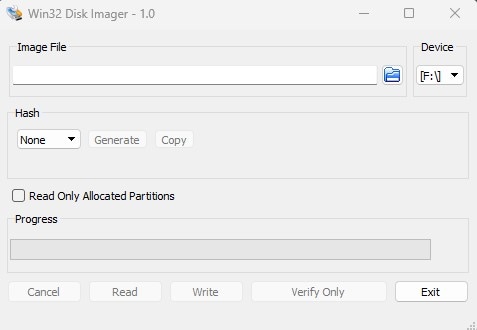
Nutzen Sie das Dropdown-Menü auf der rechten Seite, um den richtigen Laufwerksbuchstaben für Ihre SD-Karte auszuwählen.
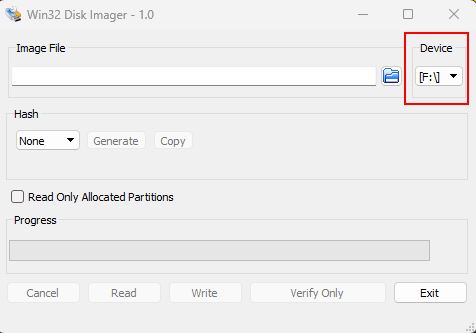
Schritt 4Ordner auswählen und Backup benennen
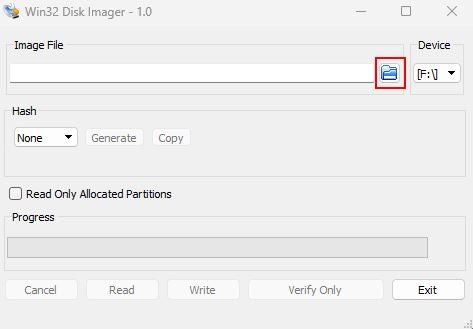
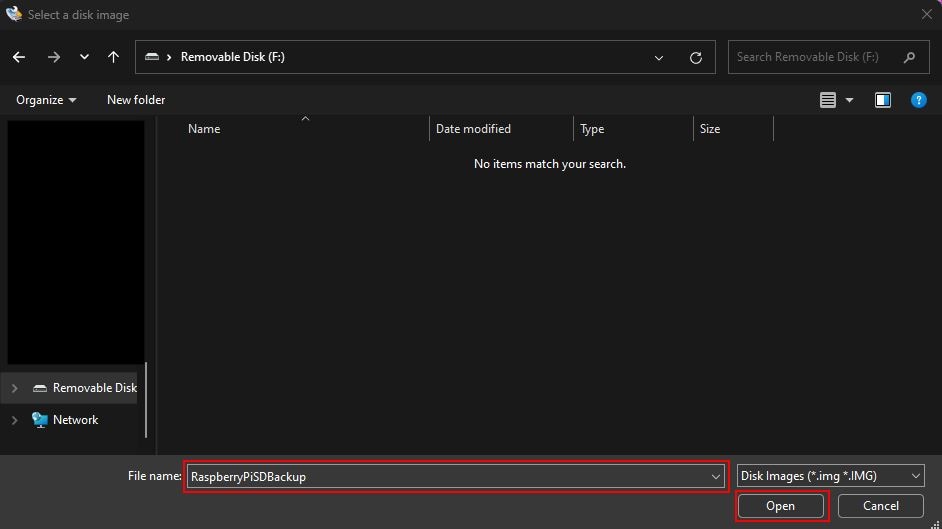
Klicken Sie auf das Ordnersymbol und wählen Sie den Ordner aus, in dem Sie das Raspberry Pi SD-Karten-Backup speichern möchten.
Geben Sie anschließend im Suchfeld den Dateinamen für Ihr Backup ein und klicken Sie auf Öffnen.
Schritt 4Raspberry Pi SD-Karten-Backup erstellen
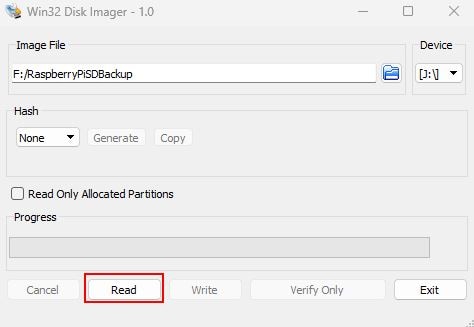
Sie haben jetzt alles vorbereitet, um das Backup Ihrer Raspberry Pi SD-Karte zu erstellen. Klicken Sie auf den Button Lesen, um den Vorgang abzuschließen. Je nach Datenumfang kann der Prozess einige Minuten dauern.
Warum sollte man eine Raspberry Pi SD-Karte sichern?
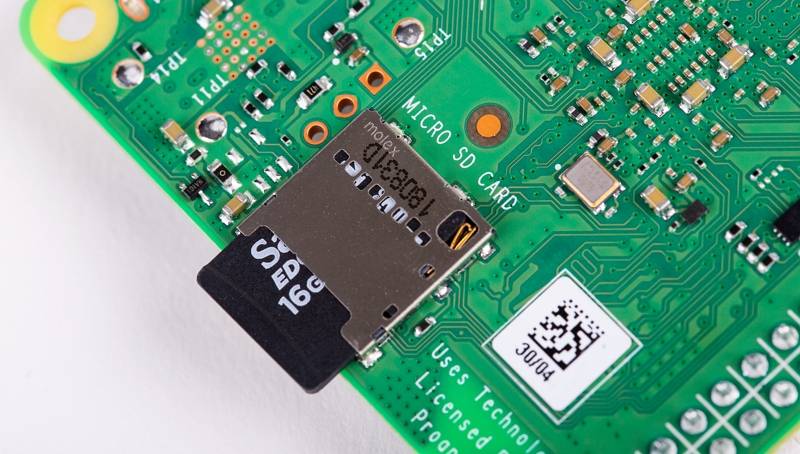
Warum sollten Sie sich die Mühe machen und unter Windows eine Raspberry Pi SD-Karte sichern? Regelmäßige Backups bieten Ihnen entscheidende Vorteile:
Wenn Sie an einem komplexen Pi-Projekt arbeiten, möchten Sie sicherlich keine Stunden verlieren, weil unerwartet ein Fehler auftritt. Datenverluste und beschädigte Dateien kommen häufig vor, besonders wenn der Raspberry Pi als Gaming-Station oder Media-Center genutzt wird. Durch Backups bleiben Ihre Daten erhalten und lassen sich jederzeit problemlos wiederherstellen.
Zudem können durch Updates oder Systemanpassungen Fehler entstehen. Statt wieder bei Null zu beginnen, spielen Sie einfach das letzte Sicherungs-Backup zurück und reduzieren Ausfallzeiten auf ein Minimum. Auch wenn Ihre SD-Karte voll ist, lohnt sich ein Backup, um alte Daten sicher zu löschen und Speicherplatz zu schaffen.
Nicht zuletzt können Sie Ihr SD-Karten-Backup auf eine neue Speicherkarte übertragen und damit ein weiteres Raspberry Pi-System sofort startklar machen – ohne erneute Konfiguration oder Anpassungen.
Fazit
Um Datenverluste auf dem Raspberry Pi – beispielsweise durch Korruption oder versehentliches Löschen – nachhaltig zu vermeiden, führen Sie regelmäßig Backups durch. Sie kennen nun drei bewährte Backup-Methoden.
Wenn Sie wirklich sicherstellen möchten, dass keine versteckten Dateien oder Ordner fehlen, empfiehlt sich Wondershare UBackit für Ihr Raspberry Pi SD-Karten-Backup. Die Software listet alle Backups übersichtlich auf und ermöglicht es, mit nur einem Klick alle gesicherten Daten auf die SD-Karte zurückzuspielen.


