
Wenn Sie nach einer perfekten und gleichzeitig kostengünstigen Möglichkeit suchen, einen NAS-Server für Ihr Zuhause einzurichten, hilft Ihnen dieser Leitfaden dabei, Ihr Ziel zu erreichen. Vielleicht denken Sie, dass Raspberry Pi dafür eine ideale Lösung ist, aber es gibt einige Probleme, die Ihnen dabei begegnen könnten.
Warum ist die Installation von TrueNAS/FreeNAS auf Raspberry Pi praktisch?
Der Raspberry Pi ist aus mehreren Gründen eine ausgezeichnete Wahl, um einen günstigen NAS-Server für den privaten Bedarf zu erstellen. Erstens unterstützt er externe Festplatten und sd-karten, sodass Sie beliebig viel persönliche Daten speichern können.
Darüber hinaus kann er einige Nutzer unterstützen, ohne dass zusätzliche Ressourcen nötig werden. Bei der Installation von FreeNAS (jetzt TrueNAS) auf Raspberry Pi könnten Sie allerdings auf Probleme stoßen. Warum? TrueNAS erfordert einen AMD- oder Intel-64-Bit-Prozessor – beide basieren nicht auf ARM-Architektur.
Mit anderen Worten: Raspberry Pi und TrueNAS sind nicht kompatibel. Da FreeNAS Geräte wie Raspberry Pi nicht unterstützt, benötigen Sie eine alternative Lösung für Ihre Installationsanforderungen.
Sie könnten auch interessiert sein an:So klonen Sie eine Raspberry Pi SD-Karte.
Kann man FreeNAS auf einem Raspberry Pi installieren?
Der Raspberry Pi ist ein vergleichsweise einfaches Gerät, das als Server eingesetzt werden kann. Er bewältigt aber fast die gleichen Aufgaben wie ein herkömmlicher Desktop-PC oder Server. Der Hauptvorteil des Raspberry Pi als Server liegt in seiner besonderen Prozessorarchitektur (CPU).
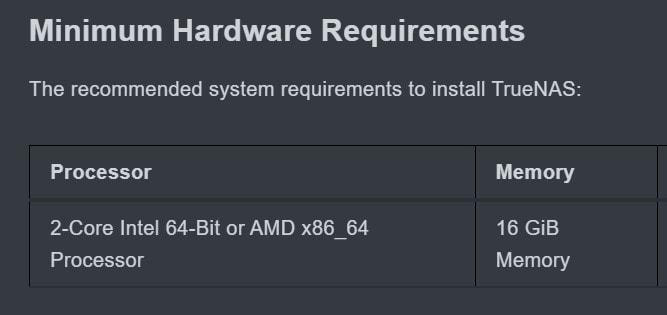
Er verwendet CPU-Ressourcen anders. Zur Installation von TrueNAS benötigen Sie jedoch einen AMD x86- oder Intel 64-Bit-Prozessor mit zwei Kernen. Diese Prozessoren basieren auf einer Architektur (ARM), die Raspberry Pi Modelle nicht unterstützen. Daher ist es nicht möglich, TrueNAS auf einem Raspberry Pi zu installieren.
Außerdem verfügen Raspberry Pi Geräte nicht über genügend RAM, um TrueNAS auszuführen, da mindestens 16 GB RAM erforderlich sind. Falls Sie dennoch eine TrueNAS Raspberry Pi-Konfiguration wünschen, gibt es glücklicherweise eine alternative Lösung.
Sie könnten auch interessiert sein an:Plex auf TrueNAS einrichten
Eine alternative Option – Samba
FreeNAS bzw. TrueNAS ermöglicht die Freigabe von Dateien und Ordnern im lokalen Netzwerk (LAN). Die Lösung bietet zwar viele integrierte Funktionen, doch zur gemeinsamen Nutzung von Daten externer Geräte wie Raspberry Pi werden zusätzliche Dienste benötigt.
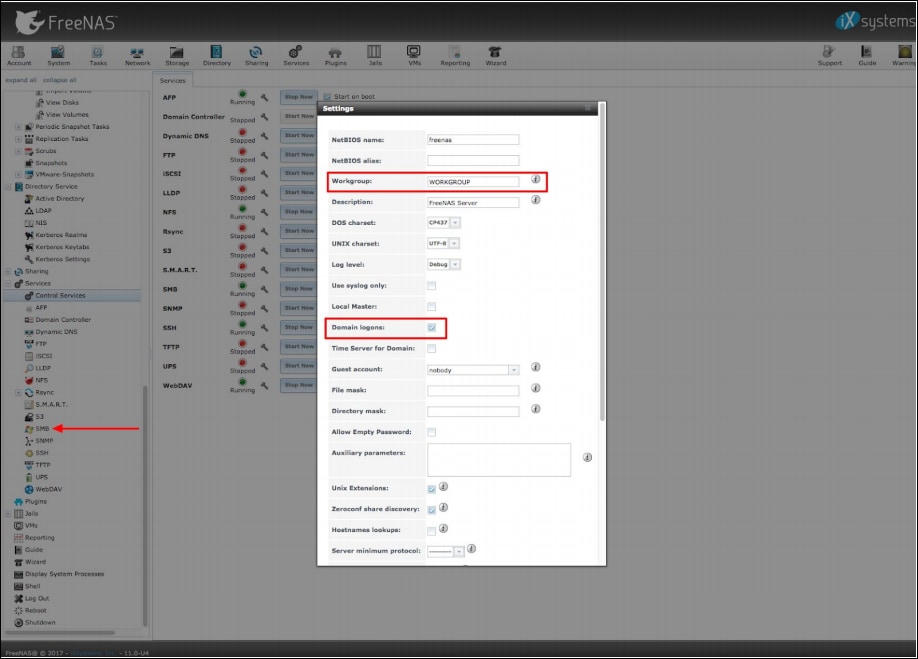
Eine Alternative wäre, diese Dienste über samba zu verwalten. Da Samba der Hauptdienst im Hintergrund von TrueNAS ist, können Sie Samba auf Ihrem Raspberry Pi installieren und diesen als FreeNAS nutzen, um die verfügbaren Dienste auf Raspberry Pi zu steuern.
Samba ist zudem mit Linux kompatibel und eignet sich optimal, um Dateien und Ordner mit berechtigten Nutzern im selben lokalen Netzwerk zu teilen.
Sie könnten auch interessiert sein an:TrueNAS Mini X Test
TrueNAS-Alternative manuell auf Raspberry Pi installieren
Die manuelle Installation kann etwas kompliziert sein, doch Sie können sie vereinfachen, indem Sie das notwendige Samba-Paket installieren und einen freigegebenen Ordner anlegen. Ihre Konfiguration hängt jedoch davon ab, wie Sie das System nutzen wollen.
Wenn Sie nicht zu viele sensible Daten speichern, müssen Sie sich nicht intensiv um Sicherheit, Berechtigungen und Benutzerverwaltung kümmern. Sie können einfach einen offenen freigegebenen Ordner verwenden, um temporäre Dateien zu organisieren. So installieren Sie Samba manuell auf Raspberry Pi, um Zugriff auf Ihre FreeNAS-Daten zu erhalten.
Schritt 1Raspberry Pi-kompatibles Samba-Paket installieren
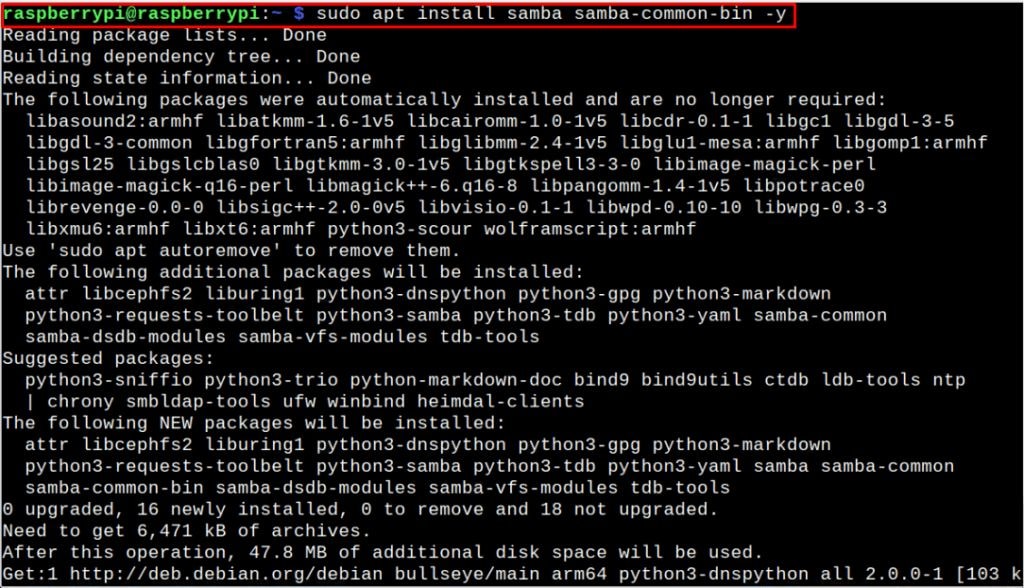
Der erste Schritt ist die Auswahl des passenden Samba-Pakets für Raspberry Pi und die Installation mit folgendem Befehl:
$ sudo apt-get install samba samba-common-bin -y.
Schritt 2Verzeichnis für Samba erstellen
Im nächsten Schritt legen Sie ein Verzeichnis für Samba in Ihrem Home-Ordner an. Verwenden Sie diesen Befehl, um anderen Geräten über den Samba-Server Zugriff auf Ihr Verzeichnis zu gewähren:
$ mkdir /home/raspberrypi/samba_dir

Nun kommt ein wichtiger Punkt. Sie sollten zwei Parameter im obigen Befehl ersetzen:
- Benutzername „raspberrypi“
- Verzeichnisname „samba_dir“
Benennen Sie diese Parameter nach Ihren Anforderungen, um zum nächsten Schritt zu gelangen.
Schritt 3Samba-Freigabe auf Raspberry Pi konfigurieren
Als Nächstes müssen Sie die Samba-Freigabe konfigurieren, sodass Ihr Server über das Raspberry Pi Gerät auf Ihr Verzeichnis zugreifen kann.
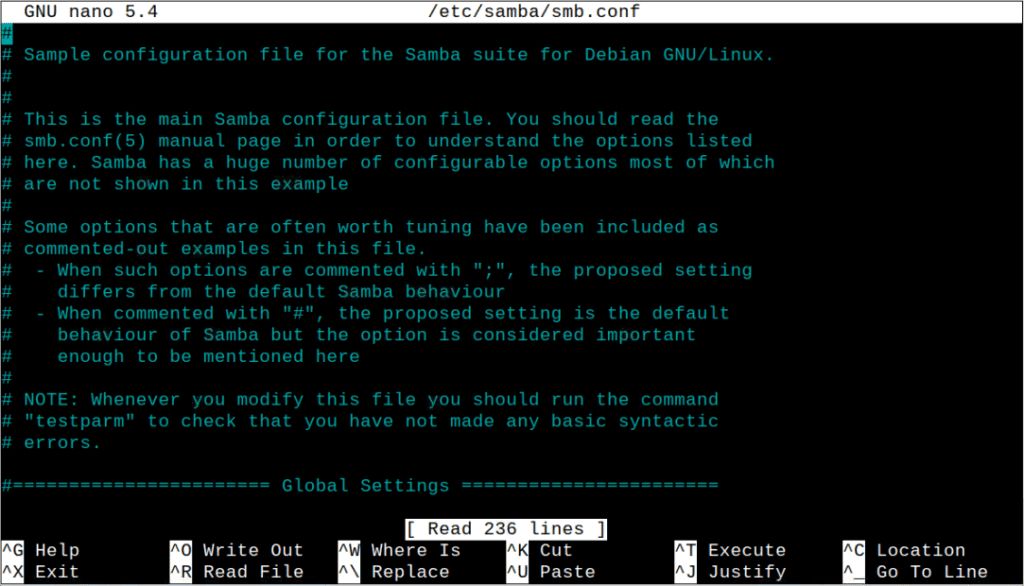
Dazu legen Sie einen Pfad zum Server fest. Verwenden Sie diesen Befehl, um die Samba-Konfigurationsdatei zu öffnen:
$ sudo nano /etc/samba/smb.conf
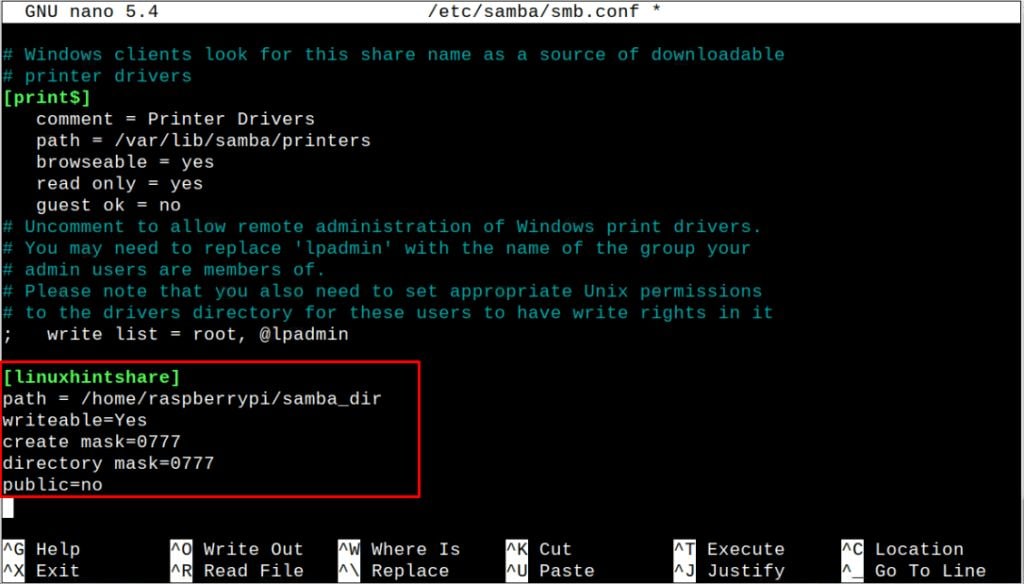
Fügen Sie am Ende der Datei folgende Zeilen hinzu:
[linuxhintshare]
Ihre Samba-Konfigurationsdatei sollte nun wie folgt aussehen:
Schritt 4Samba-Server neu starten und Passwort für Samba-Freigabe erstellen
Optional, aber empfohlen: Sie sollten ein Passwort für die Samba-Freigabe setzen, um freigegebene Dateien zu schützen. Mit folgendem Befehl legen Sie das Passwort fest: $ sudo smbpasswd -a raspberrypi. Speichern Sie die Änderungen und starten Sie den Samba-Server mit: $ sudo systemctl restart smbd.
Tipps für den Aufbau eines NAS zu Hause
Wenn Sie ein NAS auf Ihrem Raspberry Pi hosten möchten, gehen Sie so vor:
- Sicherheit prüfen und anpassen
Da Ihr Raspberry Pi-Server rund um die Uhr im lokalen Netzwerk läuft, sollten Sie die Gerätesicherheit erhöhen. Am besten prüfen und optimieren Sie die Sicherheit, indem Sie den Raspberry Pi NAS im Heimnetzwerk betreiben; die Freigabe für das öffentliche Internet birgt zahlreiche Cyber-Risiken.
Falls Sie sensible Daten auf Ihrem Raspberry Pi NAS-Dateiserver speichern möchten, empfiehlt es sich, mehrere Backups zu erstellen – etwa durch backup von raspberry pi auf synology nas. Backups verhindern den Verlust wichtiger Dateien. Bei einem Ausfall des Raspberry Pi-Speichers haben Sie einen Notfallplan.
Synchronisieren Sie den freigegebenen Ordner gelegentlich mit Ihrem Desktop-PC. Beachten Sie aber: Auch Backups helfen nicht, wenn die Originaldaten unwiederbringlich verloren sind. Vergewissern Sie sich, dass Sie Ihre Daten mithilfe der Sicherungen wiederherstellen können.
Die einfachste und effektivste Methode ist die Verwendung eines datenrettungstools für freenas. Tools wie wondershare recoverit ermöglichen die Wiederherstellung Ihrer TrueNAS/FreeNAS-Daten entweder direkt über das Tool oder mithilfe von FreeNAS/TrueNAS-Snapshots.
- Externe Laufwerke verwenden
Externe Laufwerke eignen sich hervorragend für den Aufbau eines Raspberry Pi NAS. Das Anlegen Ihres freigegebenen Ordners auf einem externen Laufwerk erlaubt die Installation einer weiteren Distribution. Zusätzlich gewinnen Sie mehr Flexibilität bei der Verwaltung des freigegebenen Ordners, ohne das Risiko von Datenverlust. Wählen Sie ssds, da sie zuverlässiger und schneller sind als SD-Karten. Alternativ können Sie auch einen USB-Stick zur Organisation Ihrer Dateien einsetzen.
Fazit
Dank dieses Leitfadens können Sie nun auf Ihre NAS-Dateien direkt vom Raspberry Pi zugreifen und das Gerät sogar als NAS-Server einsetzen. Auch wenn die Installation von FreeNAS auf Raspberry Pi 4 nicht möglich ist, steht Ihnen eine alternative Option zur Verfügung, mit der Sie Ihre NAS-Dateien auf Raspberry Pi erreichbar machen.
Bedenken Sie, dass FreeNAS und Raspberry Pi unterschiedliche CPU-Architekturen unterstützen. Daher lässt sich TrueNAS nicht auf Raspberry Pi 4 installieren. Sie können jedoch das CPU-Problem umgehen, indem Sie den Samba-Hintergrunddienst von TrueNAS nutzen, um Daten ganz einfach zwischen Ihrem Raspberry Pi und anderen Geräten wie Desktop-PCs und Laptops zu teilen.
Für Windows Vista/7/8/10/11
Für macOS X 10.10 oder neuer


