
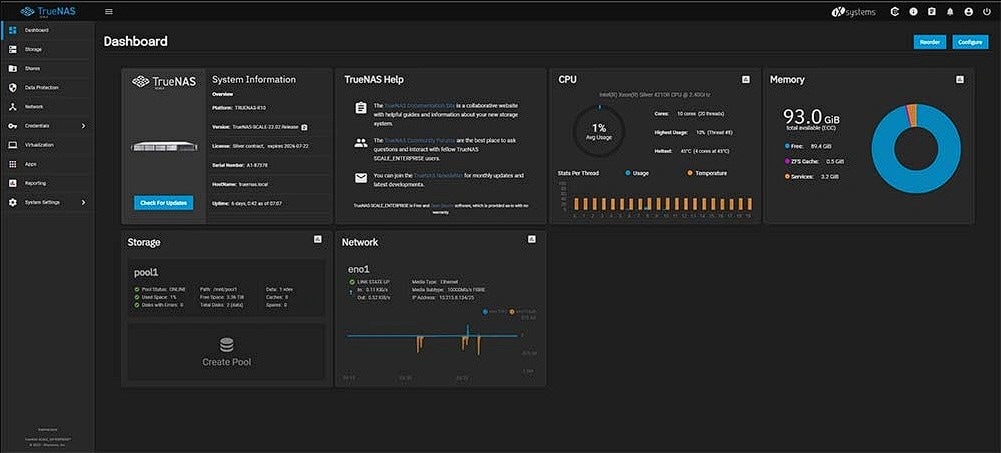
Wenn Sie Plex gerne zum Streamen Ihrer Medien verwenden, fragen Sie sich wahrscheinlich, ob Sie es mit TrueNAS Mini X nutzen können. Die Antwort lautet: ja. Zwar ist die TrueNAS-Plex-Installation nicht kompliziert, dennoch müssen Sie einige spezielle Schritte befolgen.
Da Sie TrueNAS bereits installiert und im Einsatz haben, sollte die Installation kein Problem darstellen. Nachfolgend finden Sie eine Schritt-für-Schritt-Anleitung zur Installation von Plex auf TrueNAS sowie alle Vorteile, die Sie bei einer solchen Nutzung erwarten können.
Teil 1. Vorteile von TrueNAS und Plex
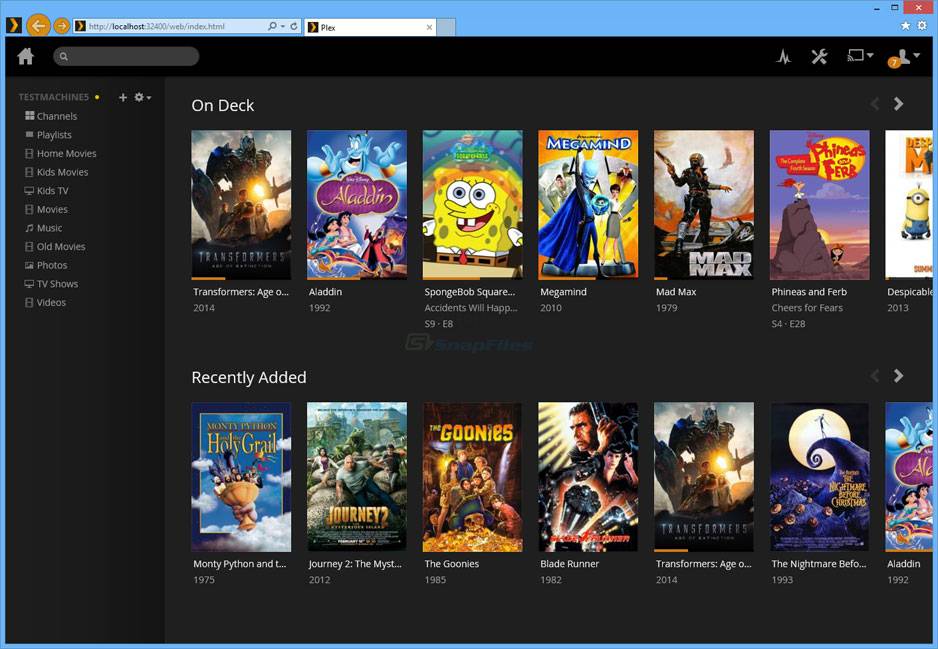
Es gibt zahlreiche Vorteile von TrueNAS und Plex. Die wichtigsten stellen wir Ihnen hier vor – insbesondere, wenn Sie Medien mit verschiedenen Geräten im Heimnetzwerk streamen möchten und ein Plex-Setup auf TrueNAS in Betracht ziehen.
Einfache Einrichtung
Die Nutzung von Plex mit TrueNAS ist unkompliziert. Sie müssen weder Experte sein noch über Erfahrungen mit TrueNAS oder Plex verfügen, um das Setup abzuschließen. Folgen Sie einfach der unten stehenden Schritt-für-Schritt-Anleitung und Sie können in wenigen Minuten starten.
Alle Medien in einem Dashboard vereinen
Mit Plex und TrueNAS erstellen Sie eine zentrale Mediathek. Ihre Lieblingsfilme, TV-Serien, Dokumentationen, Doku-Reihen oder Anime stehen auf einen Blick zur Verfügung und sind auf jedem Ihrer bevorzugten Geräte abrufbar.
Schützen Sie Ihre Medien
Mit einem Plex-Setup auf TrueNAS brauchen Sie sich keine Sorgen um Datenverluste zu machen. TrueNAS bietet leistungsstarke Funktionen zur Datenwiederherstellung. Unabhängig davon, ob Sie Dateien versehentlich löschen oder Ihre Meinung ändern – Sie können eine truenas-datenwiederherstellung.
Teil 2. TrueNAS-Plex-Setup durchführen
So installieren Sie Plex auf TrueNAS und haben in wenigen Schritten einen funktionierenden TrueNAS-Plex-Server zur Verfügung.
Schritt 1: Plex installieren
Melden Sie sich zuerst bei TrueNAS an. Wählen Sie im Dashboard im linken Menü den Punkt „Apps“ aus.
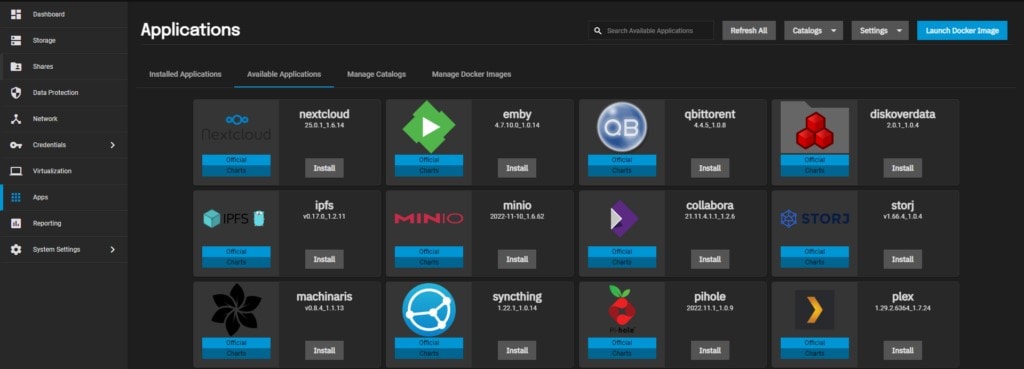
Dadurch öffnet sich das Fenster für neue Anwendungen. Geben Sie als Anwendungsnamen „plex“ ein und klicken Sie auf „Weiter“.
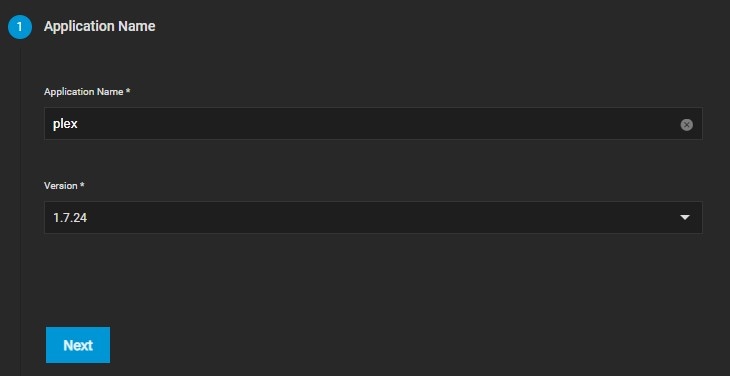
Rufen Sie nun die offizielle Plex-Website auf, um Ihren Token zu generieren. Dieser wird während der Installation benötigt und sorgt dafür, dass Sie sich nicht jedes Mal neu anmelden müssen, um Medien über Plex und TrueNAS zu streamen.
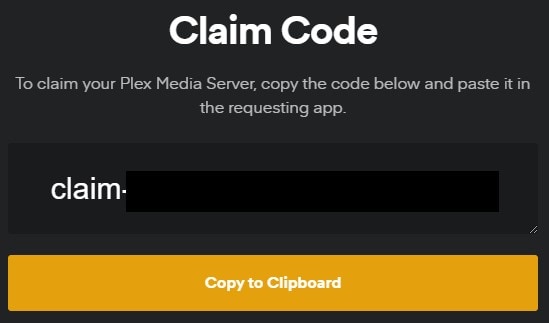
Schritt 2: Plex konfigurieren
Nun öffnet sich das Fenster „Plex-Konfiguration“. Hier müssen Sie zwei Dinge beachten. Aktivieren Sie das Kontrollkästchen „PlexPass verwenden“, falls Sie den Claim Code eingefügt haben. Falls nicht, überspringen Sie diesen Schritt.

Wählen Sie außerdem die richtige Zeitzone im Dropdown-Menü „Plex Container Zeitzone“ aus.
Konfigurieren Sie nun das Host-Netzwerk im Bereich Netzwerk.
Aktivieren Sie einfach das Kontrollkästchen Host-Netzwerk konfigurieren und klicken Sie auf „Weiter“.
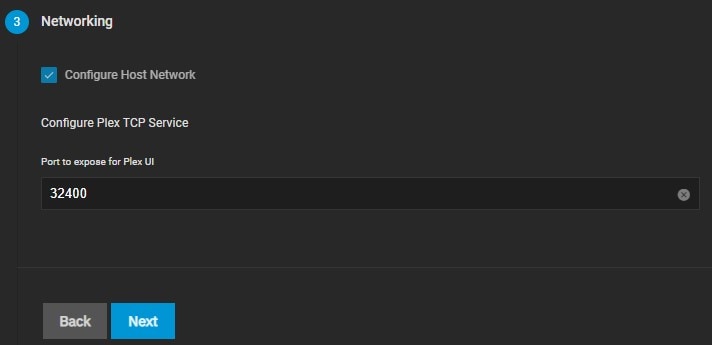
Im nächsten Schritt müssen Sie den Speicherbereich konfigurieren. Füllen Sie dazu die beiden Pflichtfelder – Datenvolumen und Plex-Konfiguration – aus. Im Bereich „Host-Pfad für Plex-Datenvolumen“ wählen Sie den/die Hostpfad(e) für Ihre Medien und Plex-Konfiguration aus.
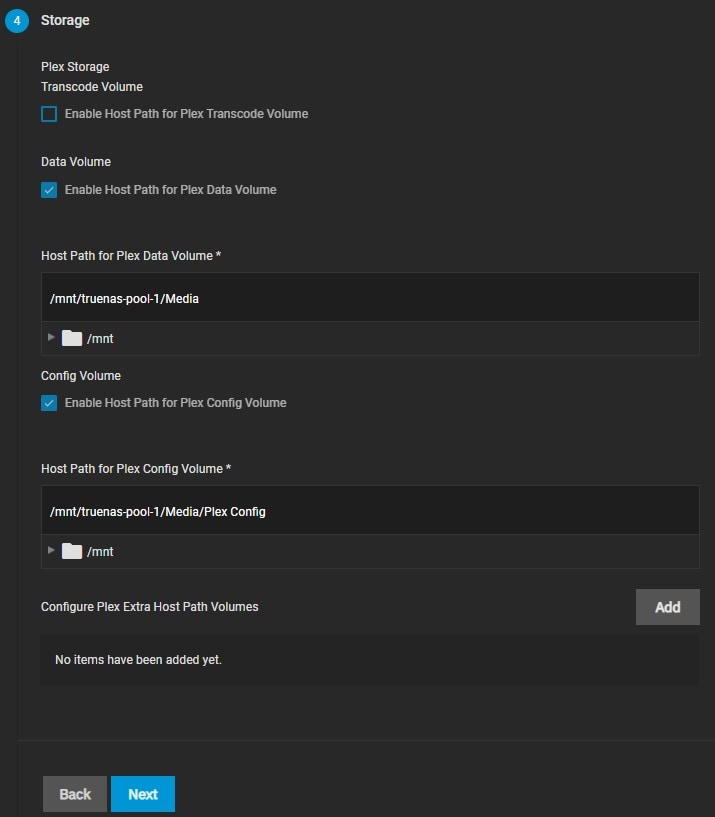
Lassen Sie alle weiteren Optionen auf den Standardwerten und klicken Sie immer wieder auf „Weiter“, bis Sie zum letzten Bildschirm „Bestätigungsoptionen“ gelangen. Klicken Sie auf „Speichern“.
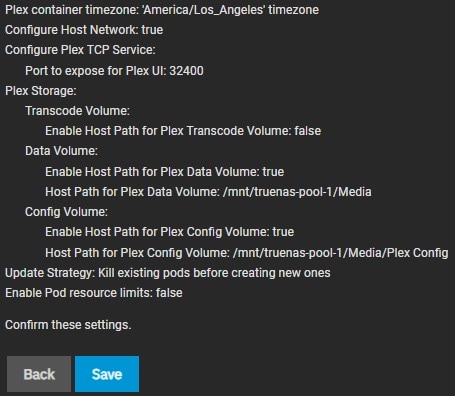
Sobald das TrueNAS-Plex-Setup abgeschlossen ist, ist Ihre Anwendung einsatzbereit.
Schritt 3: Automatischen Start hinzufügen
Mit TrueNAS Scale ist kein manueller Autostart notwendig. Solange Ihr Host läuft, wird auch Ihre App betrieben. Nach einem Host-Neustart müssen Sie bei Bedarf zu den installierten Anwendungen zurückkehren und Plex manuell starten.
Schritt 4: Weboberfläche aufrufen
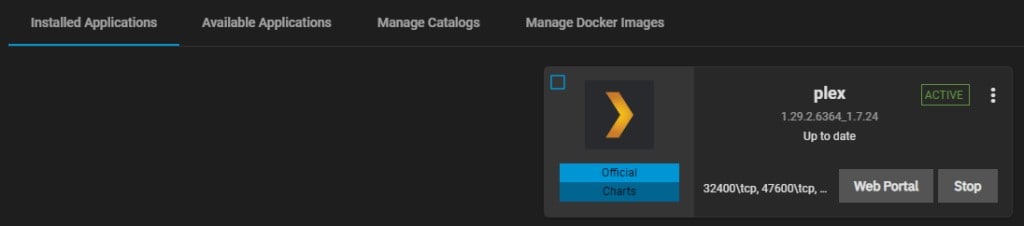
Das Aufrufen der Plex-Weboberfläche auf TrueNAS ist einfach. Gehen Sie zum TrueNAS-Dashboard. Wählen Sie im linken Menü den Punkt Apps und klicken Sie auf den Tab „Installierte Anwendungen“ in der Bildschirmmitte. Suchen Sie Plex und klicken Sie auf „Webportal“.
Schritt 5: Auf die neueste Version aktualisieren
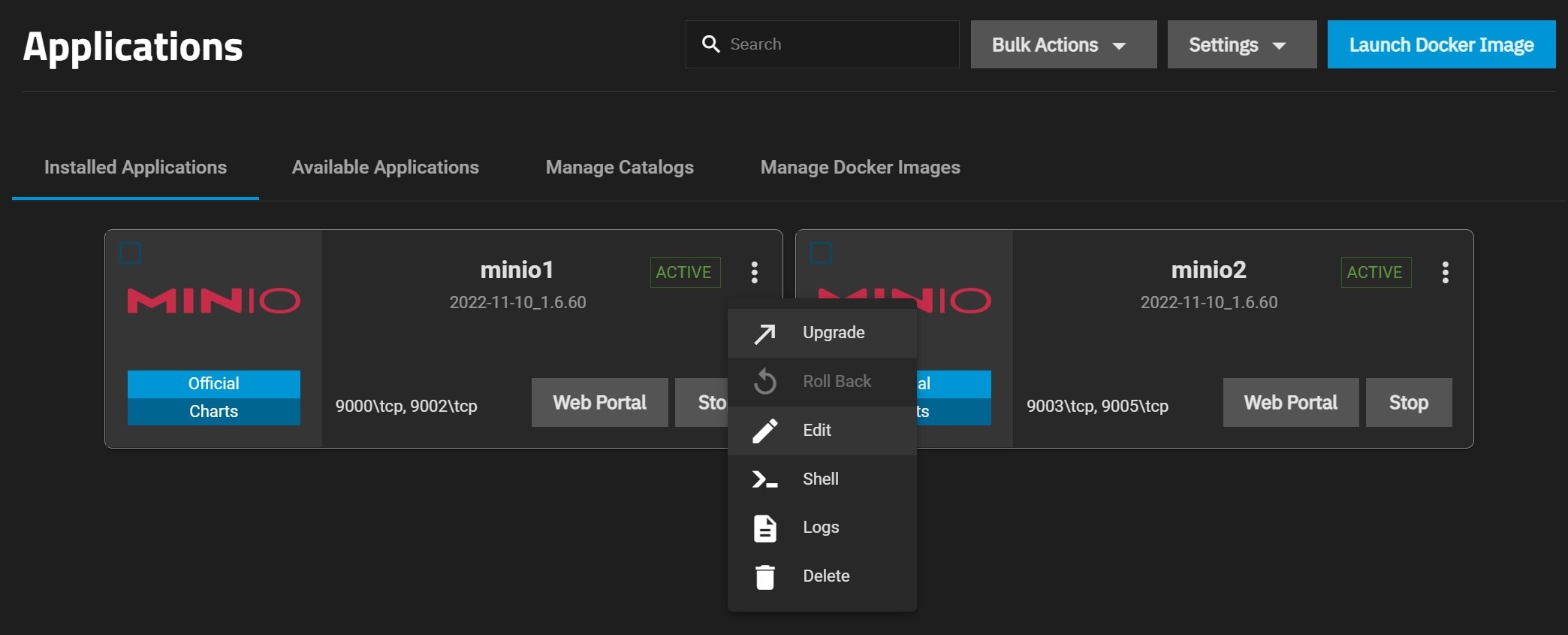
Alle Apps auf TrueNAS lassen sich mit wenigen Klicks aktualisieren. Das gilt natürlich auch für Plex. Updates sind wichtig, da sie neue Funktionen und Fehlerbehebungen bereitstellen. Um Plex zu updaten, klicken Sie im App-Widget auf die verfügbare Option für Anwendungen. Wählen Sie anschließend die Option Aktualisieren, um Plex auf die neueste Version zu bringen.
Schritt 6: Weitere Plex-Einstellungen
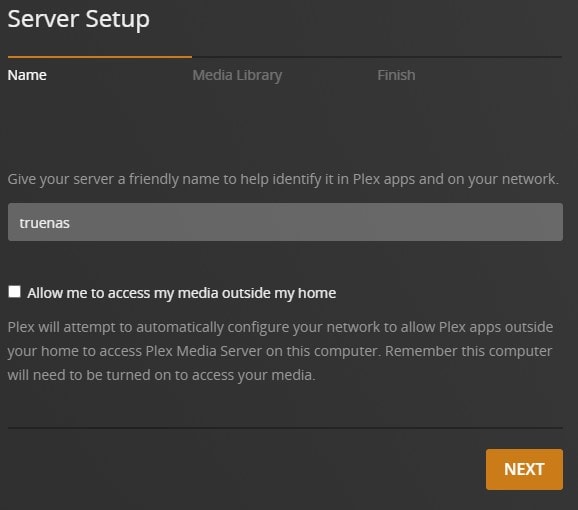
Um weitere Einstellungen wie die Medienbibliothek vorzunehmen, rufen Sie die Plex-Weboberfläche auf (siehe Schritt 4 dieser Anleitung). Die Konfiguration des Servers ist einfach: Tragen Sie den Namen Ihres TrueNAS-Servers ein – in diesem Fall „truenas“.
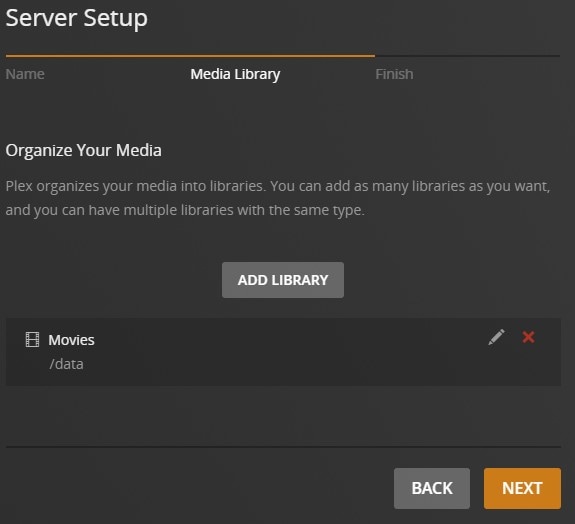
Wählen Sie im Tab Medienbibliothek den gewünschten Medientyp sowie den Speicherort Ihrer Dateien aus. Sobald Sie damit fertig sind, klicken Sie auf Weiter.
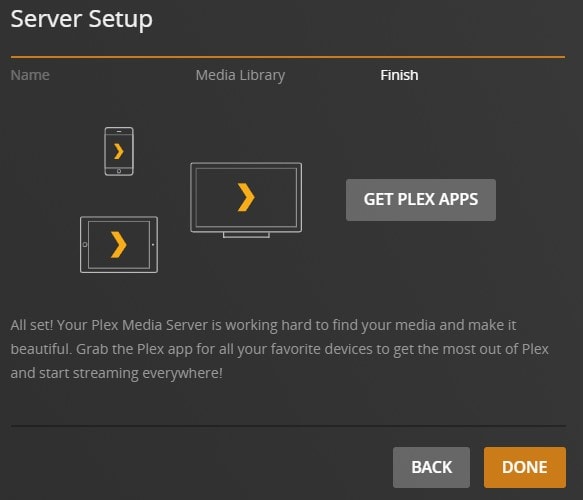
Klicken Sie auf die Schaltfläche „Fertig“, um die Server-Einrichtung abzuschließen.
Fazit
Das war schon alles. Wie Sie sehen, können Sie Plex und TrueNAS in wenigen Minuten gemeinsam verwenden. Befolgen Sie einfach jeden Schritt, damit alles korrekt eingerichtet wird. So haben Sie jederzeit Zugriff auf die Weboberfläche Ihres lokalen Plex-Mediaservers.
Wenn Sie Plex per App auf Ihrem bevorzugten Gerät nutzen möchten, installieren Sie die spezielle Plex-App und melden Sie sich auf dem jeweiligen Gerät an.
Für Windows XP/Vista/7/8/10/11
Für macOS X 10.10 oder neuer


