
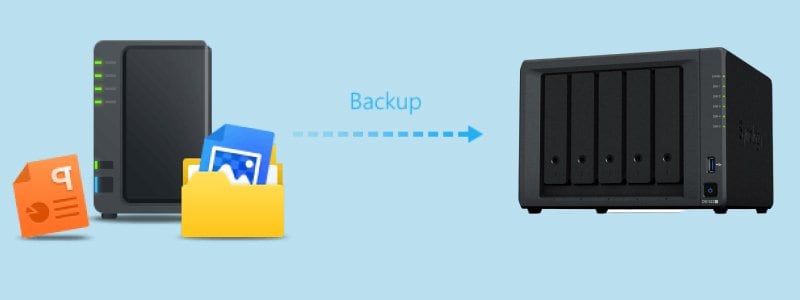
Synology NAS ist bereits seit einiger Zeit auf dem Markt. Einer der Gründe, warum diese Geräte so beliebt sind, ist ihre Flexibilität sowie die verschiedenen Zugriffs- und Backup-Optionen. Auch wenn dies äußerst praktisch ist, erfordert die Einrichtung dennoch etwas Zeit und Aufwand.
Wenn Sie bereits ein Remote-NAS nutzen oder planen, eines einzurichten, sollten Sie in Erwägung ziehen, dieses zu sichern. Sie können dies unabhängig und ohne fremde Hilfe durchführen. In diesem Beitrag erfahren Sie alles, was Sie über das Backup von Synology NAS auf ein Remote-NAS wissen müssen. Starten wir also.
Inhaltsverzeichnis
Was ist ein Remote-NAS?
Ein Remote-NAS ist ein Gerät, auf das Sie extern von jedem anderen Gerät über das Internet zugreifen können. Das DSM bietet alle Tools, um den Fernzugriff auf das Synology NAS unkompliziert einzurichten, sodass Sie sich über Ihren Webbrowser und einen Domainnamen bei verschiedenen Diensten anmelden können.
Darüber hinaus können Sie, wenn Sie direkten Zugang zu bestimmten Services benötigen, für jeden einzelnen Dienst spezifische Ports auf Ihrem Network Attached Storage mittels Portweiterleitung konfigurieren. Zu den gängigen Methoden, um aus der Ferne auf ein Synology NAS zuzugreifen, gehören:
- Ports per Portweiterleitung und dem Zuordnen auf die gewünschte IP-Adresse im Router freigeben;
- Verwendung von DDNS, um einen Hostnamen für die IP-Adresse Ihres Network Attached Storage festzulegen;
- Nutzung von QuickConnect, um eine individuelle IP-Adresse oder ID zu erstellen und eine Verbindung zu einem Remote-NAS herzustellen.
Warum sollte man Synology NAS auf ein Remote-NAS sichern?
Der Fernzugriff ist ein großer Vorteil für alle, die wichtige Daten auf ihrem NAS speichern – vor allem dann, wenn Sie regelmäßig neue Daten hinzufügen und speichern. Andererseits ermöglicht Ihnen der externe Zugriff, auch unterwegs Dateien abzulegen, etwa wenn Sie Ihr NAS beruflich nutzen und fortlaufend neue Daten sichern müssen.
Obwohl die Einrichtung des Remote-Zugriffs aufwendiger ist als andere Methoden, profitieren Sie dabei von einer höheren Sicherheit. Hacker müssen mehrere Ebenen von Geräten und Protokollen überwinden, bevor sie Zugriff auf Ihr Gerät erhalten. Die meisten heutigen Services und Tools funktionieren online – diese Konstellation ermöglicht es Ihnen, Daten direkt von diesen Anwendungen auf Ihr NAS zu verschieben.
Damit ist ein Remote-NAS ideal für die Sicherung anderer Geräte geeignet. Sie können Ihre Dateien sofort schützen und bei Bedarf wiederherstellen. Gerade wenn Sie regelmäßig Backups durchführen und wichtige Aktualisierungen absichern müssen, zählt dies zu den bequemsten Backup-Optionen.
Vorbereitung vor dem Backup von Synology NAS auf Remote-NAS
Vor dem Backup auf ein Remote-NAS sind einige Schritte zu erledigen.
- Richten Sie einen Benutzer ein, da alle Services und Apps, die Sie mit Ihrem NAS verwenden möchten, ein passendes DSM-Konto mit den erforderlichen Berechtigungen benötigen.
- Konfigurieren Sie den Zielordner so, dass Nutzer auf der Gegenseite keinen Zugriff außerhalb des gesicherten Verzeichnisses erhalten. Berücksichtigen Sie auch die Rechte und die geplante Nutzung dieses Backups.
- Installieren Sie Synology Hyper Backup sowohl auf dem Remote-NAS als auch auf dem Gerät, das Sie sichern möchten, indem Sie folgende Schritte befolgen.
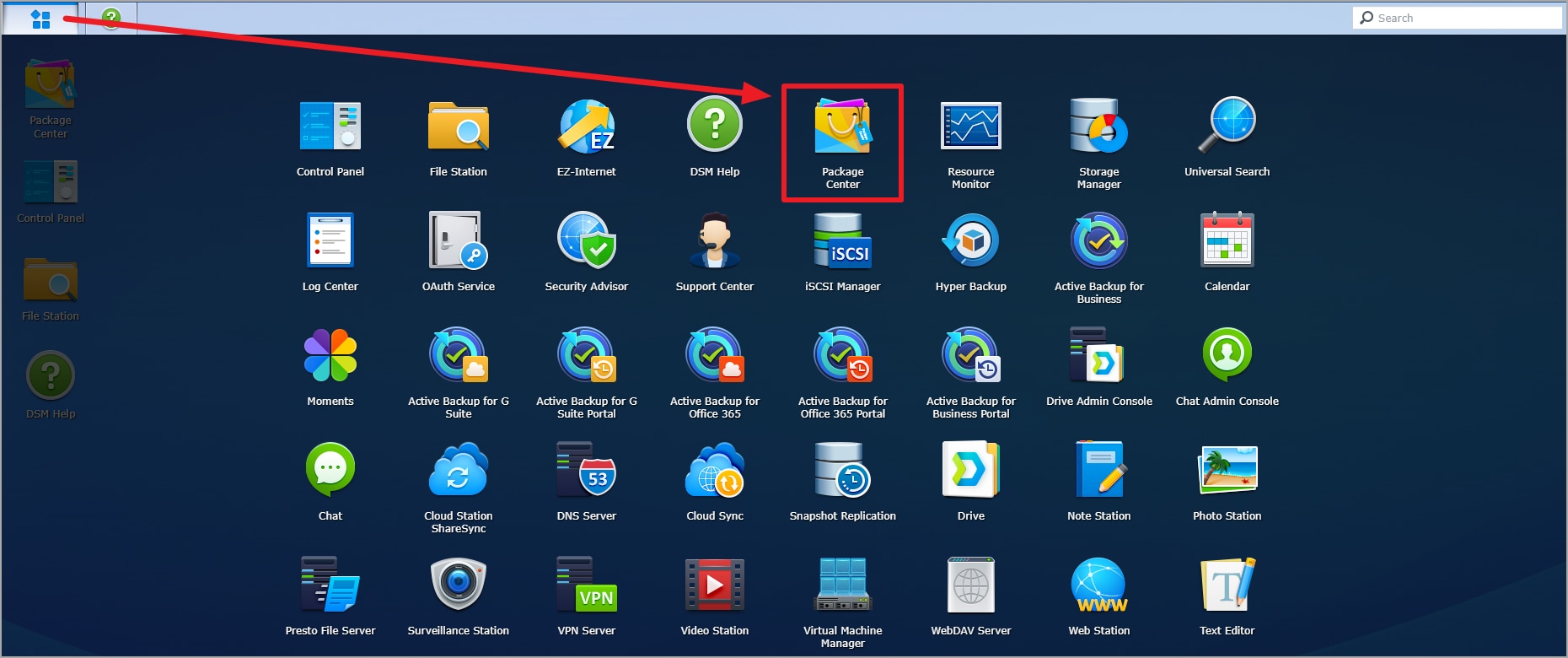
- Öffnen Sie das Paketzentrum.
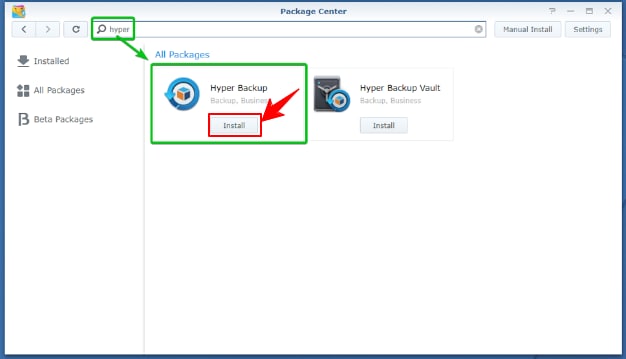
- Suchen Sie in der Suchleiste nach Hyper Backup und klicken Sie auf Installieren.
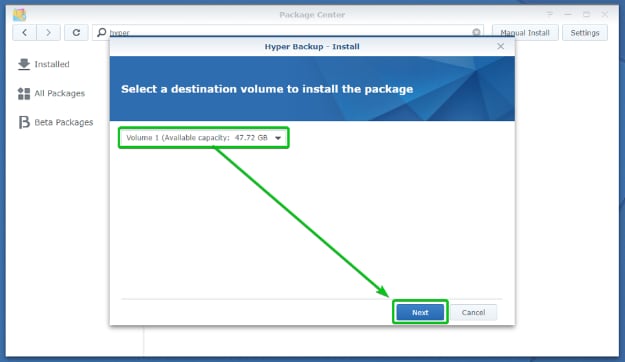
- Wählen Sie Ihr Installationsziel im Dropdown-Menü aus und klicken Sie dann auf Weiter.
- Sie werden zur Bestätigungsseite weitergeleitet. Klicken Sie auf Übernehmen , um die Installation zu starten.

- Warten Sie, bis Hyper Backup installiert wurde, und klicken Sie auf Öffnen , um zu beginnen.
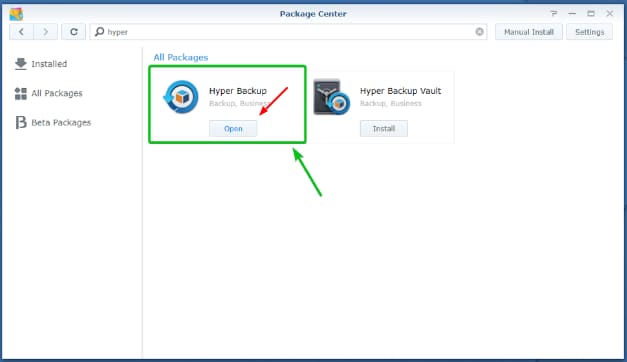
- Konfigurieren Sie beide NAS-Geräte und verbinden Sie diese, bevor Sie starten. Beachten Sie, dass mindestens DSM 6.0 erforderlich ist, um Hyper Backup verwenden zu können.
Synology NAS mit Hyper Backup auf ein Remote-NAS sichern
- Schritt 1: Starten Sie Hyper Backup, klicken Sie unten links auf + , dann auf Datensicherungsaufgabe.
- Schritt 2: Sobald Sie die Seite Backup-Ziel erreichen, wählen Sie Remote-NAS-Gerät und Weiter.
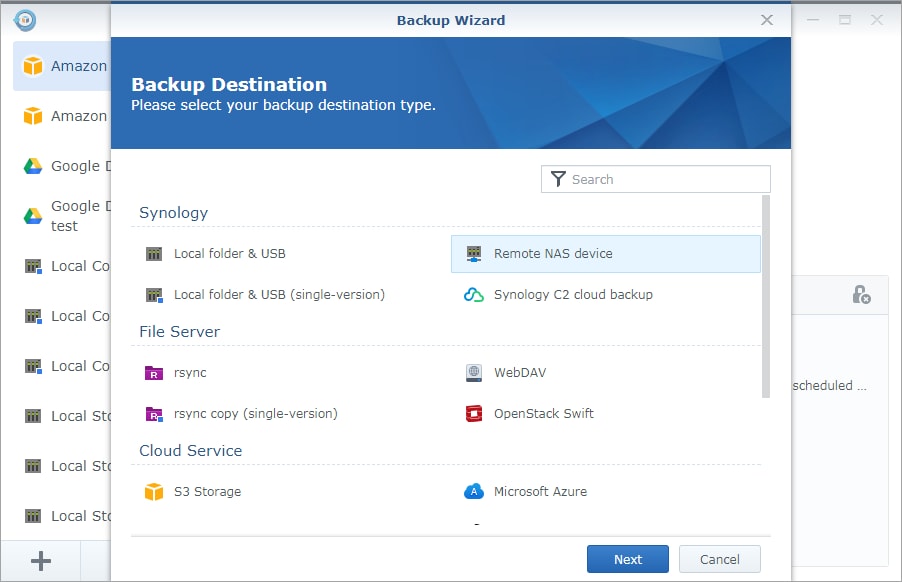
- Schritt 3: Wählen Sie auf der nächsten Seite die Option Sicherungsaufgabe erstellen aus und geben Sie die Kontoinformationen sowie die IP-Adresse zum Verbinden mit dem Remote-Gerät ein.
- Schritt 4: Wählen Sie den freigegebenen Ordner als Ziel, markieren Sie die Quellordner und Anwendungen, die Sie sichern möchten, und klicken Sie auf Weiter.

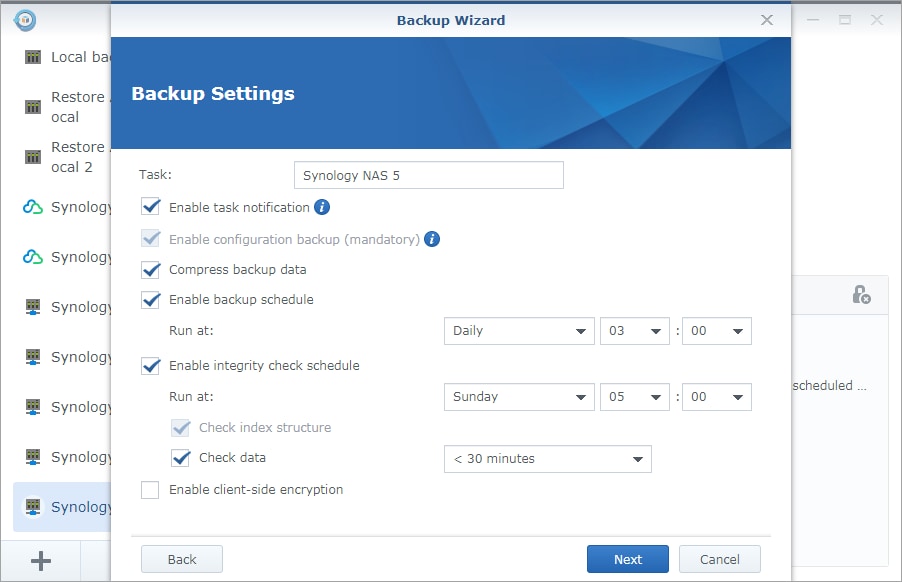
- Schritt 5: Backup-Einstellungen konfigurieren.
- Vergeben Sie einen Namen für die Sicherungsaufgabe (Aufgabe);
- Wenn Sie über den Status der Aufgabe benachrichtigt werden möchten, aktivieren Sie Aufgabenbenachrichtigung aktivieren;
- Wenn die Backup-Dateien komprimiert werden sollen, aktivieren Sie Backup-Daten komprimieren;
- Um automatische Backups zu aktivieren, wählen Sie Backup-Zeitplan aktivieren und legen Sie Zeitintervalle fest;
- Die Option Integritätsprüfung aktivieren ermöglicht es, die Daten regelmäßig auf Beschädigungen zu prüfen;
- Um zu verhindern, dass jemand ohne Passwort auf die Backup-Daten zugreift, wählen Sie Client-seitige Verschlüsselung aktivieren;
- Klicken Sie auf Weiter.
- Schritt 6: Aktivieren Sie auf der nächsten Seite die Backup-Rotation und konfigurieren Sie Ihre Backup-Zyklen.
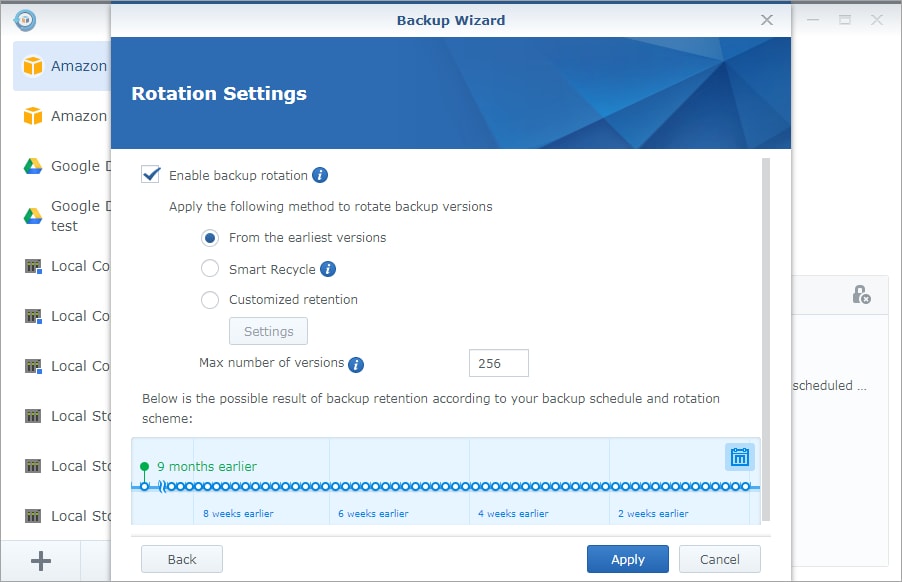
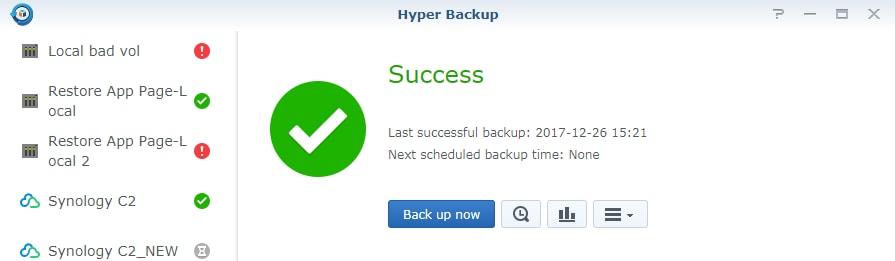
- Schritt 7: Sobald Sie fertig sind, klicken Sie auf Übernehmen, folgen Sie den Anweisungen und klicken Sie auf Ja , um das Backup abzuschließen. Warten Sie, bis Hyper Backup den Vorgang beendet hat.
Synology NAS automatisch mit Wondershare UBackit auf ein Remote-NAS sichern
Wondershare UBackit ist eines der aktuell besten Backup-Tools auf dem Markt und bietet Ihnen zahlreiche Möglichkeiten für Datensicherung. Der größte Vorteil von UBackit liegt in der sehr einfachen Bedienung. Bevor Sie starten, binden Sie Ihre NAS-Systeme mit den passenden Passwörtern und IP-Adressen an Ihren Computer ein.
So sichern Sie Synology auf ein Remote-NAS, nachdem Sie die Backup-Software auf dem PC installiert und heruntergeladen haben:
- Schritt 1: Nach dem Start von Wondershare UBackit wählen Sie die Option Festplatten-Backup

- Schritt 2: Wählen Sie das Synology NAS aus, das Sie sichern möchten, und klicken Sie auf Auswählen.

- Schritt 3: Wählen Sie nun im Bereich NAS-Server

- Schritt 4 das Remote-NAS als Ziel für das Backup aus. Warten Sie, bis der Vorgang abgeschlossen ist. UBackit benachrichtigt Sie, sobald das Backup erfolgt ist.

Durch Klicken auf das Symbol Zeitplan neben dem Backup können Sie eine automatische Sicherung Ihrer Synology-Daten einrichten. Damit lassen sich tägliche, wöchentliche, monatliche oder fortlaufende Backups planen, um Datenverluste zu vermeiden.

Fazit
Dies sind die zwei besten Möglichkeiten, Ihr Synology NAS auf ein Remote-NAS zu sichern. Wir empfehlen, Wondershare UBackit auszuprobieren, da diese Methode deutlich einfacher ist und von jedem umgesetzt werden kann.


