
Geht Ihnen langsam der kostenlose Speicherplatz auf Ihrem Google-Konto aus? Die 15 GB für Google Drive, Gmail und Google Fotos reichen nach jahrelanger, täglicher Nutzung dieser Dienste oft nicht mehr aus.
Was tun, wenn Sie hauptsächlich Gmail für geschäftliche Korrespondenz nutzen und das kostenlose Kontingent erreichen? Anstatt zusätzlichen Speicher zu kaufen, können Sie ein Gerät verwenden, das Sie bereits besitzen – Synology NAS –, um Ihre E-Mails zu sichern und Platz für ein- und ausgehende Nachrichten zu schaffen.
Sie können Gmail auf Synology NAS sichern – dafür stehen Ihnen drei Methoden zur Verfügung. Die folgende Anleitung zeigt alle Schritte zum Synology Gmail Backup und erklärt die Vorteile, wenn Sie Gmail auf diesem sicheren, kostengünstigen Speichergerät sichern.
Vorteile eines Backups von Gmail auf Synology NAS
Ein Synology-Backup für Gmail bietet mehrere Vorteile, darunter:
- Freigabe von Gmail-Speicher – Sie müssen sich keine Sorgen machen, die 15-GB-Grenze zu überschreiten oder für ein Upgrade zu zahlen, nur um Ihre E-Mail-Kommunikation aufrechtzuerhalten. Die meisten Synology NAS-Geräte ermöglichen Ihnen die Speicherung von 16–108 TB an Daten. Sie können Ihre alten (oder alle) Gmail-E-Mails sichern und diese anschließend aus Gmail löschen, um so mehr Speicherplatz zu schaffen.
- Zentrale und sichere E-Mail-Aufbewahrung – Synology NAS-Geräte bieten ausgezeichnete Sicherheit – einschließlich branchenüblicher Verschlüsselung, Firewalls, Schutz vor Malware und Spam sowie Multi-Faktor-Authentifizierung. So bleibt Ihre vertrauliche Kommunikation geschützt.
- Nahtlose Wiederherstellung von Gmail-Daten – Malware in E-Mails, Software-Fehler oder Hardwareschäden können den Verlust oder die Beschädigung von E-Mail-Dateien verursachen. Werden diese auf Ihrem Synology NAS gesichert, lässt sich ein Datenverlust verhindern.
Nachdem Sie nun wissen, warum ein Backup von Gmail auf Synology sinnvoll ist, zeigen wir Ihnen die besten Methoden zur Umsetzung.
Methode 1: Gmail mit Synology MailPlus auf Synology NAS sichern
Synology MailPlus ist eine Unternehmenslösung zur Speicherung von E-Mails von externen Servern, die POP3 (Post Office Protocol 3), SMTP (Simple Mail Transfer Protocol) und IMAP (Internet Message Access Protocol) unterstützen – beispielsweise Gmail und Outlook. Neben einem webbasierten E-Mail-Client gibt es zudem einen eigenen Mailserver mit Multi-Domain-Support, individueller Postfachgröße und effizienter Administration.
So sichern Sie Gmail mit MailPlus auf Synology NAS:
- Öffnen Sie das Paket-Zentrum auf Ihrem Synology NAS.
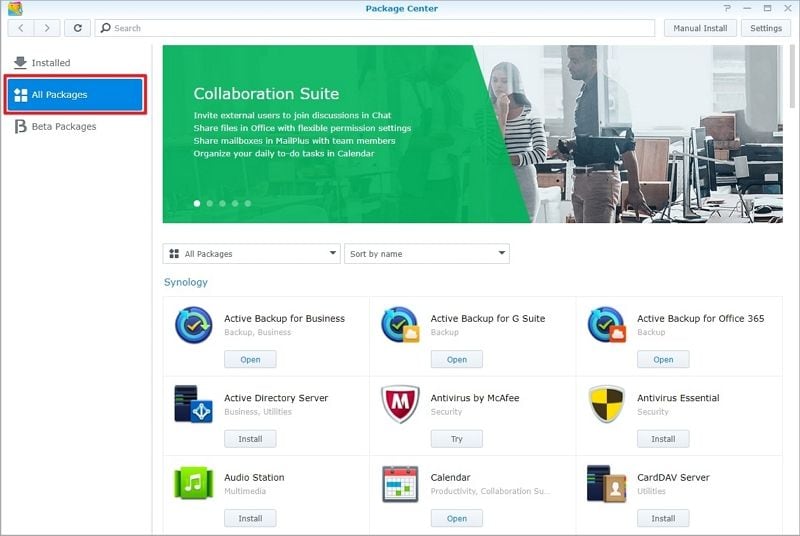
- Installieren Sie Synology MailPlus und Synology MailPlus Server.
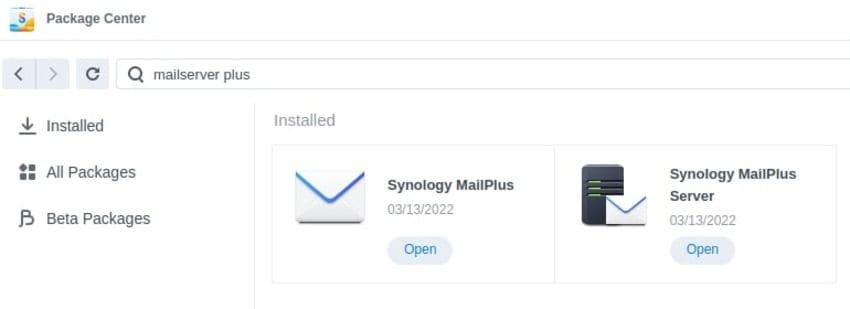
- Klicken Sie auf Öffnen unter Synology MailPlus Server.
- Klicken Sie auf Erstellen Sie ein neues Mailsystem im Einrichtungsassistenten.
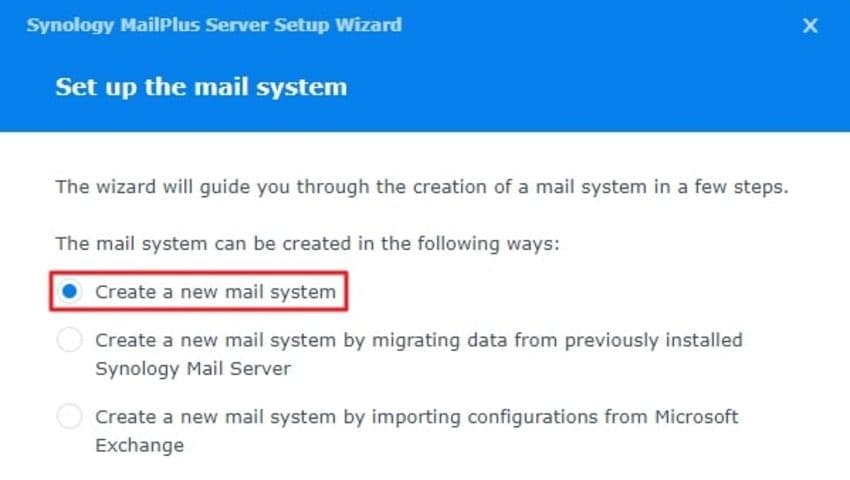
- Legen Sie Kontotyp, LAN-Port, Domainnamen und Volume für das neue Mailsystem fest und schließen Sie die Einrichtung ab.
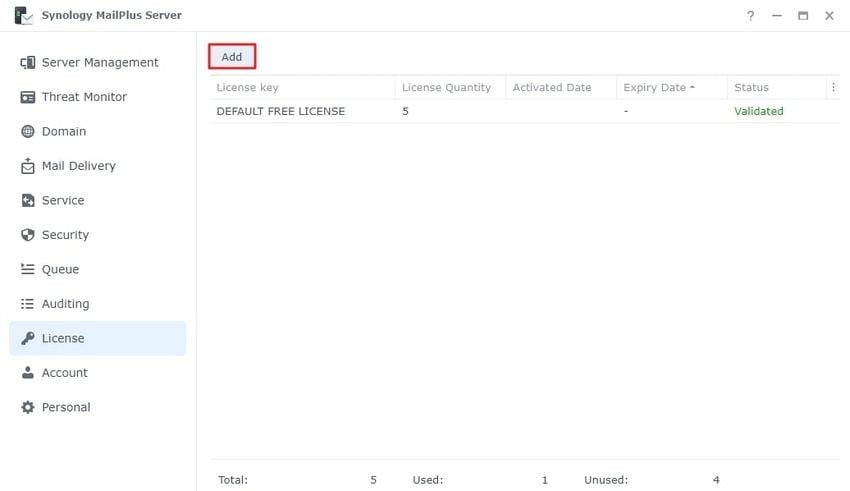
- Starten Sie Synology MailPlus Server und gehen Sie zu Lizenz > Hinzufügen, falls Sie mehr Lizenzen als die standardmäßigen fünf benötigen.
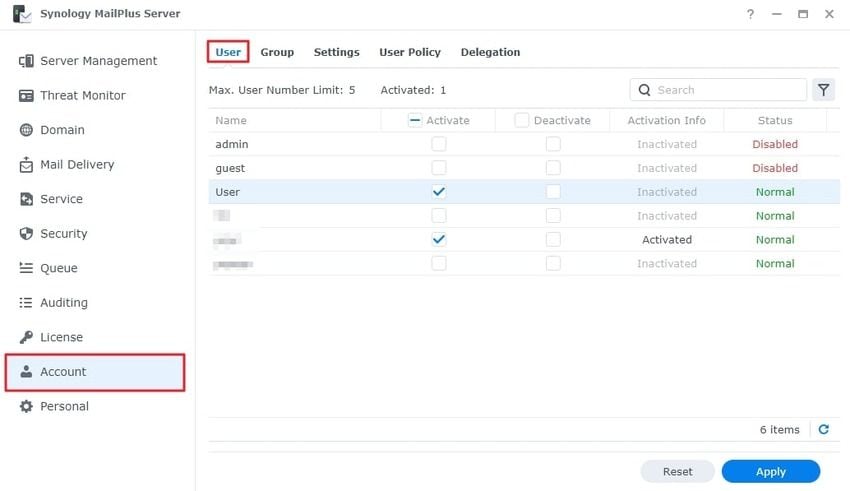
- Navigieren Sie zu Konto > Benutzer, um die gewünschten Benutzer zu aktivieren (entsprechende Kontrollkästchen markieren) und klicken Sie auf Übernehmen.
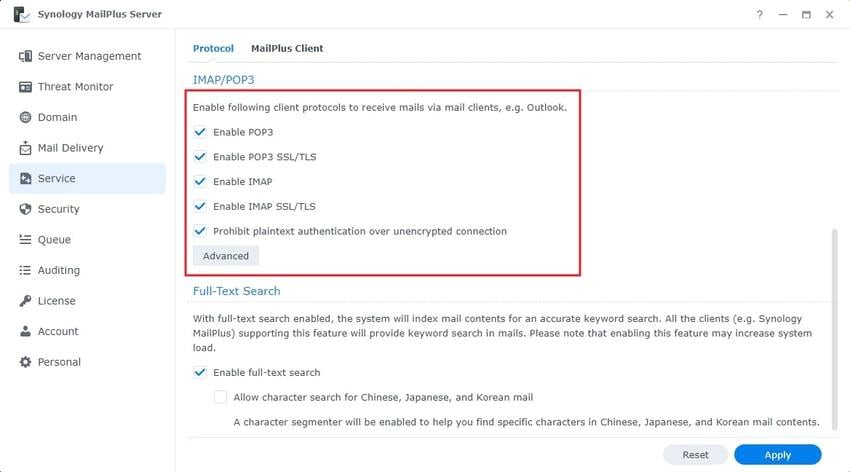
- Navigieren Sie zu Dienst > Protokoll > IMAP/POP3, markieren Sie alle Kontrollkästchen zur Port-Konfiguration, und klicken Sie auf Übernehmen. Diese Einstellung erlaubt dem MailPlus Server den Zugriff auf E-Mails von externen Clients.
- Öffnen Sie Gmail und gehen Sie zu Einstellungen > Alle Einstellungen ansehen, um POP3 zu konfigurieren und den MailPlus Server zu autorisieren.
- Navigieren Sie zu Weiterleitung und POP/IMAP und klicken Sie auf POP für E-Mails aktivieren, die ab jetzt eingehen.
- Starten Sie den MailPlus-Webmail-Client, um Ihr Gmail-Konto zu verbinden und das Abrufen per POP3 zu aktivieren.
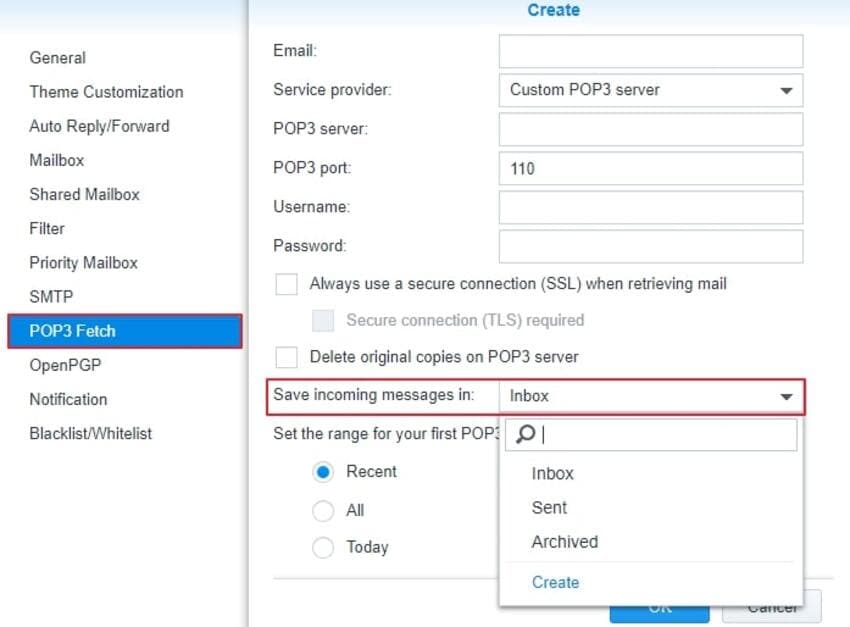
- Navigieren Sie zu Konto > Einstellungen > POP3-Abruf > Hinzufügen. Tragen Sie alle erforderlichen Informationen in die vorgesehenen Felder ein und setzen Sie ein Häkchen bei Immer eine sichere Verbindung (SSL) beim Abrufen verwenden. Wenn Sie das Kontrollkästchen Originalkopien auf dem POP3-Server löschen markieren, werden E-Mails von Ihrem Gmail-Konto entfernt. Wählen Sie den Speicherort für eingehende E-Mails, legen Sie für den Erstabruf den Bereich fest (Aktuell, Alle oder Heute) und klicken Sie anschließend OK zweimal.
- Nach Abschluss des Backups können Sie alle markierten Gmail-Nachrichten über den MailPlus-Client abrufen.
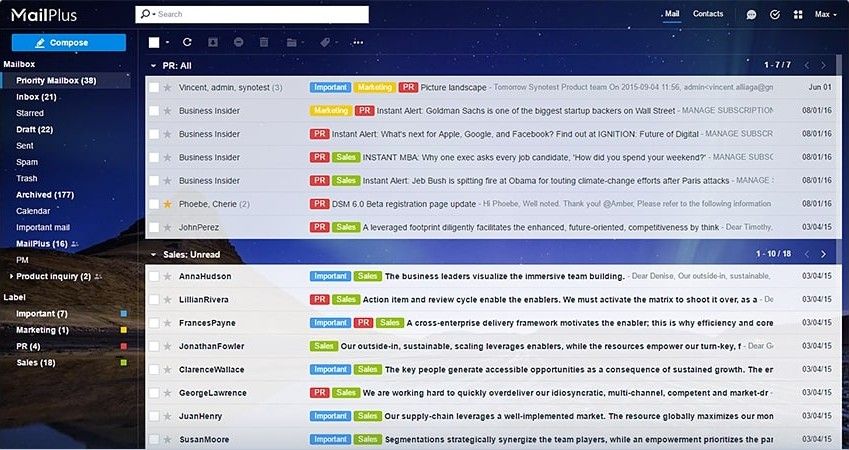
Das Gmail-Backup mit MailPlus auf Synology ist etwas aufwendiger, aber die obigen Schritte sollten Sie problemlos ans Ziel führen. Die folgenden Methoden sind allerdings schneller und komfortabler.
Methode 2: Gmail mit Wondershare UBackit auf Synology NAS sichern
Wondershare UBackit ist eine Backup-Software für Windows, mit der E-Mails, Dateien, Festplatten, Partitionen und NAS-Geräte einfach gesichert werden können. Zusätzlich unterstützt das Tool Festplattenklon, Backup-Planung (täglich, wöchentlich, monatlich oder fortlaufend) sowie Verschlüsselung.
Allerdings kann UBackit kein Webmail direkt sichern – Sie müssen Ihr Gmail-Konto vorab in Outlook hinzufügen, um die E-Mail-Backup-Funktion von UBackit zu nutzen. So gehen Sie vor:
- Öffnen Sie Outlook und gehen Sie zu Datei.
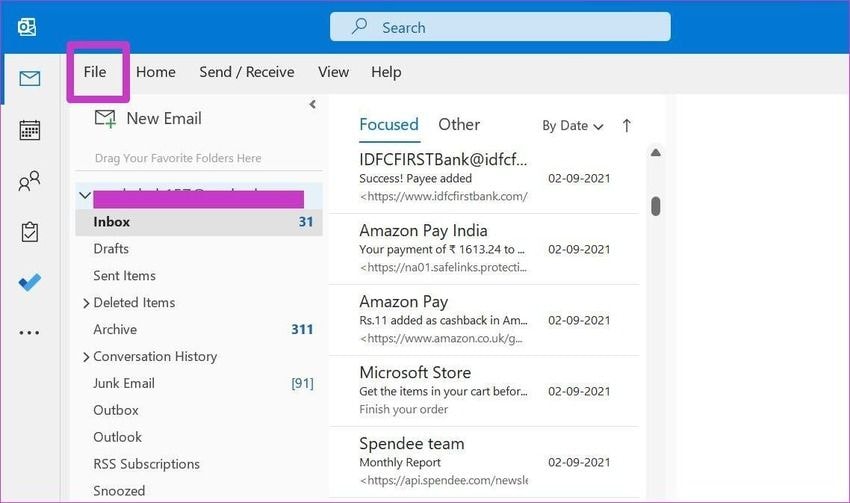
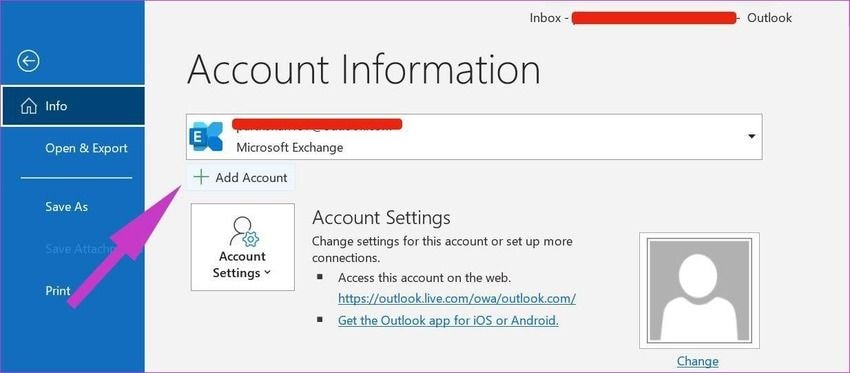
- Klicken Sie auf Konto hinzufügen, um Ihre Gmail-Daten einzutragen.
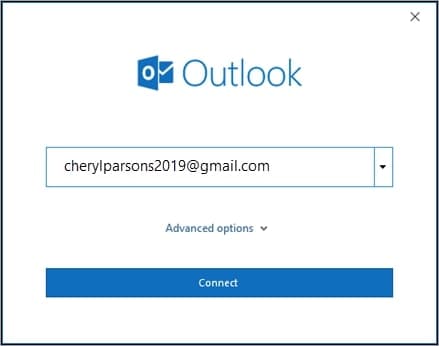
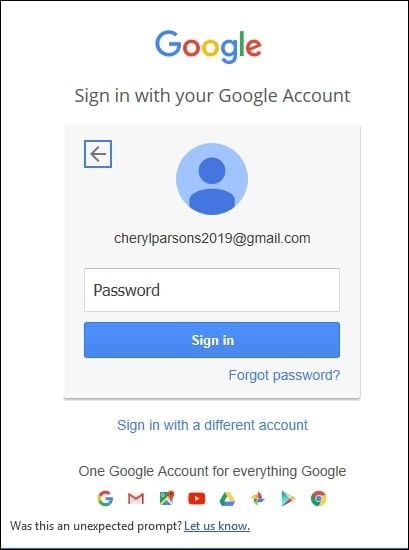
- Geben Sie Ihre Gmail-Adresse ein und klicken Sie auf Verbinden.
- Geben Sie im Feld Ihr Passwort ein und klicken Sie auf Anmelden.
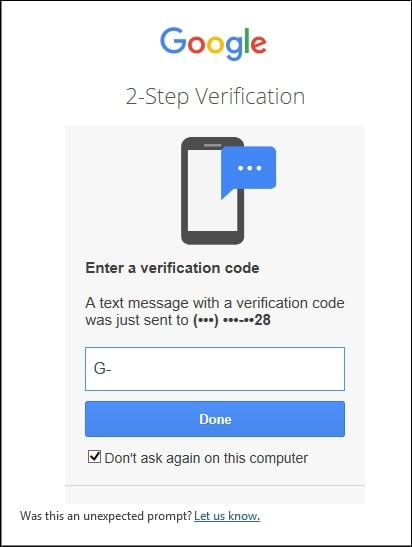
- Geben Sie, falls aktiviert, den Bestätigungscode für die Zwei-Faktor-Authentifizierung ein und klicken Sie auf Fertig.
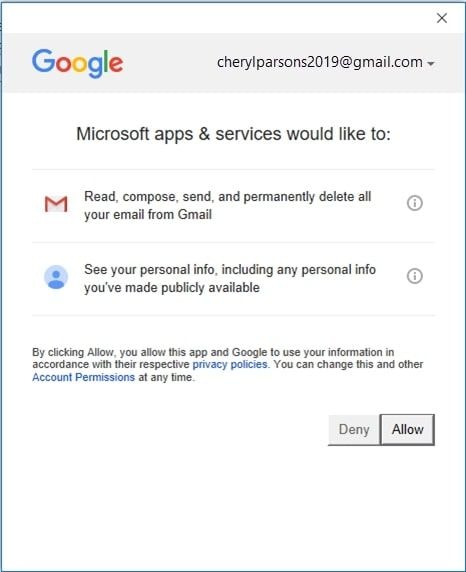
- Klicken Sie auf Zulassen im folgenden Dialogfeld, um den Datenschutzrichtlinien von Google zuzustimmen.
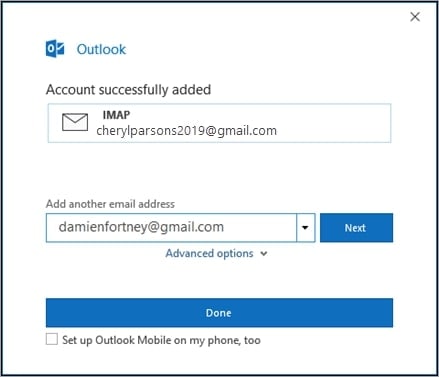
- Sobald Outlook mit Ihrem Gmail verbunden ist, klicken Sie auf Fertig or Weiter, um gegebenenfalls ein weiteres E-Mail-Konto zu verbinden.
- Sie können auf Ihre Gmail-Nachrichten jederzeit zugreifen, indem Sie auf das Gmail-Symbol in der linken Outlook-Leiste klicken.
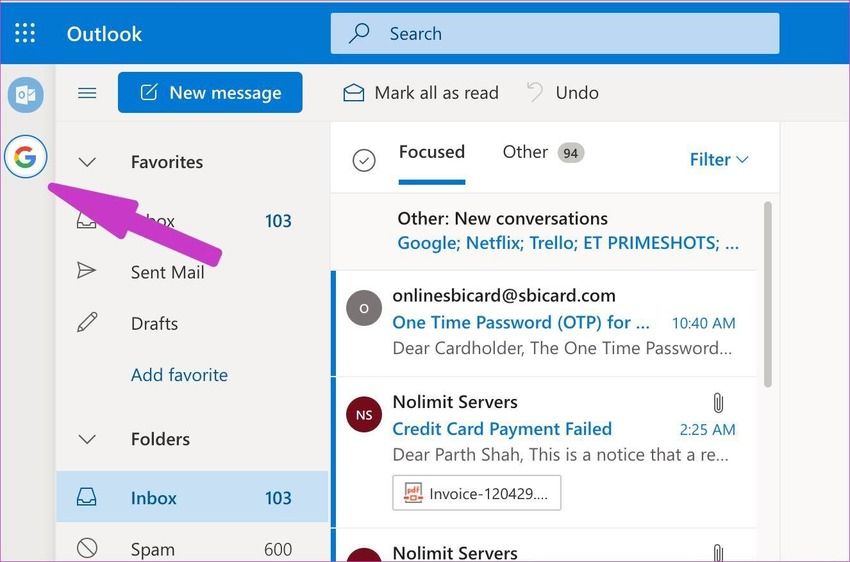
Nach dem Login in Ihr Gmail-Konto in Outlook nutzen Sie Wondershare UBackit für das Synology-Mail-Backup. Hier die Schritt-für-Schritt-Anleitung:
- Laden Sie UBackit von der offiziellen Website von Wondershare herunter und installieren Sie es.
- Starten Sie das Programm und gehen Sie zu Backup > E-Mail-Backup.
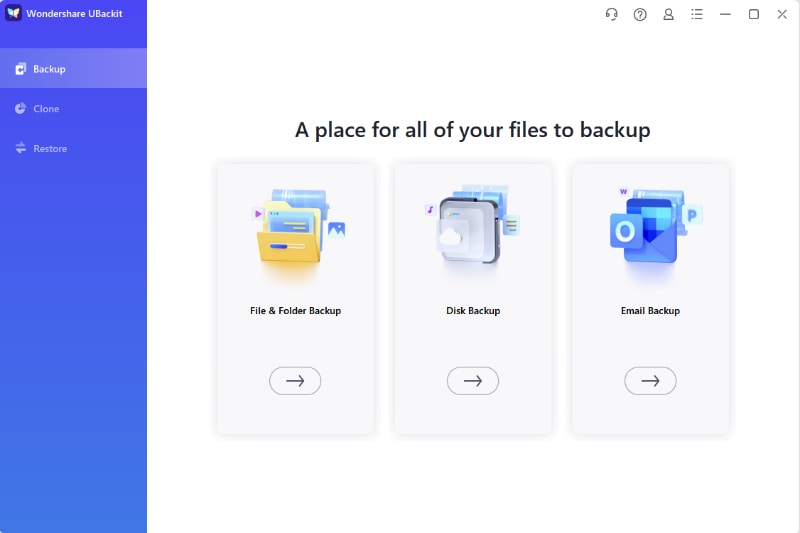
- Sobald Ihre Outlook-Postfächer (einschließlich Gmail) erscheinen, markieren Sie die gewünschten Konten und klicken auf Auswählen.

- Wählen Sie das gewünschte Ziel für die Datensicherung aus. Ihr am Computer verbundenes Synology NAS wird unter den verfügbaren Geräten angezeigt. Klicken Sie darauf und anschließend auf Backup.

- Nach erfolgreichem Backup können Sie den neuen Ordner benennen und automatische Backups planen.
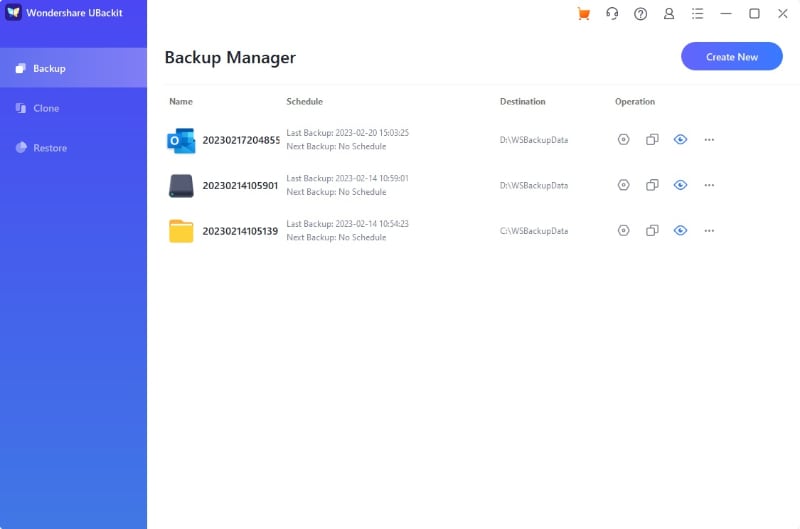

Die intuitive Handhabung macht Wondershare UBackit zur einfachsten Methode, Gmail zum Synology NAS zu sichern – das Verbinden von Gmail mit Outlook ist schnell erledigt.
Methode 3: Gmail mit AOMEI Backupper Professional auf Synology NAS sichern
AOMEI Backupper Professional (verfügbar für Windows) funktioniert ähnlich wie UBackit: Damit können Sie Dateien, Festplatten, Partitionen und E-Mails sichern, Klon-Operationen auf Festplatten und Partitionen durchführen sowie inkrementelle, differentielle und Echtzeit-Backups planen. Zusätzlich sind System-Backups und Cloud-Speicher integriert.
Wie UBackit sichert der AOMEI Backupper kein Webmail direkt – folgen Sie daher den Schritten aus Methode 2, um Ihr Gmail-Konto mit Outlook zu verbinden. Anschließend können Sie Gmail mit AOMEI Backupper Professional auf Synology sichern:
- Laden Sie AOMEI Backupper Professional auf Ihren Computer herunter und installieren Sie es.
- Starten Sie das Programm und gehen Sie zu Backup > Outlook-Backup. Lassen Sie sich vom Begriff Outlook nicht irritieren – nach dem Login finden Sie dort auch Ihre Gmail-Nachrichten vor.
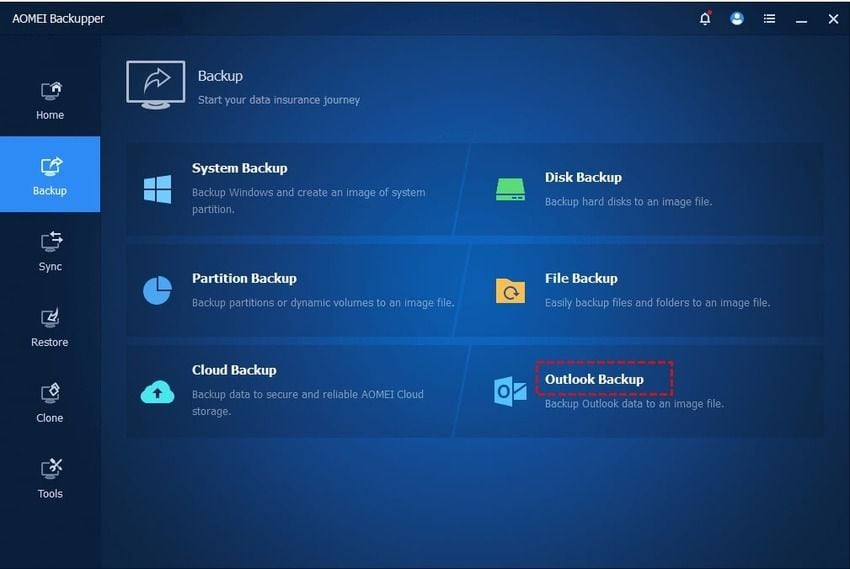
- Klicken Sie auf Outlook-Daten hinzufügen, wählen Sie Ihr verbundenes Gmail-Konto aus und klicken Sie auf OK.
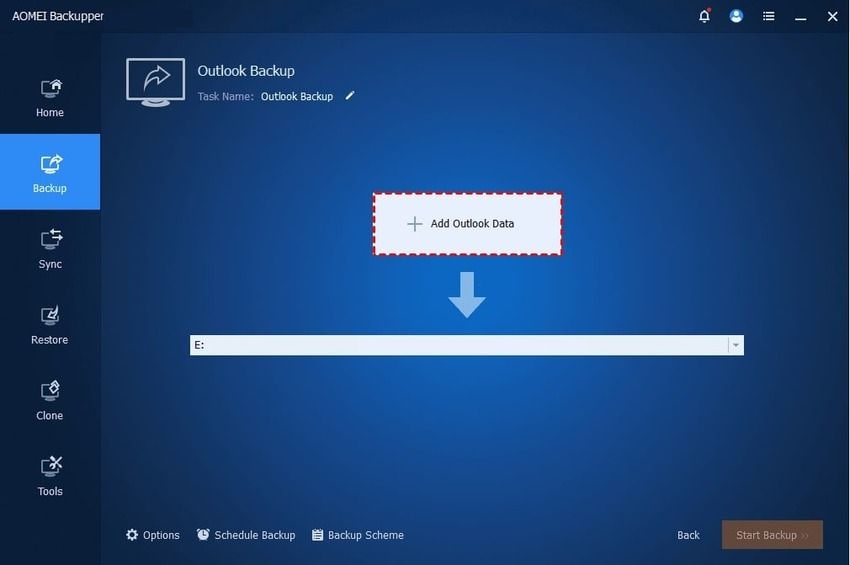
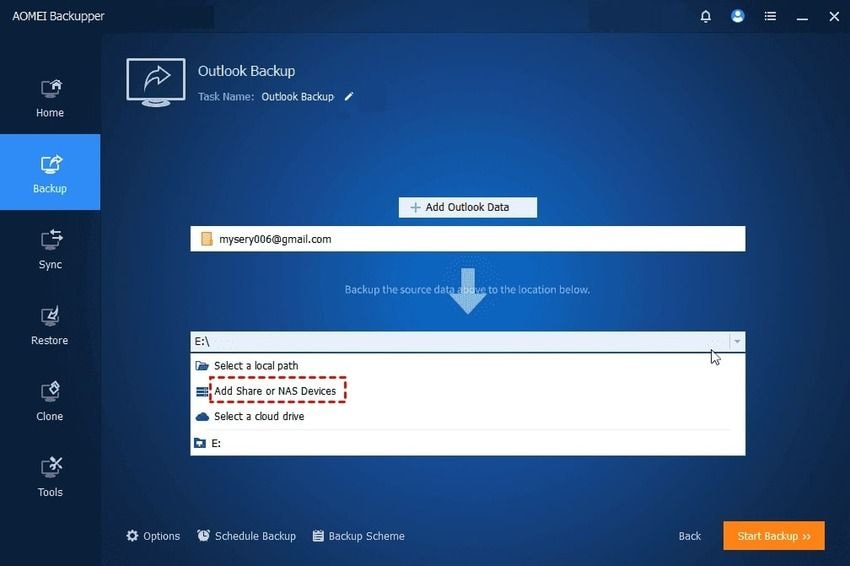
- Wählen Sie das Zielverzeichnis durch Klick auf Freigabe oder NAS-Gerät hinzufügen.
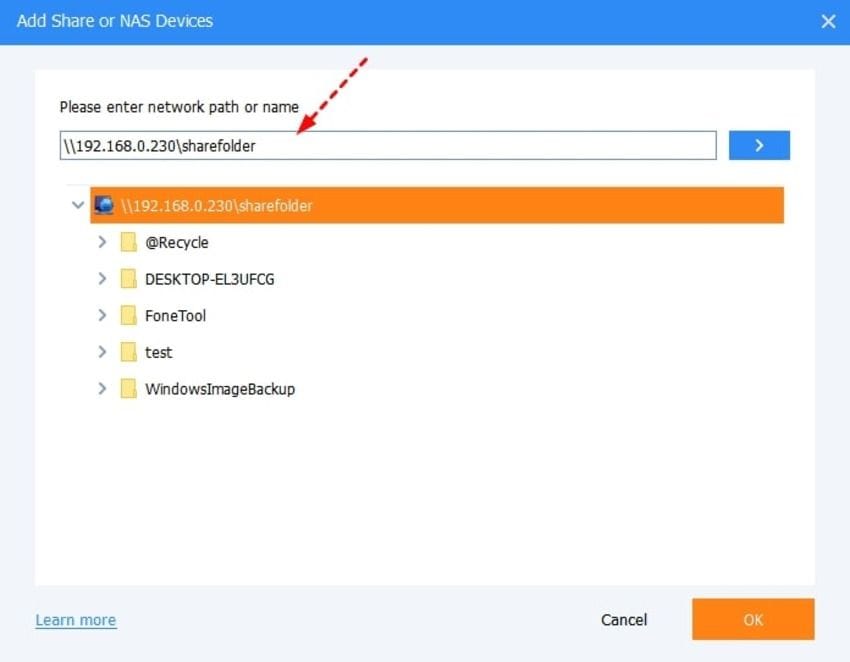
- Geben Sie den Netzwerkpfad Ihres Synology NAS ein, wählen Sie den Zielordner für das Gmail-Backup und klicken Sie auf OK.
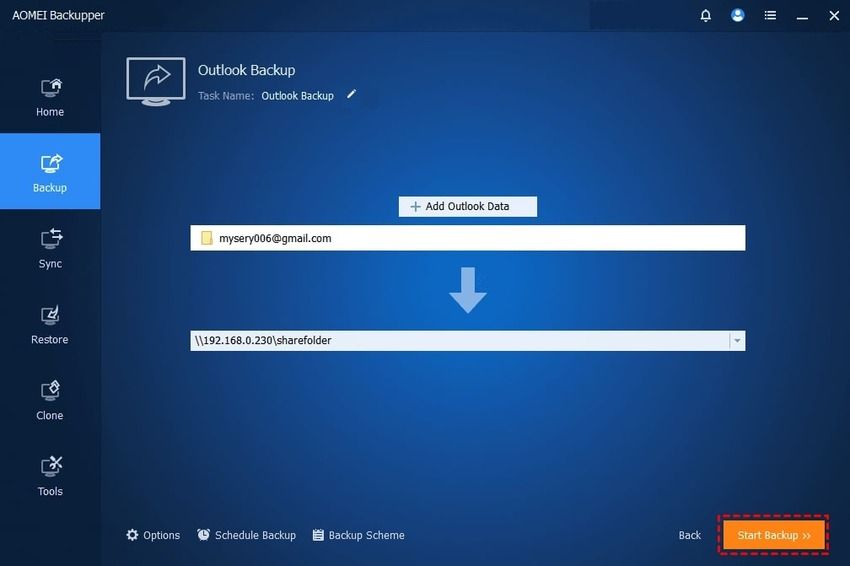
- Klicken Sie auf Backup planen, um inkrementelle oder differentielle Backups einzurichten (optional) und klicken Sie auf Backup starten, um den Vorgang zu beginnen.
Das Sichern von Gmail auf Synology ist mit AOMEI Backupper unkompliziert – UBackit ist jedoch preislich attraktiver. Probieren Sie am besten beide Tools gratis aus und vergleichen Sie selbst.
Fazit
Gmail auf Synology NAS zu sichern ist optimal, um den Google-Speicher freizugeben, Upgrade-Kosten zu vermeiden und E-Mails zuverlässig zu speichern. Nicht alle Methoden für das Synology-E-Mail-Backup sind jedoch gleich effizient.
Synology MailPlus ist zwar kostenlos, doch etwas komplexer in der Einrichtung. Wondershare UBackit und AOMEI Backupper Professional sind schneller und komfortabler, wobei UBackit auch beim Preis punktet. Nutzen Sie die kostenlosen Testversionen beider Programme, um herauszufinden, was am besten zu Ihrem Workflow passt.


