
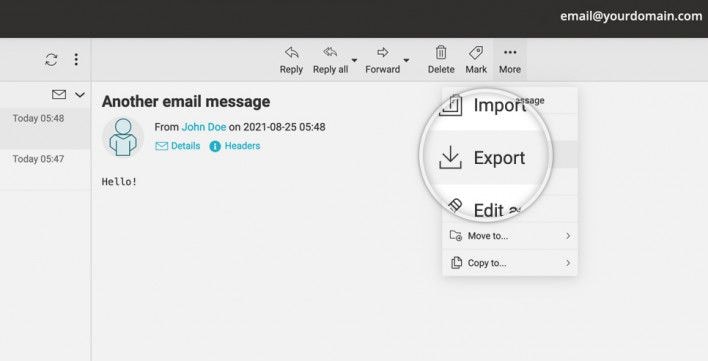
Webmail beschränkt Sie nicht auf ein einzelnes internetfähiges Gerät. Stattdessen ermöglicht Ihnen Webmail den Zugriff auf Ihre E-Mails von jedem Gerät mit einem unterstützten Webbrowser und einer Internetverbindung. Dadurch eignet sich Webmail ideal zum Verwalten Ihrer Kontakte, Kalenderdienste, Termine und E-Mails.
Angesichts der zunehmenden Menge an sensiblen Informationen, die per E-Mail ausgetauscht werden, kann die Bedeutung der Sicherheit nicht genug betont werden. Eine der wichtigsten Maßnahmen zum Schutz Ihrer E-Mail-Daten besteht darin, Ihre Webmail zusichern und regelmäßig Backups durchzuführen. In diesem Artikel erfahren Sie, warum die Sicherung Ihrer Webmail unverzichtbar ist und erhalten praxisnahe Tipps, wie Sie diese effektiv umsetzen können.
So sichern Sie Webmail in Outlook
Wenn Sie Webmail nutzen, können Sie Ihre E-Mails in Outlook sichern, indem Sie diese als.pst-Datei exportieren, die Sie später nach Bedarf wiederherstellen können. Befolgen Sie diese Schritte, um Webmail in Outlook zu sichern.
Schritt 1Melden Sie sich bei Ihrem Outlook-Konto an
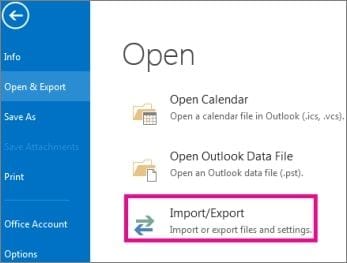
Öffnen Sie Outlook, greifen Sie auf Ihr Konto zu und wählen Sie dieÖffnen & ExportierenOption aus. Im Bereich Öffnen wählen SieImportieren/Exportieren.
Schritt 2Exportieren in eine Datei auswählen
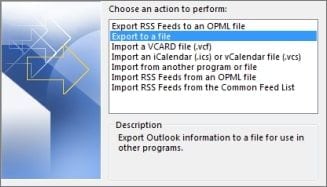
Im Import/Export-Fenster wählen SieExportieren in eine Datei und bestätigen mit einem Klick aufWeiter.
Schritt 3Outlook-Datendatei (.pst) auswählen
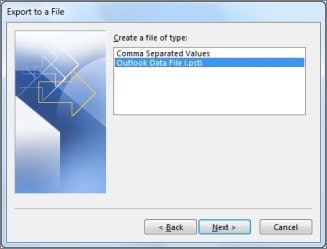
Im Tab Exportieren in eine Datei wählen SieOutlook-Datendatei (.pst) und klicken Sie aufWeiter.
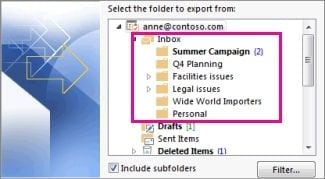
Schritt 4Webmail-Ordner zum Sichern auswählen
Wählen Sie die Webmail-Ordner aus, die Sie in Outlook sichern möchten, und klicken Sie aufWeiter.
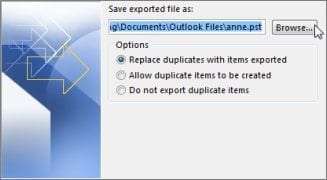
Schritt 5Speicherort für die Backup-Datei auswählen
Wählen Sie aus, wo Sie Ihre Webmail-Backup-Datei speichern möchten, benennen Sie die Datei und klicken Sie aufFertigstellen, um den Vorgang abzuschließen.
Sobald Sie über Outlook Zugriff auf Ihre Webmail-E-Mails haben, können SieIhr Outlook-Postfach regelmäßig über verschiedene Methoden sichern und so Ihre sensiblen E-Mail-Daten schützen.
So sichern Sie Webmail in Cpanel
Wenn Ihre Domain im Cpanel-Maildienst läuft, können SieIhre Webmail sichern, indem Sie E-Mails über die Horde-Weboberfläche exportieren. Befolgen Sie diese Schritte, um eine einzelne E-Mail in Horde zu sichern:
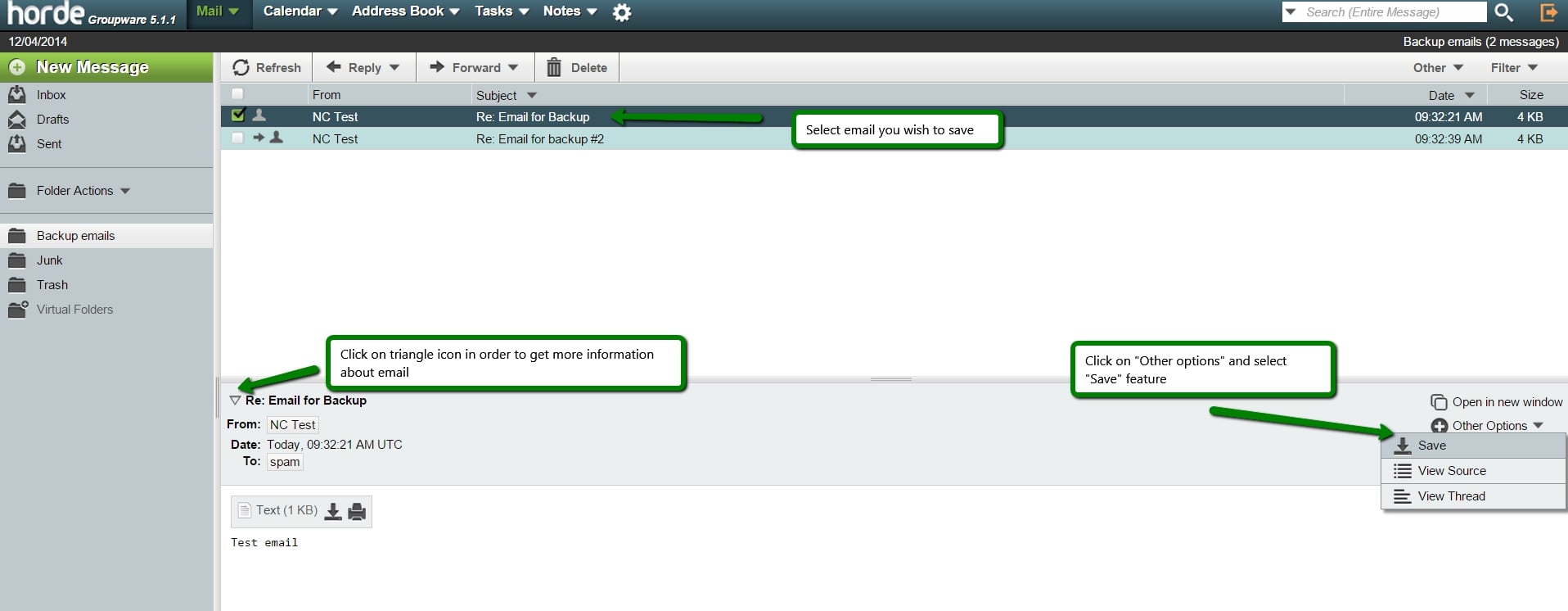
Schritt 1Webmail auswählen, die Sie sichern möchten
Öffnen Sie Horde und wechseln Sie zumMailTab. Wählen Sie die E-Mail aus, die Sie sichern wollen, und klicken Sie aufSpeichernimWeitere OptionenBereich.
Schritt 2E-Mails exportieren
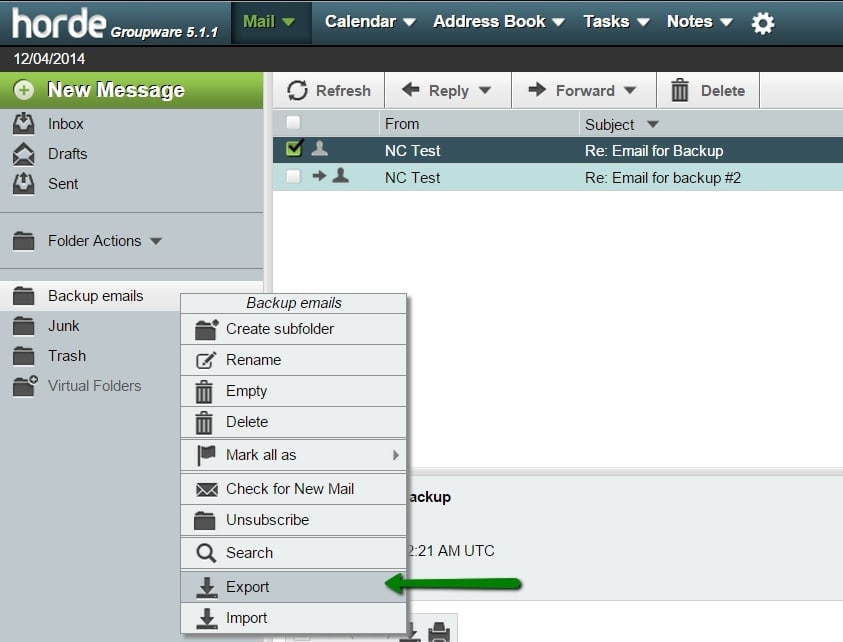
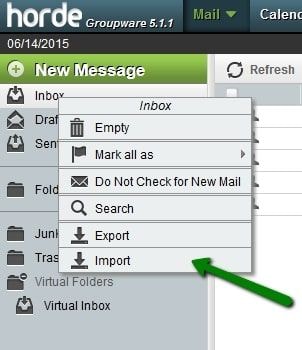
Wenn Sie alle E-Mails imBackup-E-MailsOrdner speichern möchten, klicken Sie mit der rechten Maustaste auf den Ordner und wählen SieExportieren.
Schritt 3Backup-Dateiformat auswählen
Im nächsten Schritt wählen Sie das Format der Backup-Datei. Es stehen zwei Optionen zur Verfügung: gezippte MBOX und MBOX. Wenn Sie E-Mails zur Sicherung speichern möchten, wählen Sie die gezippte MBOX-Option.

Schritt 4Webmail in Horde importieren
Klicken Sie mit der rechten Maustaste auf den gewünschten E-Mail-Ordner, den Sie in Horde importieren wollen, und wählen Sie dieImportierenOption aus. Bestimmen Sie das Backup-Dateiformat, EML oder MBOX, und klicken Sie auf Ok. Nun können Sie Ihre E-Mails aus der Backup-Datei in Ihr E-Mail-Konto hochladen.
So sichern Sie Webmail in GoDaddy
GoDaddy ermöglicht Ihnen das Sichern Ihrer Webmail auf einem PC oder Mac mit dem GoDaddy Recovery-Tool. So funktioniert es:
Schritt 1RecoveryTools GoDaddy Email Backup Wizard starten
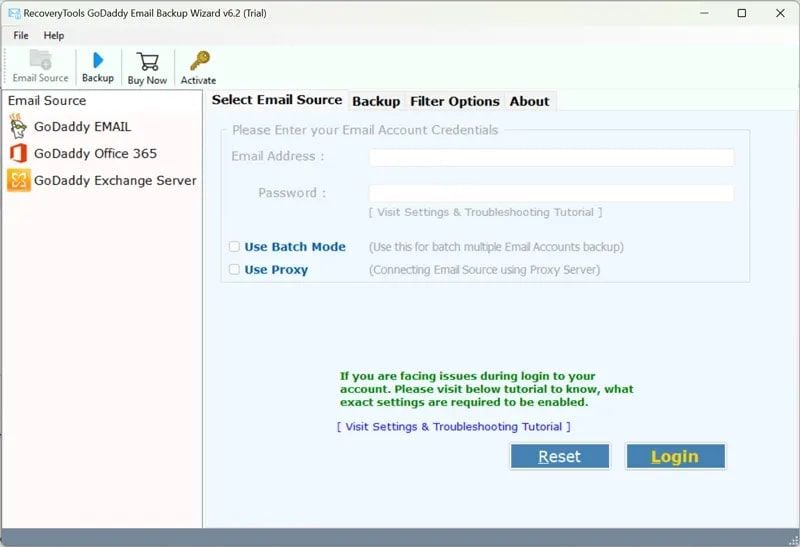
Starten Sie den GoDaddy Email Backup Wizard auf Ihrem Computer und wählen Sie die E-Mail-Quelle durch einen Klick aufGodaddy Email, Godaddy Office 365 oder GoDaddy Exchange Server. Melden Sie sich mit Ihren E-Mail-Kontodaten bei Ihrem GoDaddy-Konto an und klicken Sie aufAnmelden.
Schritt 2Ordner für das Backup auswählen
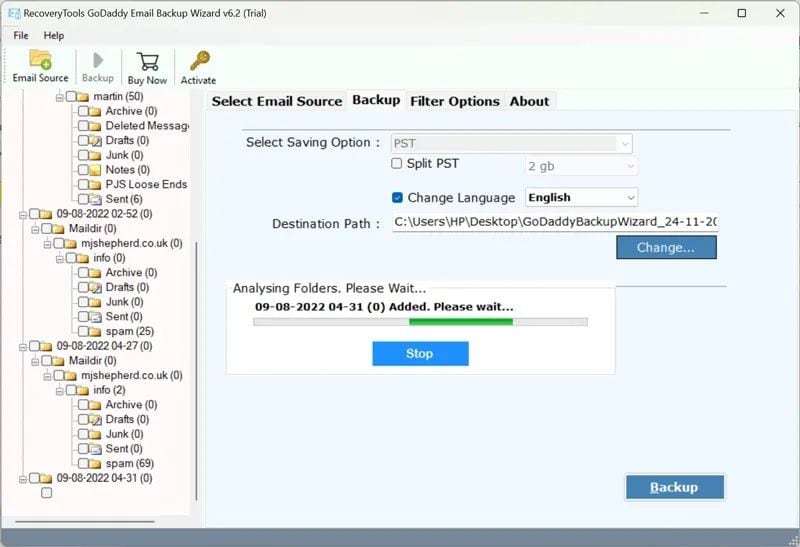
Nach dem Login werden Ihnen im linken Bereich die verfügbaren E-Mail-Ordner angezeigt. Wählen Sie die Ordner aus, die Sie sichern wollen, und klicken Sie aufWeiter.
Schritt 3Speicheroption auswählen
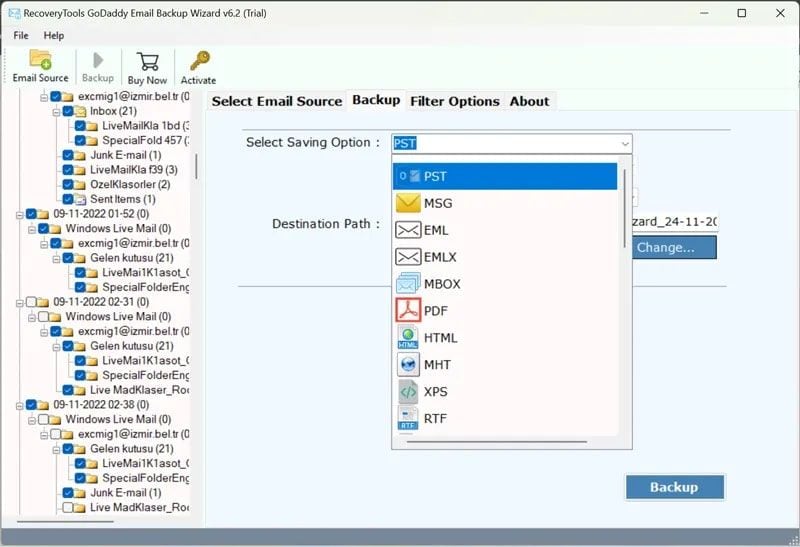
Sobald GoDaddy alle verfügbaren E-Mail-Ordner imE-Mail-QuellePanel listet, wechseln Sie zumBackupTab, um eine Speicheroption auszuwählen. Klicken Sie auf dasSpeicheroption auswählenTab, um die verfügbaren Optionen zu sehen, und wählen SiePSTfür ein Massen-Backup oder EML für eine einzelne Datei.
Schritt 4Backup-Zielpfad auswählen
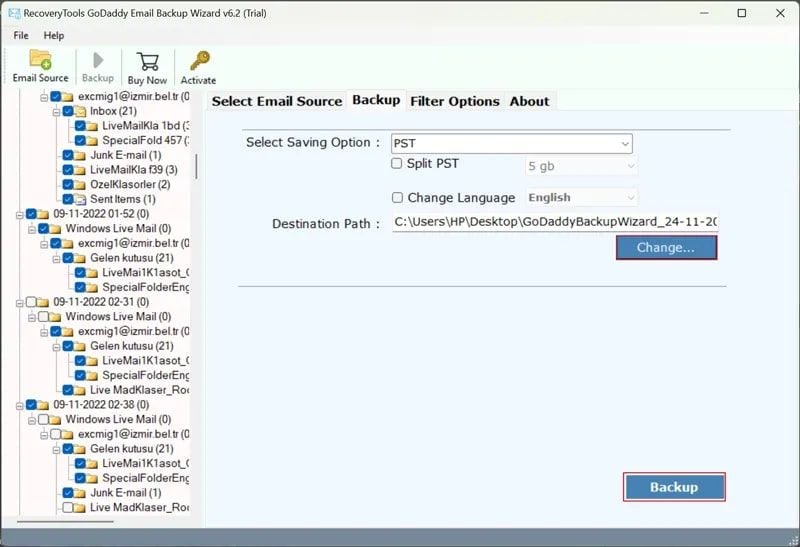
Klicken Sie aufÄndern, um denZielpfad festzulegen. Wählen Sie Ihre Festplatte als Zielpfad und klicken Sie aufBackup, um GoDaddy-E-Mails auf Ihrer Festplatte zu speichern. Damit startet der Vorgang, Ihre E-Mails auf den Computer zu sichern. Folgende Nachricht erscheint, sobald der Wizard den Prozess abgeschlossen hat:
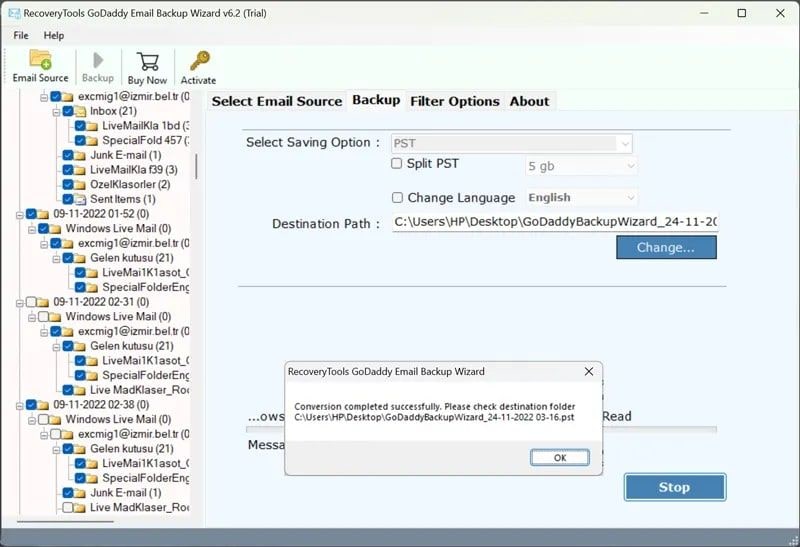
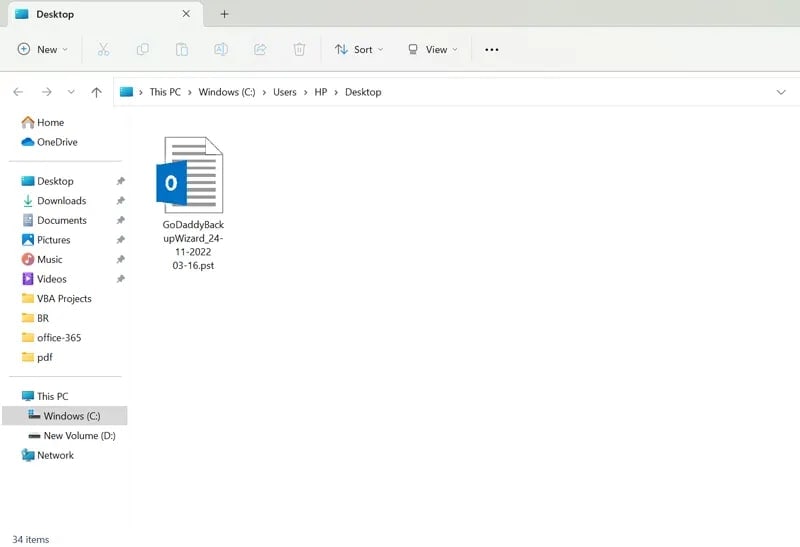
GoDaddy öffnet automatisch Ihre neue GoDaddy-Backup-Datei, sodass Sie direkt auf Ihre E-Mails zugreifen können.
So sichern Sie Webmail in Thunderbird
Mozilla Thunderbird ermöglicht Ihnen, Ihre Webmail zu sichern, indem Sie E-Mails als EML-Dateien auf Ihrem Gerät abspeichern. Befolgen Sie diese Schritte, um Ihre Webmail zu sichern:
Schritt 1Thunderbird starten
Öffnen Sie den Windows Explorer und folgen Sie diesem Pfad, um den Thunderbird-Ordner zu finden und Thunderbird zu starten:C:\Users\username\Appdata\Roaming.
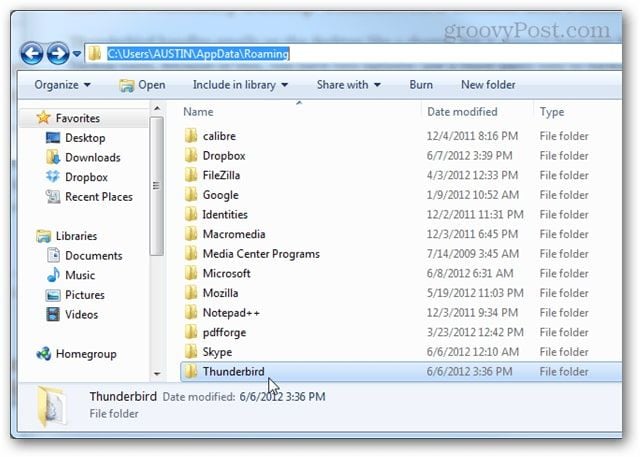
Schritt 2Thunderbird-Ordner komprimieren
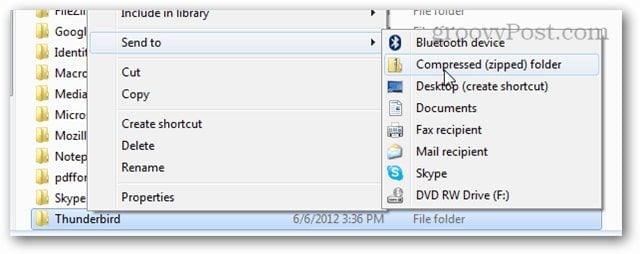
Sobald Sie den Thunderbird-Ordner gefunden haben, klicken Sie mit der rechten Maustaste darauf und wählen SieSenden an > komprimierter (gezippter) Ordner.Nun sehen Sie den neuen thunderbird.zip-Ordner im gleichen Verzeichnis wie den Original-Ordner.

So sichern Sie Webmail in Mac Mail
Befolgen Sie diese Schritte, um Webmail in Mac Mail zu sichern:
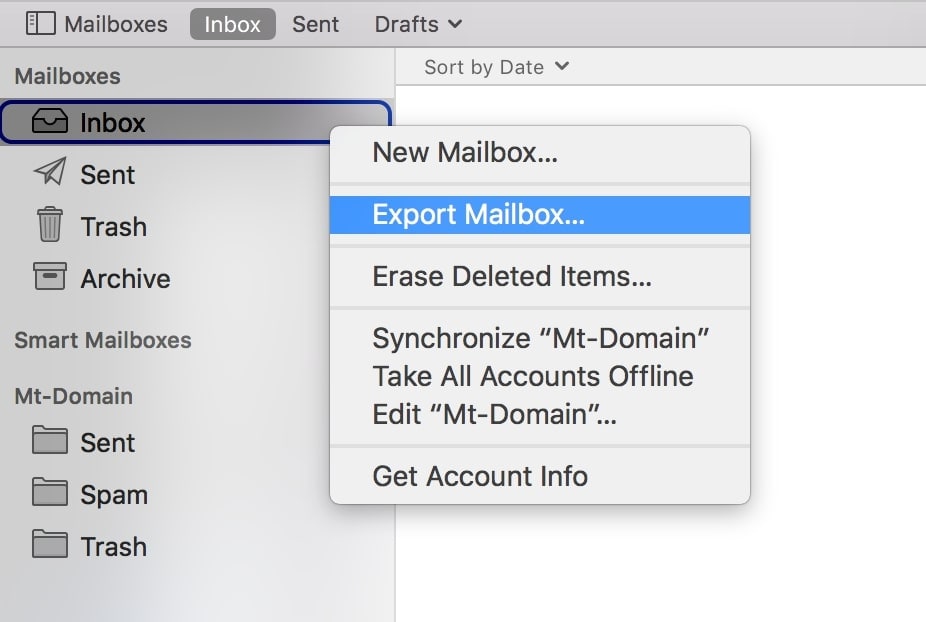
- Schritt 1:Öffnen Sie Mac Mail und wählen Sie das Postfach aus, das Sie sichern möchten (Posteingang, Gesendet, Papierkorb, Archiv).
- Schritt 2:Klicken Sie mit der rechten Maustaste auf das gewählte Postfach und wählen Sie diePostfach exportierenOption aus;
- Schritt 3:Wählen Sie, wo Sie Ihre Backup-Datei im .mbox-Format speichern möchten.
So sichern Sie Webmail in IONOS
- So sichern Sie Webmail in Ionos:
- Schritt 1:Starten Sie Ionos und melden Sie sich bei Webmail an, um auf Ihre E-Mail-Ordner zugreifen zu können.
- Schritt 2:Wählen Sie die E-Mail-Ordner aus, die Sie sichern möchten, um weitere Optionen zu erhalten.
- Schritt 3:Gehen Sie zumMehr AktionenTab (drei horizontale Linien am rechten Rand der Ionos-Toolbar) und wählen Sie dieAls Datei speichernOption aus;
- Schritt 4:Klicken Sie aufDatei speichernim nächsten Fenster und bestätigen Sie den Vorgang mit Ok.
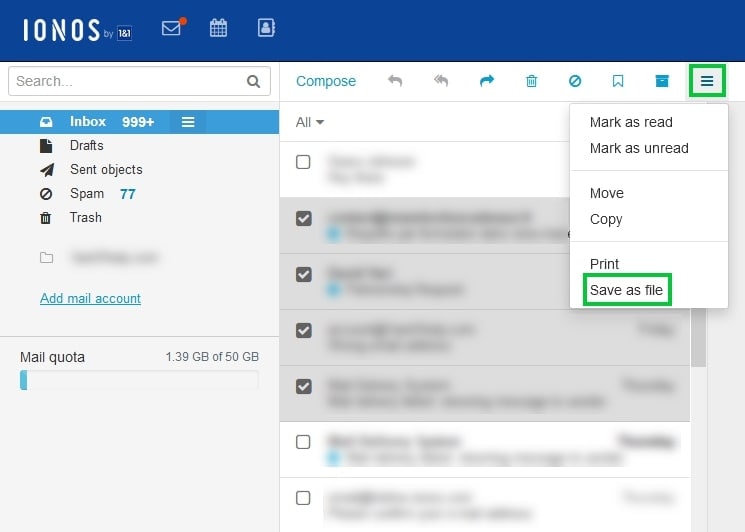
Ionos speichert Ihre Webmail-Dateien auf Ihrem Computer. Sie finden diese im Download-Ordner.
Warum Sie Ihre Webmail sichern sollten
Wenn Sie sich fragen, warum Sie IhreWebmail sichernsollten, haben Sie die richtige Frage gestellt. Es gibt zahlreiche wichtige Gründe dafür. Zum Beispiel können Sie Ihre Webmail sichern, um E-Mails und andere wichtige Daten von einem Gerät auf ein anderes zu migrieren.
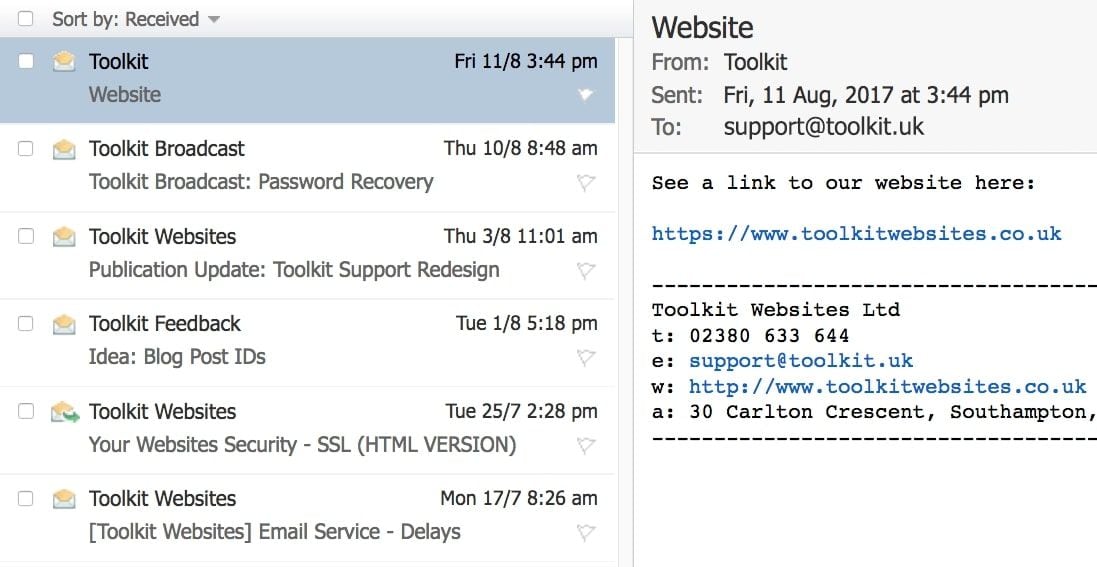
Außerdem können Sie Ihre Webmail-Daten an jemanden weitergeben oder einfach sicher speichern, um zu verhindern, dass wichtige Nachrichten durch Naturkatastrophen, Dateibeschädigung, Systemabsturz, Malware oder andere technische Probleme verloren gehen.
Egal was passiert: Es ist immer besser, Ihre E-Mails zu sichern und Datenverlust sowie die damit verbundenen Probleme zu vermeiden. Die Sicherung Ihrer E-Mails in Webmail ermöglicht Ihnen den alternativen Zugriff auf Ihre Nachrichten und andere sensible Daten. Vor allem aber verschafft Ihnen das ein Stück Sicherheit.
Darüber hinaus können Sie wechseln und Ihre Webmail zu einem Desktop-E-Mail-Client wie Outlook übertragen, und zwar aus diesen Gründen:
- Interaktive und benutzerfreundliche Oberfläche: Wenn Sie die eingeschränkte und wenig attraktive Oberfläche vieler Webmail-Clients satthaben, ist es Zeit für einen Wechsel.
- Individualisierung: Webmail bietet keine Funktionen zum Speichern von Kontakten, Kalendern, Notizen, Aufgaben usw. E-Mail-Clients wie Outlook sind hierin flexibler.
- Verfügbarkeit: Bestimmte E-Mail-Anbieter stellen Ihre E-Mails auch ohne Internetverbindung zur Verfügung. Das gilt für Webmail leider nicht. Ein Zugriff auf Webmail-Daten ist nur mit einer Webverbindung möglich.
- E-Mail-Archiv: Webmail unterstützt zwar die Archivierung von E-Mails, allerdings benötigt man dafür meist einen Drittanbieter oder muss den Hosting-Anbieter kontaktieren. Im Vergleich dazu machen E-Mail-Clients wie Outlook das Archivieren besonders einfach.
Wie Sie sehen, gibt es viele gute Gründe, Ihre Webmail zu sichern und alternative E-Mail-Service-Lösungen in Betracht zu ziehen. Wenn Sie sich entschieden haben, Ihre Webmail zu sichern, nutzen Sie die oben genannten sechs Methoden.
Fazit
Dieser Leitfaden hilft Ihnen, verschiedene Wege zur Sicherung Ihrer Webmail kennenzulernen. Jede Option ermöglicht es Ihnen, Ihre Webmail-E-Mails an einem bevorzugten Speicherort zu sichern. Ob Sie Outlook, Mac Mail, Thunderbird, GoDaddy oder Ionos bevorzugen – Sie können Ihre Webmail-Daten einfach sichern, exportieren und auf Ihren PC oder Mac herunterladen. So verlieren Sie Ihre wertvollen E-Mails nie wieder.


