

Hotmail wurde vor etwa 30 Jahren eingeführt. Es gehörte zu den ersten E-Mail-Diensten und ermöglichte es Nutzern, ihre Nachrichten überall dort abzurufen, wo eine Internetverbindung bestand.
Seit seinem Start zählt Hotmail weltweit zu den beliebtesten E-Mail-Services. Dennoch gab es immer wieder Herausforderungen beim Hotmail-Backup. Beispielsweise kann der Wechsel zu einem neuen Smartphone oder das Sichern wichtiger Mails für viele Nutzer verwirrend sein.
Wenn Sie als Hotmail-Nutzer Ihre wertvollen Daten dauerhaft sichern möchten, suchen Sie vermutlich nach einer Lösung für ein effizientes Backup. Wir zeigen Ihnen, warum ein Hotmail-Backup sinnvoll ist und welches hotmail-backup-tool Ihnen dabei hilft, Ihr Ziel zu erreichen. So speichern Sie Ihre E-Mails in kürzester Zeit auf Ihrem PC oder Ihrer Festplatte.
Kein integriertes Hotmail-Backup verfügbar
Seit Hotmail Teil von Microsoft wurde, hat das Team viele Probleme auf der Plattform behoben. Dennoch besteht weiterhin Verbesserungsbedarf, um Hotmail aktuell zu halten. Ein Feature, das Hotmail fehlt, ist die Backup-Funktion.

Momentan bietet Hotmail kein integriertes Tool, um E-Mails direkt auf den PC zu sichern. Über Microsoft-Tools ist ein Daten-Download möglich, allerdings benötigt es Zeit und etwas Einarbeitung, um sich mit den Outlook-Funktionen vertraut zu machen.
Sie können beispielsweise den Hotmail Backup Wizard nutzen, aber dabei kommt es häufig zu fehlerhaften Downloads – einige Mails werden eventuell gar nicht heruntergeladen. Deshalb braucht es eine externe Lösung, um E-Mails zuverlässig auf dem Computer zu speichern.
Obwohl die Sicherung zunächst kompliziert erscheint, gibt es benutzerfreundliche Tools, mit denen Sie Ihre Hotmail-E-Mails innerhalb von Sekunden sichern können. Auch mit Hotmail lassen sich Nachrichten sichern, jedoch ist dieser Weg zeitaufwendig.
Im Folgenden finden Sie die besten Methoden zum Sichern Ihrer Hotmail-Nachrichten, um fehlende Funktionen auf dem E-Mail-Service zu kompensieren.
Die besten Methoden zum Sichern von Hotmail-E-Mails auf Ihrer Festplatte
Da Hotmail aktuell keine integrierte Backup-Lösung für E-Mails bietet, stellen wir Ihnen einige der schnellsten Wege vor, um Ihre Hotmail-E-Mails auf PC oder Festplatte zu speichern.
Methode 1: Hotmail-E-Mails automatisch sichern mit Wondershare UBackit
Wondershare bietet eine breite Palette an Lösungen für unterschiedliche Probleme. Zum Beispiel können Sie das fortschrittliche Programm Recoverit E-Mail-Wiederherstellung verwenden, um verlorene Daten wie wichtige Dateien wiederherzustellen. Dieses Tool unterstützt mehr als 2000 Gerätetypen und deckt über 500 mögliche Datenverlust-Szenarien ab. Bei Problemen mit der Datenverwaltung auf Ihrem Mobilgerät empfiehlt sich außerdem Dr.Fone.
Zu den Premium-Tools gehört auch Wondershare UBackit, mit dem Sie jegliche Daten schnell auf den PC sichern können. Dieses hotmail-backup-tool unterstützt Backups auf lokale Festplatten, externe Festplatten, USB-Sticks, SD-Karten und mehr. Zudem lässt sich das Backup täglich, wöchentlich, monatlich oder in Echtzeit planen, sodass Ihre Hotmail-E-Mails automatisch gesichert werden. So funktioniert das Hotmail-Backup mit dieser hotmail-backup-software:
- Laden Sie UBackit auf Ihren PC und installieren Sie das Programm. Öffnen Sie die Anwendung und klicken Sie auf Backup > E-Mail-Backup.

- Wählen Sie die E-Mails, die Sie sichern möchten, und klicken Sie auf das Auswählen Symbol.
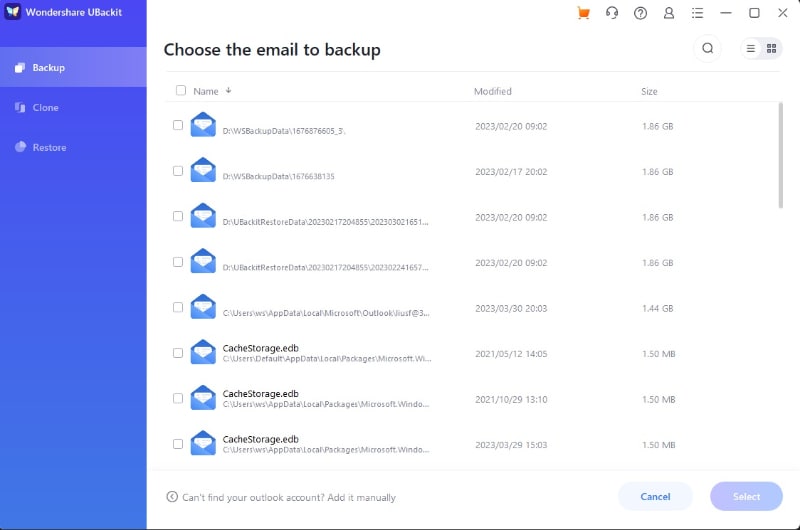
- Nach Auswahl Ihrer Hotmail-Nachrichten bestimmen Sie das Speicherziel und klicken Sie auf den Backup Button. Es besteht die Möglichkeit, Hotmail-E-Mails auf lokale oder externe Festplatten sowie auf NAS-Server zu sichern.

- Die Software zeigt den Fortschritt des Backups an. Der Vorgang ist schnell und effizient – in wenigen Sekunden ist Ihr Hotmail-Backup fertig. Nach Abschluss können Sie ein tägliches, wöchentliches, monatliches oder sogar ein kontinuierliches Hotmail-Backup einstellen, indem Sie auf Zeitplan.

Methode 2: Hotmail als EML-Dateien sichern
EML (Electronic Mail) ist ein Dateiformat, mit dem sich E-Mails im Internet-Nachrichtenformat speichern lassen. Microsoft hat dieses Format entwickelt, damit Nutzer ihre E-Mails und Nachrichten bequem auf dem PC sichern können. So sichern Sie Ihre Hotmail-E-Mails als EML-Dateien auf der Festplatte:
- Öffnen Sie Microsoft Outlook auf Ihrem PC.
- Öffnen Sie die E-Mail, die gespeichert werden soll.
- Klicken Sie auf das Drei-Punkte-Menü neben dem Antworten Button, um weitere Optionen zu sehen.
- Auswählen Nachrichtenquelle anzeigen aus dem Drop-down-Menü auswählen.

- Drücken Sie Strg/Command + A auf Ihrer Tastatur, um den gesamten Text auszuwählen.

- Drücken Sie Strg/Command + C zum Kopieren des Texts oder klicken Sie mit der rechten Maustaste auf den Text und wählen Sie Kopieren.
Manchmal können Sie die Nachricht direkt als .eml-Datei speichern. Wenn diese Option nicht erscheint, folgen Sie diesen Schritten, um Ihre E-Mail als EML-Datei zu sichern:
- Klicken Sie auf Datei und Speichern unter im Nachrichtenquellen-Tab.
- Geben Sie einen Dateinamen ein und benutzen Sie die Endung .eml.
- Klicken Sie auf Weiter zur Speicherung Ihrer EML-Datei.
Falls Ihr Browser das Speichern als EML nicht zulässt, gehen Sie wie folgt vor:
- Nach dem Kopieren des Textes öffnen Sie einen einfachen Texteditor wie Notepad.
- Klicken Sie auf Neues Dokument erstellen.
- Fügen Sie den Text mit Strg/Command + V ein oder klicken Sie mit der rechten Maustaste und wählen Sie Einfügen.
- Klicken Sie auf das Speichern unter.
- Benennen Sie die Datei und fügen Sie die Endung .eml hinzu.

- Klicken Sie auf Speichern.
Nun haben Sie Ihre Hotmail-E-Mails im EML-Format auf Ihrer Festplatte gesichert. Wenn diese Methode zu aufwendig ist, probieren Sie die nächste Variante.
Methode 3: Hotmail-E-Mails manuell auf Festplatte kopieren
Wenn Sie Ihre Hotmail-E-Mails gezielt organisieren und nur bestimmte Nachrichten sichern möchten, können Sie diese manuell kopieren und als einfachen Text speichern. Das Verfahren erfordert keine besonderen Formate, lässt aber auch die Sicherung im EML-Format zu. So gehen Sie vor:
- Öffnen Sie Microsoft Outlook.
- Öffnen Sie die E-Mail, die gespeichert werden soll.
- Klicken Sie auf das Drei-Punkte-Menü neben dem Antworten Symbol.
- Auswählen Nachrichtenquelle anzeigen im Drop-down-Menü.
- Wählen Sie den Text im Dialogfeld mit Strg/Command + A auf Ihrer Tastatur.
- Kopieren Sie den Inhalt mit Strg/Command + C oder klicken Sie mit der rechten Maustaste und wählen Sie Kopieren.
- Öffnen Sie einen beliebigen Texteditor, z. B. Word, Docs, Notepad usw.
- Fügen Sie den Text mit Strg/Command + V oder per Rechtsklick und Auswahl von Einfügen.
- Klicken Sie auf das Speichern unter Button.
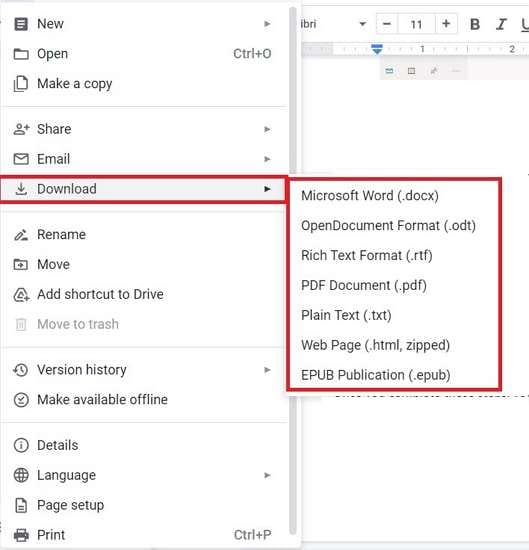
- Benennen Sie die Datei und wählen Sie das gewünschte Format.
- Klicken Sie auf Speichern zum Sichern Ihrer E-Mails.
Nach Abschluss dieser Schritte haben Sie eine Sicherung Ihrer Hotmail-E-Mails und können diese in jedem gängigen Format speichern.
Bonus-Tipp: Hotmail-Backup ist unverzichtbar
Ein Hotmail-Backup auf PC oder Festplatte dient unterschiedlichen Zwecken. Egal ob privat oder geschäftlich: Die Sicherung Ihrer E-Mails ist unerlässlich. Im Folgenden einige der häufigsten Gründe für das Sichern von E-Mails:
- Sicherheit – Das Speichern von E-Mails im Internet birgt Risiken, etwa durch Cyberangriffe. Wenn Sie Ihre Daten schützen möchten, sollten Sie ein Backup auf PC oder Festplatte erstellen, um sich vor potenziellen Bedrohungen zu sichern.
- Zugriff – Obwohl E-Mails online genutzt werden, können Sie sie durch Backup auch problemlos offline abrufen. So sind Ihre Nachrichten weltweit verfügbar – sogar ohne Internetzugang.
- Speicherplatz – Jeder E-Mail-Service hat ein Speicherlimit. Ist dieses überschritten, können keine neuen Nachrichten gesendet oder empfangen werden. Durch Backup auf PC wird Speicherplatz frei, alte Nachrichten bleiben erhalten und gehen nicht durch automatische Serverlöschung verloren.
- Kontrolle – Mit dem Hotmail-Backup können Sie Ihre Nachrichten gezielt sortieren, in Ordner ablegen und wichtige E-Mails jederzeit wiederfinden. Durch lokale Sicherung auf PC oder Festplatte individualisieren Sie Ihr Hotmail-Erlebnis.
Fazit
E-Mail-Dienste sind für die tägliche Kommunikation im Netz unverzichtbar – ob privat oder beruflich. Wenn Sie Ihre Konversationen und E-Mails auf PC speichern und gegen unbefugten Zugriff schützen möchten, nutzen Sie die in diesem Artikel genannten Methoden.
Die zweite und dritte hotmail-backup-tools sind etwas umständlich und ermöglichen jeweils nur das Backup einer einzelnen E-Mail. Mit UBackit hingegen können Sie mehrere Hotmail-E-Mails gleichzeitig sichern und sparen Zeit. Wenn Sie eine komfortable hotmail-backup-software suchen, finden Sie mit UBackit die passende Lösung.


