
Microsoft Outlook zählt zu den beliebtesten E-Mail-Lösungen auf dem Markt. Tatsächlich stehtes direkt hinter Apples Mail und Googles Gmail. Wie der Name vermuten lässt, stammt Outlook von einer der bekanntesten Marken im IT-Bereich – Microsoft.
Eine Sache gestaltet sich bei Microsoft Outlook jedoch schwierig – viele Nutzer haben Probleme bei dersicherung von outlook-ost-dateien. Im Folgenden finden Sie drei bewährte Methoden zursicherung einer ost-dateiund erfahren, warum es sinnvoll ist. Zunächst sehen wir uns an, was genauost-dateiensind.
Was sind OST-Dateien?
Jede Software speichert Dateien auf Ihrem Laufwerk unter einer bestimmten Dateiendung. Manche Tools nutzen eine ganze Liste von Erweiterungen. Microsoft Outlook gehört zu diesen Tools und speichert Dateien unter verschiedenen Endungen – eine davon ist.OST.
Technisches Update 2026: 'Neues Outlook' vs. klassische OST-Datei
Seit 2026 hat Microsoft die Nutzer deutlich zum „Neuen Outlook für Windows“ migriert. Im Gegensatz zur klassischen Version basiert das Neue Outlook auf dem Web und speichert deutlich weniger Daten lokal in OST-Dateien, sondern nutzt Cloud-Caching. Falls Sie das Neue Outlook verwenden und keine große OST-Datei finden, liegt das daran, dass Ihre Daten direkt auf dem Microsoft 365-Server gespeichert werden. Dennoch bleibt die Sicherung wichtig, um sich gegen Kontosperrungen oder versehentliche Löschungen auf dem Server abzusichern.
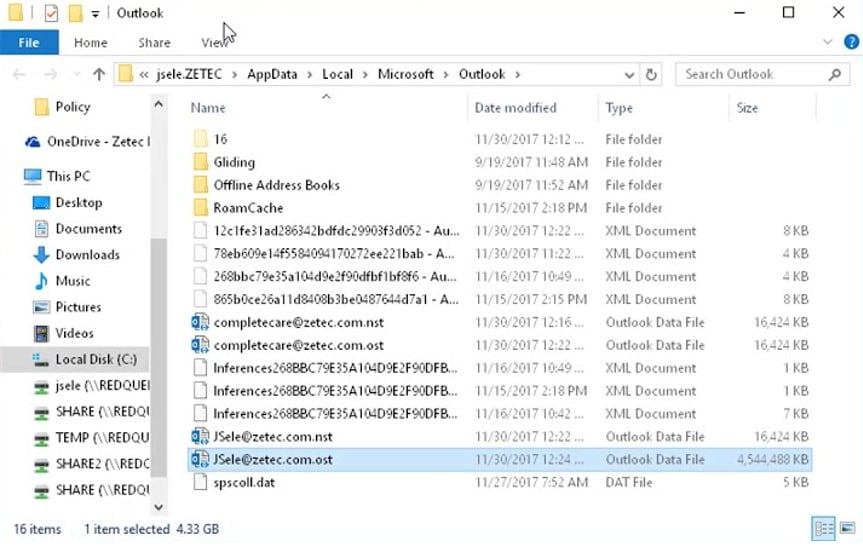
Der Zweck der OST-Datei besteht darin, eine bestimmte Outlook-Funktion zu ermöglichen. Dank OST-Dateien können Sie Ihre Arbeit in Outlook fortsetzen, selbst wenn die Internetverbindung ausfällt. Ist Ihre Internetverbindung langsam oder instabil, lässt sich Outlook dadurch effizient nutzen.
Sobald die Verbindung wieder steht, synchronisiert die OST-Datei mit dem Exchange-Server und dem Posteingang.
Methode |
Optimal für ... |
Datensicherheitsniveau |
| UBackit (Drittanbieter) | Automatisierte, inkrementelle tägliche Sicherungen. | Maximal (verschlüsselt) |
| Manuelles Kopieren | Schnelle Einmal-Migration. | Niedrig (Gefahr von Dateisperren) |
| OST-zu-PST-Konvertierung | Datenwiederherstellung aus einem deaktivierten Konto. | Hoch (portables Format) |
Drei einfache Methoden zur Sicherung von OST-Dateien
Nachdem Sie nun wissen, warum die Sicherung einer OST-Datei wichtig ist, zeigen wir Ihnen drei Methoden, wie Sie dies umsetzen und von den genannten Vorteilen profitieren.
Methode 1: OST-Datei mit Backup-Software von Drittanbietern sichern [Empfehlung]
Obwohl Sie in dieser Anleitung drei Methoden zur Sicherung von OST-Dateien finden, empfiehlt sich die Nutzung einer externenbackup-softwarewie Wondershare UBackit. Diese Software bietet klare Vorteile gegenüber anderen Ansätzen. Wondershare UBackit ist einfach zu bedienen, arbeitet sehr schnell, kann OST-Dateien automatisch sichern und Ihre Backups verschlüsseln.

Wondershare UBackit – Ihr zuverlässiges E-Mail-Backup-Tool
Sichern Sie E-Mails effektiv, sicher und vollständig auf lokalen Festplatten oder externen Speichermedien.
Bietet automatische Sicherungen, sodass Ihre E-Mail-Dateien täglich, wöchentlich, monatlich oder fortlaufend gesichert werden.
Legen Sie ein Passwort zum Schutz Ihrer Backups fest – Ihre Daten bleiben vertraulich, auch im Fall von Diebstahl, Verlust oder Kompromittierung.
Unterstützt inkrementelle Sicherungen, sodass nur Änderungen seit der letzten Sicherung gespeichert werden – das spart Zeit und Speicherplatz.
Backup-Funktion |
Manuelles Kopieren |
Wondershare UBackit |
| Inkrementelles Backup | Nein (vollständige Kopie jedes Mal) | Ja (speichert nur Änderungen) |
| Verschlüsselung | No | Ja (Passwort geschützt) |
| Zeitplan | Manuell | Automatisch (täglich/wöchentlich) |
So sichern Sie eine OST-Datei unter Windows mit dieser App, nachdem Sie sie heruntergeladen und installiert haben.
Schritt 1E-Mail-Backup-Funktion auswählen
Starten Sie Wondershare UBackit nach dem Download und der Installation. Navigieren Sie zum Menü auf der linken Seite und wählen Siebackup > e-mail-backupaus, um eine Sicherung der OST-Datei zu erstellen.

Schritt 2Backup-Quelle auswählen
UBackit sucht und zeigt die verfügbaren Outlook-Dateien automatisch an. Wählen Sie die OST-Datei, die Sie sichern möchten, und klicken Sie aufAuswählen.

Schritt 3Backup-Ziel auswählen
Mit Wondershare UBackit können Sie auswählen, wo Sie die OST-Backup-Datei speichern möchten. Wählen Sie einfach den bevorzugten Speicher und klicken Sie aufSichern.

Nach dem Klick auf denSichernButton startet UBackit den Sicherungsprozess. Je nach Dateigröße warten Sie wenige Sekunden bis Minuten.
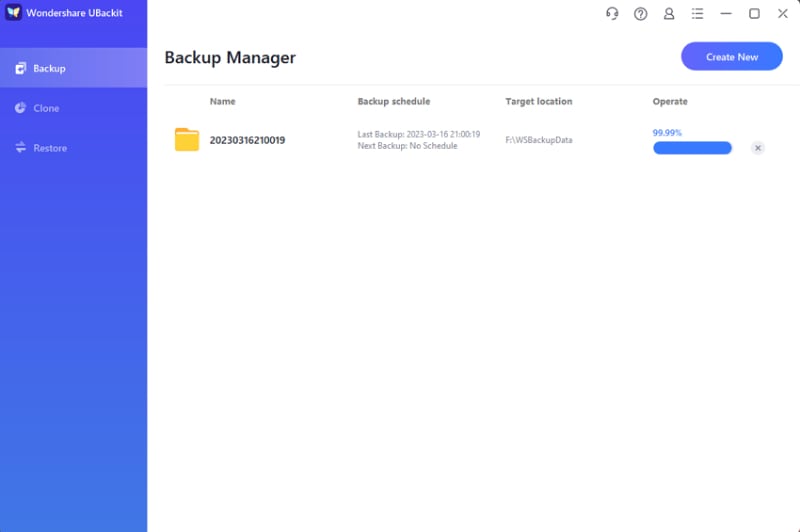
Schritt 4Automatische Sicherung einstellen (optional)
Sobald die Fortschrittsanzeige 100 % erreicht hat, ist die Sicherung Ihrer OST-Datei abgeschlossen. Die App bringt Sie zum Backup-Manager-Fenster, wo Sie Backups aktualisieren, verschlüsseln, neue sichern und vieles mehr. Dieoutlook-auomatische-backupFunktion ist besonders beliebt, da sie die einfache Planung von OST-Datei-Sicherungen ermöglicht. Klicken Sie auf dasZeitplanSymbol, um tägliche, wöchentliche, monatliche oder fortlaufende Sicherungen einzustellen.

Methode 2: OST-Datei direkt mit Microsoft Outlook sichern
Sie können eine OST-Datei schnell mit jeder Microsoft Outlook-Version sichern, inklusive Outlook 365. So gehen Sie dabei vor.
Schritt 1MS Outlook öffnen
Klicken Sie auf das MS Outlook-Symbol und warten Sie, bis die App startet.

Schritt 2OST-Datei finden
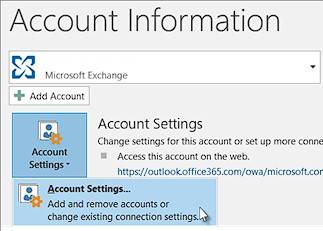
MS Outlook ermöglicht die schnelle Suche Ihrer OST-Datei. Klicken Sie auf dasDateiMenü, wählen SieKontoeinstellungenund klicken Sie aufKontoeinstellungen. Navigieren Sie zumDatendateienTab, wählen Sie einen Eintrag und klicken Sie aufOrdner öffnen.
Profi-Tipp: „Offline arbeiten“, um Dateisperren zu vermeiden
Beim manuellen Kopieren einer OST-Datei tritt häufig der Fehler „Datei wird verwendet“ auf. Bevor Sie kopieren, wechseln Sie zum Tab „Senden/Empfangen“ in Outlook, klicken Sie auf „Offline arbeiten“ und schließen Sie Outlook vollständig. Somit gibt der Outlook-Hintergrundprozess (OUTLOOK.EXE) die Datei frei und ermöglicht eine saubere, nicht beschädigte Sicherung auf Ihr externes Laufwerk.
Schritt 3OST-Datei zum Backup-Speicher kopieren
Kopieren Sie einfach Ihre OST-Datei in Ihren Backup-Ordner oder laden Sie sie in Ihre bevorzugte Cloud.
Methode 3: OST-Datei sichern durch Konvertierung in PST
Vor Beginn der dritten Methode sollten Sie wissen, dasspst-dateienOutlook-Datendateien sind. Diese speichern verschiedene Outlook-Elemente, darunter Nachrichten auf Ihrem Computer. Dies gilt jedoch nur für Outlook 2013 und ältere Versionen.
In Outlook 2016 und Outlook für Microsoft 365 werden Ihre IMAP-Daten in OST-Dateien gespeichert. Wenn Sie OST zu PST in Outlook 2016 sichern möchten, folgen Sie den nächsten Schritten. Zunächst benötigen Sie das passende Tool – wir empfehlen Recovery Toolbox.
Schritt 1Recovery Toolbox herunterladen und installieren
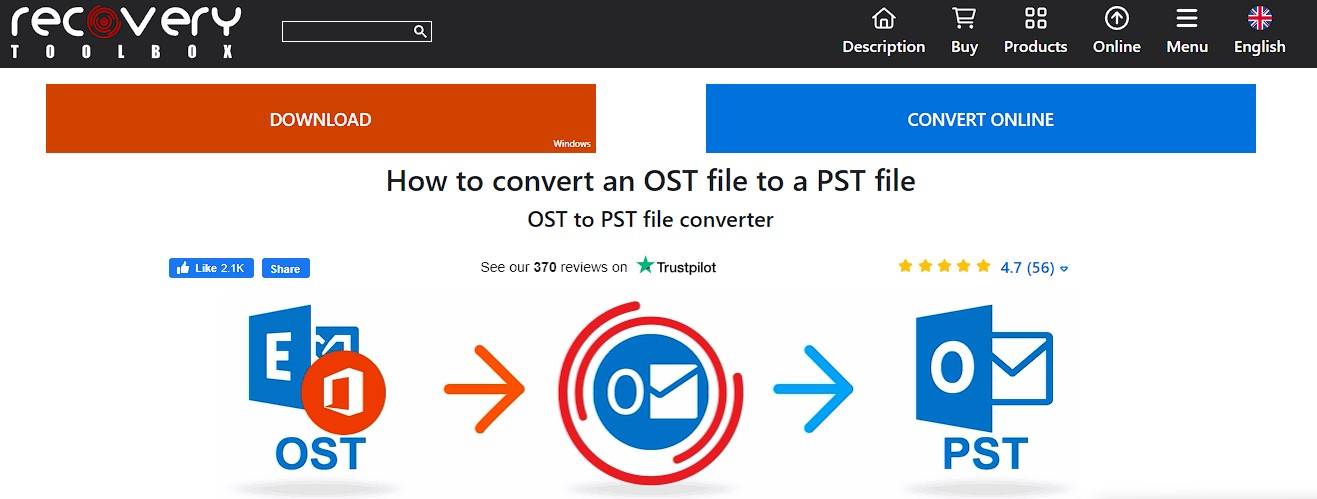
Besuchen Sie die offizielle Website von Recovery Toolbox, laden Sie die App herunter, starten Sie die Installation und folgen Sie dem Installations-Assistenten.
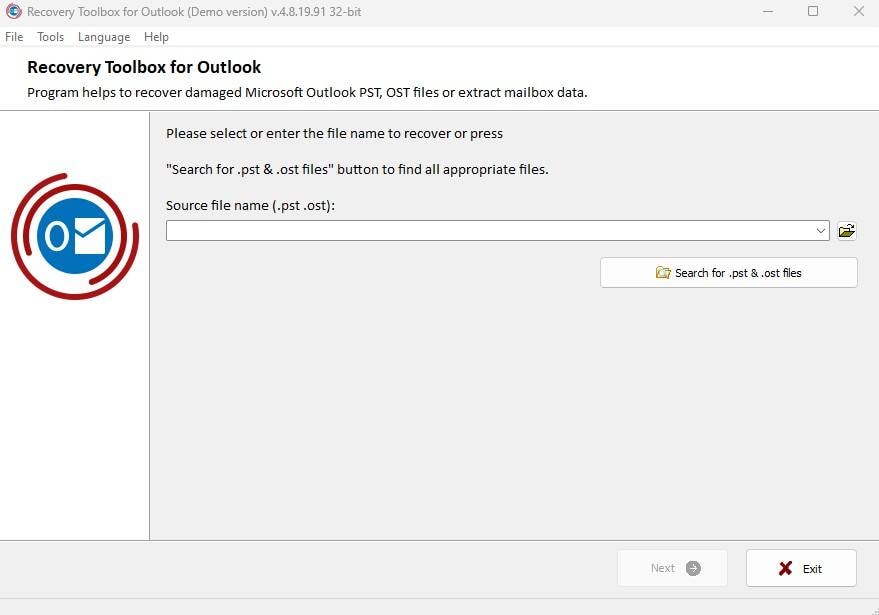
Schritt 2App starten und OST-Datei finden
Nach abgeschlossener Installation starten Sie Recovery Toolbox und klicken aufNach .pst & .ost-Dateien suchenButton.
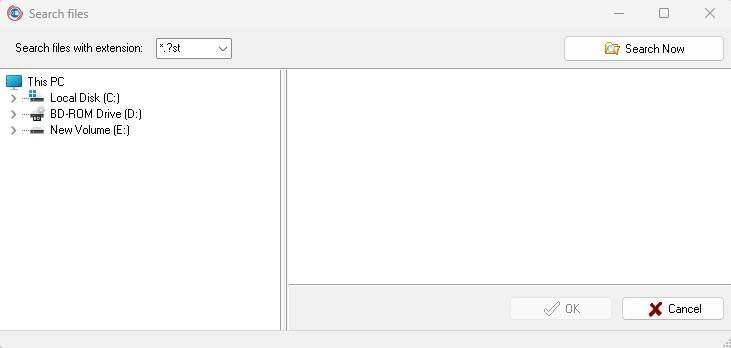
Schritt 3OST als PST-Datei speichern
Wählen Sie das Laufwerk mit Ihrer Outlook-Installation, klicken Sie aufJetzt suchenButton, prüfen Sie die OST-Datei für das Backup und wählen Sie dieAls PST-Datei speichernOption, um den Konvertierungsprozess zu starten.
Vorteile der Sicherung von OST-Dateien
Warum also den zusätzlichen Aufwand für das Backup einer Offline-OST-Datei betreiben? OST-Dateien sind für den stabilen Betrieb von Microsoft Outlook unverzichtbar, aber anfällig für bestimmte Probleme: OST-Dateien können fehlerhaft synchronisieren, nicht korrekt authentifizieren oder beschädigt werden und so verhindern, dass Ihre Offline-Arbeit in MS Outlook synchronisiert wird.
Wenn Sie Ihre Outlook-OST-Dateien sichern, profitieren Sie von folgenden Vorteilen:
- Ihre Einstellungen und fortgeschrittene MS Outlook-Präferenzen gehen nicht verloren;
- Sie können schnellverlorene oder gelöschte e-mails wiederherstellen;
- Sie umgehen Authentifizierungsprobleme bei einerbeschädigten ost-datei;
- Sie können häufig auftretende Verbindungsfehler gezielt adressieren.
Fazit
Wie Sie sehen, ist die Sicherung einer OST-Datei kein großes Problem, sobald Sie wissen, wie es geht. Sie behalten Ihre Einstellungen, falls die Datei beschädigt wird. Am wichtigsten: Ihre E-Mail-Kommunikation bleibt durch das OST-Backup sicher.
Die einfachste und sicherste Methode ist die Nutzung des Wondershare UBackit Tools zur Sicherung einer Outlook OST-Datei. Auch die anderen Methoden – direkt in MS Outlook und per OST-zu-PST-Konvertierung – funktionieren zuverlässig.
1. Kann ich eine OST-Datei auf einem anderen Computer öffnen?
Nein.OST-Dateien sind streng an das originalemapi-profildes Ausgangsrechners gebunden. Um Ihre Daten auf einem neuen PC zu nutzen, müssen Sie nachMethode 3die OST-Datei in ein portablespst-dateiformat.
konvertieren.
2. Schützt die Sicherung einer OST-Datei vor IMAP-Synchronisierungsfehlern?Ja.Wondershare UBackitWenn durch einen versehentlichen Server-Sync Ihre E-Mails gelöscht werden, kann Ihr
backup genutzt werden, um die lokale OST-Datei auf den Zustand vor dem Fehler zurückzusetzen und einen dauerhaften Datenverlust zu vermeiden.
3. Ist ein OST-Backup besser als eine Cloud-Sicherung?Lokaleost-backupsermöglichen eine sehr schnelle Datenwiederherstellung bei lokalen Beschädigungen, währendcloud-backups


