
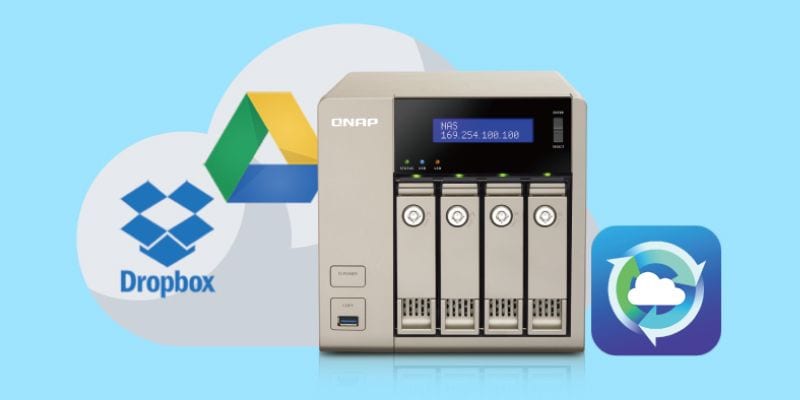
Da Unternehmen und Privatpersonen immer häufiger auf QNAP NAS Geräte zur Speicherung und Verwaltung wichtiger Daten setzen, wird ein zuverlässiger Dateischutz unerlässlich. Eine der effektivsten Methoden, um Ihre NAS-Daten zu sichern, ist die Einrichtung eines QNAP Cloud-Backups. Diese Anleitung zeigt Ihnen Schritt für Schritt, wie Sie dabei vorgehen. Erfahren Sie jetzt, wie Sie QNAP NAS in der Cloud sichern – effizient und zuverlässig!
In diesem Artikel
Vorteile eines QNAP NAS Cloud-Backups
Ein QNAP Cloud-Backup bietet Ihnen zahlreiche überzeugende Vorteile, unter anderem:
- Externer Datenschutz: Ein Cloud-Backup speichert Ihre QNAP NAS-Daten extern, sodass sie bei unterschiedlichen Datenverlust-Szenarien abgesichert sind.
- Remote-Zugriff: Mit einem Cloud-Backup können Sie jederzeit und überall per internetfähigem Gerät auf Ihre QNAP NAS-Daten zugreifen.
- Skalierbarer Speicher: Das Cloud-Backup bietet Ihnen skalierbare Speicheroptionen, sodass Sie Ihre Backup-Strategie einfach an den tatsächlichen Speicherbedarf Ihres QNAP NAS anpassen können.
- Kosteneffiziente Backup-Lösung: Im Vergleich zu klassischen Methoden ist Cloud-Backup oft wirtschaftlicher, da zusätzliche Hardwarekosten und Wartungsaufwand entfallen.
- Automatisierte und effiziente Backups: Cloud-Backups lassen sich automatisieren und effizient ausführen – so reduzieren Sie menschliche Fehler und sichern eine regelmäßige Datensicherung.
- Erhöhte Datensicherheit: Anbieter von Cloud-Backups setzen auf umfassende Sicherheitsmaßnahmen, sodass die Sicherheit und Integrität Ihrer QNAP NAS-Daten in der Cloud gewährleistet ist.
Wenn Sie Ihr QNAP NAS in der Cloud sichern möchten, gibt es verschiedene leistungsstarke Tools, die den Prozess deutlich vereinfachen und für maximale Datensicherheit sorgen.
Weitere interessante Themen: Synology NAS in der Cloud sichern
Methode 1: QNAP Cloud Backup mit AOMEI Backupper durchführen
AOMEI Backupper ist eine umfassende und leistungsstarke Backup-Software, die mit QNAP NAS-Geräten kompatibel ist – somit eine ausgezeichnete Lösung für das QNAP NAS Cloud-Backup. Sie bietet zahlreiche Funktionen zum Schutz wertvoller Daten auf dem QNAP NAS und ermöglicht zuverlässige und effiziente Backups für die NAS-Notfallwiederherstellung.
Hauptfunktionen
- AOMEI Backupper ermöglicht Systemabbild, Dateisicherung und Synchronisation sowie Festplatten- und Partitions-Backups. Sie haben die Wahl zwischen mehreren Speicheroptionen wie externen Festplatten, USB-Sticks, NAS, Netzlaufwerken oder Cloud-Speicher.
- Dieses Tool unterstützt viele gängige Cloud-Dienste wie Dropbox, Google Drive, Microsoft OneDrive usw. – Sie können also Ihre QNAP NAS-Backups sicher extern speichern und so den Datenschutz weiter erhöhen.
- Mit der Software können Sie vollständige, inkrementelle und differentielle Backups für Ihre QNAP NAS-Daten anlegen. So bleiben Sie flexibel bei Ihrer Backup-Strategie und können den Speicher optimal nutzen.
- Automatisierte Backups lassen sich zu festen Zeitpunkten oder Intervallen einplanen. Damit sind Ihre QNAP NAS-Daten regelmäßig gesichert – ganz ohne manuellen Aufwand.
- Die Benutzeroberfläche ist intuitiv und übersichtlich gestaltet, sodass Anwender aller Erfahrungsstufen Backups einfach erstellen, verwalten und wiederherstellen können.
Unterstützte Systeme
Speziell für Microsoft Windows Betriebssysteme entwickelt.
Preise
- AOMEI Backupper bietet eine Standard-Version mit 15-tägiger kostenloser Testphase für Cloud-Backups.
- Die Tarife beginnen ab $39,95.
So sichern Sie Ihr QNAP NAS mit AOMEI Backupper in die Cloud
- Schritt 1: Laden Sie die Software herunter und installieren Sie sie auf Ihrem Gerät.
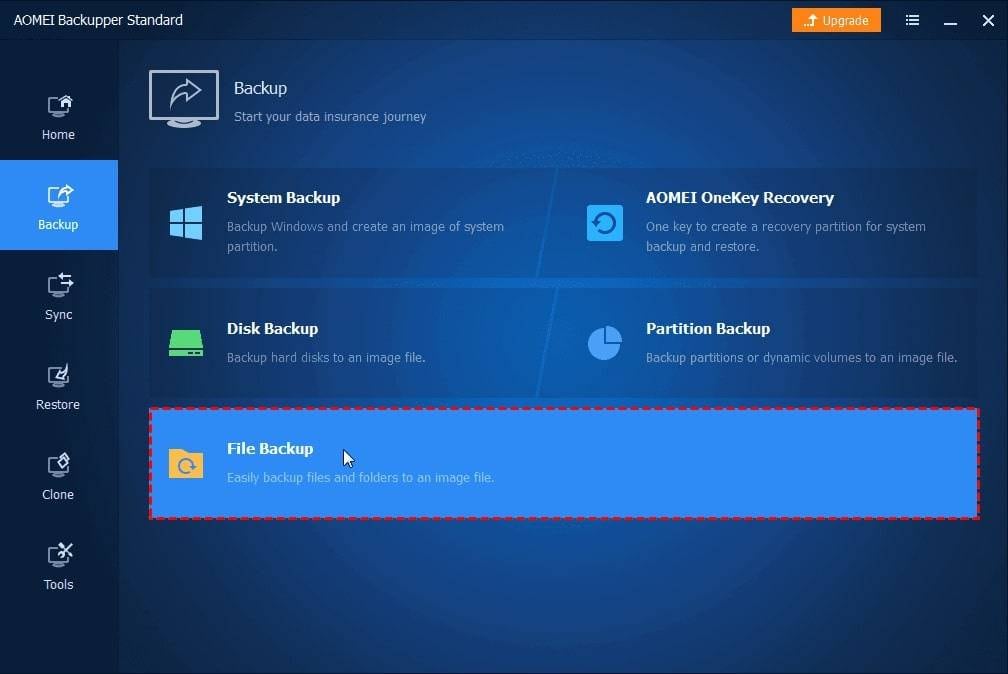
- Schritt 2: Starten Sie nach der Installation das Programm. Wählen Sie in der Hauptansicht den Punkt Backup und anschließend Datei-Backup.
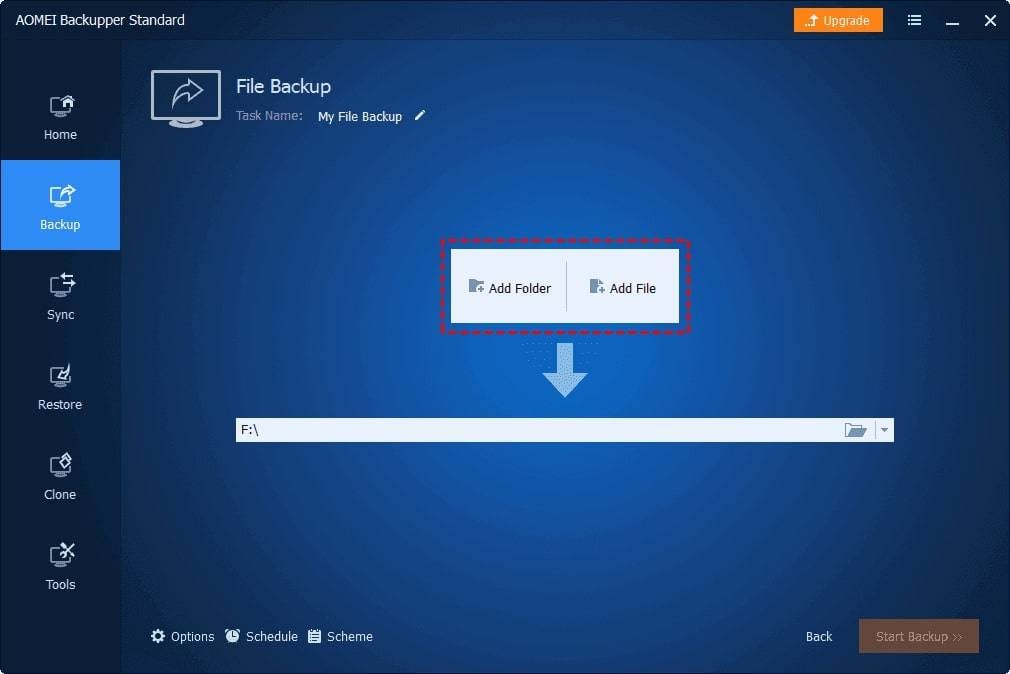
- Schritt 3: Fügen Sie nun die zu sichernden Dateien hinzu und legen Sie den Speicherort für das Backup fest. So wählen Sie die Datei aus:
- Klicken Sie auf Datei hinzufügen und dann auf Durchsuchen.
- Wählen Sie im nächsten Dropdown-Menü Freigabe/NAS und anschließend Freigabe oder NAS-Gerät hinzufügen.
- Geben Sie falls nötig Benutzername und Passwort ein.
- Schritt 4: Klicken Sie jetzt auf Cloud-Laufwerk auswählen als Ziel-Laufwerk.
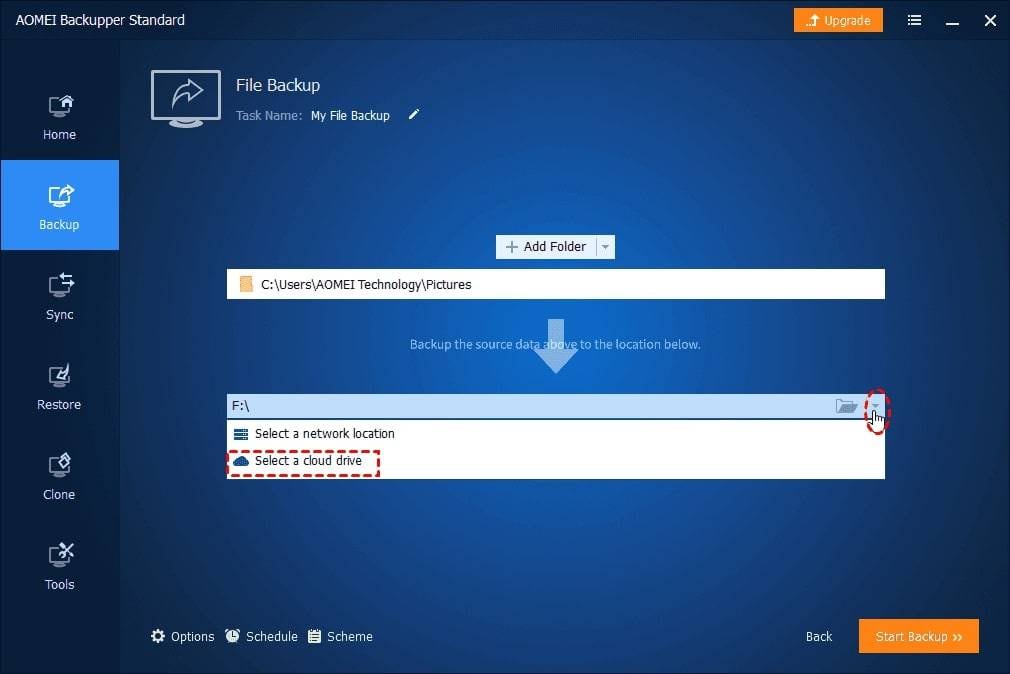
- Schritt 5: Sie können jeden beliebigen Cloud-Anbieter wählen. In diesem Beispiel entscheiden wir uns für Google Drive. Zum Fortfahren drücken Sie den OK
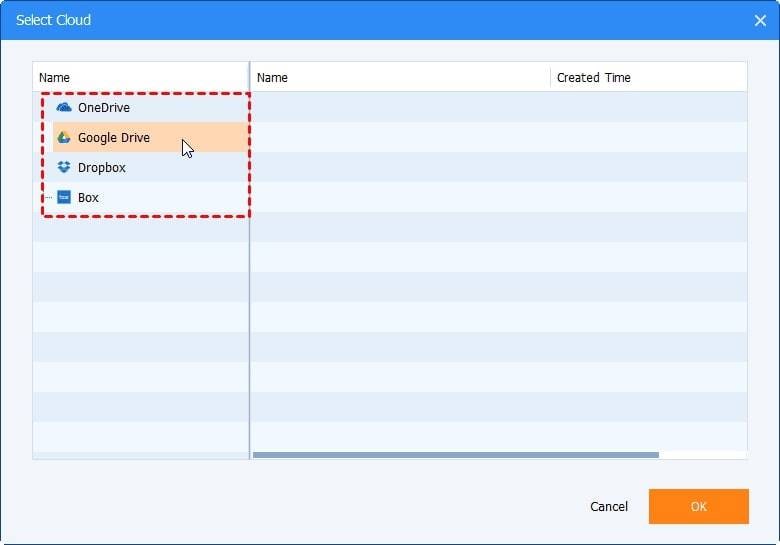
- Schritt 6: Im letzten Fenster klicken Sie auf Backup starten, um den Prozess zu beginnen.
Methode 2: QNAP Cloud Backup mit Duplicacy durchführen
Duplicacy ist ein modernes Cloud-Backup-Tool, das große Cloud-Plattformen wie Amazon S3, Google Cloud Storage, Microsoft Azure, Dropbox und Backblaze genauso unterstützt wie lokale Festplatten und SFTP-Server (z. B. auf Mac/Linux-Systemen oder NAS-Boxen).
Hauptfunktionen
- Duplicacy unterscheidet sich von anderen Backup-Tools durch 7 zentrale Funktionen: inkrementelles Backup, vollständige Snapshots für komfortable Wiederherstellung und Löschungen, Deduplizierung auf Datei- und Blockebene, starke Verschlüsselung aller Dateiinhalte, Pfade, Größen und Zeitpunkte, unabhängige Löschung von Backups, paralleler Zugriff durch mehrere Clients und Snapshot-Migration zwischen Speichern.
- Zudem überzeugt das Tool mit einer intuitiven grafischen Oberfläche und einer Ein-Seiten-Konfiguration, mit der Backup-Pläne und Aufbewahrungsregeln besonders einfach festgelegt werden können. Erweiterte Einstellungen wie E-Mail-Benachrichtigungen, automatischer Start beim Login sowie flexible Ein-/Ausschluss-Muster sind problemlos einstellbar.
Unterstützte Systeme
Windows und macOS
Preise
- Kostenlos: 30-tägige Testversion
- Persönliche Lizenz: $20 für den ersten Computer
- Kommerzielle Lizenz: $50/Computer
- CLI-Lizenz: $50/Computer
So sichern Sie Ihr QNAP NAS mit Duplicacy in die Cloud
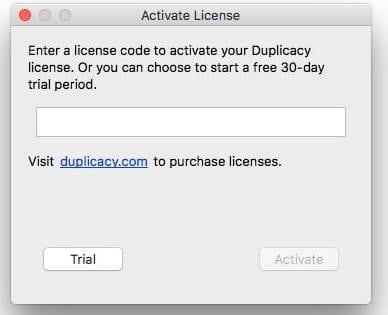
- Schritt 1: Beim Erststart von Duplicacy werden Sie aufgefordert, die Lizenz zu aktivieren oder eine voll funktionsfähige 30-tägige Testphase zu beginnen.
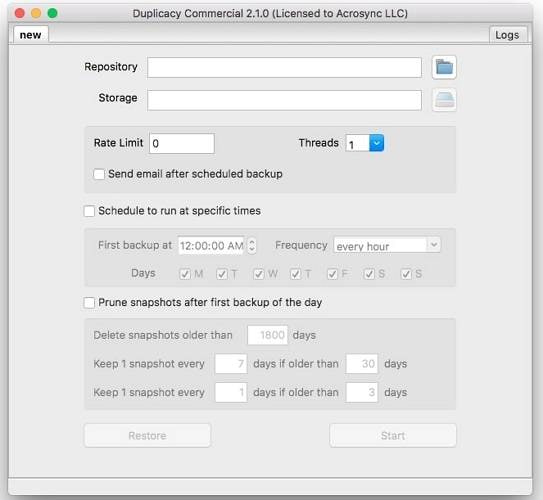
- Schritt 2: Nach Auswahl der passenden Lizenz sehen Sie das Hauptfenster mit einem leeren Backup-Auftrag.
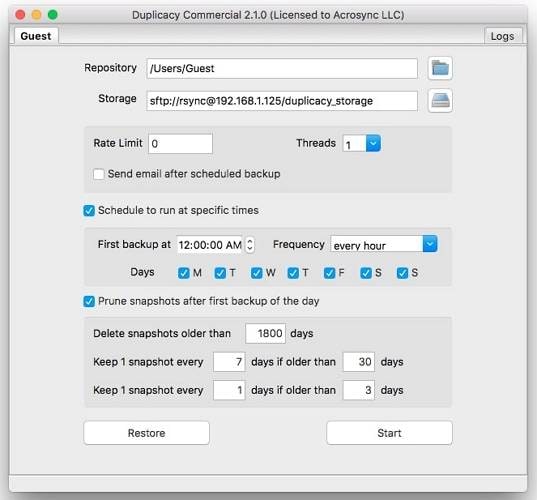
- Schritt 3: Wählen Sie für den ersten Backup-Auftrag das lokale Verzeichnis aus, das gesichert werden soll. Dieses Verzeichnis wird als Repository bezeichnet. Wenn Sie auf die Schaltfläche neben dem Eingabefeld klicken, erscheint der Einrichtungsdialog für das Repository.
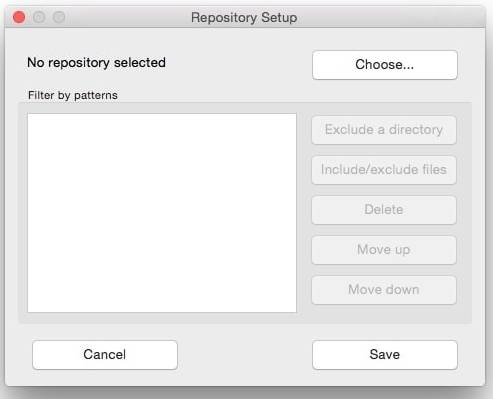
Sie können den Dialog nutzen, indem Sie auf Auswählen ... klicken. Um das Repository zu bestimmen, klicken Sie einfach auf die betreffende Schaltfläche. Falls Sie das gesamte Repository sichern möchten, wählen Sie Speichern und fahren mit der Speicher-Konfiguration fort. Alternativ können Sie Ein-/Ausschlussmuster definieren, um nur bestimmte Dateien oder Ordner zu sichern.
- Schritt 4: Nach Auswahl des zu sichernden Repositorys legen Sie fest, wo das Backup gespeichert werden soll. Duplicacy unterstützt zahlreiche Cloud-Plattformen sowie lokale Datenträger oder SFTP-Server.
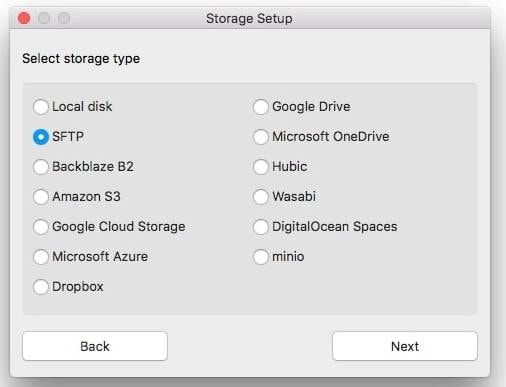
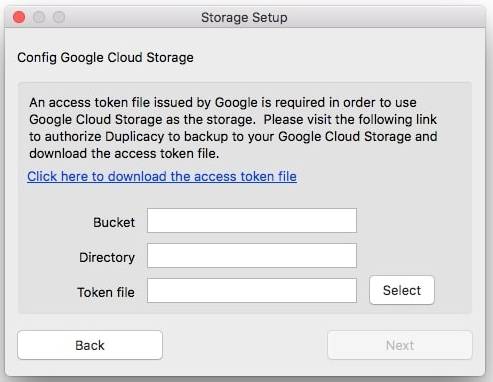
- Schritt 5: Es werden viele Cloud-Speicher-Anbieter unterstützt. Im Beispiel nutzen wir Google Cloud Storage.
- Schritt 6: Falls Sie den Speicher verschlüsseln möchten, wählen Sie ein Kennwort, das Sie zweimal eingeben. Lassen Sie das Feld leer, erfolgt keine Verschlüsselung und jeder mit Zugriff kann die Backups einsehen.
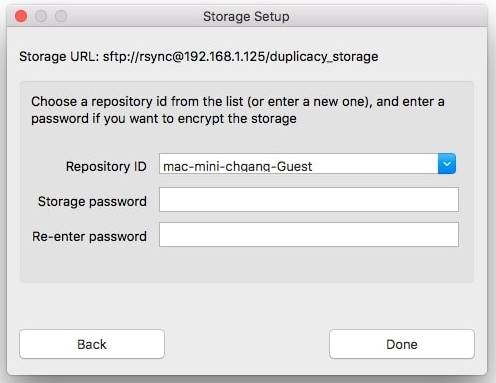
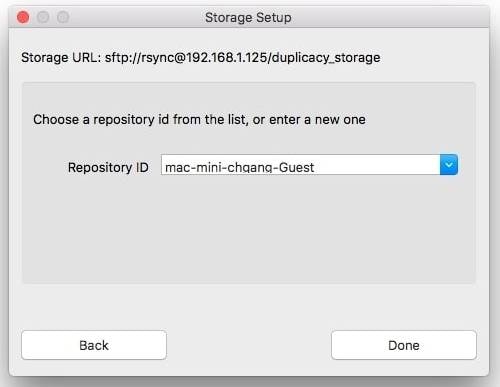
Außerdem können Sie eine Repository-ID vergeben, anhand derer das Repository identifiziert wird – Duplicacy generiert standardmäßig eine ID aus Rechnernamen, Benutzername und Repository-Verzeichnis. Sie können auch eine eigene ID angeben oder eine andere auswählen.
- Schritt 7: Nach der Speicherungskonfiguration kehren Sie ins Hauptfenster mit den beiden Feldern zurück, Repository und Speicher. Hier können Sie ggf. die Upload-Geschwindigkeit beschränken.
- Schritt 8: Starten Sie das Backup manuell durch Klicken auf Start
Methode 3: QNAP Cloud Backup mit MSP360 Backup durchführen
MSP360 Backup (früher CloudBerry Backup) ist eine leistungsfähige und flexible Cloud-Backup-Lösung, die mit QNAP NAS-Geräten kompatibel ist und zuverlässigen Datenschutz sowie effiziente Sicherung bietet.
Hauptfunktionen
- Mit einer zentralen Web-Konsole können Sie sämtliche Backup- und Wiederherstellungsaufgaben, Benutzer, Endpunkte und Speicher zentral verwalten.
- Unveränderlichkeit, Verschlüsselung und Zwei-Faktor-Authentifizierung schützen Ihre Backups vor Ransomware und unbefugtem Zugriff.
- Lizenzierung im Pay-as-you-go-Modell mit attraktiven Rabatten. Sie wählen zwischen monatlichem oder jährlichem Abonnement ohne Vorabkosten.
- Automatisierte Backups können auf bestimmte Zeiten oder Intervalle terminiert werden. Auch Aufbewahrungsfristen lassen sich flexibel einstellen, sodass Ihre QNAP NAS-Daten jederzeit nach Ihren Vorgaben gesichert und archiviert werden.
- MSP360 Backup unterstützt Hybrid-Backups, wodurch Sie zusätzlich zum Cloud-Backup auch lokale Backups erstellen – für ein Maximum an Sicherheit.
Unterstützte Systeme
Windows, Linux und macOS
Preise
- Eine kostenlose 15-tägige Testphase ist im Lieferumfang enthalten
- Online erhältlich, Einstiegspreise ab $19,99
So sichern Sie Ihr QNAP NAS mit MSP360 in die Cloud
- Schritt 1. Laden Sie MSP360 Backup herunter und folgen Sie den Anwendungshinweisen.
- Schritt 2. Starten Sie den Backup-Plan-Assistenten. Wählen Sie den gewünschten Cloud-Anbieter und konfigurieren Sie die Einstellungen.
- Schritt 3. Öffnen Sie die Erweiterten Optionen in der Backup-Quelle und klicken Sie auf Netzwerkfreigabe hinzufügen.
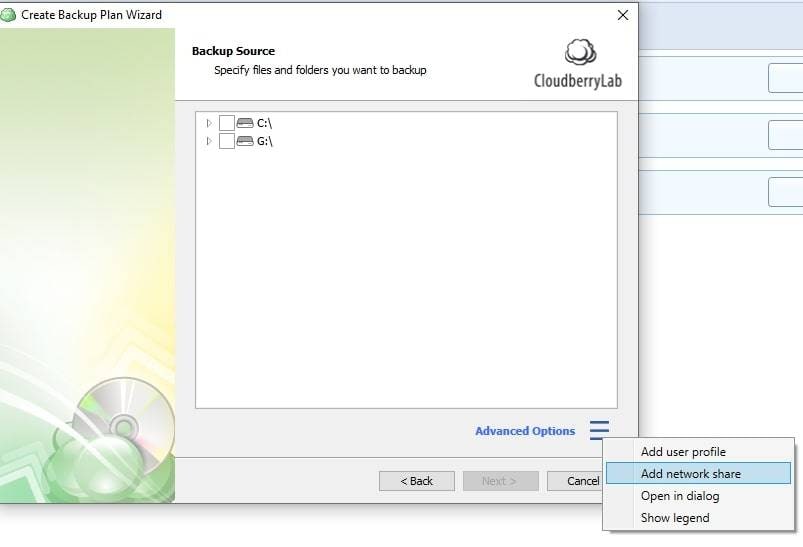
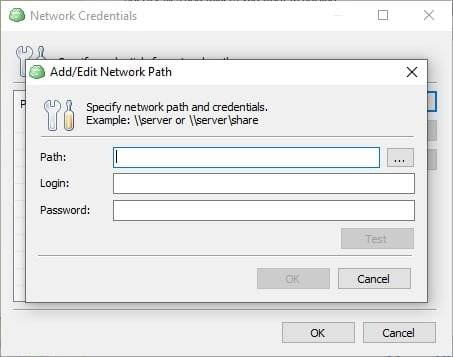
- Schritt 4. Im folgenden Fenster wählen Sie Netzwerkanmeldedaten verwalten und geben die erforderlichen Zugangsdaten, Login und Passwort ein, um die Verbindung zu Ihrem NAS-Gerät herzustellen. Folgen Sie anschließend den Anweisungen, um den Backup-Job für die Cloud anzulegen.
Methode 4: QNAP Cloud Backup mit Backblaze durchführen
Backblaze ist ein Cloud-Backup- und -Speicherdienst, mit dem Sie Ihre Daten sicher und zuverlässig vom QNAP NAS (Network-Attached Storage) in der Cloud sichern können. Backblaze bietet eine kosteneffiziente Lösung zum Schutz Ihrer Daten über externe Kopien, sodass Ihre Dateien auch bei Hardwareausfällen, Naturkatastrophen oder unvorhergesehenen Ereignissen zuverlässig geschützt sind.
Hauptfunktionen
- Backblaze sichert Ihre QNAP NAS-Daten automatisch und kontinuierlich in die Cloud, sodass Ihre Dateien in Echtzeit geschützt sind – ganz ohne manuelle Eingriffe.
- Das Tool bietet zuverlässige Sicherheitsmaßnahmen, u. a. Verschlüsselung während der Übertragung und Speicherung, sodass die QNAP NAS-Daten stets vor unbefugtem Zugriff geschützt bleiben.
- Mit Backblaze können Sie Backup-Parameter wie Häufigkeit, Bandbreitenutzung oder besondere Ausschlüsse individuell einstellen – so bleiben Sie flexibel bei der Verwaltung Ihrer QNAP NAS-Backups.
- Backblaze ermöglicht die Auswahl verschiedener Rechenzentrums-Standorte, sodass Sie den passenden Standort für Ihre Anforderungen hinsichtlich Datenlokalität und Compliance bestimmen können.
Unterstützte Systeme
Windows, macOS, Linux sowie NAS-Systeme mit Synology DSM 5.2 bzw. QNAP QTS 4.3.3 oder neuer oder Western Digital My Cloud OS 3.
Preise
- Backblaze bietet eine kostenlose Testphase von 15 Tagen.
- Die Preise starten ab $7
So sichern Sie QNAP NAS mit Backblaze in die Cloud
Sie können Sicherungsaufträge in Backblaze B2 sowie Hybrid Backup Sync anlegen, um Ihre Daten extern zu sichern. Die folgende Anleitung erklärt, wie Sie Hybrid Backup Sync auf Ihrem QNAP-Gerät konfigurieren, um damit ein Cloud-Backup mit Backblaze zu erstellen.
Hinweis: Falls Sie Hybrid Backup Sync noch nicht installiert haben, können Sie es kostenlos im QNAP App Center herunterladen.
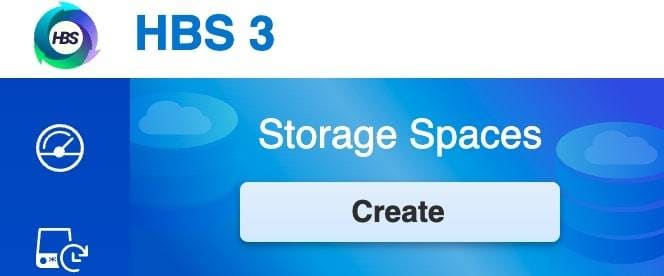
- Schritt 1. Öffnen Sie Speicherbereiche in Hybrid Backup Sync und klicken Sie dann auf Erstellen.
- Schritt 2. Wählen Sie den Backblaze B2 als Cloud-Server-Typ aus.
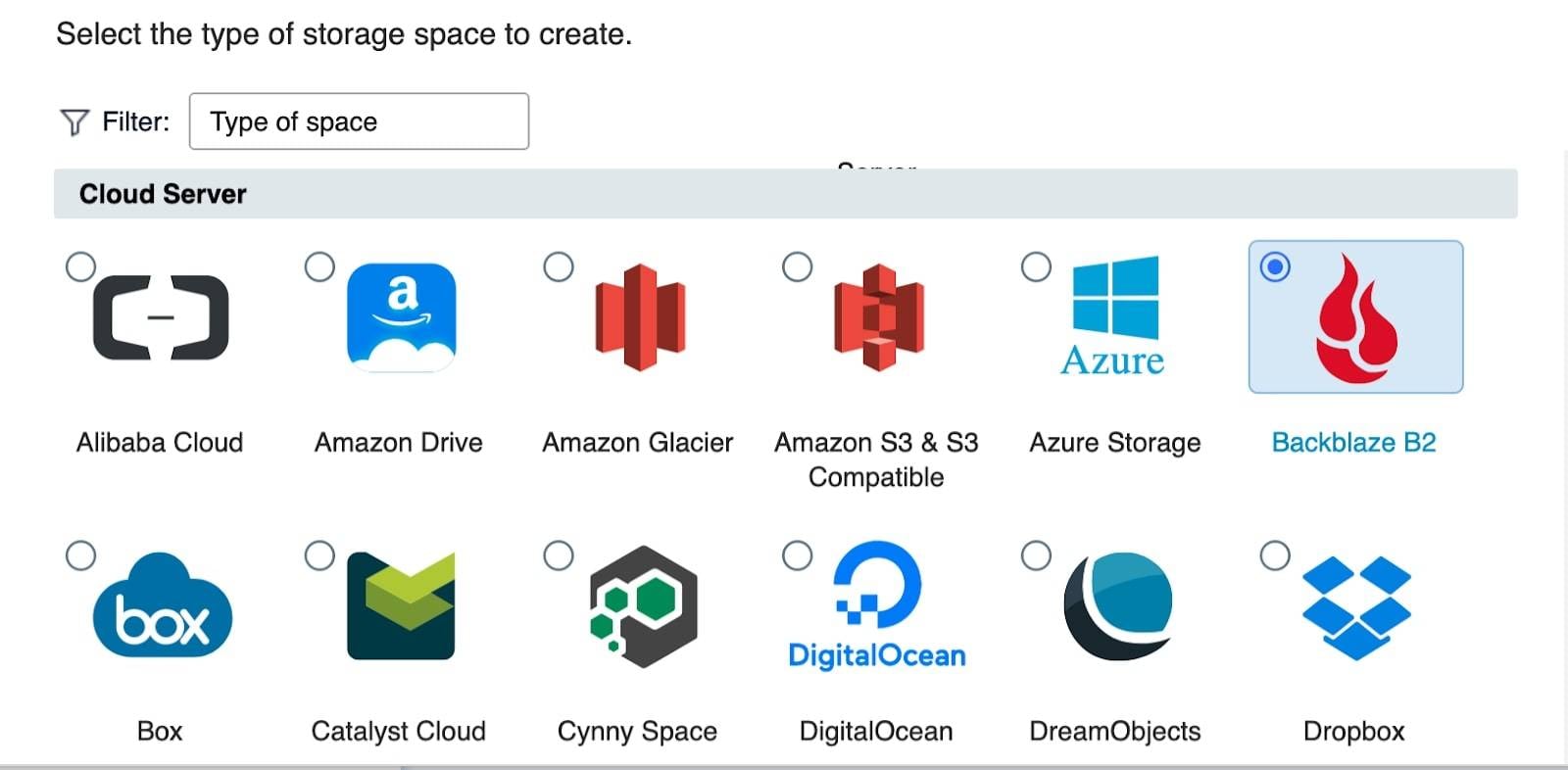
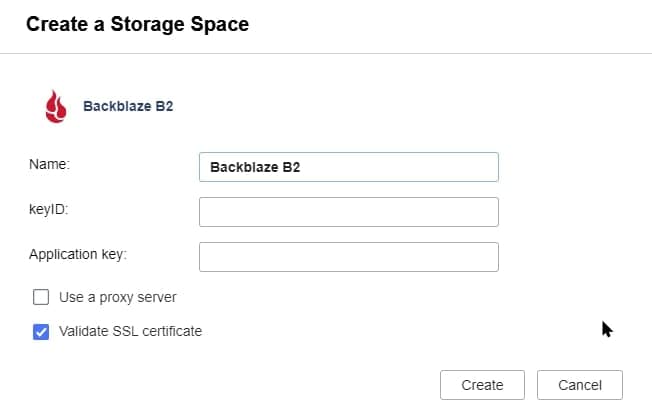
- Schritt 3. Benennen Sie den Speicherbereich und geben Sie Ihre KeyID und und den Application Key und klicken Sie auf Erstellen ein. Nach erfolgter Einrichtung können Sie diesen Speicherbereich mit einem Backup- oder Sync-Auftrag in Hybrid Backup & Sync (HBS) verwenden.
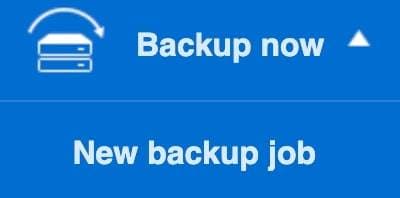
- Schritt 4. Um einen Backup-Job zu erstellen, wechseln Sie ins Menü Hybrid Backup und wählen Backup und Wiederherstellung. Anschließend Jetzt sichern > Neuen Backup-Job anlegen.
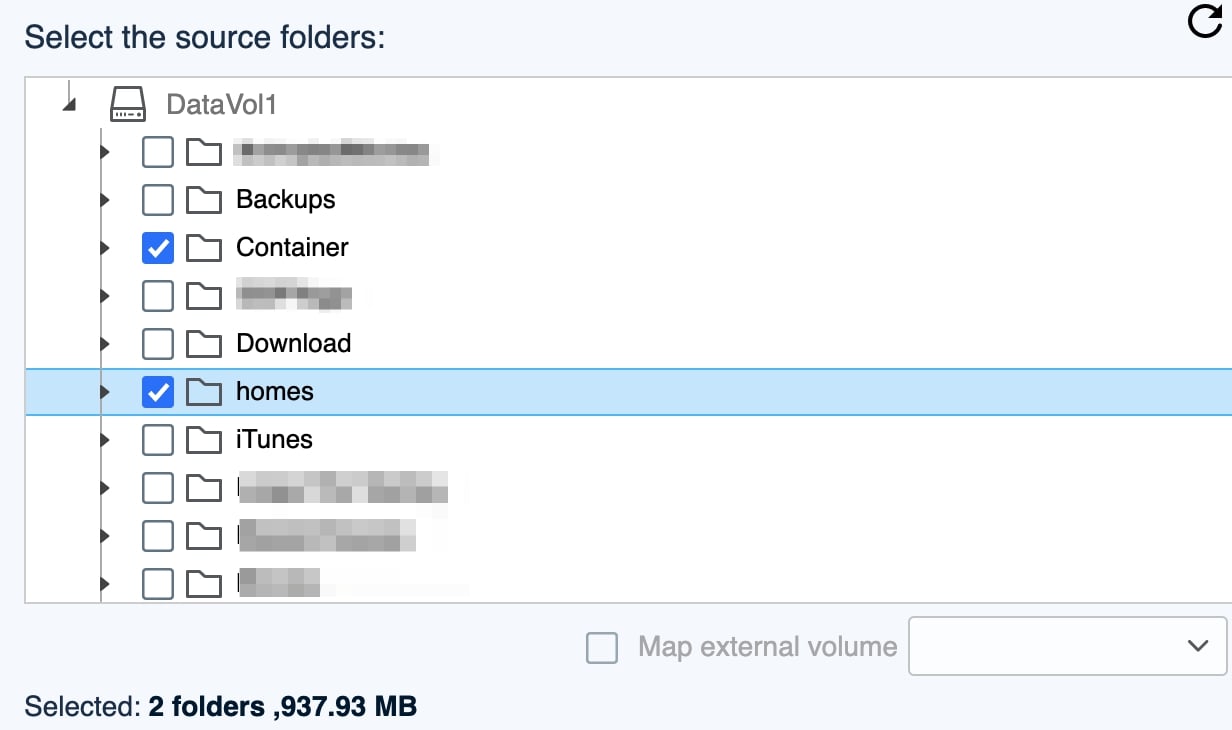
- Schritt 5. Fügen Sie die Quellordner hinzu, die Sie jetzt sichern möchten.
- Schritt 6. Wählen Sie den Backblaze B2 Speicherbereich. Standardmäßig ist Ihr eingerichtetes Konto vorausgewählt. Klicken Sie auf Auswählen
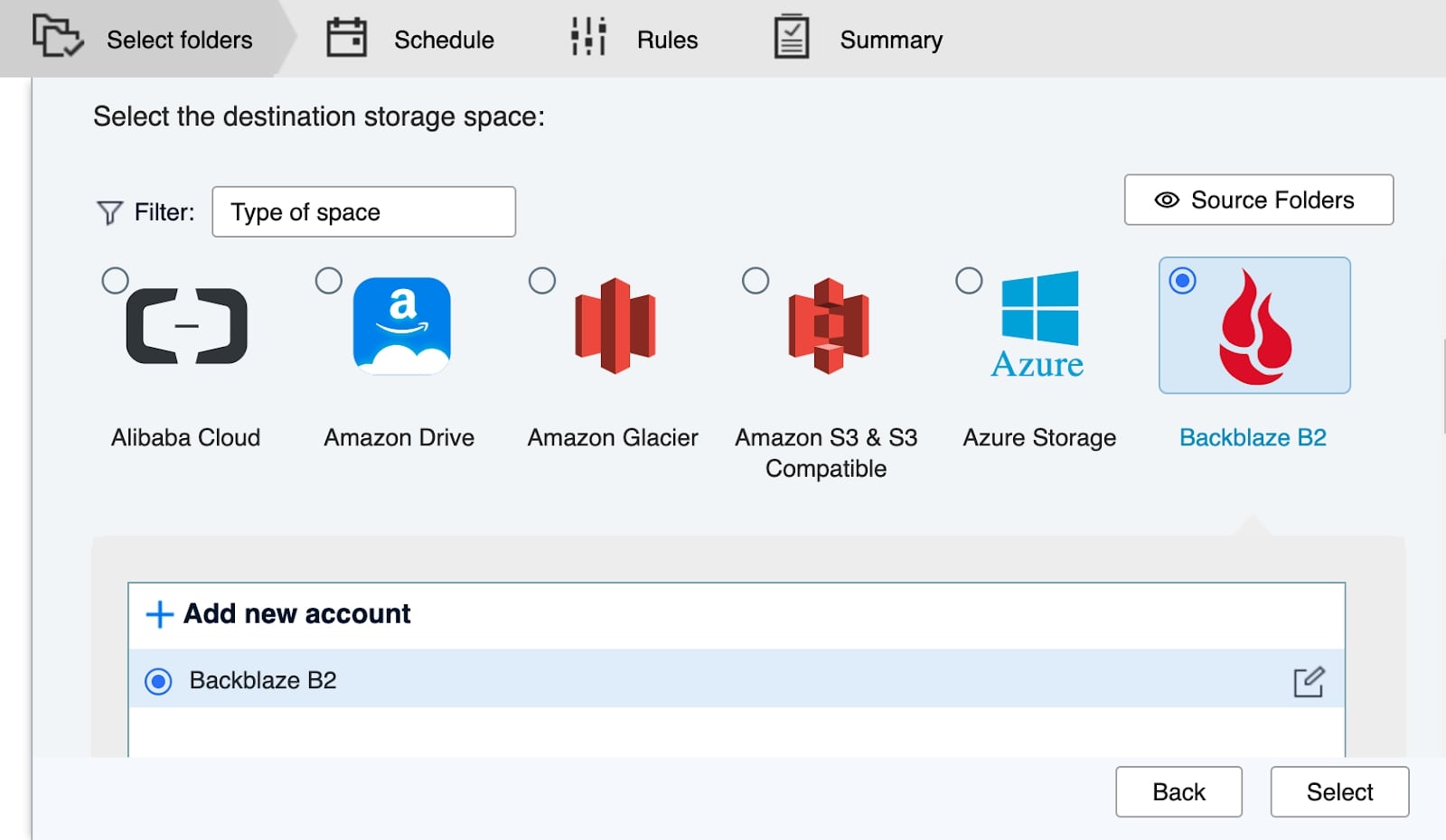
- Schritt 7. Wählen Sie einen bestehenden B2-Ordner aus der Liste oder erstellen Sie einen neuen. Bestätigen Sie mit einem Klick auf Auswählen
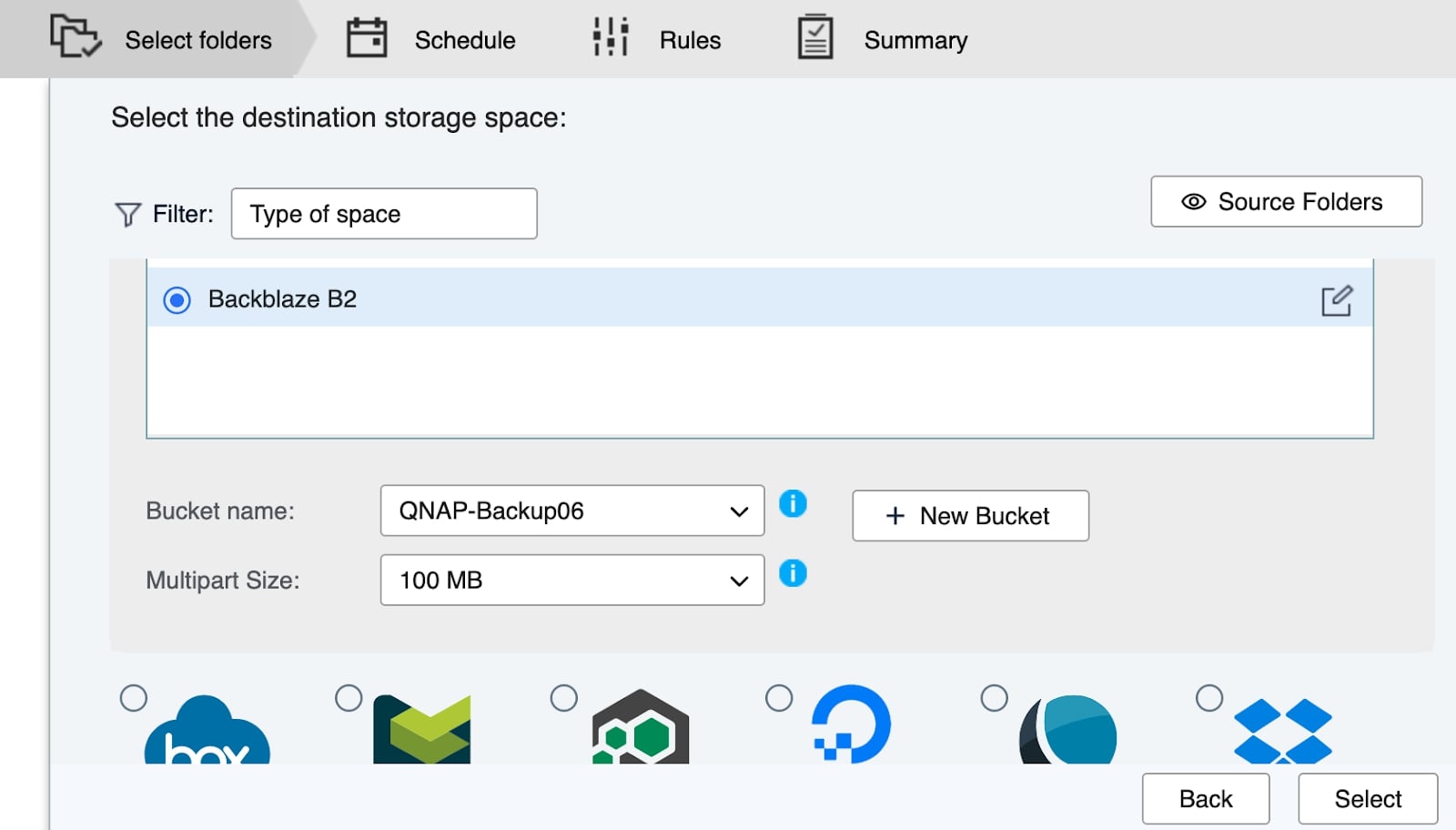
- Schritt 8. Wählen Sie einen Zielordner für das Backup oder erstellen Sie unten rechts einen neuen und klicken Sie auf plus. Dann drücken Sie den OK Button.
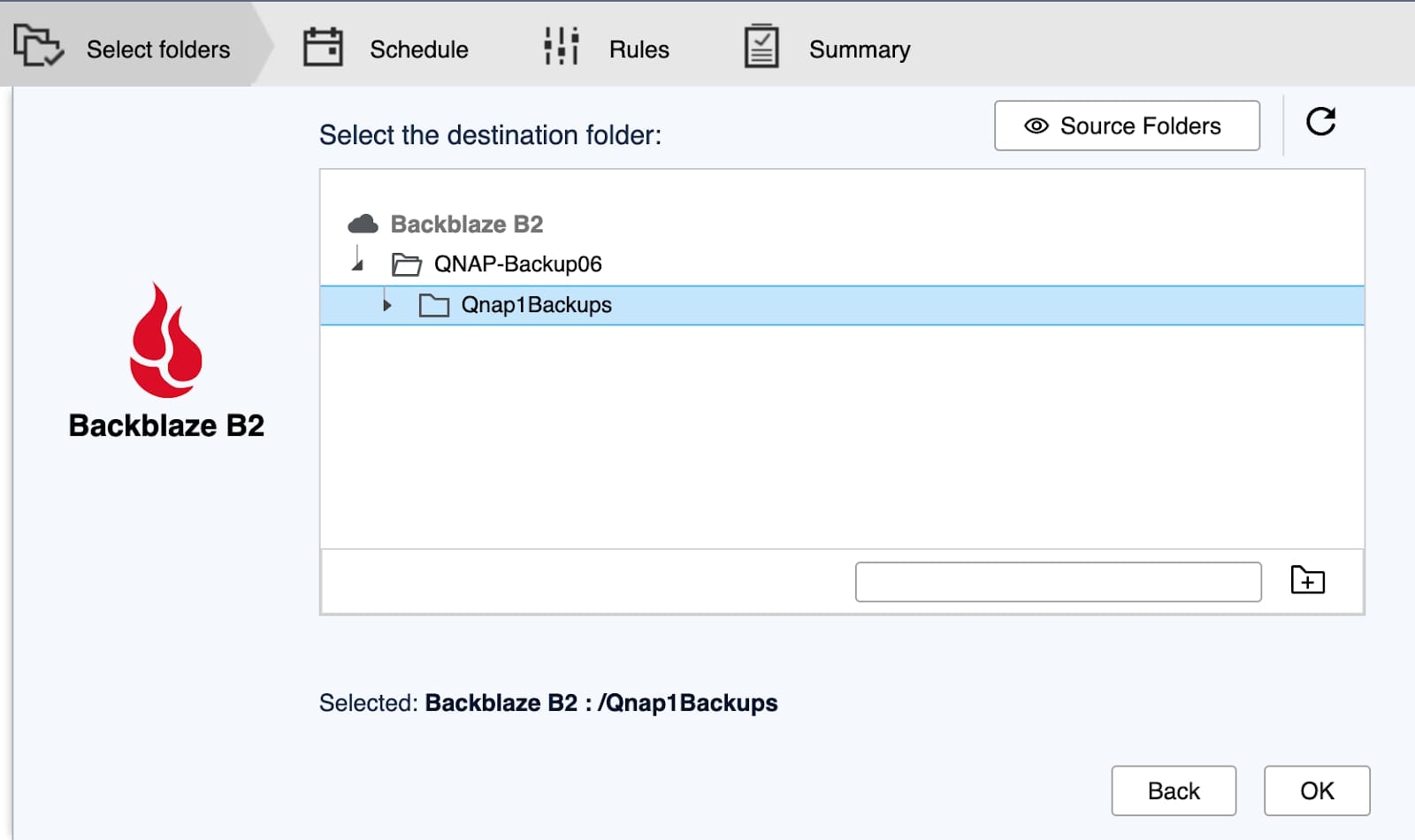
- Schritt 9: Vergeben Sie einen Auftragsnamen und klicken Sie dann auf Weiter.
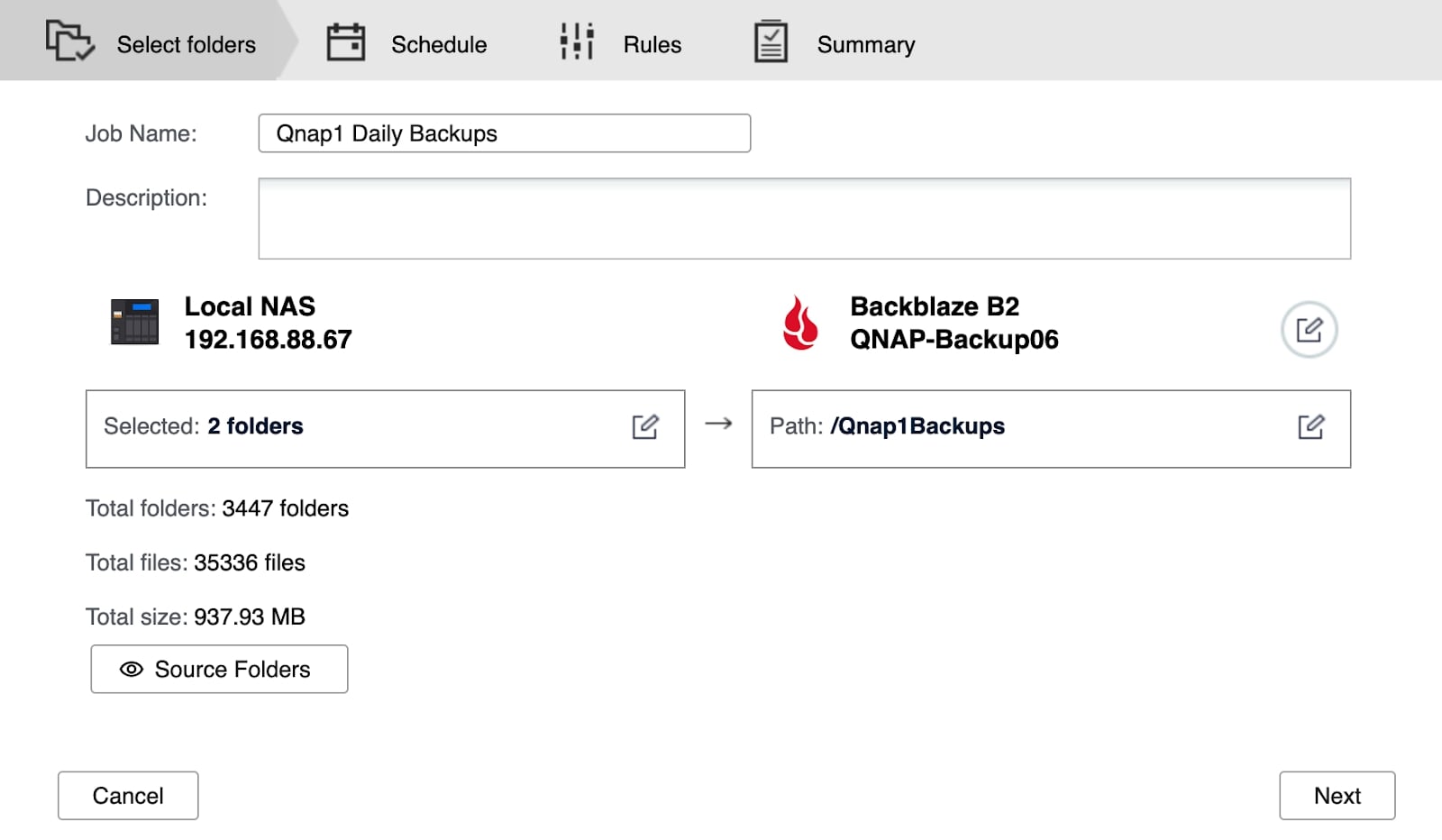
- Schritt 10: Erstellen Sie einen Sicherungszeitplan nach Ihren Anforderungen oder nutzen Sie die Jetzt sichern Sofort-Option unten im Menü, um das Backup einmalig oder sofort auszuführen. Dann drücken Sie den Weiter
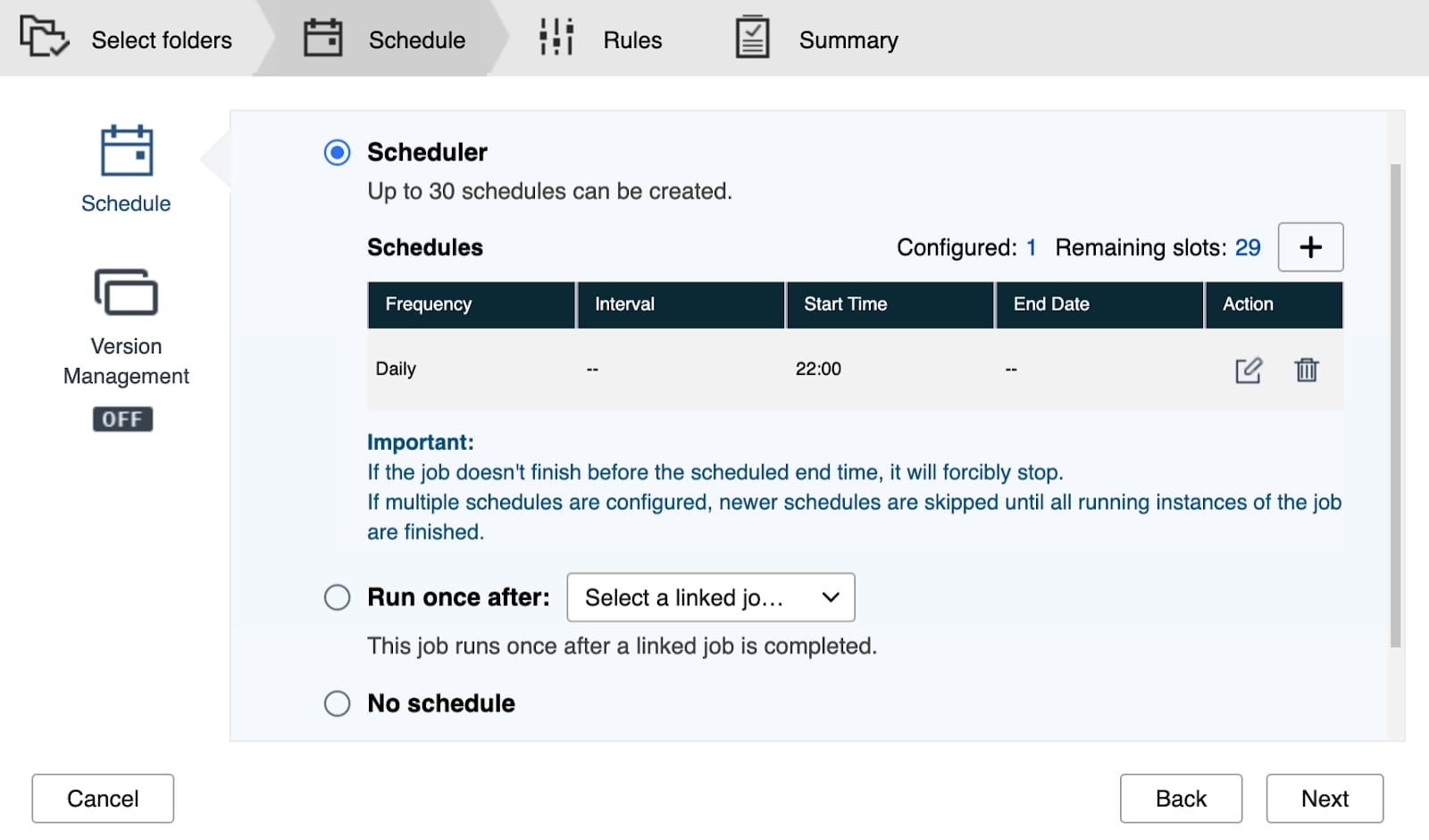
- Schritt 11: Fügen Sie Ausschluss-Filter hinzu, um bestimmte Dateitypen oder Ordner vom Backup auszuschließen. Sie können auch die Datenkomprimierung aktivieren oder deaktivieren. Klicken Sie auf Weiter> Erstellen.
Verwandter Artikel: Synology NAS mit Backblaze sichern
Fazit
Ein Cloud-Backup Ihres QNAP NAS sorgt für umfassenden Schutz vor Datenverlust oder -beschädigung. Mit den passenden Cloud-Backup-Tools und einer Schritt-für-Schritt-Anleitung lässt sich Ihr QNAP NAS zuverlässig sichern – so haben Sie die Gewissheit, dass wertvolle Dateien in der Cloud optimal geschützt sind. Warten Sie nicht länger: Setzen Sie noch heute Ihre individuelle Cloud-Backup-Strategie für das QNAP NAS um!


