
SD-Karte versehentlich formatiert? Solche Probleme treten bei vielen Nutzern auf. Sie halten gerade Momente mit Ihrer Kamera oder Ihrem Smartphone fest und mit einem falschen Tipp wird IhreKingston SD-Karteoder eine SD-Karte einer anderen Marke formatiert – und alle wertvollen Fotos werden gelöscht. Das ist ein Schreckmoment, aber keine Sorge – eine Wiederherstellung ist möglich!
Das versehentliche Formatieren der SD-Karte ist ein gängiges Problem. Viele Anwender erleben dies bei Canon-Kameras. Canon-Nutzer kennen den Schmerz einer versehentlich formatierten SD-Karte gut. Die gute Nachricht: Ihre Daten könnten noch vorhanden sein.
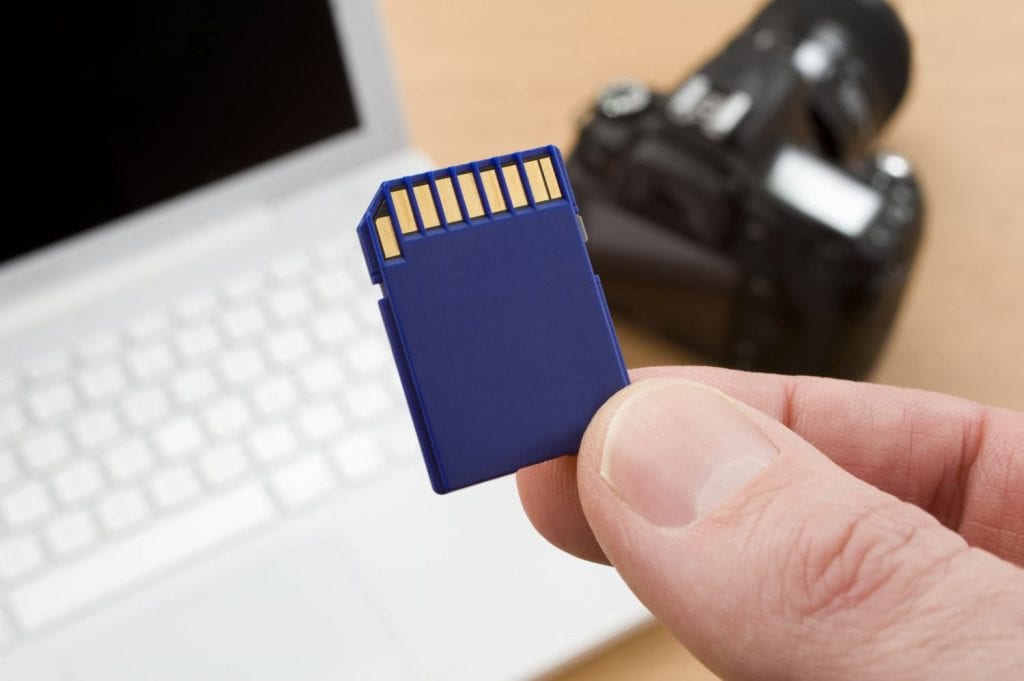
Entscheidend ist schnelles Handeln. Speichern Sie keine neuen Dateien auf der Karte – sonst könnten alte Daten überschrieben werden. Auch Android-Smartphones sind von versehentlich formatierten SD-Karten betroffen. Die Methoden zur Wiederherstellung funktionieren bei den meisten Geräten. Im Folgenden erfahren Sie Schritt für Schritt, wie Sie Daten von einer versehentlich formatierten SD-Karte zurückholen.
Probieren Sie Recoverit zur Wiederherstellung einer versehentlich formatierten SD-Karte aus
 Sicherheitsgeprüft. Über 7.302.189 Downloads.
In diesem Artikel
Teil 1: SD-Karte versehentlich formatiert auf Android – ist eine Wiederherstellung möglich?
Android-Nutzer mit versehentlich formatierter SD-Karte geraten oft in Panik. Doch eine Wiederherstellung ist meistens möglich. SD-Karten werden bei Android oft durch einen falschen Klick formatiert – etwa während der Einrichtung oder in den Speicheroptionen. In den meisten Fällen sind die Daten nicht endgültig verloren.
Die Chancen auf erfolgreiche Wiederherstellung hängen von mehreren Faktoren ab: Wie lange liegt die Formatierung zurück und wurden in der Zwischenzeit neue Dateien gespeichert? Das versehentliche Formatieren Ihrer SD-Karte auf Android bedeutet nicht, dass die Daten unwiederbringlich weg sind.
Je schneller Sie handeln, desto größer sind Ihre Erfolgsaussichten – wenn Sie zügig mit der Datenrettung beginnen, steigen die Chancen auf eine Wiederherstellung erheblich.
Verwandter Artikel>>:
Top 5 Software zur Wiederherstellung von USB-Sticks
Wie lassen sich versehentlich gelöschte Fotos von einer Micro-SD-Karte zurückholen?
Teil 2: Methoden zur Wiederherstellung einer versehentlich formatierten SD-Karte
Eine versehentlich formatierte SD-Karte kann wie ein Albtraum wirken – besonders wenn sie wichtige Fotos, Videos oder Dokumente enthält. Aber keine Sorge: Datenrettung ist häufig möglich! In diesem Abschnitt zeigen wir Ihnen verschiedene Methoden zur Wiederherstellung von verlorenen Dateien – ob mit spezieller Software, Backup-Lösungen oder professionellen Recovery-Services. Schnelles Handeln und die richtigen Schritte verbessern Ihre Chancen, Ihre wertvollen Daten zurückzubekommen.
Lassen Sie uns eintauchen und Ihre Dateien zurückholen!
Methode 1: Recoverit-Tool verwenden
Recoverit ist ein leistungsstarkes Tool zur Datenrettung. Es eignet sich für Situationen, in denen Ihre SD-Karte versehentlich formatiert wurde. Die Software scannt Ihre Karte gründlich und findet Daten, die scheinbar unwiederbringlich verloren sind. Viele Nutzer vertrauen bei der Wiederherstellung versehentlich formatierter SD-Karten auf dieses Tool.
Das Tool unterstützt zahlreiche Dateitypen. Sie können Fotos, Videos und Dokumente wiederherstellen. Nutzer, die ihre SD-Karte versehentlich formatiert haben, sind von dieser Software überzeugt. Sie funktioniert mit verschiedenen SD-Karten-Marken und bietet eine einfache Benutzeroberfläche – ideal auch für Einsteiger.
Schritte:
- Laden SieRecoverit herunter und installieren Sie die Software. Verbinden Sie Ihre SD-Karte mit dem Computer. Starten Sie Recoverit. Wählen Sie die SD-Karte aus.
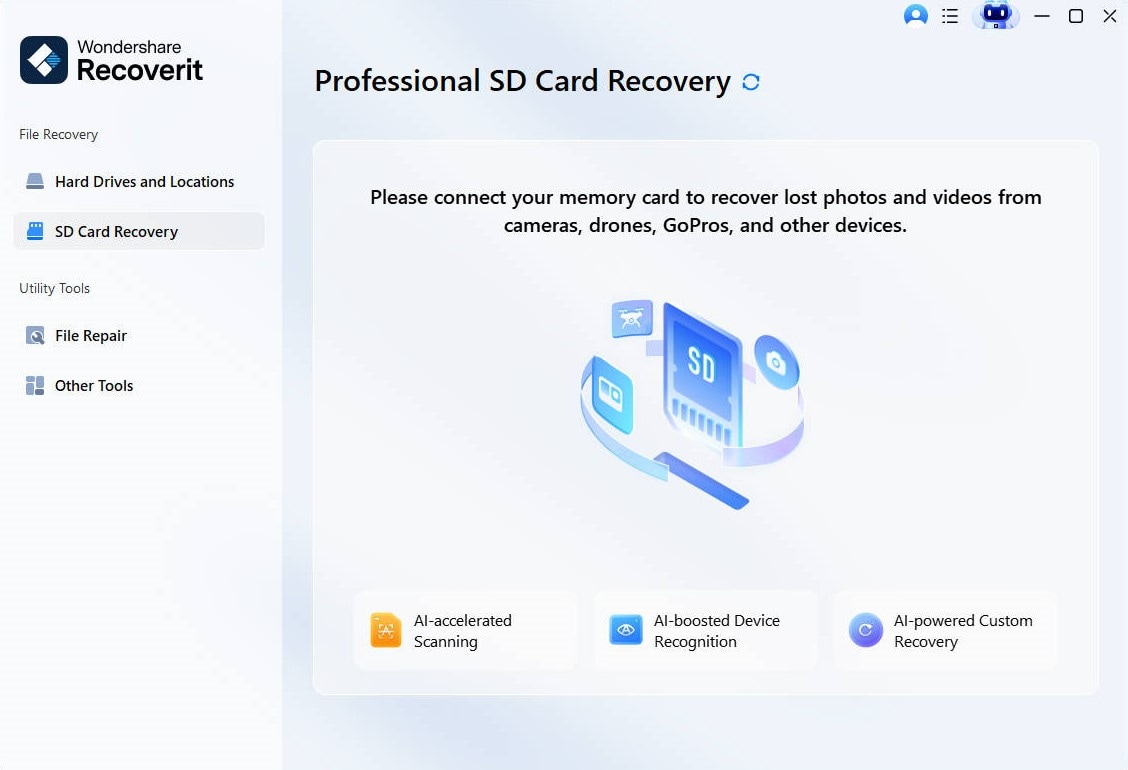
- Klicken Sie auf "Scan".

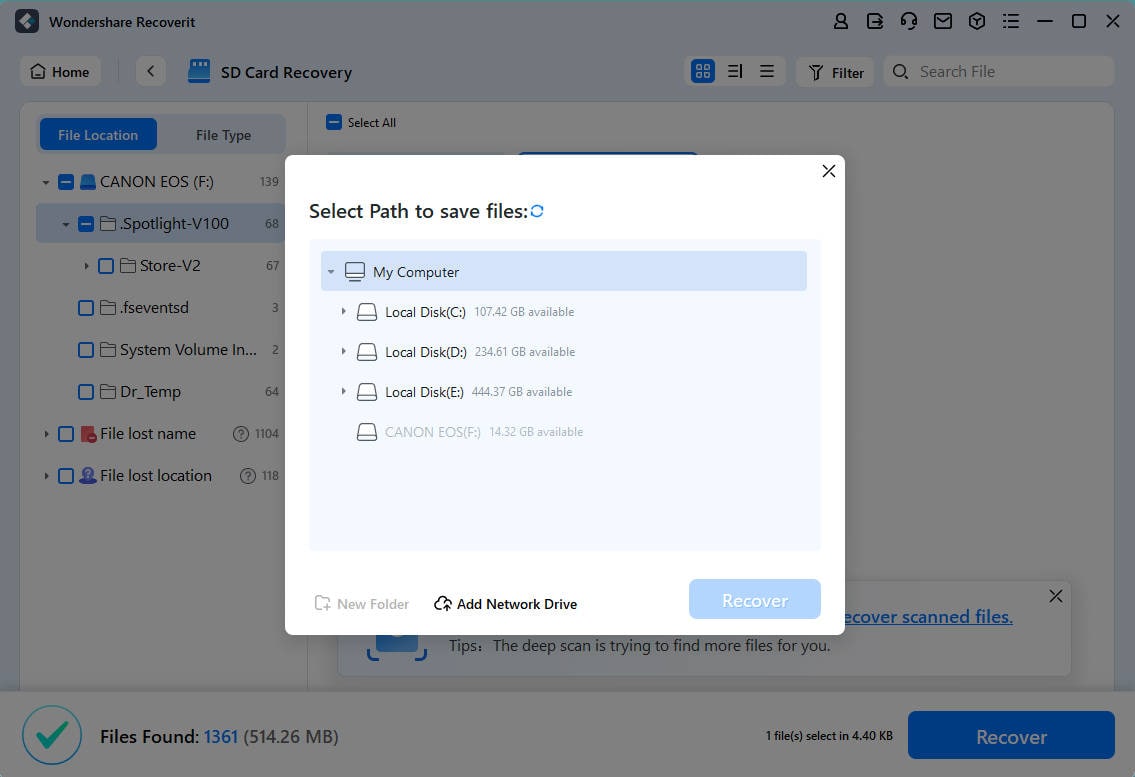
- Sie können wiederhergestellte Dateien nach Abschluss des Scans in der Vorschau ansehen.

- Wählen Sie die Dateien zur Wiederherstellung aus und klicken Sie auf "Wiederherstellen".
Video-Anleitung: SD-Karte nach Formatierung wiederherstellen?

Methode 2: Befehle wie CHKDSK oder ATTRIB nutzen
Befehlszeilen-Tools helfen Ihnen bei SD-Karten-Problemen, etwa bei versehentlich formatierten Canon-Karten. CHKDSK behebt Fehler im Dateisystem. ATTRIB zeigt versteckte Dateien. Diese Befehle funktionieren auf Windows-PCs. Sie sind kostenlos, erfordern aber etwas technisches Know-how.
Windows bietet integrierte Wiederherstellungsbefehle. Sie benötigen keine zusätzliche Software. Viele Probleme durch versehentlich gelöschte SD-Karten entstehen durch Systemfehler – die Befehle reparieren beschädigte Dateitabellen. Häufig werden so versehentlich formatierte SD-Karten wiederhergestellt.
Nutzer, die ihre SD-Karte versehentlich formatiert haben, können diese Befehle zuerst ausprobieren. Sie wirken vor dem Überschreiben der Daten und benötigen nur wenige Minuten. Auch bei Android-Karten ist diese Methode möglich. Der Erfolg hängt davon ab, wie stark die SD-Karte beschädigt wurde.
Vorteile:
- Reparatur beschädigter Dateisysteme
- Anzeige versteckter Dateien nach Formatierung
- Keine zusätzliche Software nötig
- Behebt kleinere SD-Karten-Fehler
- Kostenlose Lösung für Windows-Nutzer
Schritte:
- Stecken Sie die SD-Karte in den Kartenleser des Computers. Drücken Sie Windows + R. Geben Sie "cmd" ein und drücken Sie Enter. Tippen Sie "chkdsk [Laufwerksbuchstabe]: /f" und drücken Sie Enter.
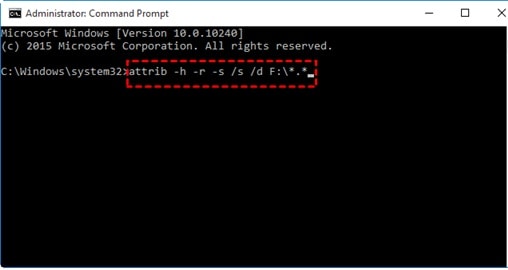
- Warten Sie auf den Abschluss. Geben Sie "attrib -h -r -s /s /d [Laufwerksbuchstabe]:." ein. Drücken Sie Enter und warten Sie. Überprüfen Sie die SD-Karte auf wiederhergestellte Dateien.
Methode 3: Temporäre Dateien prüfen
Windows erstellt während Operationen temporäre Dateien. Gelöschte SD-Karten-Daten könnten sich in Temp-Verzeichnissen befinden. Diese Methode funktioniert, wenn Sie die SD-Karte kürzlich genutzt haben – das System kann temporäre Backups ablegen.
Ihr Computer speichert automatisch temporäre Dateien zur Effizienzsteigerung. Manchmal landen Daten einer versehentlich formatierten SD-Karte in diesen Temp-Ordnern. Zudem entstehen oft Backups bei Dateiübertragungen. Die Wiederherstellung kann so einfach sein wie das Durchsuchen dieser Ordner nach gespeicherten Kopien.
Auch wenn Sie Ihre SD-Karte versehentlich formatiert haben, können temporäre Dateien erhalten bleiben. Windows bewahrt diese Dateien mehrere Tage. Canon-Fotos auf SD-Karten könnten in temporären Speicherbereichen liegen. Innerhalb von 24 Stunden nach Formatierung ist die Methode besonders effektiv. Schnelles Handeln steigert die Erfolgsaussichten.
Vorteile:
- Findet temporäre Backup-Dateien
- Funktioniert für kürzlich genutzte Dateien
- Keine Softwareinstallation nötig
- Schnell und einfach geprüft
- Manchmal vollständige Dateikopien auffindbar
Schritte:
- Öffnen Sie den Datei-Explorer. Geben Sie "%temp%" in die Adresszeile ein und drücken Sie Enter. Suchen Sie nach Ordnern mit dem Namen Ihrer SD-Karte.
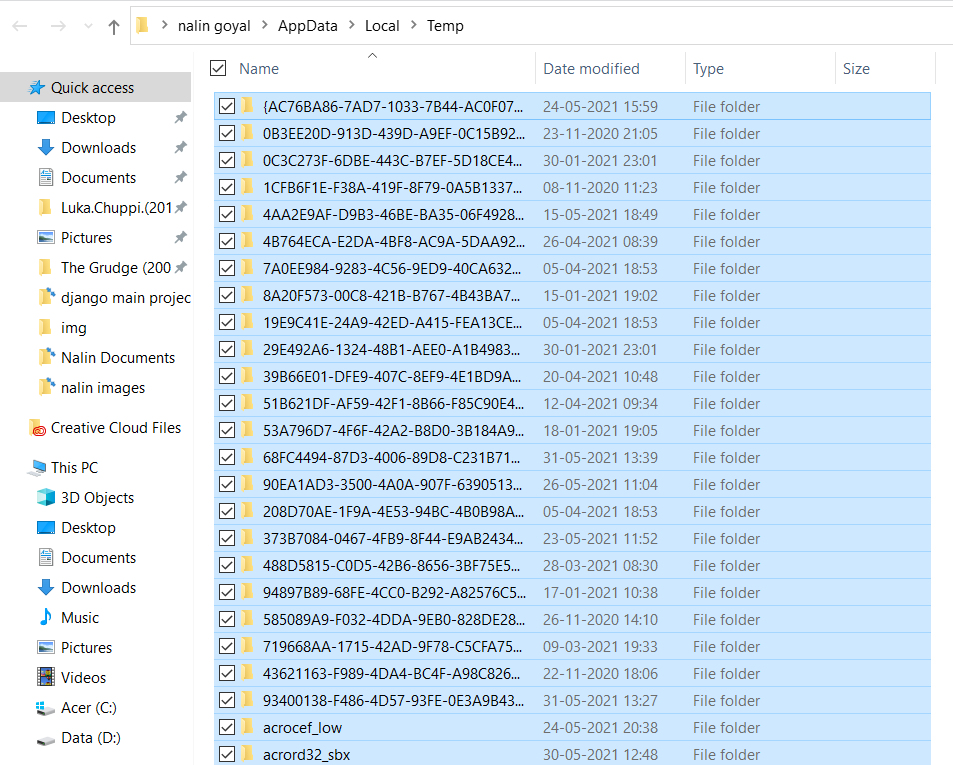
- Suchen Sie nach Dateien mit typischen Kameranamen. Prüfen Sie Unterordner auf versteckte Dateien. Kopieren Sie gefundene Dateien an einen sicheren Ort. Überprüfen Sie, ob die Dateien korrekt öffnen.
Methode 4: Wiederherstellung aus der Cloud
Viele Geräte sichern Fotos automatisch. Auch nach versehentlicher Formatierung kann die Cloud noch Kopien enthalten. Prüfen Sie Google Fotos, iCloud oder Dropbox. Android-Smartphones synchronisieren häufig mit Google Fotos. Canon-Kameras nutzen oft den Cloud-Service von Canon.
Cloudspeicher bewahren Ihre Dateien online auf. Die meisten Smartphones sichern Fotos automatisch. Android-Nutzer profitieren besonders vom Google-Fotos-Backup. Der Dienst läuft im Hintergrund. Ihre Fotos könnten bereits sicher online liegen.
Die versehentliche Formatierung der SD-Karte beeinflusst Cloud-Backups nicht. Diese werden meist vor der Formatierung angelegt. Gelöschte SD-Karten-Dateien finden sich häufig in mehreren Cloud-Services. Die Canon-Connect-App sichert Fotos von Canon-Kameras in der Cloud. Canon-Nutzer sollten zuerst im Canon-Cloudspeicher suchen.
Vorteile:
- Stellt automatische Backup-Kopien bereit
- Funktioniert auf verschiedenen Geräten
- Dateien sicher online gespeichert
- Leicht herunterladbar und wiederherzustellen
- Enthält oft aktuelle Fotos
Schritte:
- Öffnen Sie Ihre Cloud-App oder Webseite. Melden Sie sich mit Ihren Zugangsdaten an. Suchen Sie nach Fotos von Ihrer SD-Karte. Prüfen Sie die Daten rund um die Kartennutzung. Wählen Sie Fotos zum Wiederherstellen aus und laden Sie sie herunter.
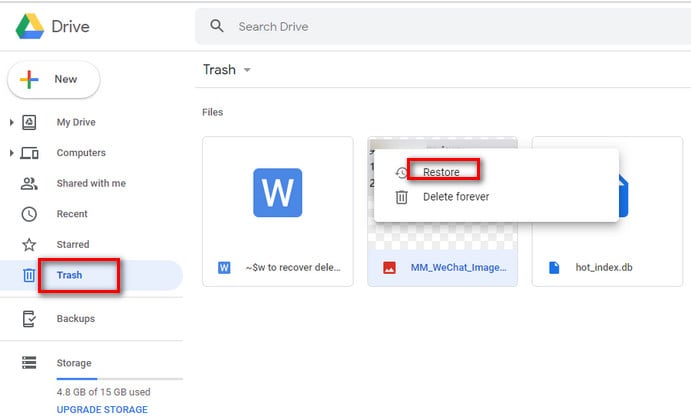
- Kopieren Sie die Dateien zurück auf die neue SD-Karte und ordnen Sie sie richtig ein.
Methode 5: Versteckte Dateien überprüfen
Android-Smartphones verstecken oft Dateien statt sie zu löschen, wenn die SD-Karte versehentlich formatiert wird. Das System markiert die Daten als versteckt. Sie müssen die Anzeige-Einstellungen ändern, um sie zu sehen. Diese Methode ist am einfachsten und eignet sich als erster Versuch.
Versteckte Dateien wirken gelöscht, sind aber noch vorhanden. Das Betriebssystem blendet sie nur aus. Die Wiederherstellung versehentlich formatierter SD-Karten-Daten kann so simpel sein. Windows und macOS zeigen standardmäßig versteckte Systemdateien nicht an. Vielleicht sind Ihre Dateien aktuell nur verborgen.
Gelöschte SD-Karten-Dateien werden nach der Formatierung oft versteckt. Das Dateisystem markiert sie als unsichtbar. SD-Karten, die in Kameras versehentlich formatiert wurden, legen manchmal versteckte Ordner an. Canon-Kameras speichern Fotos unter Umständen in Systemordnern. Die Methode ist kostenlos und geht schnell.
Vorteile:
- Enthüllt als versteckt markierte Dateien
- Schneller und einfacher Prozess
- Ohne zusätzliche Software
- Funktioniert unter Windows und macOS
- Oftmals komplette Dateiwiederherstellung möglich
Schritte:
- Verbinden Sie die SD-Karte mit dem Computer. Öffnen Sie den Datei-Explorer (Windows) oder Finder (Mac). Klicken Sie im Menü auf "Ansicht". Setzen Sie bei Windows ein Häkchen bei "Versteckte Elemente".
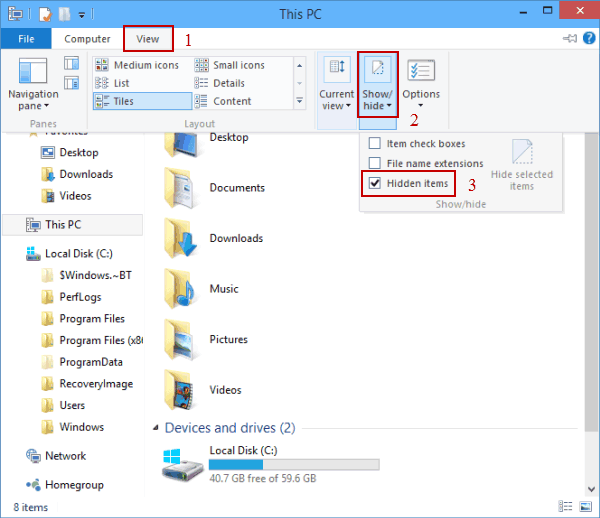
- Drücken Sie auf Mac Cmd+Shift+Punkt. Durchstöbern Sie die SD-Karte. Suchen Sie nach vermissten Dateien. Kopieren Sie die gefundenen Dateien auf den Computer.
Teil 3: Tipps zur Datenwiederherstellung von einer formatierten SD-Karte
Wie Sie versehentlich formatierte SD-Karten wiederherstellen, hängt von bewährten Methoden ab. Mit den folgenden Tipps erhöhen Sie die Chancen auf Datenrettung. Viele machen typische Fehler, die die Wiederherstellung erschweren. Richtiges Handeln rettet wertvolle Erinnerungen.
Tipps zur Wiederherstellung:
- Karte sofort nicht mehr nutzen – Keine neuen Dateien speichern, sonst werden die verloren gegangenen Daten überschrieben.
- Datenrettungssoftware verwenden – Tools wie Recuva, EaseUS oder Disk Drill scannen nach wiederherstellbaren Dateien.
- Tiefenscan ausprobieren – Manche Programme bieten Deep-Scan-Optionen, die versteckte oder fragmentierte Daten aufspüren.
- Backups prüfen – Liegen Cloud-Backups oder Sicherungen auf einem anderen Gerät vor? Die Wiederherstellung aus einem Backup ist oft am einfachsten.
- Professionellen Service beauftragen – Ist die Datenlage kritisch und Software erfolglos, helfen spezialisierte Dienstleistungen.
- Gerettete Dateien an neuem Speicherplatz sichern – Speichern Sie wiederhergestellte Daten immer auf einem anderen Laufwerk, um Korruption zu vermeiden.

Fazit
Probleme mit versehentlich formatierten SD-Kartenlassen sich meist beheben. Wichtig ist sofortiges Handeln und die richtige Vorgehensweise. Die versehentliche Formatierung der SD-Karte bedeutet nicht den endgültigen Verlust Ihrer Erinnerungen. Probieren Sie zuerst die einfachen Methoden, bevor Sie zu komplexer Software greifen.
Die Erfahrung, eine SD-Karte versehentlich formatiert zu haben, zeigt die Bedeutung regelmäßiger Sicherungen. Automatische Cloud-Backups schützen Ihre Fotos und Videos vor künftigen Datenverlusten – dies gilt für Canon- und Android-Nutzer gleichermaßen. Stoppen Sie sofort die Nutzung der Karte und wenden Sie die vorgestellten Methoden zur Wiederherstellung an.
Probieren Sie Recoverit zur Wiederherstellung einer versehentlich formatierten SD-Karte aus
Sicherheitsgeprüft. Über 7.302.189 Downloads.
FAQ
-
Frage: Kann ich Dateien von einer SD-Karte wiederherstellen, die ich letzte Woche versehentlich formatiert habe?
Eine Wiederherstellung ist grundsätzlich möglich, die Erfolgsquote sinkt aber mit der Zeit. Nicht überschriebene SD-Karten-Daten lassen sich oft zurückholen. Je länger Sie warten, desto geringer werden die Chancen. Verwenden Sie sofort Wiederherstellungssoftware und speichern Sie keine neuen Dateien. -
Frage: Warum fordert meine Canon-Kamera immer wieder zum Formatieren der SD-Karte auf?
Probleme mit versehentlich formatierten Canon-SD-Karten entstehen häufig durch beschädigte Dateisysteme. Die Kamera kann die Karte nicht richtig lesen und empfiehlt daher das Formatieren. Testen Sie die Karte zunächst am Computer und verwenden Sie den CHKDSK-Befehl zur Fehlerbehebung. Damit retten Sie unter Umständen vorhandene Fotos. -
Frage: Ist regelmäßiges Formatieren meiner SD-Karte sicher?
Regelmäßiges Formatieren schadet SD-Karten nicht. Allerdings verlieren Android- oder Kamera-Nutzer beim versehentlichen Formatieren Daten. Formatieren Sie nur, wenn es notwendig ist – und sichern Sie zuvor alle Dateien. Quick-Format ist für die Lebensdauer der SD-Karte besser als das vollständige Formatieren.

