
Der Verlust wichtiger Dateien durch versehentliches Löschen oder Systemabstürze kann für jeden eine frustrierende Erfahrung sein. Mit fortschrittlichen Datenrettungstools wie TestDisk können Sie jedoch gelöschte Dateien imXFS-Dateisystemeinfach wiederherstellen. XFS ist ein leistungsfähiges Dateisystem, das in modernen Linux-Systemen weit verbreitet ist. TestDisk ist ein leistungsstarkes Open-Source-Tool zur Datenrettung, das XFS-Dateisysteme unterstützt. In diesem Artikel erfahren Sie, wie Siegelöschte Dateien im XFS-Dateisystem mit TestDisk wiederherstellen.
Inhaltsverzeichnis
Was ist TestDisk?
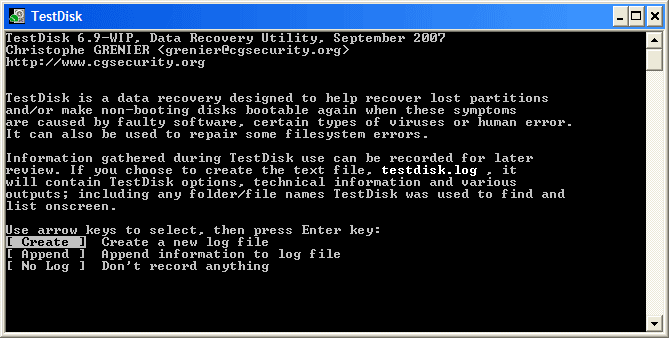
TestDisk ist ein leistungsstarkes Open-Source-Tool zur Datenwiederherstellung, das darauf ausgelegt ist, Nutzern bei der Wiederherstellung verlorener oder gelöschter Daten von verschiedenen Speichermedien zu helfen. Es ist vielseitig und unterstützt die Betriebssysteme Windows, Linux und macOS. TestDisk kann verlorene Partitionen wiederherstellen, beschädigte Bootsektoren reparieren und Dateisysteme korrigieren.
Eine der wichtigsten Funktionen von TestDisk ist die Unterstützung einer Vielzahl von Dateisystemen, wie NTFS, FAT, exFAT, ext2, ext3, ext4, XFS und mehr. Dadurch ist es sowohl für Datenwiederherstellung auf Windows- als auch auf Linux-Systemen sehr wertvoll.
Insgesamt ist TestDisk für alle, die verlorene oder gelöschte Daten von ihren Speichermedien wiederherstellen müssen, ein unverzichtbares Tool. Erfahren Sie mehr über TestDisk und seine Möglichkeiten in unseremTestDisk-Testbericht.
Funktionen |
TestDisk-Anforderungen |
Geeignet für |
| Erfahrungslevel | Mittel bis fortgeschritten | Systemadministratoren / Power User |
| Benutzeroberfläche | Kommandozeile (Ncurses) | Remote SSH / Headless Server |
| XFS-Unterstützung | v6.14+ empfohlen | Partitionstabellen-Reparatur & Wiederherstellung gelöschter Dateien |
| Erfolgsrate | Hoch (bei intakten Metadaten) | Versehentliche rm-Befehle |
Vorbereitung für die Dateiwiederherstellung im XFS-Dateisystem mit TestDisk
Bevor Sie versuchen, gelöschte Dateien von einem XFS-Dateisystem mitTestDisk für Linuxwiederherzustellen, ist eine sorgfältige Vorbereitung wichtig, damit der Wiederherstellungsprozess so reibungslos und effektiv wie möglich verläuft. Im Folgenden finden Sie Schritte, die Sie für die Dateiwiederherstellung mit TestDisk beachten sollten:
- Nutzung des betroffenen Laufwerks stoppen:Wenn Sie versehentlich Dateien im XFS-Dateisystem gelöscht haben, sollten Sie das betroffene Laufwerk sofort nicht mehr verwenden. Jede weitere Nutzung kann Daten überschreiben und die Wiederherstellung erheblich erschweren oder sogar unmöglich machen.
- Ein Abbild (Image) des zu rettenden Laufwerks erstellen:Erstellen Sie vor jeder Datenwiederherstellung ein Backup-Image des betroffenen Laufwerks. Dadurch können Sie auf dem Backup-Image und nicht direkt auf dem Original arbeiten und weiteren Datenverlust vermeiden. Nutzen Sie Software wie DDRescue oder dd, um ein Image zu erstellen.
- TestDisk auf einem separaten System installieren:Installieren Sie TestDisk auf einem separaten System und nicht auf dem System, von dem die Dateien gelöscht wurden. Eine Installation auf dem betroffenen System könnte Daten überschreiben. Installieren Sie TestDisk beispielsweise auf einem anderen Linux- oder Windows-System und verbinden Sie das betroffene Laufwerk zur Wiederherstellung.
Technischer Ausblick 2026: Nutzung von XFS-Backup-SuperblöckenIn modernen XFS-Versionen kann es vorkommen, dass TestDisk Ihre Partition nicht erkennt, wenn der primäre Superblock beschädigt ist. XFS speichert daher mehrere Backup-Superblöcke auf dem Laufwerk. Wenn TestDisk bei der Analyse die Partition nicht findet, verwenden Sie das [Superblock]-Tool im Advanced-Menü. Dies ermöglicht es TestDisk, Metadaten an verschiedenen Offsets (typischerweise in 8- oder 32-Block-Abständen) zu finden und die Zugänglichkeit für ein „fehlendes“ XFS-Volume selbst dann wiederherzustellen, wenn der Kopf des Laufwerks beschädigt ist.
So installieren Sie TestDisk mit folgenden Befehlen:
- Für Debian und Ubuntu
$ sudo apt update$ sudo apt install testdisk
- Für RHEL und CentOS
# yum install epel-release# yum update# yum install testdisk
- Für Fedora
$ sudo dnf install testdisk
- Für Arch Linux
$ sudo pacman -S testdisk
Nach Erfüllung dieser Voraussetzungen sind Sie optimal vorbereitet für die Datenrettung im XFS-Dateisystem mit TestDisk.
Dateien im XFS-Dateisystem mit TestDisk wiederherstellen
Tipp vom Profi: Automatisches XFS-Log-Replay verhindernBei Anschluss des betroffenen XFS-Laufwerks an ein funktionierendes Linux-System kann das Betriebssystem versuchen, es automatisch einzubinden („Auto-Mount“). Dies ist gefährlich, da XFS ein automatisches „Log Replay“ zur Konsistenzsicherung durchführt und damit Sektoren überschreiben kann, die Ihre gelöschten Dateien enthalten. Deaktivieren Sie immer den Auto-Mount oder binden Sie das Laufwerk manuell schreibgeschützt ein mit: mount -o ro,norecovery /dev/sdb1 /mnt/recovery. Dadurch haben Sie eine statische, sichere Umgebung für den TestDisk-Scan.
Haben Sie die Vorbereitungen abgeschlossen, folgen Sie diesen Schritten zur Wiederherstellung von Dateien im XFS-Dateisystem mit TestDisk:
- Schritt 1.Schließen Sie das betroffene Laufwerk an das System an, auf dem TestDisk installiert wurde. Vergewissern Sie sich, dass das System das Laufwerk erkennt.
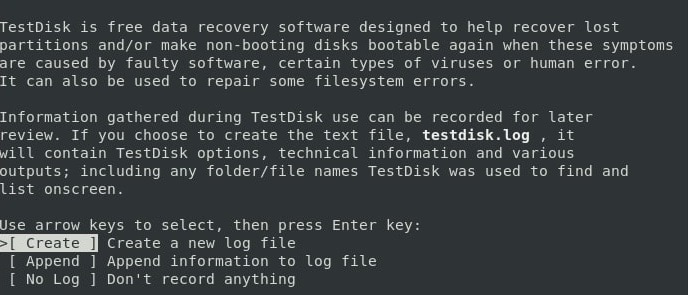
- Schritt 2.Starten SieTestDiskund wählen Sie das betroffene Laufwerk aus der Liste der verfügbaren Laufwerke.
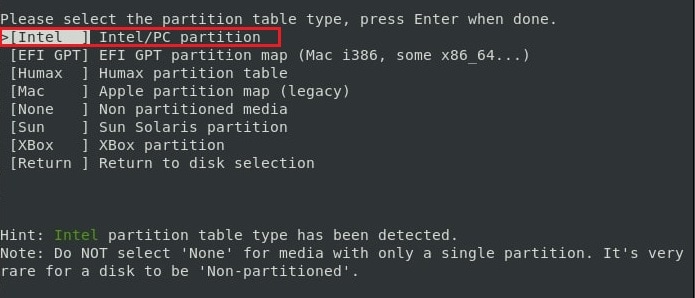
- Schritt 3.Wählen Sie den Partitionstabellentyp aus, der dem Original des Laufwerks entspricht. Wählen Sie dabei Intel/PC-Partition aus.
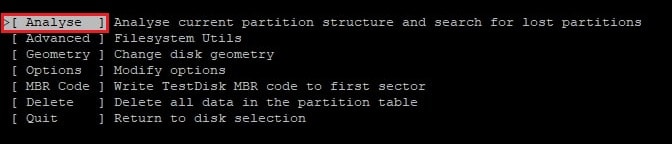
- Schritt 4.Wählen SieAnalyseund lassen Sie TestDisk das Laufwerk analysieren. Je nach Größe kann dies einige Zeit dauern. Nach Abschluss zeigt TestDisk die gefundenen Partitionen an. Wählen Sie dieXFS-Partitionaus, von der Sie Dateien wiederherstellen möchten.
- Schritt 5.Wählen Sie im nächsten BildschirmErweitertund dann erneut dieXFS-PartitionPartition.
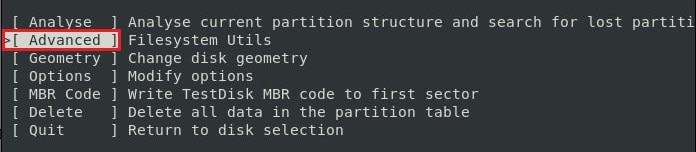
- Schritt 6.Wählen Sie den Dateisystemtyp (XFS) und klicken Sie aufListeum alle Dateien und Ordner auf der Partition anzuzeigen.
- Schritt 7.Navigieren Sie zum gelöschten Ordner und wählen Sie die Dateien aus, die Sie wiederherstellen möchten. Drücken SieCum die ausgewählten Dateien auf ein anderes Laufwerk zu kopieren.
- Schritt 8.Beenden Sie nach Abschluss der WiederherstellungTestDiskund überprüfen Sie die wiederhergestellten Dateien, um sicherzustellen, dass sie intakt und lesbar sind.
Wondershare Recoverit: Die einfachere Alternative zu TestDisk für die XFS-Datenrettung
Auch wenn TestDisk ein leistungsstarkes und effektives Tool für die XFS-Datenrettung ist, kann es für einige Nutzer aufgrund der Kommandozeilenstruktur komplex sein. Glücklicherweise gibt es eine einfachere Alternative:Wondershare Recoverit.
Recoverit ist ein benutzerfreundliches GUI-Tool, das besonders für Anwender geeignet ist, die keine Erfahrung mit Datenrettung haben. Die einfache Oberfläche und die robusten Funktionen machen es zur idealen Wahl für Nutzer, die eine unkomplizierte und dennoch effektive Lösung fürLinux-Datenrettung.
Hier sind einige Funktionen, die Recoverit zur guten TestDisk-Alternative machen:
Wondershare Recoverit – Ihre sichere und zuverlässige Linux-Datenrettungssoftware
5.481.435 Menschen haben es bereits heruntergeladen.
Stellt gelöschte oder verlorene Dokumente, Fotos, Videos, Musik, E-Mails und über 1000 Dateitypen effektiv, sicher und vollständig wieder her.
Kompatibel mit allen bekannten Linux-Distributionen, darunter Ubuntu, Linux Mint, Debian, Fedora, Solus, Opensuse, Manjaro etc.
Hilft in über 500 Szenarien für Datenverlust, z. B. Löschung, Formatierung, Systemabsturz, Stromausfall, Virenbefall, verlorene Partitionen und mehr.
Durch die einfache Point-and-Click-Oberfläche können Sie Daten von Linux-Festplatten in wenigen Klicks wiederherstellen.
Funktioniert auch über Remote-Verbindung: Sie können Daten wiederherstellen, selbst wenn Ihr Linux-Gerät abgestürzt ist.
So stellen Sie gelöschte Dateien im XFS-Dateisystem mit Recoverit wieder her
Schritt 1Wählen Sie "Linux-Datenrettung"
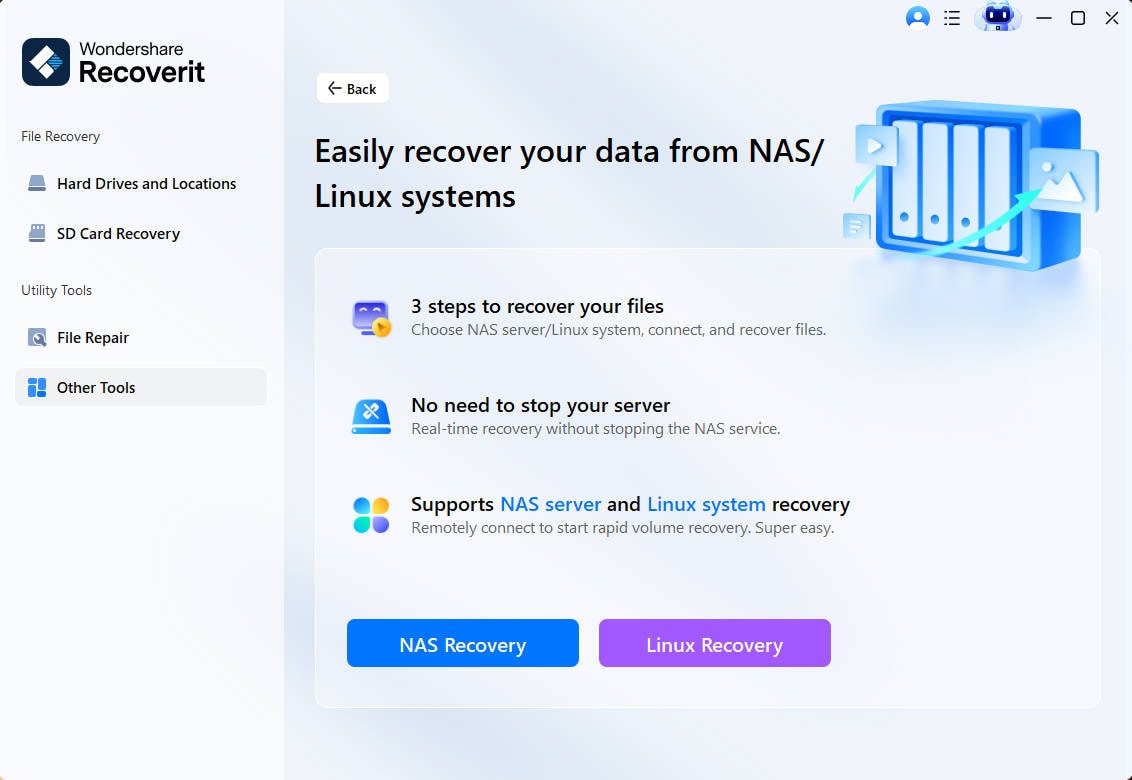
Installieren SieWondershare Recoveritauf Ihrem Computer. Starten Sie die Anwendung und wählen Sie dieNAS und LinuxOptionen auf der linken Seite der Hauptoberfläche aus. Klicken Sie für die Fortsetzung auf denLinux-DatenrettungButton.
Schritt 2Linux-System verbinden
Wie unten abgebildet, erscheint ein neues Fenster. Geben Sie die notwendigen Informationen ein, um eine Remote-Verbindung zwischen Recoverit und Ihrem Linux-Computer mit XFS-Dateisystem herzustellen. Klicken Sie zum Abschluss auf den blauenVerbindenButton.
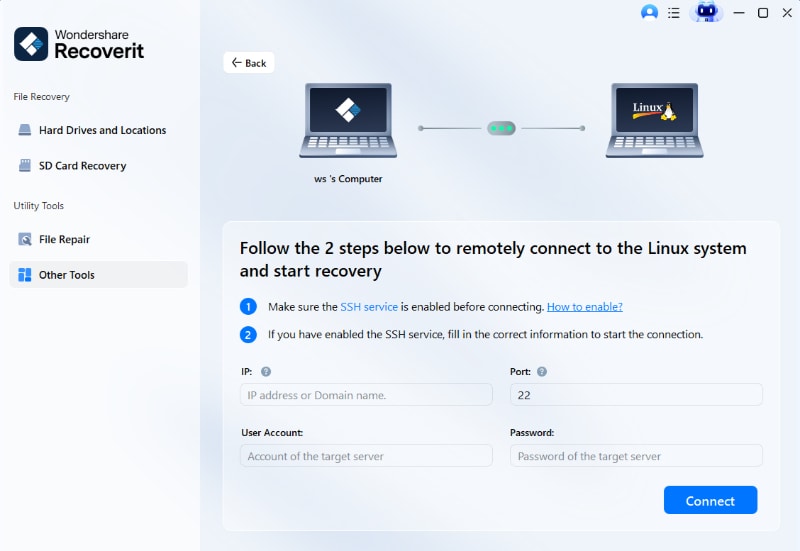
Warten Sie, bis die Verbindung hergestellt ist. Sobald dies gelungen ist, startet Recoverit einen automatischen Scan, um Ihre verlorenen Dateien im XFS-Dateisystem zu finden.
Schritt 3Gelöschte/verlorene XFS-Dateien anzeigen und wiederherstellen
Je nach Datenmenge kann das Scannen einige Zeit in Anspruch nehmen. Das Beste an Recoverit ist, dass Sie den Scan jederzeit pausieren können, sobald Sie die gesuchte Datei gefunden haben.
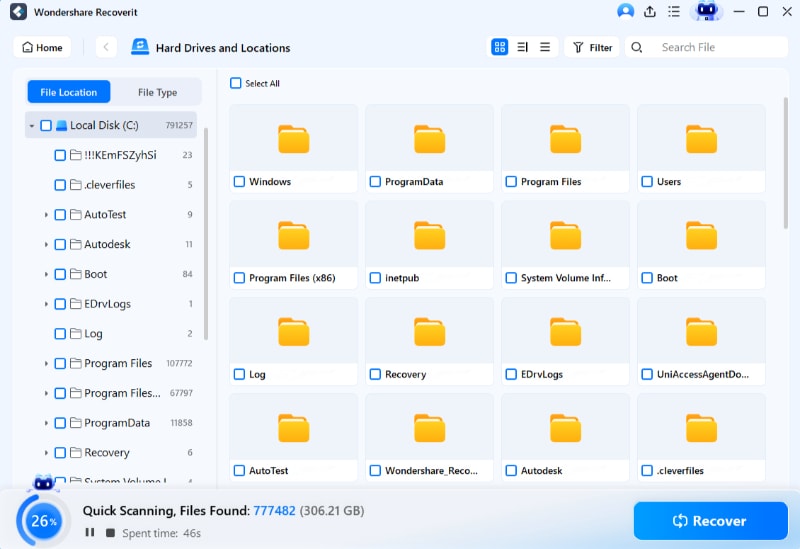
Nach Abschluss des Scans können Sie die Dateien in Recoverit in der Vorschau ansehen und überprüfen, ob es die gewünschten Dateien sind. Wählen Sie jetztWiederherstellenum die Datei von Ihrem XFS-Linux-Gerät zu speichern.
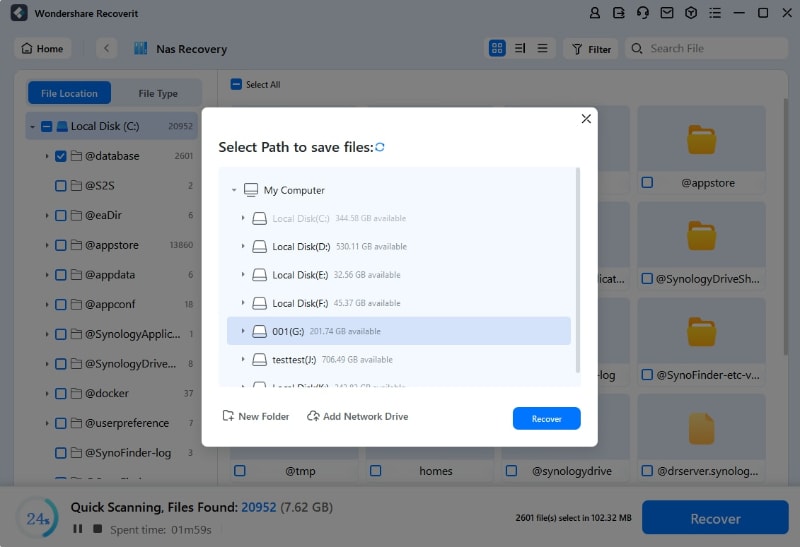
Die Software fordert Sie auf, einen Speicherort auf Ihrem Windows-PC für die wiederhergestellten Dateien auszuwählen. Um die wiederhergestellten Daten zu erhalten, klicken Sie aufWiederherstellenButton.
Vergleichsfaktoren |
TestDisk (Linux) |
Wondershare Recoverit |
| Benutzeroberfläche | Textbasierte Kommandozeile | Interaktive grafische Oberfläche |
| Vorschaumöglichkeit | Keine (nur Dateiname) | Foto-/Video-Vorschau in Echtzeit |
| Verbindung | Lokal / Direkte Verbindung | Remote-SSH-Verbindung möglich |
| Tiefenscan | Begrenzt bei XFS | Erweiterter Scan auf Sektorebene |
Für Windows 7 oder neuer
Für macOS 10.10 oder neuer
Tipps zum Schutz vor versehentlichen Löschungen im XFS-Dateisystem
Versehentliches Löschen von Dateien ist besonders ärgerlich, wenn wichtige Daten verloren gehen. Hier einige Tipps, um Ihre Dateien im XFS-Dateisystem zu schützen und versehentliches Löschen zu vermeiden:
- Beschränken Sie die Zugriffsrechte für wichtige Dateien durch passende Dateiberechtigungen. Dies verhindert, dass Benutzer unbeabsichtigt Dateien löschen, die sie eigentlich nicht entfernen sollten.
- Backupen Sie Ihre Daten regelmäßig auf eine externe Festplatte oder in die Cloud. So haben Sie immer eine Sicherung und können gelöschte Dateien problemlos wiederherstellen.
- Falls Sie an wichtigen, häufig aktualisierten Dateien arbeiten, nutzen Sie Versionskontrollsoftware wie Git. Damit behalten Sie den Überblick über Änderungen und können jederzeit frühere Versionen wiederherstellen.
- Überprüfen Sie vor dem Löschen Ihrer Dateien sorgfältig, ob Sie die richtigen Dateien wählen. Nehmen Sie sich die Zeit, Dateinamen und Inhalte durchzugehen, um nicht versehentlich etwas Wichtiges zu löschen.
- Nutzen Sie einen Papierkorb oder Trash-Ordner, um gelöschte Dateien vorübergehend zu speichern. So können Sie versehentlich gelöschte Dateien schnell wiederherstellen.
Fazit
Das Wiederherstellen gelöschter Dateien im XFS-Dateisystem kann herausfordernd wirken. Mit den richtigen Tools ist jedoch eine Wiederherstellung gut möglich. TestDisk ist ein leistungsstarkes und vielseitiges Tool für die XFS-Datenrettung. Für Nutzer, denen TestDisk zu komplex ist, bietet sich mit Wondershare Recoverit eine benutzerfreundliche Alternative. Mit diesen Schritten und Tools können Sie verlorene Dateien wiederherstellen und dauerhaften Datenverlust vermeiden.
1. Kann TestDisk eine formatierte XFS-Festplatte wiederherstellen?
Ja, solange die Daten nicht überschrieben wurden. Verwenden Sie"Tiefere Suche"um verlorene Partitionseinträge imXFS-Dateisystem.
2. Warum werden in TestDisk manche Dateien rot dargestellt?
Rote Dateinamen bedeuten, dassTestDiskdie betroffenen Dateien als"Gelöscht"im XFS-Verzeichnis erkannt wurden. Diese Dateien können wiederhergestellt werden, solange ihre Datenblöcke intakt sind.
3. Funktioniert TestDisk auch mit XFS und LVM?
Ja, Sie müssen allerdings dasLVM-Volume(z. B./dev/mapper/...) auswählen, nicht die rohe Festplatte, damit TestDisk die logische Struktur korrekt erkennt.


