
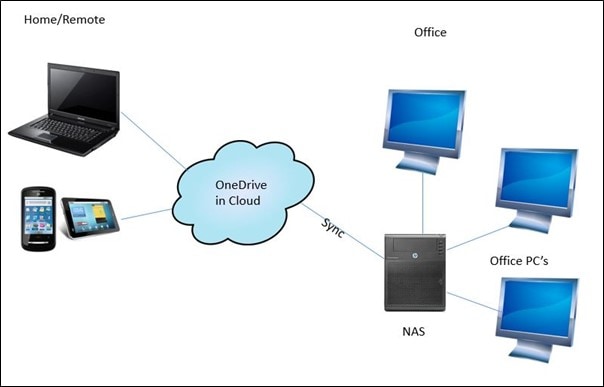
Für Anwender besteht die Möglichkeit, OneDrive auf Synology zu sichern, einem leistungsfähigen Network Attached Storage (NAS). Die Synchronisierung von Daten von Synology zu OneDrive oder umgekehrt kann jedoch komplex werden. Es gibt jedoch verschiedene Wege, dies umzusetzen – dieser Beitrag erläutert alle gängigen Methoden im Detail. Lesen Sie hier mehr dazu.
Teil 1: Überblick über Synology NAS und OneDrive
Bevor Sie sich mit den verfügbaren Verfahren zur OneDrive-zu-Synology-Sicherung und umgekehrt beschäftigen, sollten Sie die Grundlagen beider Systeme kennen.
Synology NAS – Überblick
Synology NAS ist ein markengeschütztes Netzwerk-Speichersystem, das von Unternehmen sowie Privatpersonen eingesetzt wird. NAS-Systeme unterscheiden sich grundsätzlich von herkömmlichen Festplatten oder üblichen Cloud-Speicherdiensten. Sie verbinden beide Ansätze und bieten sowohl Festplattenspeicher als auch Internetzugang.
Vorteile
Leiser und stabiler Betrieb.
Unterstützung für Multimedia-Transkodierung.
Einfache Inbetriebnahme.
Nachteile
Arbeitsspeicher lässt sich nur in begrenztem Umfang erweitern.
Erfordert dauerhaft eine stabile Internetverbindung.
OneDrive – Überblick
Ein Beispiel für einen leistungsstarken Cloud-Speicheranbieter ist OneDrive. Im Unterschied zu NAS-Systemen verfügt OneDrive über ein grundsätzlich anderes Funktionsprinzip. Nutzer speichern beliebige Dateitypen – etwa Fotos, Musik, Videos und Dokumente – sicher im Cloud-Konto. Die Integration mit Microsoft Office macht OneDrive insbesondere für Unternehmen und professionelle Teams attraktiv, die Wert auf hochwertige Kollaboration legen.
Vorteile
Starke Sicherheitsprotokolle vorhanden.
Einfache Bedienung.
Intuitive Datei-Freigabe.
Nachteile
Nur eingeschränkte Backup-Funktionen verfügbar.
Begrenzungen bei Sonderzeichen in Dateinamen.
Teil 2: Warum Synology NAS auf OneDrive oder OneDrive auf Synology NAS sichern?
Falls Sie überlegen, warum eine Synology-OneDrive-Backup-Verbindung in beide Richtungen sinnvoll ist, sollten Sie das gängige Sicherheitskonzept kennen. Besonders in unvorhersehbaren IT-Notfällen ist Synology NAS von großer Bedeutung. Anwender nutzen in der Praxis häufig die 3-2-1-Backup-Regel, um optimale Datensicherheit zu gewährleisten – diese besteht aus den folgenden drei Prinzipien:
Prinzip 1: Mindestens drei Kopien der Daten an verschiedenen physischen Speicherorten anlegen.
Prinzip 2: Speicherung der Kopien auf mindestens zwei unterschiedlichen Speichermedien.
Prinzip 3: Mindestens eine Datensicherung sollte extern, z. B. in einem Cloud-Konto, aufbewahrt werden.
Im Folgenden werden die einzelnen Phasen und Gründe der 3-2-1-Strategie näher erläutert.
Drei Kopien
Der Hauptgrund für mindestens drei separate Kopien auf verschiedenen Speichergeräten ist, das Risiko eines Datenverlusts bei Ausfall eines Mediums zu minimieren. Zum Beispiel:
- Ein Netzwerkfehler kann die Online-Übertragung von Backups blockieren, lokale Festplatten bleiben jedoch unberührt.
- Wird eine Festplatte durch einen Virus zerstört oder gelöscht, bleibt die Sicherungskopie im Cloud-Konto erhalten und ist weiterhin sicher abrufbar.
Zwei Speichermedien
In Beim Synology-OneDrive-Sync
bezieht sich das Medium auf die physische Art der Speicherung, nicht auf das Dateiformat. Mindestens eine weitere Kopie auf einem abweichenden Medium schützt vor speicherspezifischen Ausfällen. Idealerweise wird eine Kopie auf einer Festplatte und eine weitere im Cloud-Dienst oder per FTP abgelegt.
Eine externe Sicherung
- Mindestens ein Backup sollte sich örtlich getrennt, etwa in einem anderen Gebäude oder Raum befinden, um es vor physischen Schäden zu schützen. Dies ist zum Beispiel relevant bei:
- Brand im Bürogebäude.
- Sturz und Defekt der Festplatte oder des Rechners.
- Beschädigungen durch äußere Einflüsse wie Unwetter oder Konflikte.
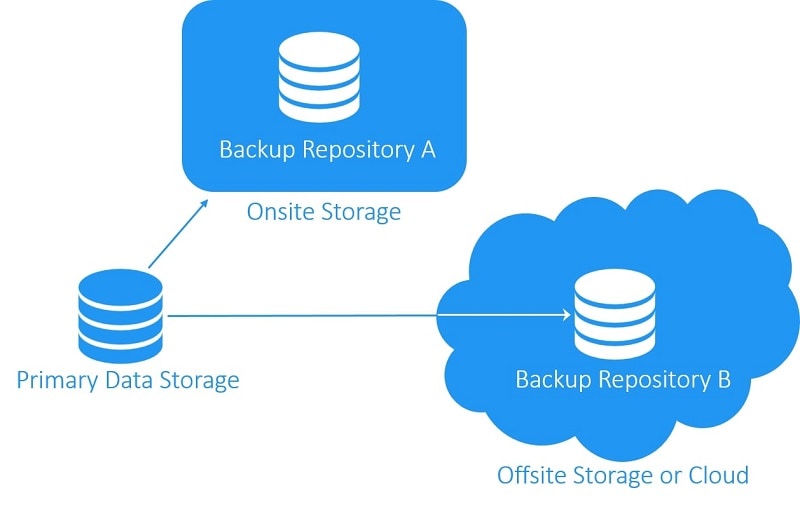
Datenverlust durch Diebstahl.Aktuell nutzen sowohl professionelle als auch private Anwender NAS-Lösungen für mehrstufige Datensicherung. Immer beliebter wird zusätzlich die Speicherung auf externen Cloud-Diensten wie OneDrive. Dabei können Sie Synology NAS auf einer externen Festplatte sichern
oder auch auf OneDrive auslagern.
Konkrete Vorteile ergeben sich sowohl für das Backup von Synology NAS zu OneDrive als auch umgekehrt.
Warum von Synology zu OneDrive sichern?
Synology NAS bietet viele Funktionen mit hoher Backup-Qualität und großem Kapazitätsspielraum. Gemäß der 3-2-1-Strategie bleibt dennoch das Risiko für Hardwarefehler, Naturereignisse und mehr bestehen.
- Sichern Sie Ihr Synology NAS auf OneDrive, profitieren Sie von folgenden Vorteilen:
- Echtzeit-Zusammenarbeit - Die OneDrive-Integration mit Microsoft Office erleichtert nicht nur die Kollaboration im beruflichen Umfeld, sondern ermöglicht auch die gleichzeitige Zusammenarbeit an Dateien mit Kollegen, Familie oder Freunden in Echtzeit.
Längerfristige und kostengünstige Lösung
- Alle neuen Nutzer von OneDrive erhalten ca. 5 GB kostenlosen Cloud-Speicher. Wer mehr Platz benötigt, kann jederzeit auf ein kostenpflichtiges Modell upgraden.Warum von OneDrive zu Synology sichern?Das OneDrive-Konto gewährleistet hohe Datensicherheit bei Zusammenarbeit und Transfers. Nach den 3-2-1-Regeln ist es jedoch weiterhin anfällig für Probleme wie Softwarefehler, Netzwerkausfälle oder Kapazitätsbeschränkungen. Deshalb sollte man
- OneDrive auf Synology sichern – hier finden Sie die wichtigsten Gründe.
- Keine Abhängigkeit von der Online-Verbindung- Für die gemeinsame Nutzung von Dateien über OneDrive ist eine verlässliche Netzwerkverbindung notwendig, was den Energiebedarf steigert. Über Synology NAS hingegen lassen sich Dateien im lokalen Netzwerk (LAN) übertragen, was weniger Strom verbraucht.
Bessere Synchronisation mit mehreren Cloud-Diensten
To - Wer Dateien auf unterschiedlichen Plattformen – neben OneDrive – speichert, kann diese mit der Synology Cloud Sync Funktion gebündelt mit dem NAS synchronisieren. Diese Option ist mit OneDrive alleine nicht möglich, da keine Vernetzung mit anderen Clouds vorgesehen ist.Teil 3: 3 Methoden zur Sicherung des Synology NAS auf OneDrive
Um
Synology auf OneDrive zu sichern,
können verschiedene Tools und Programme genutzt werden. Die folgenden Methoden werden im Anschluss vorgestellt.
Methode 1: Synology NAS mit Cloud Sync auf OneDrive sichern
Cloud Sync gehört zu den derzeit besten Lösungen zur Anbindung von Synology NAS (im LAN) an öffentliche oder bedarfsorientierte Cloud-Speicherdienste. Das Tool unterstützt zahlreiche Protokolle wie OpenStack Swift, Amazon S3 API und WebDAV und verarbeitet mehrere Aufgaben gleichzeitig. Nutzer können verschiedene Dateien gezielt zwischen den Speichern synchronisieren.Insgesamt verbessert dieses Verfahren die Zusammenarbeit beim Zugriff auf Cloud-Services und NAS und ermöglicht effiziente Backups.
Cloud Sync für das Synology-zu-OneDrive-Backup nutzen – so geht's:Schritt 1
: Öffnen Sie einen Browser auf Ihrem PC. Suchen Sie das offizielle Synology NAS Programm und melden Sie sich an.Schritt 2
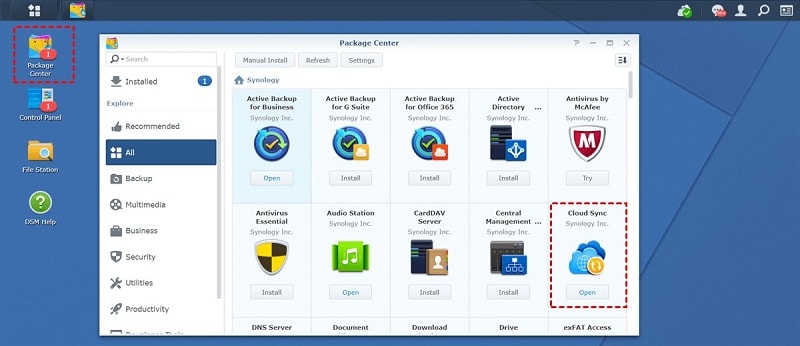
: Klicken Sie auf „Paketzentrum“.Schritt 3
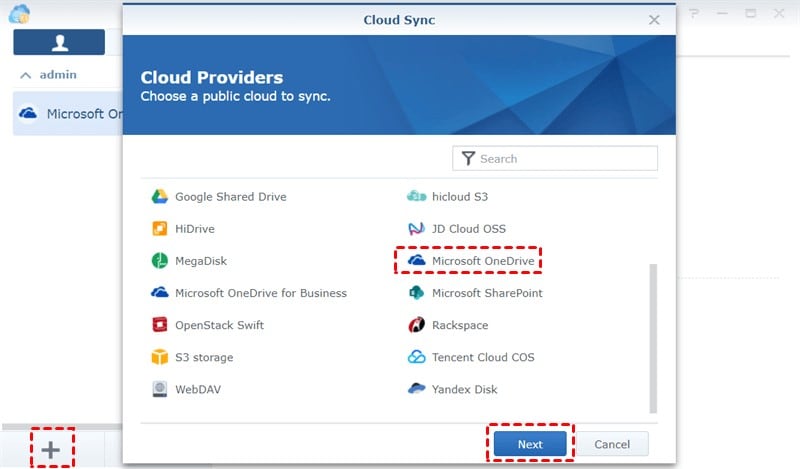
: Suchen Sie nach „Cloud Sync“ und installieren Sie die Software. Starten Sie das Programm per Doppelklick.Schritt 4:
- Tippen Sie im linken Bereich auf das Plus-Symbol (+). Wählen Sie „Microsoft OneDrive“ aus der Liste und klicken Sie auf Weiter.Schritt 5:
- Geben Sie im nächsten Pop-up die folgenden Parameter für die Synchronisierung von Synology mit OneDrive ein, darunter:Lokaler Pfad
- - Wählen Sie die zu sichernden Daten aus.Synchronisierungsrichtung
- Da Sie Daten von Synology NAS zu OneDrive sichern, wählen Sie „Nur lokale Änderungen hochladen“.Remote-Pfad
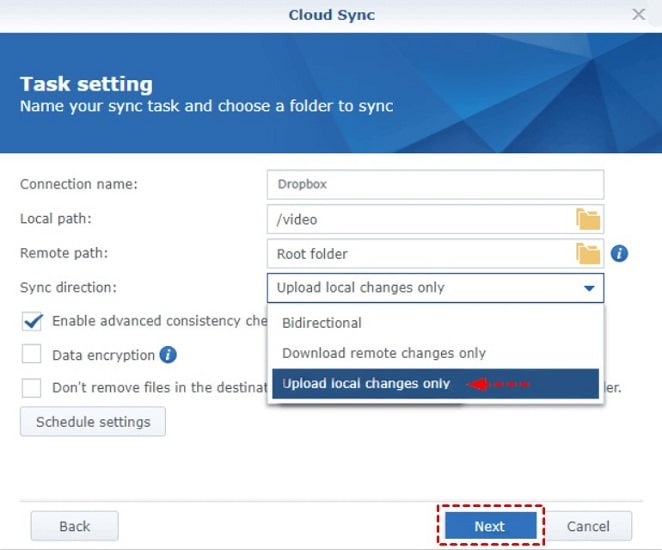
- Wählen Sie den Ordner, von dem aus synchronisiert wird (Root-Verzeichnis).
Schritt 6:
Klicken Sie abschließend auf „Weiter“, um den Backup-Prozess zu aktivieren.
Methode 2: Synology NAS per symbolischem Link mit OneDrive synchronisieren
Sie können die auf Synology NAS gespeicherten Daten via Symbolic Link (Symlink) mit dem Cloud-Dienst wie OneDrive verknüpfen. Diese spezielle Verknüpfung ermöglicht Verweise auf bestimmte Ordner oder Dateien.
Das Feature kann auf Windows-, Mac- und Linux-Geräten über verschiedene Dienstprogramme genutzt werden. Unter Windows Vista/7/8/10/11 funktioniert es z. B. über die Eingabeaufforderung oder mit Drittanbieter-Tools.Zur besseren Veranschaulichung: Sie können ein Unterverzeichnis aus C:\ auf D:\ verschieben, eine Symlink-Subfolder-Verknüpfung legen und so weiterhin vom ursprünglichen Verzeichnis darauf zugreifen – etwa auch für Cloud-Programme wie OneDrive.
- Symbolische Links für Synology-zu-OneDrive-Backup/Synchronisierung nutzen – so geht’s:Schritt 1:
- Öffnen Sie die Eingabeaufforderung auf Ihrem Windows-Gerät. Die Vorgehensweise ist je nach Windows-Version unterschiedlich:Windows 7
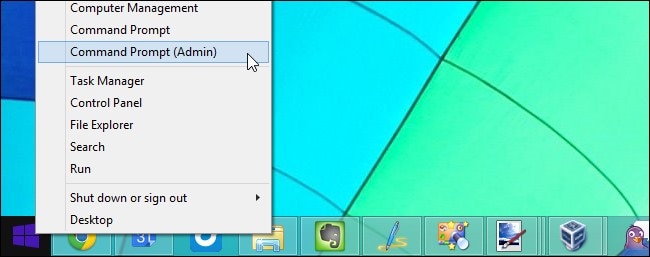
- Startmenü öffnen > „Eingabeaufforderung“ suchen > Rechtsklick auf das Ergebnis > Als Administrator ausführen.Windows 11/10/8
- Drücken Sie Win + X > „Eingabeaufforderung (Administrator)“ auswählen.
Schritt 2:
Ersetzen Sie den Befehl „C:\Pfad\Zum\ExternenOrdner“ durch das Synology NAS-Verzeichnis.
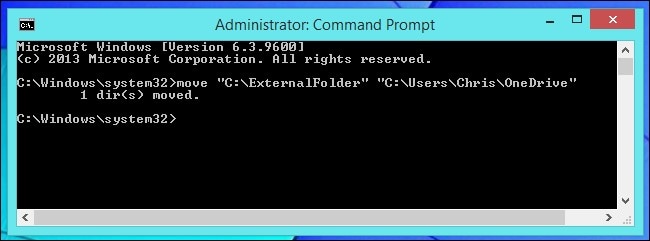
Anschließend ersetzen Sie den Cloud-Speicher-Ordner im Pfad mit „C:\Users\NAME\OneDrive“.Der auszuführende Befehl lautet insgesamt:
move “C:\Pfad\Zum\ExternenOrdner” “C:\Users\NAME\OneDrive”
Schritt 3:
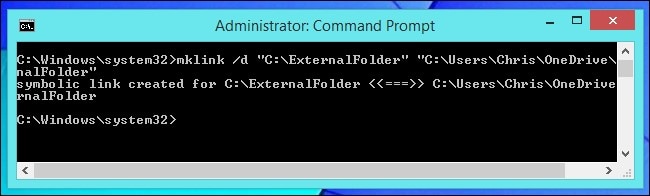
Jetzt den symbolischen Link erstellen. Der Befehl hierfür lautet:mklink /d “C:\Pfad\Zum\ExternenOrdner” “C:\Users\NAME\OneDrive\ExternerOrdner”Methode 3: Synology NAS mit Drittanbieter-Software auf OneDrive sichern
AOMEI Backupper StandardEine weitere Option ist die Backblaze
Acronis Cyber ProtectAm Beispiel von AOMEI Backupper Standard wird das Vorgehen erläutert . Diese Software ist ein leistungsstarkes Backup- und Wiederherstellungstool für Windows, das die Synchronisierung über mehrere Speicherquellen und Geräte hinweg ermöglicht.
Die Sicherung von Synology NAS auf OneDrive wird unterstützt, da die Software mit verschiedensten Speicherzielen kompatibel ist: Cloud-Laufwerke, interne und externe Festplatten, USB-Drives u.v.m. Zu den wichtigsten Funktionen zählen zeitgesteuerte Sicherungen, verschiedene Backup-Typen und Verschlüsselung.Alternativ kommt für eine professionelle Datenwiederherstellung auf Synology NAS ebenfalls Drittanbieter-Software infrage, beispielsweise .
zur Synology NAS Datenrettung
AOMEI Backupper Standard für die Synology-zu-OneDrive-Sicherung nutzen – so funktioniert es:Schritt 1:
- Startmenü öffnen > „Eingabeaufforderung“ suchen > Rechtsklick auf das Ergebnis > Als Administrator ausführen. Kostenloser Download
: Öffnen Sie einen Browser auf Ihrem PC. Suchen Sie das offizielle Synology NAS Programm und melden Sie sich an. Starten Sie das Programm und klicken Sie auf „Backup“.
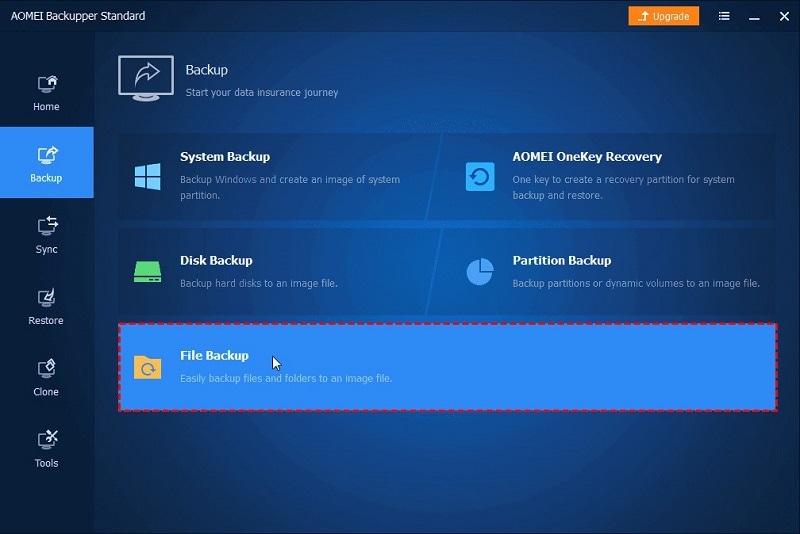
: Wählen Sie "Datei-Backup".Schritt 4
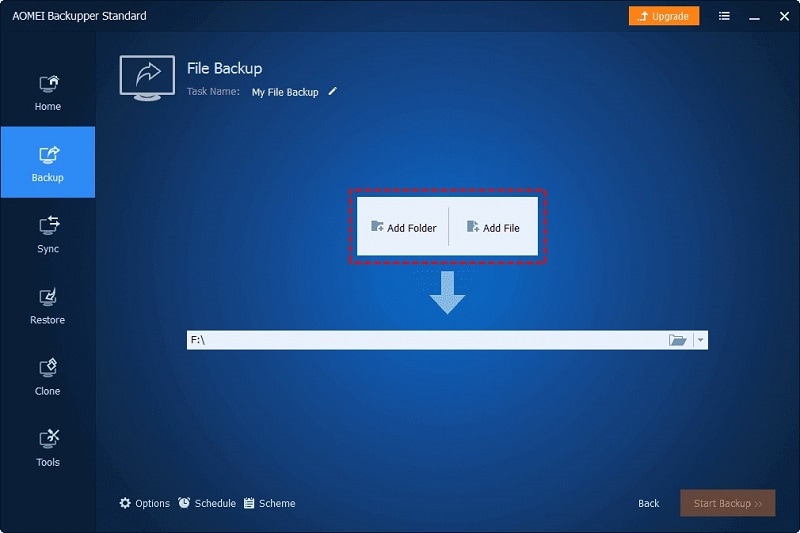
: Klicken Sie auf das Plus-Symbol bei "Ordner hinzufügen" oder "Datei hinzufügen" – je nachdem, was synchronisiert werden soll.Schritt 5
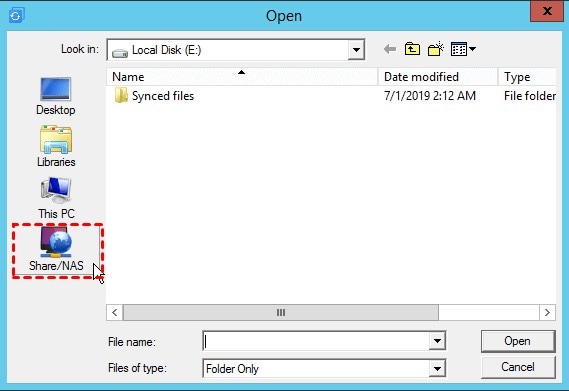
: Im nächsten Fenster wählen Sie „Share/NAS“.Schritt 6
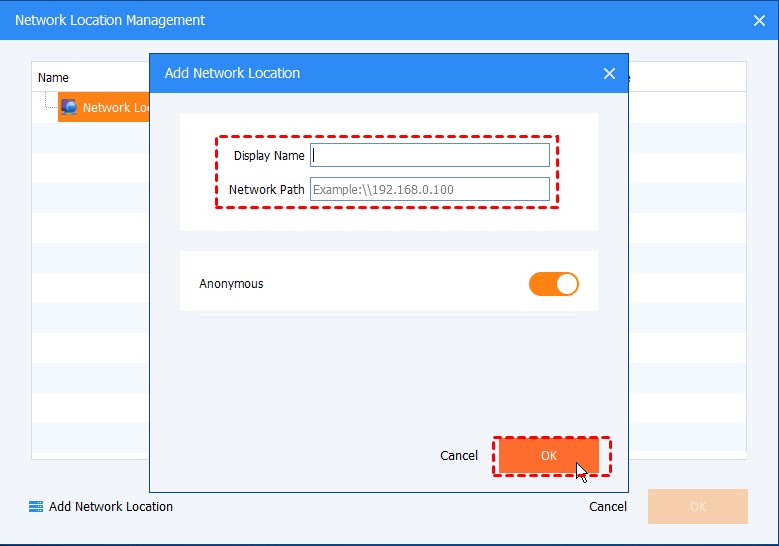
: Klicken Sie auf Ihr NAS-Gerät oder „Freigabe hinzufügen“ und tragen Sie die Angaben zum Synology NAS (Adresse, Passwort, Benutzername) ein.Schritt 7:
Im Bereich Zielpfad wählen Sie „OneDrive“ > Backup starten.
Teil 4: 3 Methoden zur Sicherung von OneDrive auf Synology NASFolgende Optionen stehen Ihnen zur Verfügung, um OneDrive auf Synology
NAS zu übertragen.
Methode 1: OneDrive auf Synology NAS mit Cloud Sync sichern
Cloud Sync eignet sich nicht nur für die Sicherung von Synology NAS auf OneDrive, sondern auch umgekehrt. Die vielseitige Lösung erlaubt Nutzern sowohl Einweg- als auch Zweiwegesynchronisation mit Verschlüsselungsfunktion.
Das Feature kann auf Windows-, Mac- und Linux-Geräten über verschiedene Dienstprogramme genutzt werden. Unter Windows Vista/7/8/10/11 funktioniert es z. B. über die Eingabeaufforderung oder mit Drittanbieter-Tools.Cloud Sync für die Sicherung von OneDrive auf Synology NAS nutzen – so geht’s:
Öffnen Sie die Synology NAS Website an Ihrem Computer.Schritt 2:
: Öffnen Sie einen Browser auf Ihrem PC. Suchen Sie das offizielle Synology NAS Programm und melden Sie sich an.Navigieren Sie zum Paketzentrum und suchen Sie „Cloud Sync“. Installieren Sie die Software.
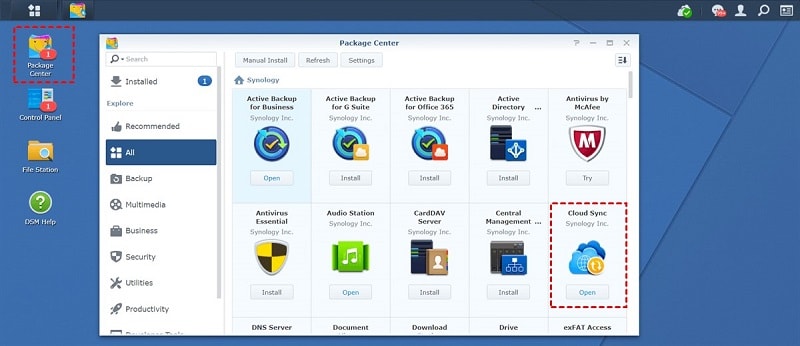
: Klicken Sie auf „Paketzentrum“.: Starten Sie Synology Cloud Sync.
: Suchen Sie nach „Cloud Sync“ und installieren Sie die Software. Starten Sie das Programm per Doppelklick.Nach dem Öffnen tippen Sie auf das Plus-Symbol.
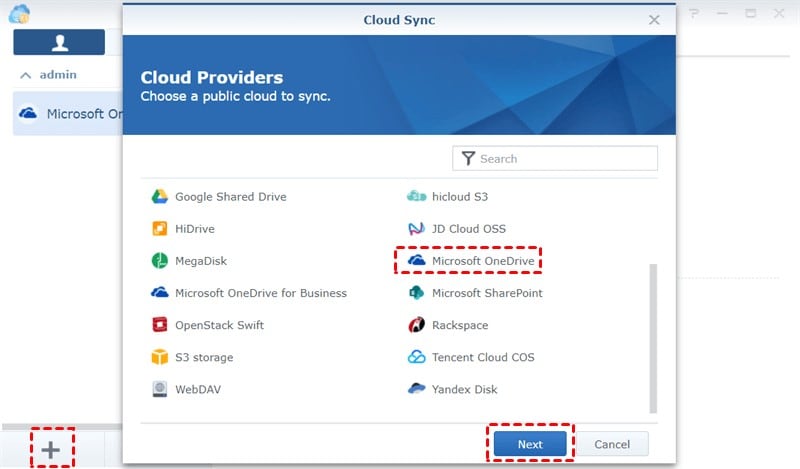
: Im nächsten Fenster wählen Sie „Share/NAS“. Wählen Sie "Microsoft OneDrive" aus der Liste und klicken Sie zur Autorisierung auf „Weiter“.
- Tippen Sie im linken Bereich auf das Plus-Symbol (+). Wählen Sie „Microsoft OneDrive“ aus der Liste und klicken Sie auf Weiter.: Wählen Sie bei den nachfolgenden Einstellungen:
- - Zielordner für die Speicherung der OneDrive-Daten auf Synology wählen.Synchronisierungsrichtung-
- - Wählen Sie die zu sichernden Daten aus.Als Synchronisationsmodus „Nur Remote-Änderungen herunterladen“ auswählen.
- Die Hauptsynchronisierungsroute (Root-Verzeichnis) für OneDrive-zu-Synology setzen.
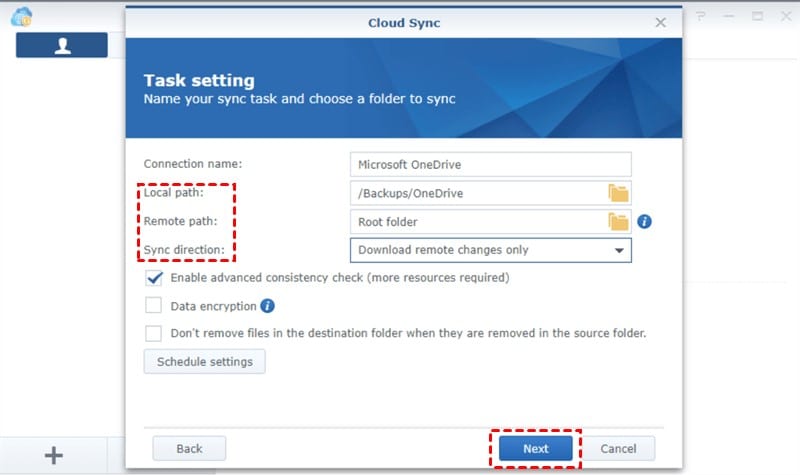
Zum Abschluss auf „Weiter“ klicken.
Methode 2: OneDrive auf Synology NAS per Herunterladen und Hochladen sichernFolgende Optionen stehen Ihnen zur Verfügung, um Eine besonders einfache Methode für weniger komplexe Backups zwischen Cloud-Diensten ist das
Herunterladen und anschließende Hochladen von Dateien. Ideal für Nutzer, die nur eine kleinere Auswahl an Daten übertragen möchten.
Beachten Sie, dass dieses Verfahren mehr Zeit in Anspruch nehmen kann und eine stabile Internetverbindung benötigt wird, um Unterbrechungen zu vermeiden.
Das Feature kann auf Windows-, Mac- und Linux-Geräten über verschiedene Dienstprogramme genutzt werden. Unter Windows Vista/7/8/10/11 funktioniert es z. B. über die Eingabeaufforderung oder mit Drittanbieter-Tools.Backup per Download & Upload – so funktioniert’s:
- Startmenü öffnen > „Eingabeaufforderung“ suchen > Rechtsklick auf das Ergebnis > Als Administrator ausführen. OneDrive auf Ihrem Gerät öffnen.
Anschließend ersetzen Sie den Cloud-Speicher-Ordner im Pfad mit „C:\Users\NAME\OneDrive“. Gewünschte Ordner oder Dateien auswählen.
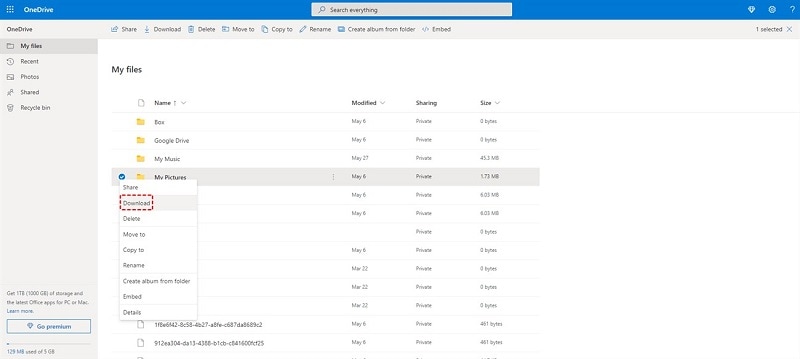
: Klicken Sie auf „Paketzentrum“. Auf „Download“ klicken, um sie lokal auf Ihrem Rechner zu speichern.
: Suchen Sie nach „Cloud Sync“ und installieren Sie die Software. Starten Sie das Programm per Doppelklick. Synology NAS im Browser öffnen und anmelden.
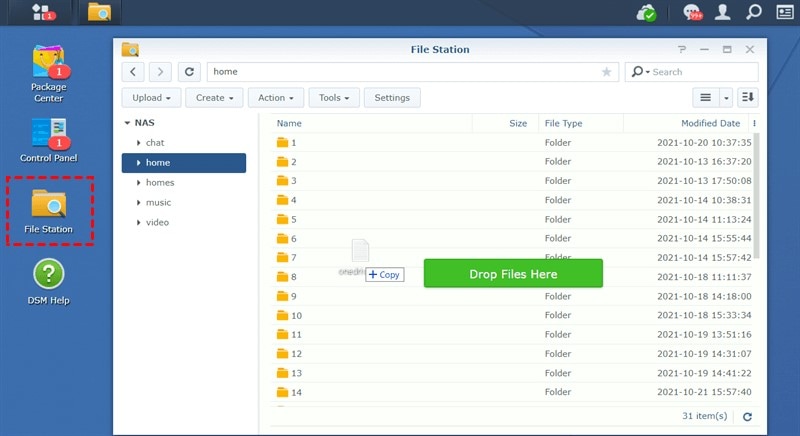
Auf „File Station“ gehen und die heruntergeladenen Daten per Drag & Drop in den gewünschten Ordner verschieben.
Methode 3: OneDrive mit Drittanbieter-Software auf Synology NAS synchronisierenAuch einige Drittanbietertools eignen sich für das Backup von OneDrive auf Synology,
darunter die bereits erwähnten Lösungen Backblaze und AOMEI Backupper Standard. Gerade Letztere bietet komfortable Synchronisation zwischen NAS und Cloud sowie eine schnelle Verbindung beider Dienste.
Cloud Sync gehört zu den derzeit besten Lösungen zur Anbindung von Synology NAS (im LAN) an öffentliche oder bedarfsorientierte Cloud-Speicherdienste. Das Tool unterstützt zahlreiche Protokolle wie OpenStack Swift, Amazon S3 API und WebDAV und verarbeitet mehrere Aufgaben gleichzeitig. Nutzer können verschiedene Dateien gezielt zwischen den Speichern synchronisieren.AOMEI Backupper Standard für OneDrive-zu-Synology-Synchronisierung nutzen – so funktioniert es:
- Startmenü öffnen > „Eingabeaufforderung“ suchen > Rechtsklick auf das Ergebnis > Als Administrator ausführen.: Starten Sie AOMEI Backupper Standard.
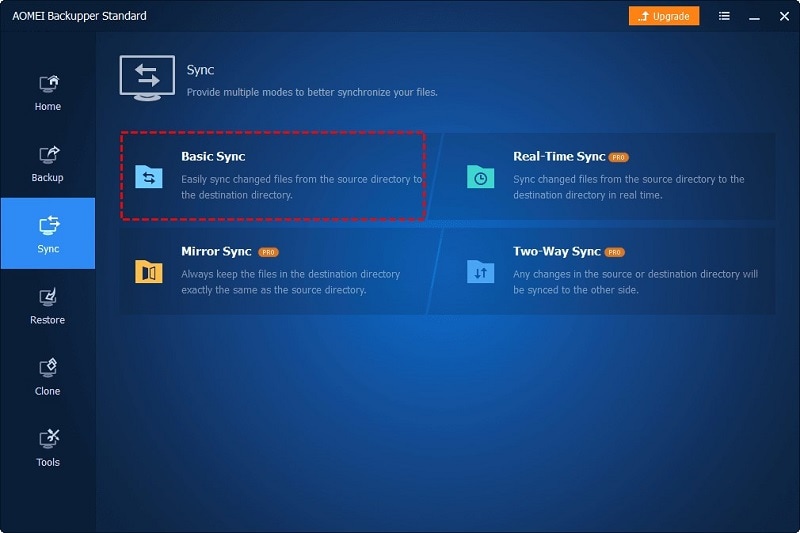
: Öffnen Sie einen Browser auf Ihrem PC. Suchen Sie das offizielle Synology NAS Programm und melden Sie sich an. Klicken Sie im Startmenü auf den Tab „Synchronisation“ und wählen Sie „Grundlegende Synchronisierung“.
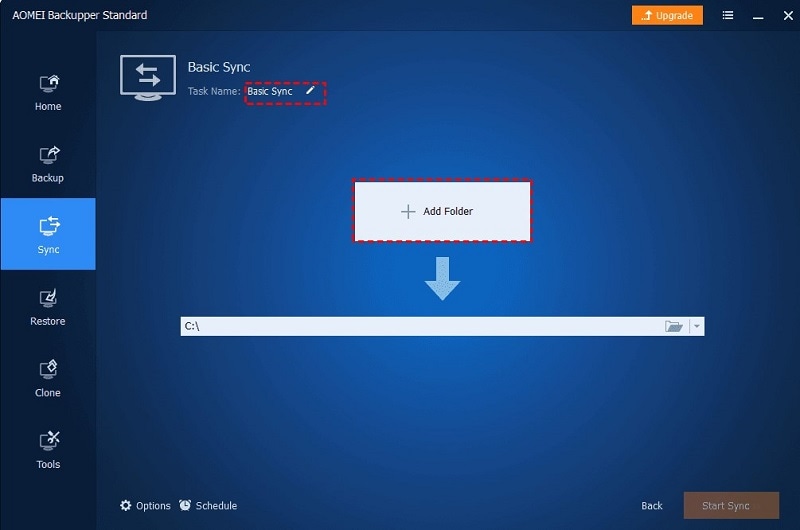
: Klicken Sie auf „Paketzentrum“.: Über „Ordner hinzufügen“ wählen Sie den gewünschten OneDrive-Ordner als Quellverzeichnis aus.
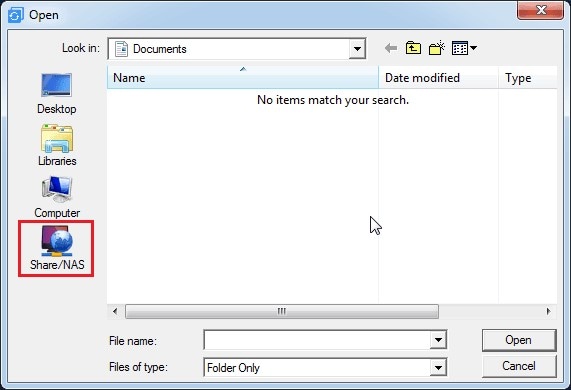
: Suchen Sie nach „Cloud Sync“ und installieren Sie die Software. Starten Sie das Programm per Doppelklick. Im Auswahlfeld für das Zielverzeichnis „Share/NAS“ aktivieren und Ihren Synology NAS wählen.
Weitere Einstellungen wie Zeitpläne oder automatische Synchronisation können Sie unter den Sync-Optionen festlegen. Abschließend auf „Synchronisation starten“ klicken.
Das könnte Sie auch interessieren:
Wie Sie Rsync zur Synchronisation zwischen zwei Synology NAS nutzen
Anbindung von Synology NAS an Backblaze B2
Dateien mit Time Machine auf Synology NAS sichern
Fazit


