
Wird Ihr Mac erkennt SD-Karte nicht? Dieses Problem tritt bei vielen Mac-Nutzern auf. Wenn Ihr MacBook SD-Karten nicht erkennt, ist das ärgerlich. Die benötigten Dateien bleiben auf der Karte unerreichbar.
Wenn Ihr Mac Kingston SD-Karte oder SD-Karten anderer Marken nicht erkennt, gibt es einfache Lösungen. Die meisten Probleme entstehen durch grundlegende Verbindungsfehler. Gelegentlich müssen Software-Einstellungen angepasst werden. In manchen Fällen ist die Karte selbst defekt.
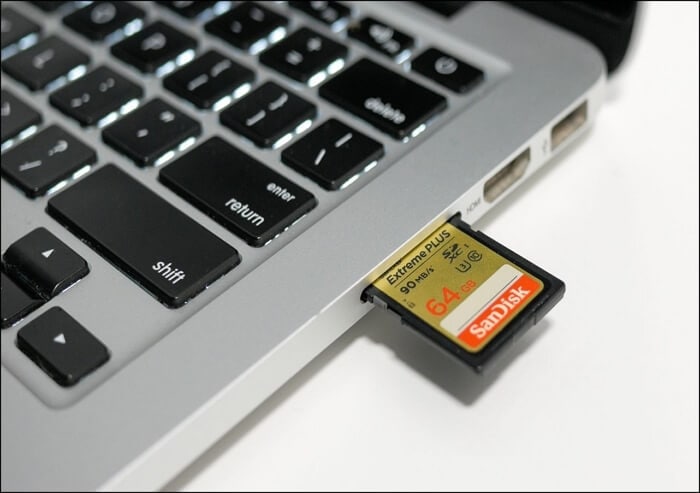
Mit dieser Anleitung beheben Sie das Problem, dass Ihr Mac die SD-Karte nicht erkennt. Sie erfahren sieben unkomplizierte Methoden. Jeder Schritt ist leicht nachvollziehbar. Am Ende können Sie das Problem „MacBook erkennt SD-Karte nicht“ dauerhaft lösen. Das Thema „MacBook liest SD-Karte nicht“ gehört damit der Vergangenheit an.
Recoverit nutzen, um verlorene oder gelöschte Daten von SD-Karte wiederherzustellen
 Geprüfte Sicherheit. Über 7.302.189 Menschen haben es bereits heruntergeladen.
Inhalt dieses Artikels
Teil 1: Warum erkennt der Mac die SD-Karte nicht?
Verschiedene Ursachen führen dazu, dass Ihr Mac die SD-Karte nicht erkennt. Das sind die häufigsten Gründe, warum Ihr Mac Ihre SD-Karte nicht anzeigt:
- Physische Anschlussprobleme - Mit der Zeit sammeln sich Staub, Flusen oder Schmutz im SD-Karten-Slot, blockieren die Metallkontakte und verhindern eine stabile Verbindung zwischen SD-Karte und Mac.
- Beschädigte SD-Karte - Wird das Dateisystem der SD-Karte etwa durch unsachgemäßes Auswerfen, Stromausfälle oder Malware beschädigt, kann der Mac die Karte nicht mehr lesen. Das Formatieren der Karte im Festplattendienstprogramm kann helfen – dabei werden jedoch alle Daten gelöscht.
- Veraltetes macOS - Ältere macOS-Versionen unterstützen neuere SD-Kartenformate oft nicht, was zu Kompatibilitätsproblemen führt.
- Falsche Finder-Einstellungen - Externe Laufwerke sind möglicherweise in der Schreibtischansicht ausgeblendet.
- NVRAM/PRAM-Probleme - Diese kleinen Speichercaches sichern Hardware-Einstellungen. Werden sie beschädigt, kann dies zu Erkennungsfehlern bei externen Geräten führen. Ein Zurücksetzen von NVRAM/PRAM kann Abhilfe schaffen.
- Format-Inkompatibilität der Karte - Manche SD-Karten nutzen Dateisysteme wie exFAT oder NTFS, die macOS nicht nativ unterstützt. Für bessere Kompatibilität hilft das Formatieren auf FAT32 oder Mac OS Extended (Journaled).
- Hardwaredefekt - Der SD-Kartenleser Ihres Macs könnte beschädigt sein
- Software-Konflikte - Bestimmte Drittanbieterprogramme, etwa Sicherheitssoftware oder Tools zur Festplattenverwaltung, können das Erkennen der SD-Karte behindern. Ein Start im abgesicherten Modus zeigt, ob Softwarekonflikte die Ursache sind.
Stellt alle gelöschten Mac-Dateien problemlos wieder her!
Teil 2: Mac erkennt SD-Karte nicht? Diese Lösungen helfen!
Wenn Ihr Mac eine SD-Karte nicht erkennt, starten Sie mit diesen bewährten Schritten zur Fehlerbehebung. Jede Lösung zielt auf eine andere mögliche Ursache – eine schrittweise Vorgehensweise bietet die beste Chance auf Erfolg.
Diese Methoden decken eine Vielzahl von Problemen ab, von einfachen Hardware-Checks bis zu tiefergehenden Anpassungen auf Systemebene. Die meisten Nutzer beheben den Fehler bereits mit den ersten Maßnahmen.
Lösung 1: Physikalische Verbindungen prüfen
Viele Fehler, bei denen der Mac die SD-Karte nicht erkennt, sind auf physische Probleme zurückzuführen. Ein lockerer Kontakt verhindert, dass Ihr Mac die Karte liest. Diese Lösung kostet nichts und ist sekundenschnell getestet.
Vorteile dieser Methode:
- Entfernt Staub und Schmutz aus dem Karten-Slot
- Stellt sicheren Kontakt zwischen Karte und Lesegerät sicher
- Schließt einfache Verbindungsprobleme aus, bevor komplexe Ursachen geprüft werden
Schritte:
- Entnehmen Sie die SD-Karte vollständig aus Ihrem Mac. Reinigen Sie die Oberfläche der SD-Karte vorsichtig. Dadurch entfernen Sie restlichen Schmutz. Inspizieren Sie den SD-Kartenslot auf Staub oder Fremdkörper und blasen Sie sorgfältig hinein, um mögliche Partikel zu beseitigen.
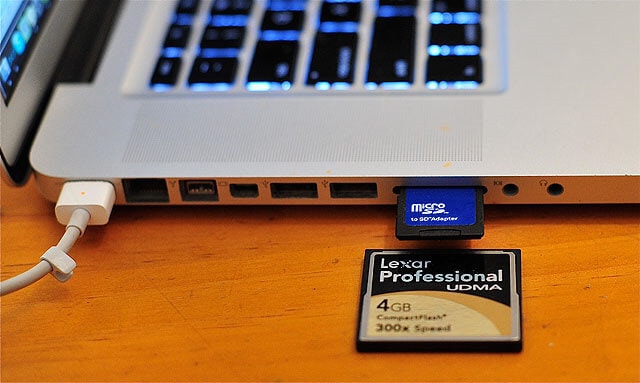
- Setzen Sie die SD-Karte wieder vorsichtig, aber fest ein. Warten Sie 10 Sekunden, ob Ihr Mac die Karte erkennt
Lösung 2: Mac neu starten
Ein einfacher Neustart behebt viele MacBook erkennt SD-Karte nicht Probleme. Systemprozesse können hängenbleiben, und ein Neustart löscht temporäre Störungen, die die Erkennung blockieren.
Vorteile dieser Methode:
- Beseitigt temporäre Systemfehler, die die Kartenerkennung verhindern
- Setzt die Hardware-Treiber für den SD-Kartenleser zurück
- Dauert nur wenige Minuten und löst viele Alltagsprobleme
Schritte:
- Lassen Sie die SD-Karte im Mac. Klicken Sie auf das Apple-Menü. Wählen Sie „Neustart“ im Dropdown-Menü.
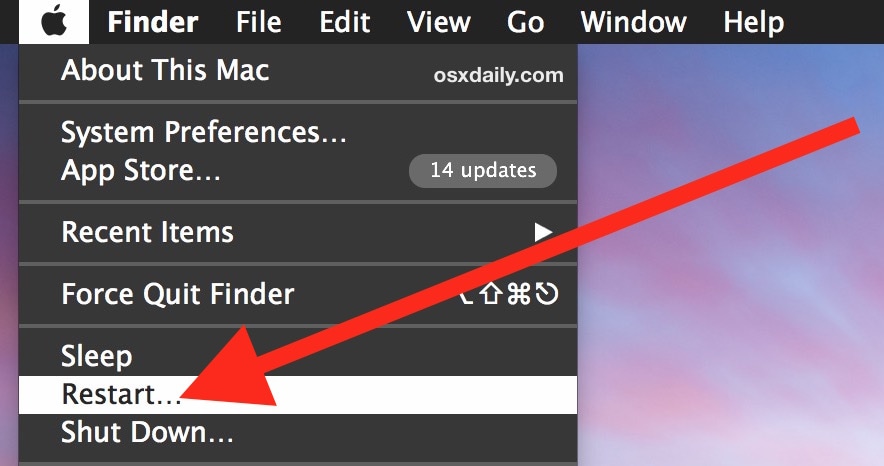
- Warten Sie, bis der Mac vollständig neu gestartet ist. Überprüfen Sie, ob die SD-Karte auf dem Schreibtisch erscheint. Öffnen Sie den Finder und kontrollieren Sie im Seitenbereich, ob Ihre SD-Karte dort angezeigt wird.
Lösung 3: Finder-Einstellungen anpassen
Manchmal erkennt Ihr Mac die SD-Karte nicht, weil der Finder sie ausblendet. Externe Laufwerke erscheinen standardmäßig nicht immer auf dem Schreibtisch. Diese Einstellung steuert, welche Speichermedien im Finder angezeigt werden.
Vorteile dieser Methode:
- Macht versteckte SD-Karten auf Schreibtisch und im Finder sichtbar
- Stellt die Standardanzeige-Einstellungen für externe Datenträger wieder her
- Löst Fälle, in denen die Karte funktioniert, aber nicht angezeigt wird
Schritte:
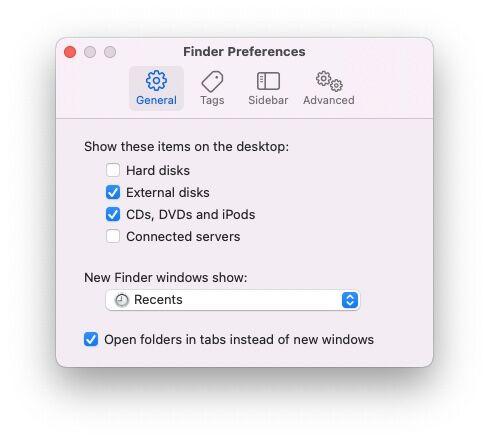
- Öffnen Sie den Finder über das Dock. Klicken Sie in der Menüleiste auf „Finder“. Wählen Sie „Einstellungen“. Gehen Sie auf den Tab „Allgemein“. Aktivieren Sie die Option „Externe Festplatten“.
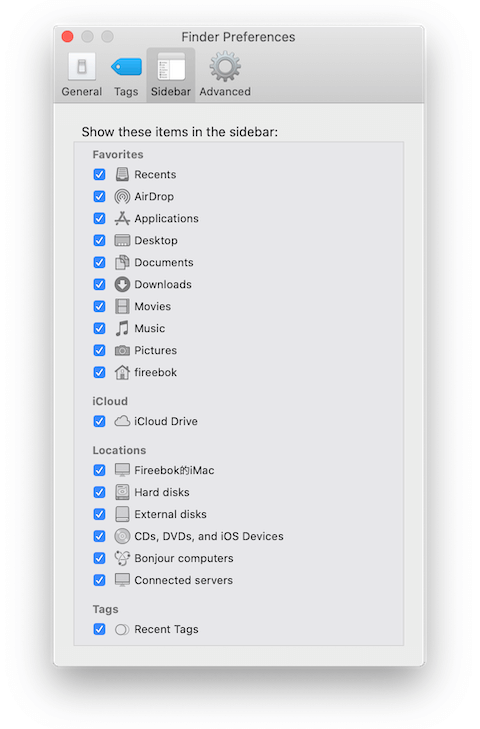
- Wechseln Sie zum Tab „Seitenleiste“. Aktivieren Sie unter „Orte“ die Option „Externe Festplatten“. Schließen Sie die Einstellungen und prüfen Sie, ob Ihre SD-Karte angezeigt wird.
Lösung 4: NVRAM/PRAM zurücksetzen
NVRAM speichert Hardware-Konfigurationen Ihres Macs. Wenn das NVRAM beschädigt ist, führt dies oft dazu, dass Ihr MacBook SD-Karten nicht liest. Durch das Zurücksetzen werden fehlerhafte Einstellungen gelöscht, die die Erkennung verhindern.
Vorteile dieser Methode:
- Entfernt beschädigte Hardware-Konfigurationsdaten
- Setzt systemweite Einstellungen für den SD-Kartenleser zurück
- Behebt tiefgreifende Systemprobleme.
Schritte:
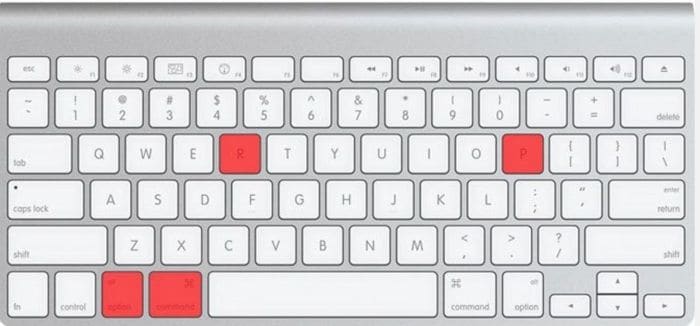
- Fahren Sie Ihren Mac vollständig herunter. Drücken Sie den Ein-/Ausschalter, um den Mac neu zu starten. Halten Sie sofort danach die Wahltaste + Command + P + R Tasten. Halten Sie die Tasten weiter gedrückt. Lassen Sie die Tasten erst los, wenn der Startton ertönt.
- Lassen Sie nun die Tasten los. Lassen Sie den Mac wie gewohnt starten. Setzen Sie die SD-Karte ein und prüfen Sie, ob sie erkannt wird.
Lösung 5: Festplattendienstprogramm – Erste Hilfe nutzen
Das Festplattendienstprogramm ist eine effektive Lösung, um Erkennungsprobleme mit SD-Karten am Mac zu beheben. Die Funktion „Erste Hilfe“ überprüft und behebt Dateisystemfehler, die das System am Erkennen hindern.
Vorteile dieser Methode:
- Behebt Dateisystemfehler auf der SD-Karte.
- Korrigiert Verzeichnisfehler, die den Zugriff blockieren
- Funktioniert auch, wenn die Karte nur teilweise vom System erkannt wird
Schritte:
- Öffnen Sie das Festplattendienstprogramm unter Programme > Dienstprogramme. Suchen Sie in der linken Seitenleiste Ihre SD-Karte. Wählen Sie die SD-Karte (sie kann ausgegraut erscheinen). Klicken Sie oben auf „Erste Hilfe“.
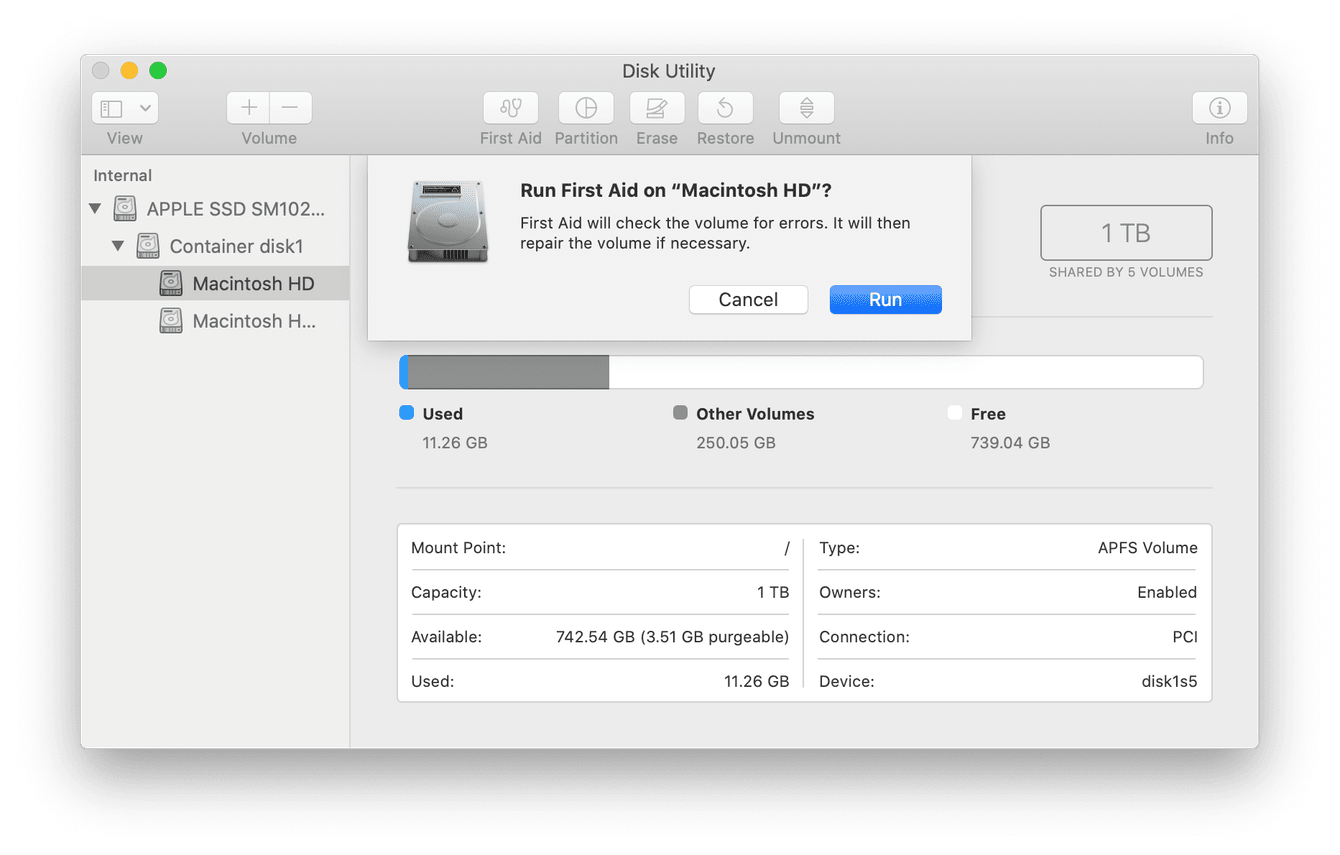
- Klicken Sie auf „Ausführen“, um die Reparatur zu starten. Warten Sie, bis der Vorgang abgeschlossen ist. Überprüfen Sie, ob Ihr Mac die Karte jetzt erkennt
Lösung 6: macOS aktualisieren
Ein veraltetes System kann zu Mac erkennt SD-Karte nicht Problemen führen. Neue SD-Kartenformate benötigen aktuelle Treiber. Diese sind in den macOS-Updates enthalten.
Vorteile dieser Methode:
- Unterstützung für neue SD-Kartenformate und Standards
- Aktuelle Treiber sorgen für bessere Hardware-Kompatibilität
- Behebt bekannte Fehler, die die Kartenerkennung beeinflussen
Schritte:
- Klicken Sie auf das Apple-Menü und wählen Sie „Systemeinstellungen“. Wählen Sie „Softwareupdate“.
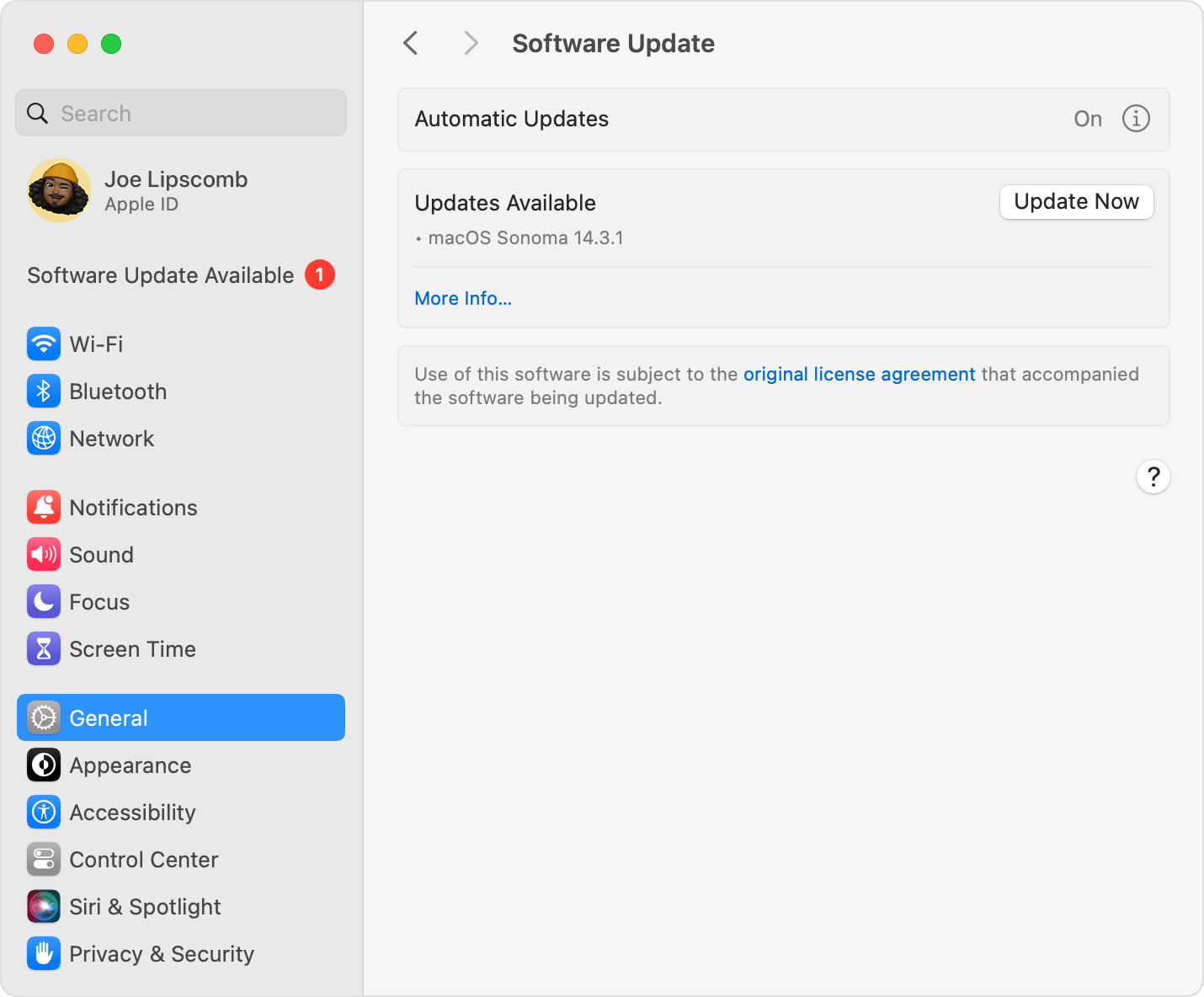
- Warten Sie, bis Ihr Mac nach Updates sucht. Klicken Sie auf „Jetzt aktualisieren“, wenn Updates verfügbar sind. Folgen Sie den Anweisungen zur Installation. Starten Sie Ihren Mac nach Abschluss neu und testen Sie die SD-Karte.
Lösung 7: SD-Karte formatieren
Wenn Ihr MacBook erkennt SD-Karte nicht immer noch auftreten, kann Formatieren helfen. Das löscht alle Daten, erzeugt aber ein neues, sauberes Dateisystem. Diese Methode ist der letzte Schritt, wenn sonst nichts funktioniert.
Vorteile dieser Methode:
- Legt ein mit dem Mac kompatibles Dateisystem an
- Entfernt schwerwiegende Dateisystemfehler, die andere Methoden nicht beheben
- Sie starten mit einer sauberen SD-Karte
Schritte:
- Öffnen Sie das Festplattendienstprogramm unter Programme > Dienstprogramme. Wenn Ihr Mac die Karte nicht erkennt, testen Sie die Verbindung an einem anderen Gerät. Wählen Sie die SD-Karte in der Seitenleiste. Klicken Sie oben auf „Löschen“.
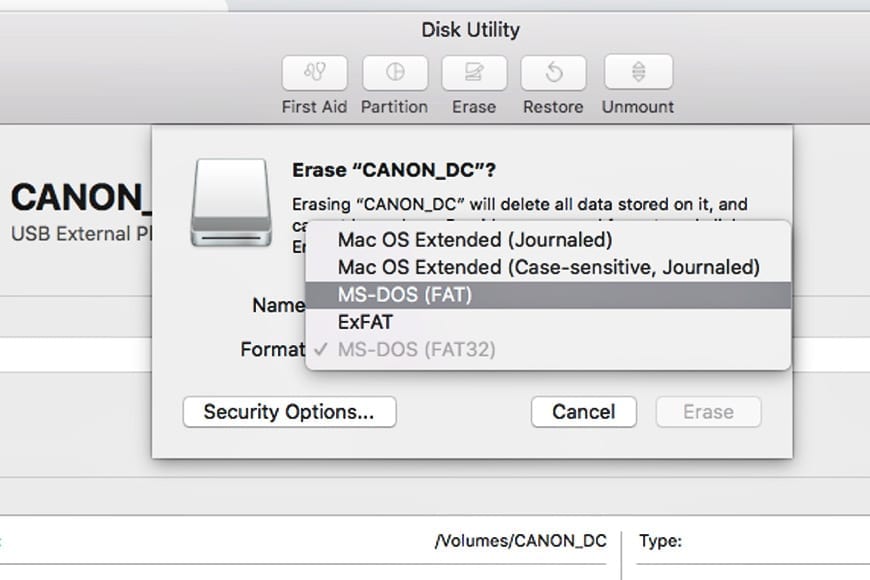
- Wählen Sie als Format „MS-DOS (FAT)“ oder „ExFAT“. Vergeben Sie einen Namen. Klicken Sie auf „Löschen“, um die Formatierung zu starten. Warten Sie, bis der Prozess abgeschlossen ist
Teil 3: Datenverlust durch SD-Karten-Formatierung am Mac? Recoverit Datenrettungs-Tool für macOS nutzen
Das Formatieren behebt zwar das Problem „Mac erkennt SD-Karte nicht“, löscht aber alle Dateien. Falls wichtige Daten verloren gehen, keine Panik: Recoverit Datenrettung kann Ihre Dateien wiederherstellen. Dieses leistungsstarke Tool wurde speziell für Mac-Systeme entwickelt.
Recoverit ist auf die Wiederherstellung von Daten auf formatierten Speichermedien spezialisiert. Die Software scannt tief in den Speicher der SD-Karte. So werden gelöschte Dateien gefunden, die ansonsten als verloren gelten. Selbst nach der Formatierung bleiben Dateireste auf der Karte, bis sie überschrieben werden.
Das Tool stellt alle Dateitypen von SD-Karten wieder her. Fotos, Videos, Dokumente und Musikdateien können gerettet werden. Recoverit arbeitet mit allen SD-Kartenformaten und -Größen. Unterstützt werden die am häufigsten unter macOS genutzten Dateisysteme.
Hauptfunktionen:
- Stellt über 1000 Dateitypen von formatierten SD-Karten wieder her
- Tiefenscan findet Dateien, die andere Tools übersehen
- Vorschau-Funktion erlaubt das Überprüfen vor der Wiederherstellung
- Kompatibel mit allen SD-Kartenmarken und Kapazitäten
- Unterstützt FAT32, exFAT und NTFS
- Hohe Erfolgsquote bei neuen Löschungen und Formatierungen
So stellen Sie Daten wieder her:
- Laden Sie Recoverit auf Ihren Mac herunter und installieren Sie es. Starten Sie die Anwendung und wählen Sie Ihre SD-Karte aus.
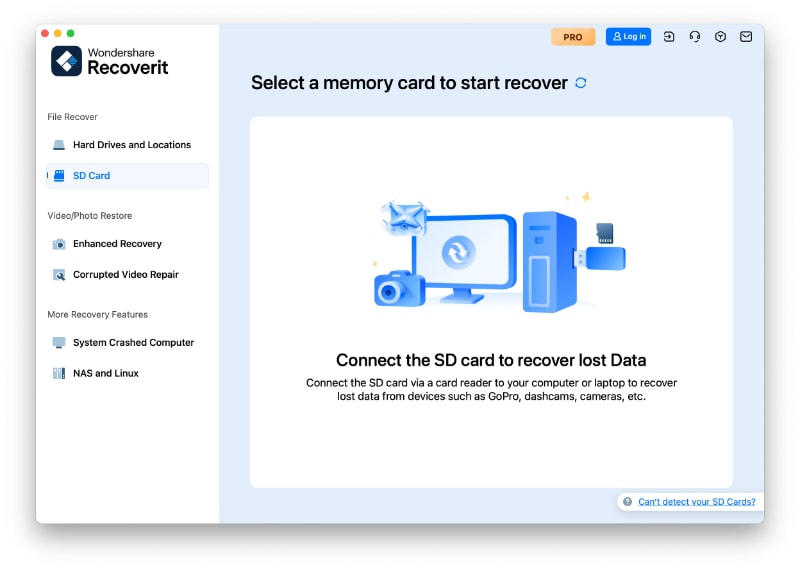
- Klicken Sie auf „Scan“, um den Tiefenscan zu starten.
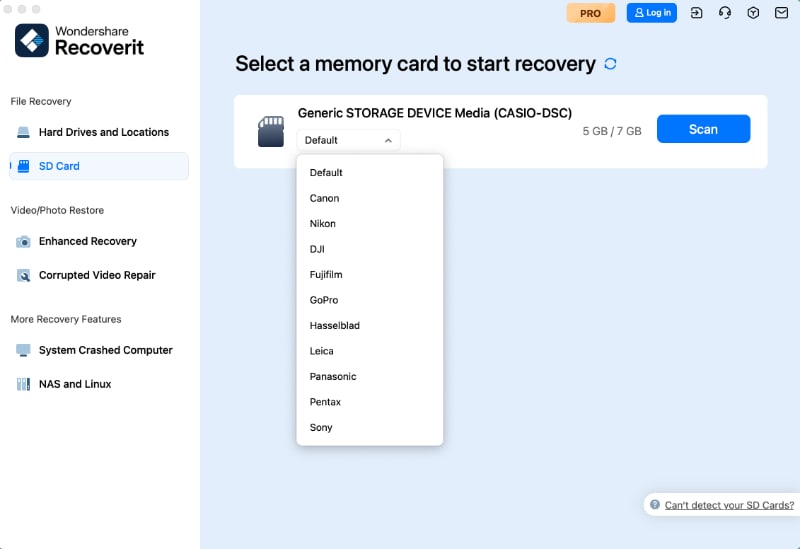
- Warten Sie, bis Recoverit die wiederherstellbaren Dateien gefunden hat. Überprüfen Sie die Vorschau, um die Integrität zu prüfen.
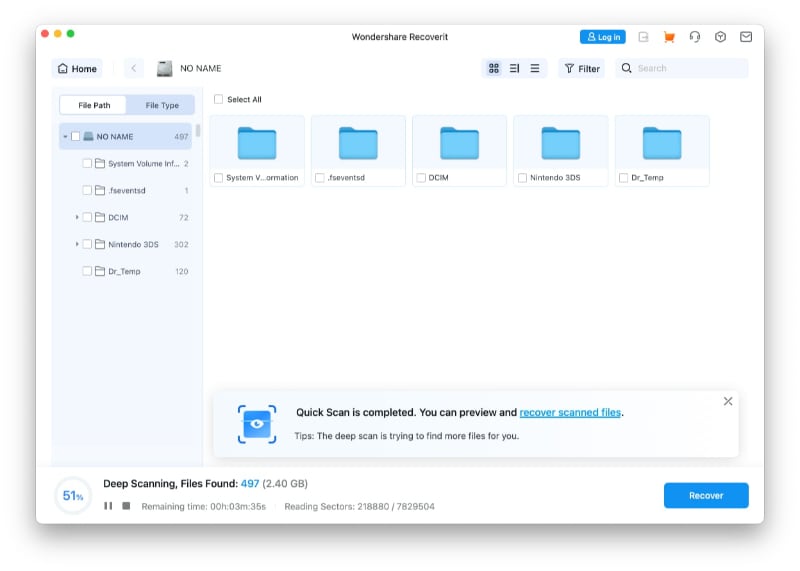
- Wählen Sie die gewünschten Dateien aus. Geben Sie einen Speicherort auf Ihrer Mac-Festplatte an. Klicken Sie auf „Wiederherstellen“, um Ihre Daten wiederherzustellen.

Videoanleitung: So retten Sie verlorene Dateien von einer SD-Karte

Teil 4: Tipps, um das „MacBook liest SD-Karte nicht“-Problem zu vermeiden
Mit den richtigen Maßnahmen verhindern Sie, dass das Problem „MacBook erkennt SD-Karte nicht“ überhaupt entsteht. Gute Gewohnheiten schützen sowohl die SD-Karte als auch den Kartenleser Ihres Macs. Diese Tipps ersparen Zeit und Frust.
- SD-Karten korrekt auswerfen - Nutzen Sie immer „Auswerfen“ im Finder, bevor Sie Karten entfernen. So vermeiden Sie Dateisystemfehler.
- Karten sauber halten - Reinigen Sie regelmäßig die SD-Kontakte vorsichtig mit einem weichen Tuch.
- Extreme Temperaturen vermeiden - Bewahren Sie SD-Karten fern von Hitze und Kälte auf, um Schäden an den Bauteilen zu verhindern.
- Qualitativ hochwertige SD-Karten verwenden - Kaufen Sie nur Marken-Karten, die Industriestandards bei Zuverlässigkeit erfüllen.
- Im Endgerät formatieren - Formatieren Sie die Karte in der Kamera und nutzen Sie sie dann am Mac für beste Kompatibilität.
- SD-Karten nicht komplett vollschreiben - Lassen Sie 10–15 % Speicher frei, um Dateisystemfehler und Korruption zu verhindern.
- macOS regelmäßig aktualisieren - Installieren Sie Systemupdates, die bessere SD-Kartenunterstützung und Fehlerbehebungen enthalten.
- SD-Karten vorsichtig handhaben - SD-Karten nicht biegen oder fallen lassen, um Schäden an den Kontakten zu vermeiden.
Fazit
Mac erkennt SD-Karte nicht Probleme haben viele einfache Lösungen. Meist sind es Basis-Verbindungsprobleme oder Software-Einstellungen. Die sieben Methoden in diesem Ratgeber lösen fast alle „Mac erkennt SD-Karte nicht“-Situationen.
Beginnen Sie mit der Prüfung des physischen Anschlusses und arbeiten Sie jede Methode Schritt für Schritt durch. In der Regel erledigen die ersten Lösungen das Problem „MacBook erkennt SD-Karte nicht“. Wenn ein Formatieren nötig ist, helfen Datenrettungstools weiter. Mit guter Pflege und den genannten Tipps beugen Sie Wiederholungen vor.
Recoverit nutzen, um verlorene Daten von der SD-Karte wiederherzustellen
Geprüfte Sicherheit. Über 7.302.189 Menschen haben es bereits heruntergeladen.
FAQ
-
F: Warum erkennt mein Mac plötzlich keine SD-Karten mehr, die vorher funktioniert haben?
Systemupdates oder veränderte Finder-Einstellungen sind oft die Ursache. Wenn Ihr Mac die SD-Karte nicht erkennt, kann ein neues macOS-Update die Standardanzeige geändert haben. Prüfen Sie die Finder-Einstellungen für die Sichtbarkeit externer Laufwerke. Nach Updates werden diese Optionen gelegentlich zurückgesetzt. -
F: Kann ein defekter SD-Kartenleser im MacBook repariert werden?
Ja, das ist durch einen professionellen Reparaturdienst möglich. Wenn Ihr MacBook die SD-Karte wegen eines Hardwarefehlers nicht liest, kann ein Apple-autorisiertes Servicecenter den Leser austauschen. Versuchen Sie aber zunächst alle Softwarelösungen, denn die meisten „Mac erkennt SD-Karte nicht“-Probleme sind keine Hardwarefehler. Ein Defekt betrifft meistens alle SD-Karten, nicht nur einzelne. -
F: Was ist der Unterschied zwischen FAT32 und exFAT beim Formatieren von SD-Karten am Mac?
FAT32 funktioniert mit älteren Systemen, erlaubt aber maximal 4 GB pro Datei. exFAT unterstützt größere Dateien und eignet sich besser für moderne Macs. Bei Problemen mit „Mac erkennt SD-Karte nicht“ empfiehlt sich exFAT, denn dieses Format bietet bessere Kompatibilität mit Mac und Windows.

