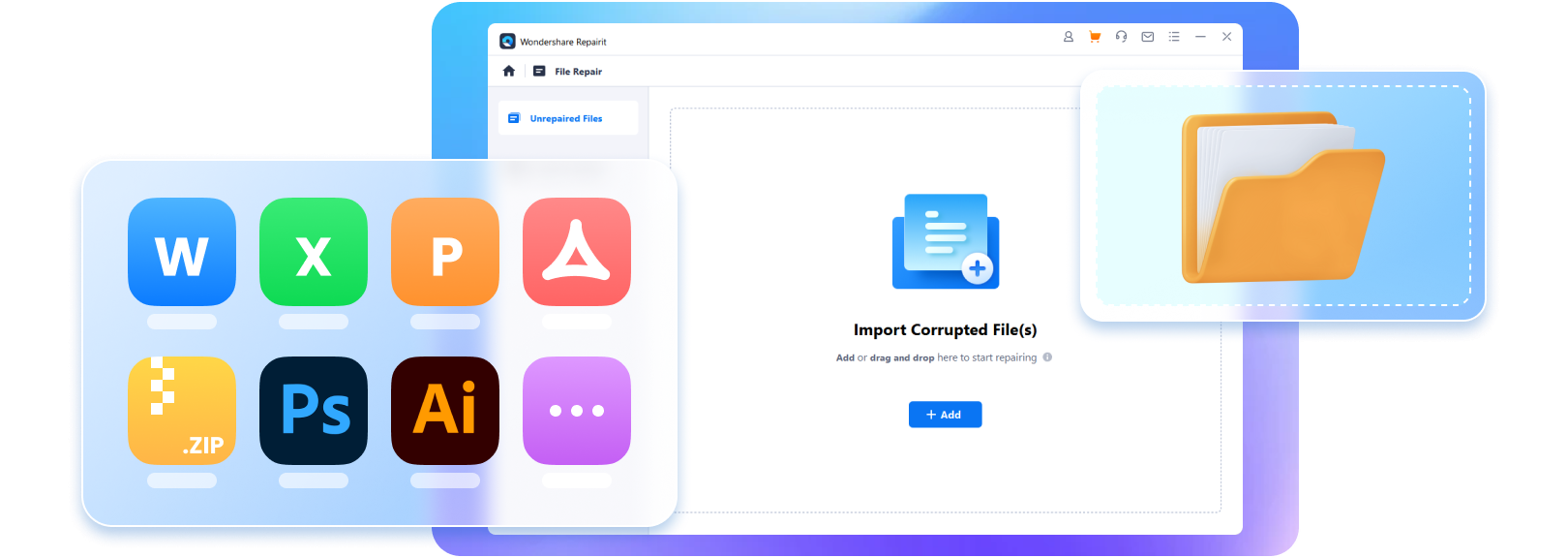

Excel-Makros sind Programme, die Ihnen helfen können, Ihre Arbeit mit Tabellenkalkulationen effizienter zu gestalten. Sie können mit einem Makro die Abläufe für bestimmte Aufgaben aufzeichnen und diese anschließend automatisiert auf Ihre zukünftigen Daten anwenden. Ganz gleich, ob Sie Daten organisieren oder Berichte erstellen – Makros unterstützen Sie zuverlässig. Arbeiten Sie intelligenter, nicht härter, mit Makros.
Doch was können Sie tun, wenn Probleme mit Excel-Makros funktionieren nicht auftreten? Wenn Ihre Excel-Makros nicht reibungslos laufen, kann dies Zeit kosten und Ihren Arbeitsfluss beeinträchtigen. Sollten Ihre Excel-Makros plötzlich nicht mehr funktionieren, keine Sorge – wir helfen Ihnen weiter. In diesem Leitfaden zeigen wir Ihnen fünf einfache Lösungen, wie Sie Ihre Makros wieder zum Laufen bringen. Lesen Sie weiter und erfahren Sie mehr.
In diesem Artikel

Gründe, warum Excel-Makros nicht funktionieren
Bevor wir zu den Lösungen kommen, schauen wir uns zunächst die häufigsten Ursachen an, warum Ihre Excel-Makros möglicherweise nicht erwartungsgemäß funktionieren:
Grund 1: Arbeitsmappe als .xlsx-Datei gespeichert
Manchmal funktionieren Makros nicht, weil Ihre Arbeitsmappe als .xlsx-Datei gespeichert wurde. Makros laufen nur in .xlsm-Dateien. So ändern Sie das Dateiformat:
Schritt 1: Öffnen Sie das Menü "Datei". Klicken Sie im Datei-Menü auf "Speichern unter."

Schritt 2: Wählen Sie im Dropdown-Menü das Format "Excel-Arbeitsmappe mit Makros" (.xlsm) aus.

Schritt 3: Speichern Sie Ihre neue Datei unter einem anderen Dateinamen.
Grund 2: Excel deaktiviert Makros automatisch
Die Sicherheitseinstellungen in Excel können Makros automatisch deaktivieren. So passen Sie Ihre Sicherheitseinstellungen an:
Schritt 1: Klicken Sie auf "Datei" > "Optionen."

Schritt 2: Gehen Sie zu "Trust Center" und klicken Sie auf "Einstellungen für das Trust Center" auf der rechten Seite des Fensters.

Schritt 3: Wählen Sie auf der linken Seite "Makroeinstellungen" und dann, ob Sie "Alle Makros aktivieren" oder "Alle Makros mit Benachrichtigung deaktivieren."
Schritt 4: Klicken Sie auf "OKOK

Grund 3: Persönliche Makro-Arbeitsmappe enthält Makros
Makros in Ihrer persönlichen Makro-Arbeitsmappe können zu Konflikten führen. So prüfen und beheben Sie dies:
Schritt 1: Drücken Sie "Alt + F11", um den VBA-Editor zu öffnen.

Schritt 2: Suchen Sie im Projekt-Explorer nach der Option "VBAProject (PERSONAL.XLSB)".
Schritt 3: Wenn dort unerwünschte Makros enthalten sind, löschen Sie diese.
Grund 4: Arbeitsmappenschutz behindert Makrofunktionen
Geschützte Arbeitsmappen können die Ausführung von Makros einschränken. Ein aktiver Schutz kann zusätzliche Programme wie Makros blockieren. So gehen Sie vor:
Schritt 1: Gehen Sie in das Menü "Überprüfen". Unter der Gruppe "Schützen" finden Sie den Punkt "Arbeitsmappe schützen aufheben" und geben das erforderliche Passwort ein.

Grund 5: Excel-Datei enthält Inhalte von Dritten
Ihre Excel-Makros funktionieren eventuell nicht, wenn die Datei Inhalte aus anderen Quellen mit nicht kompatiblen Makros enthält. Um dies zu beheben, gehen Sie wie folgt vor:
Schritt 1: Öffnen Sie eine neue, leere Excel-Arbeitsmappe.
Schritt 2: Kopieren Sie die relevanten Daten und fügen Sie sie in die neue Arbeitsmappe ein.
Schritt 3: Versuchen Sie nun, die Makros erneut auszuführen.

Wie lässt sich das Problem "Excel-Makro funktioniert nicht" beheben?
Nachdem Sie einige Ursachen dafür kennen, warum Excel-Makros nicht funktionieren, finden Sie hier praxiserprobte Schritte zur Fehlerbehebung:
#1 Makrosicherheitseinstellungen überprüfen
Die Sicherheitseinstellungen von Excel blockieren Makros teilweise, um Ihren Computer zu schützen. Prüfen Sie wie folgt, ob die Makrosicherheit Ursache des Problems ist:
Schritt 1: Wechseln Sie im Excel-Menüband auf die Registerkarte "Entwicklertools". Falls diese nicht sichtbar ist, aktivieren Sie sie in den Excel-Optionen.

Schritt 2: Klicken Sie auf "Makrosicherheit" und stellen Sie sicher, dass die Option auf "Alle Makros aktivierenAlle Makros aktivierenAlle Makros mit Benachrichtigung deaktivierengewählt ist, werden Sie bei jedem Öffnen einer Makrodatei gefragt. Die Einstellung "Alle Makros aktivieren" sorgt dafür, dass Makros direkt ausgeführt werden.

#2 Konfliktierende Add-ins entfernen
Manche Excel-Add-ins können mit Makros kollidieren und deren Ausführung verhindern. So erkennen und entfernen Sie Konflikte:
Schritt 1: Gehen Sie zu "Datei" > "Optionen" > "Add-Ins."

Schritt 2: Hier sehen Sie alle installierten Add-Ins. Entfernen Sie Häkchen bei nicht benötigten Add-Ins und starten Sie Excel neu. Führen Sie anschließend Ihr Makro erneut aus. Sind die Add-Ins deaktiviert, sollte das Makro einwandfrei laufen.

#3 Makrofehler überprüfen
Makros werden in der Programmiersprache Visual Basic for Applications (VBA) geschrieben. Enthält Ihr Makro Fehler, kann es nicht ausgeführt werden. So finden Sie Fehler:
Schritt 1: Öffnen Sie den Visual-Basic-Editor mit "Alt" + "F11."
Schritt 2: Suchen Sie nach Syntaxfehlern oder Tippfehlern im Makrocode. Das Beheben der Fehler sorgt dafür, dass Ihr Makro wie gewünscht läuft.

#4 Arbeitsmappenschutz aufheben
Der Arbeitsmappenschutz kann einer der Gründe sein, warum Excel-Makros nicht funktionieren. So heben Sie den Schutz auf:
Schritt 1: Öffnen Sie die makrofähige Excel-Datei. Klicken Sie im Menüband auf die Registerkarte "Überprüfen".
Schritt 2: Suchen Sie die Option "Arbeitsmappe schützen aufhebenArbeitsmappe schützen aufheben" in der Gruppe "Änderungen
#5 Externe Verknüpfungen prüfen
Externe Verweise in Excel-Makros sind Namen für Daten oder Inhalte aus anderen Dateien. Wenn diese Namen fehlerhaft sind, kann Excel die benötigten Daten nicht finden. So gehen Sie vor:
Schritt 1: Öffnen Sie die Excel-Datei mit den zu prüfenden Makros.
Schritt 2: Wechseln Sie auf die Registerkarte "Formeln".
Schritt 3: Wählen Sie in der Gruppe "Definierte Namen" den "Namensmanager".

Schritt 4: Suchen Sie nach Verweisen auf externe Dateien in der Liste der definierten Namen. Diese erkennen Sie in der Spalte "Bezieht sich auf".

Wenn externe Verknüpfungen fehlerhaft oder veraltet sind, aktualisieren Sie diese entsprechend.
Schritt 5: Wechseln Sie auf die Registerkarte "Daten" Tab, klicken Sie dann auf "Namen bearbeiten" in der Gruppe "VerbindungenÄnderungen
Schritt 6: Wählen Sie den fehlerhaften Namen und klicken Sie auf "Quelle ändern", um den Pfad auf die neue oder korrekte Datei zu aktualisieren.

Schritt 7: Testen Sie nach dem Aktualisieren aller Namen, ob Ihre Makros nun funktionieren.
Durch die genannten Lösungen können Sie typische Probleme bei nicht funktionierenden Excel-Makros gezielt beheben. Falls weiterhin Fehler auftreten, empfiehlt es sich, die Hilfefunktion oder das Excel-Forum zu nutzen.
Wie lassen sich beschädigte, makrofähige Excel-Dateien reparieren?

Wondershare Repairit – Excel-Datei-Reparatur
Über 1.010.994 Nutzer haben es heruntergeladen.
-
Repariert beschädigte Excel-Dateien bei allen Arten von Beschädigungen, z. B. leere Dateien, Dateien lassen sich nicht öffnen, unbekanntes Format, nicht lesbare Inhalte, Layout-Veränderungen usw.
-
Stellt alle Datenarten in beschädigten Excel-Dateien wieder her – inklusive Tabellen, Diagramme, Formeln, Kommentare, bilder usw.
-
Unterstützt alle Formate: XLSX/XLSM/XLTX/XLTM/XLS
-
Repariert beschädigte Dateien mit sehr hoher Erfolgsquote, ohne die Originaldatei zu verändern.
-
Keine Begrenzung bei Anzahl oder Größe der reparierbaren Dateien.
-
Unterstützt Windows 11/10/8/7/Vista, Windows Server 2003/2008/2012/2016/2019/2022 sowie macOS 10.10 bis macOS 13.
-
Neben Excel werden auch alle Formate von PDF, Word, PowerPoint, ZIP und Adobe unterstützt.
Neben den genannten Problemen kann Excel-Makros funktionieren nicht das Problem auch durch Dateibeschädigungen ausgelöst werden. Insbesondere Makros aus unbekannten Quellen können Schadcode enthalten und mit Viren oder Malware Ihr System infizieren, was Ihre Dateien beschädigen oder unbrauchbar machen kann. Aber keine Sorge – für diesen Fall gibt es Wondershare Repairit als Lösung!
Wondershare Repairit ist ein Tool zur Behebung von Dateibeschädigungen. Es ist darauf ausgelegt, verschiedene Arten von Datenfehlern, wie nicht erkennbare Formate, nicht lesbare inhalte und mehr, zu reparieren. Repairit File Repair Desktop bietet eine schnelle und sichere Möglichkeit, mehrere .xlsx-Dateien gleichzeitig zu reparieren – das spart Zeit und Mühe. Mit nur einem Klick können Sie Ihre Dateien einfach wiederherstellen.
Schritt 1: Starten Sie Wondershare Repairit auf Ihrem Desktop und wählen Sie die Option "Dateireparatur" aus dem Abschnitt "Weitere Reparaturtypen".

Schritt 2: Klicken Sie auf "Hinzufügen" um beschädigte Excel-Dateien hochzuladen und den Upload-Fortschritt mitsamt Name, Größe und Speicherort anzuzeigen.

Schritt 3: Klicken Sie auf "Reparieren" um den Reparaturprozess zu starten. Nach der Reparatur klicken Sie auf "OK."
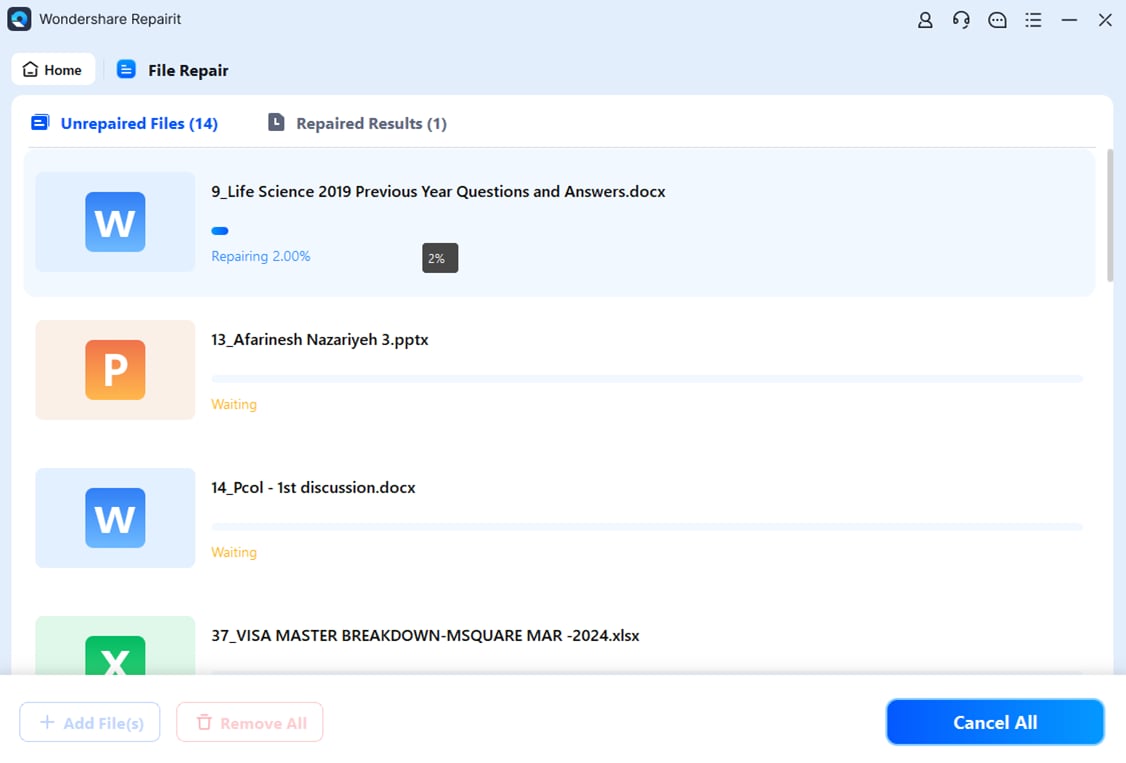
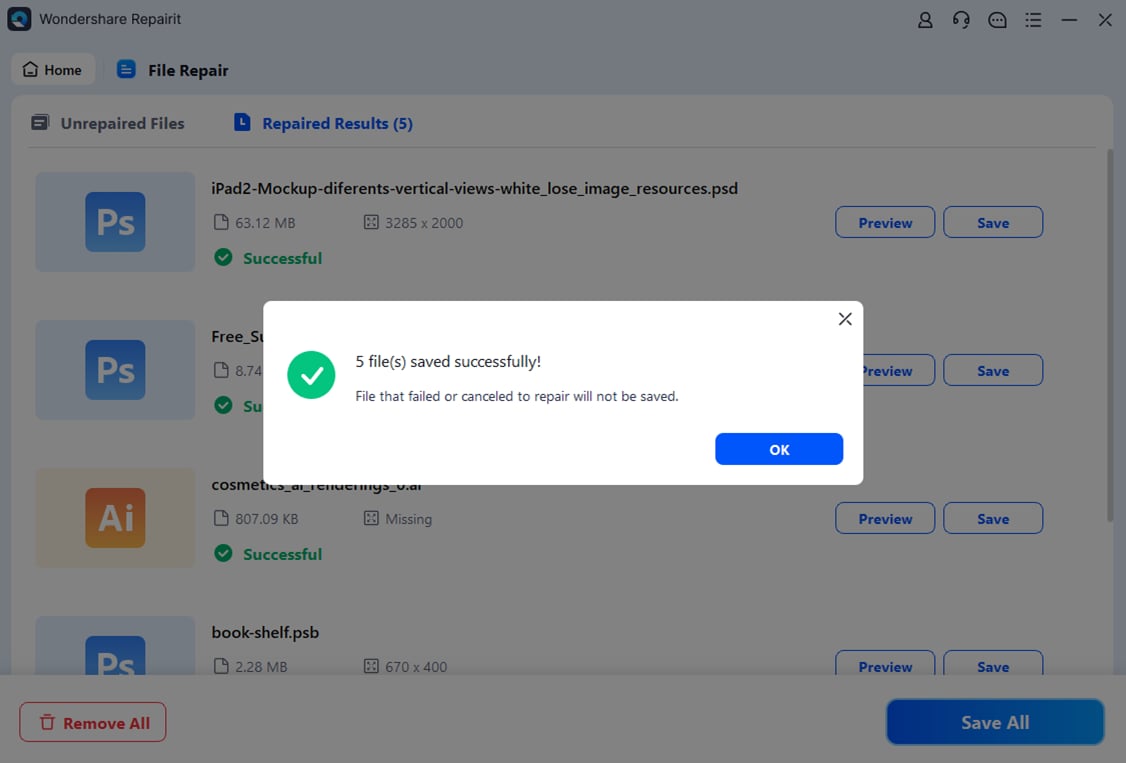
Schritt 4: Zum Überprüfen der reparierten Dateien klicken Sie auf "Vorschau" oder auf die Miniaturansichten. Bei Zufriedenheit klicken Sie auf "Speichern", um alle Dateien zu speichern. Alternativ können Sie mehrere Dateien auswählen und mit "Alle speichern" alles auf einmal abspeichern.
Repairit Excel Repair ausprobieren, um beschädigte Excel-Dateien zu reparieren
 Sicherheitsgeprüft. Über 7.302.189 Nutzer haben es bereits heruntergeladen.
Fazit
Um das Problem "Excel-Makro funktioniert nicht" zu lösen, prüfen Sie Dateiformat, Einstellungen und Schutz Ihrer Arbeitsmappe. Folgen Sie den beschriebenen Schritten, um das Problem zu beheben. Sollten Makros Ihre Dateien beschädigen, nutzen Sie Wondershare Repairit, um diese mit nur wenigen Klicks einfach wiederherzustellen.
FAQ
-
Was sind Excel-Makros und warum sind sie nützlich?
Excel-Makros beschleunigen Ihre Arbeit in Excel durch Automatisierung von Aufgaben. Sie nutzen die Programmiersprache VBA, um Aktionen wie Formatierungen oder Berichts-Erstellung durchzuführen. Gerade bei großen Datenmengen oder komplexen Berechnungen sparen Makros Zeit und minimieren Fehler – alles mit nur einem Klick. -
Welche Risiken gibt es bei der Nutzung von Excel-Makros?
Excel-Makros bergen gewisse Risiken. Sie können Viren enthalten, wenn sie aus unsicheren Quellen stammen oder Fehler im Code enthalten und dadurch Dateien beschädigen. Um Ihr System zu schützen, verwenden Sie nur Makros aus vertrauenswürdigen Quellen und prüfen Sie den Code, bevor Sie ihn ausführen. -
Wie aktiviere ich den Entwicklertools-Tab in Excel?
So greifen Sie in Excel auf die Registerkarte Entwicklertools zu:1. Klicken Sie oben links auf "DateiDatei
2. Wählen Sie "OptionenOptionenMenüband anpassen". Aktivieren Sie auf der rechten Seite das Kontrollkästchen bei "Entwicklertools."
EntwicklertoolsOK."
". Nun erscheint die Registerkarte Entwicklertools oben, und Sie können diese für Makros und weitere Tools nutzen.

