
Apple hat macOS 26 Tahoe mit neuen Funktionen, Sicherheitspatches und Leistungsverbesserungen für Mac-Nutzer eingeführt. Das neueste Betriebssystem von Apple bietet Ihnen Zugang zu verbesserten Tools und macht Ihren Mac zu einem zuverlässigen Begleiter im Alltag. Dennoch ist es wichtig, vorbereitet zu sein, um mögliche Probleme beim Upgrade zu vermeiden.
Durch das Durchführen wichtiger Prüfungen vor der Installation können Risiken wie Datenverlust, fehlgeschlagene Upgrade-Vorgänge oder Systemfehler reduziert werden. Dieser Ratgeber zeigt Ihnen alles, was Nutzer über wie man auf macos 26 aktualisiert wissen müssen – von der Prüfung der Gerätekompatibilität über das Erstellen von Backups bis hin zu allen Installationsmethoden.
Testen Sie Recoverit zur Durchführung einer macOS 26 Datenrettung
 Sicherheitsüberprüft. 3,591,664 Menschen haben es heruntergeladen.
In diesem Artikel

Teil 1. Was ist neu in macOS 26? Sollten Sie auf macOS 26 Tahoe upgraden?
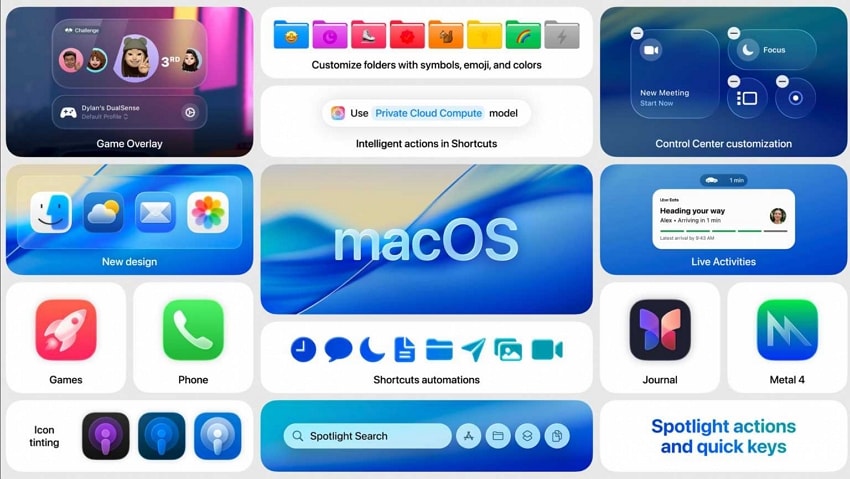
Für den Nutzer, der nach was ist macos tahoe fragt – handelt es sich bei macOS 26 um ein System mit einem Liquid-Glass-Design und einer transparenten Benutzeroberfläche. Es wurde am 15. September 2025 veröffentlicht und bringt zahlreiche Verbesserungen gegenüber der letzten macOS-Version.
- Individuelles Kontrollzentrum: Sie können Bedienelemente neu anordnen, hinzufügen oder entfernen, einschließlich Funktionen von Drittanbieter-Apps, und direkt in der Menüleiste ablegen, um schnellen Zugriff zu erhalten.
- Verbesserte Spotlight-Suche: Bietet schnellere Suchergebnisse, intelligentere Vorschläge und mehr Genauigkeit bei der Suche in Apps, Dateien, Dokumenten und Webinhalten.
- Ordneranpassung und App-Symbole: Mit der neuen macOS-Version können Farben und Emojis zu Ordnern und Desktop-Symbolen hinzugefügt werden, um die Übersichtlichkeit zu erhöhen und einen persönlichen Touch zu verleihen.
- Live-Übersetzung: Mithilfe von Apple Intelligence können Nachrichten, FaceTime-Audio oder Live-Untertitel direkt auf dem Gerät in Echtzeit übersetzt werden, sodass Gespräche vertraulich bleiben.
- Apple Intelligence und Siri: macOS 26 ermöglicht es Nutzern, ihren Mac mit KI zu personalisieren, Aufgaben zu automatisieren und bevorzugte Anwendungen leicht zu verwalten.
- Neue Telefon-App: Ermöglicht Ihnen das Telefonieren und Empfangen von Anrufen, das Anzeigen synchronisierter Kontakte und das Steuern von iPhone-Live-Aktivitäten direkt vom Mac aus.
Sollten Sie auf macOS 26 Tahoe upgraden?
Falls Sie unsicher sind, ob ein Upgrade sinnvoll ist, denken Sie an Ihre Anforderungen und das verwendete Gerät. Wenn Sie einen kompatiblen Mac besitzen und die neuesten Funktionen sowie Sicherheitsupdates testen möchten, ist ein upgrade auf macos tahoe empfehlenswert. Nach dem Upgrade profitieren Sie von neuem Design, besserer Anwendungssteuerung und erhöhter Privatsphäre sowie Sicherheit Ihrer Daten.
Teil 2. Vorbereitung vor dem Upgrade auf macOS 26
Bevor Sie zu wie man auf macos tahoe aktualisiert übergehen, sollten Sie einige Vorbereitungen treffen, um die Aktualisierung optimal durchzuführen.
1. Prüfen Sie, ob Ihr Mac mit macOS 26 kompatibel ist
Stellen Sie zuerst sicher, dass Ihr Mac das neue macOS 26 unterstützt. Nur unterstützte Modelle können neue Features und Updates installieren und nutzen. Nachfolgend finden Sie eine Übersicht der kompatiblen Geräte und Modelle.
| Gerätetyp | Unterstützte Modelle |
|---|---|
| MacBook Pro | 2019 und später, M1/M2/M3/M4-Serie |
| MacBook Air | 2020 und später, M1/M2/M3/M4-Serie |
| iMac | 2020 und später |
| Mac mini | 2020 und später, M1/M2/M3/M4-Serie |
| Mac Studio | 2022 und später |
| Mac Pro | 2019 und später |
2. Sicherstellen, dass Ihr Mac genügend Speicherplatz hat
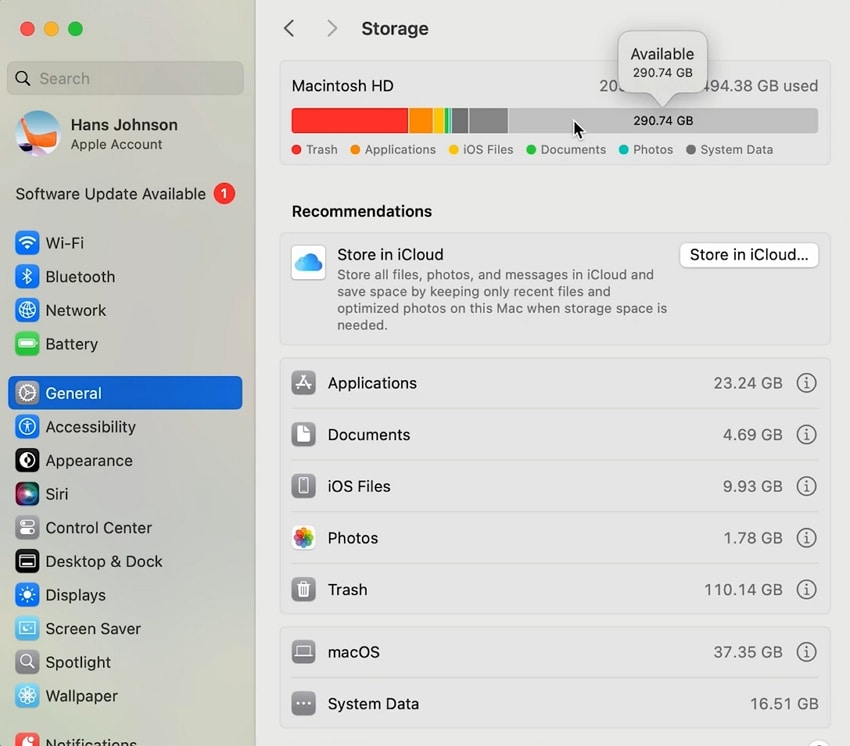
Nachdem Sie die Kompatibilität bestätigt haben, sollten Sie prüfen, ob ausreichend Speicherplatz für das Upgrade vorhanden ist. Ein zu geringer Speicher kann Installationsfehler und eine langsame Performance nach dem Upgrade verursachen. Gehen Sie folgendermaßen vor, um genügend Speicher sicherzustellen:
- Öffnen Sie die "Systemeinstellungen" Ihres Macs und wählen Sie den Bereich "Allgemein". Navigieren Sie anschließend zum Abschnitt "Speicher".
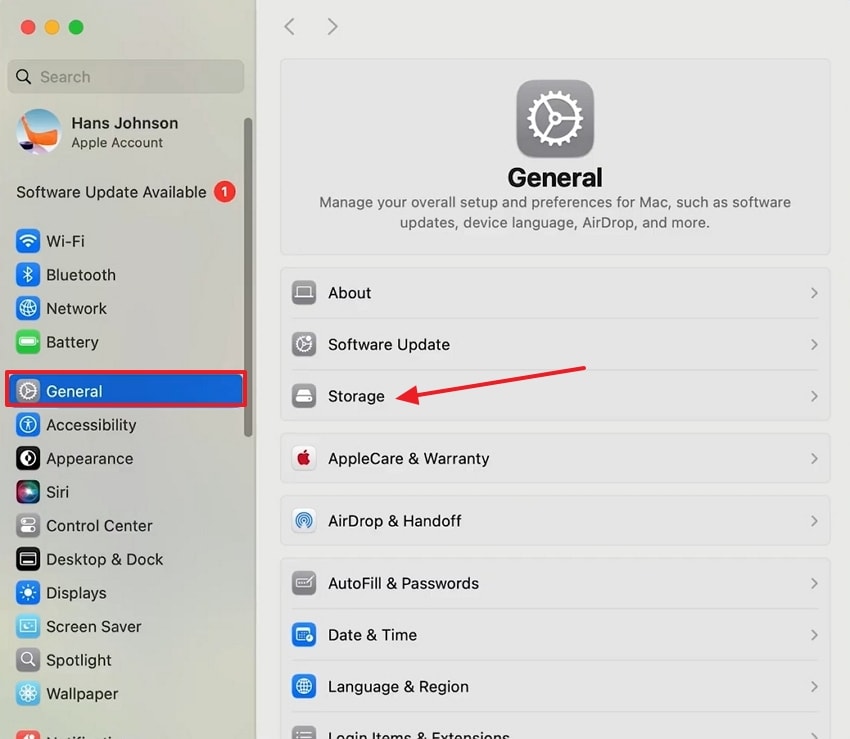
- Überprüfen Sie den verfügbaren Speicher und stellen Sie sicher, dass mindestens 25 GB freie Kapazität für das Upgrade auf macOS 26 vorhanden sind.
3. Mac sichern
Um Ihre Dateien zu schützen und im Falle einer Fehlfunktion leichter wiederherstellen zu können, sollten Sie vor dem Upgrade ein Backup Ihres Macs erstellen. Ein Backup ist vor der Installation unverzichtbar, um wichtige Dateien zu sichern und verlorene Informationen einfach zurückzuholen. Befolgen Sie diese beiden Anleitungen für Backups über Time Machine und iCloud.
Sichern mit Time Machine
Wenn Sie Ihre Daten auf einer externen Festplatte sichern möchten, ist Time Machine die beste Option. So erstellen Sie ein Backup mit Time Machine:
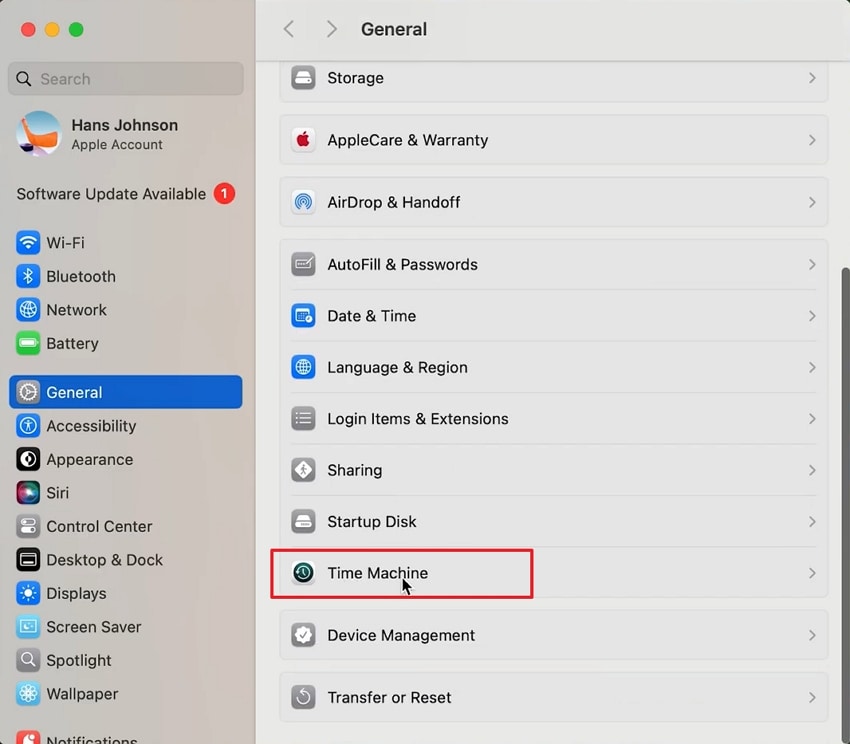
- Verbinden Sie zunächst ein formatiertes externes Laufwerk mit Ihrem Mac. Gehen Sie in den "Systemeinstellungen" auf den Tab "Allgemein" und scrollen Sie zum Abschnitt "Time Machine".
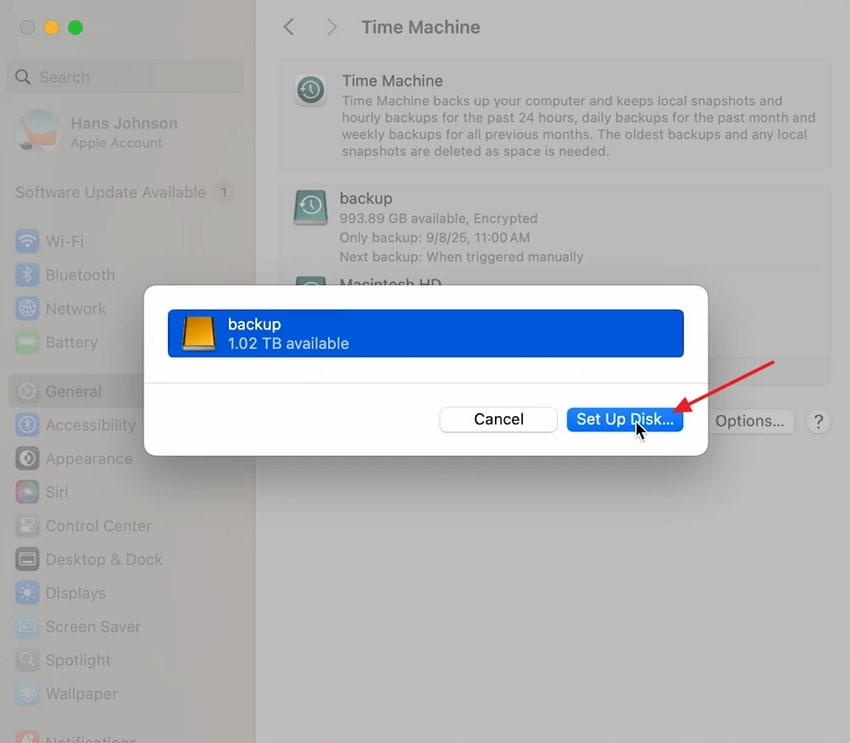
- Wählen Sie nun Ihr externes Laufwerk aus und klicken Sie auf "Festplatte einrichten", um fortzufahren.
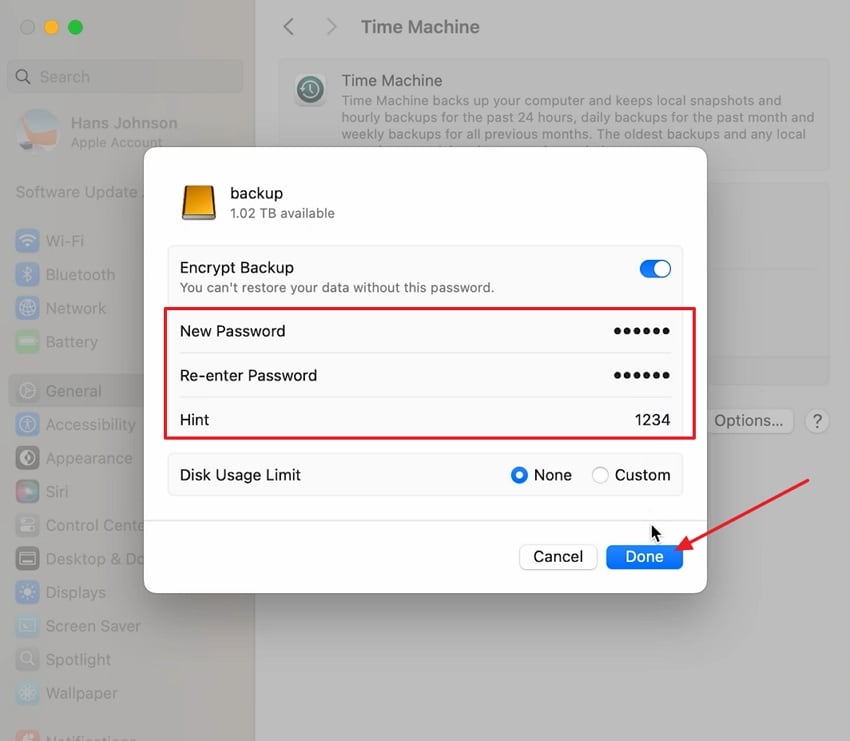
- Geben Sie im nächsten Schritt ein neues "Passwort" für das Backup ein und klicken Sie auf "Fertig", um die Sicherung zu starten.
Sichern mit iCloud
Das Backup Ihres Macs mit iCloud ist einfach und bewahrt wichtige Dokumente, Fotos und Kontakte sicher in der Cloud. So synchronisieren Sie Ihre Daten mit iCloud vor dem Upgrade:
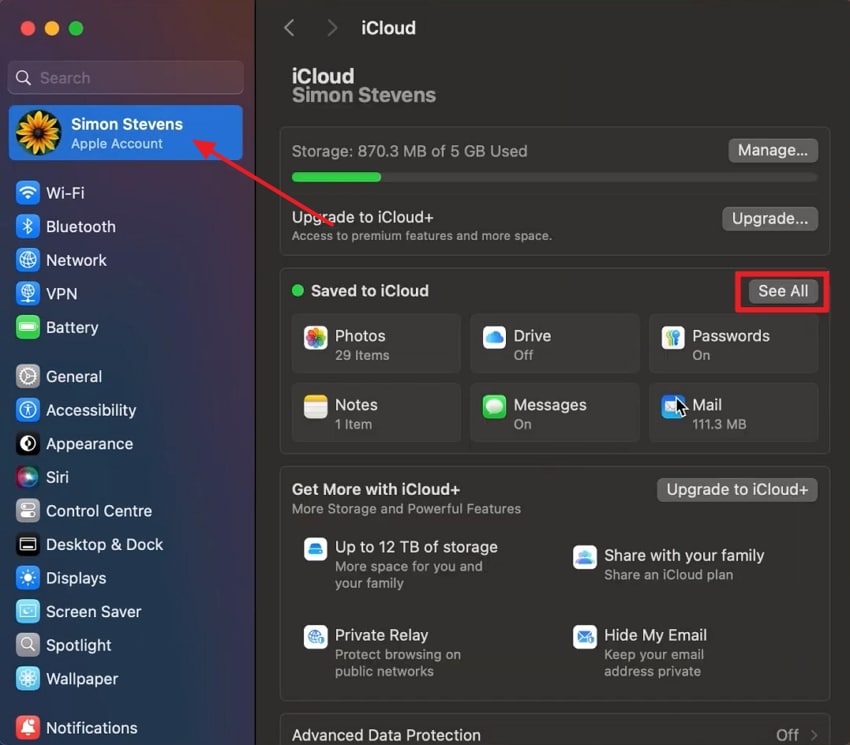
- Öffnen Sie die "Systemeinstellungen", gehen Sie zu Ihrem "Apple Account", klicken Sie auf den Bereich "iCloud" und drücken Sie auf "Alle anzeigen".
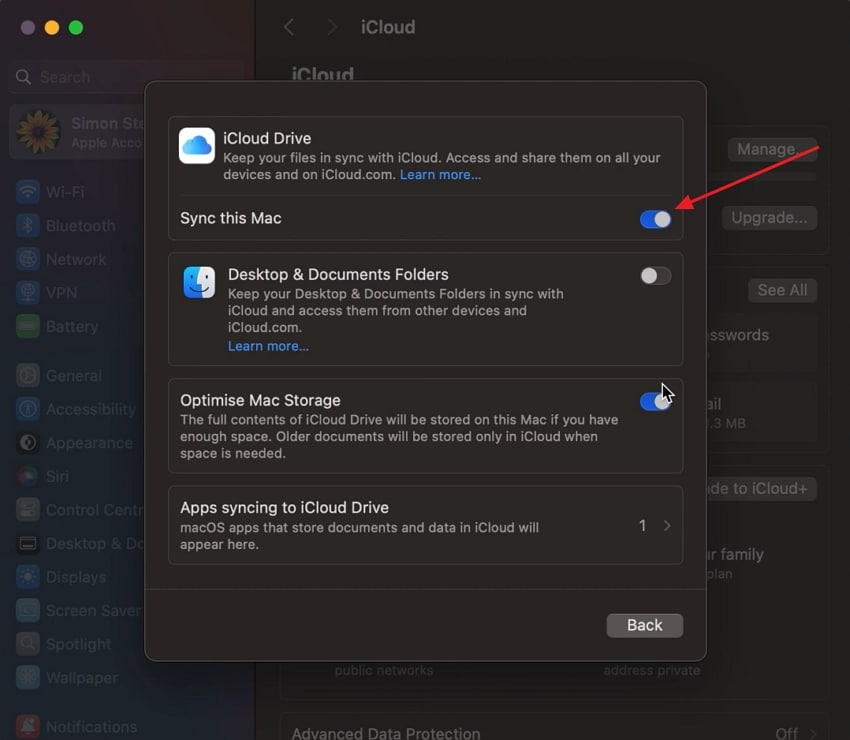
- Aktivieren Sie die Option "Diesen Mac synchronisieren" unter "iCloud Drive", um Ihre Dateien in der iCloud zu sichern.
Teil 3. Wie Sie auf macOS 26 upgraden | 5 Methoden im Überblick
Nachdem die Vorbereitungen getroffen wurden, können Sie mit wie man macos 26 aktualisiert fortfahren. Im Folgenden finden Sie 5 Methoden, wie Sie Ihren Mac auf die neueste macOS-Version mit dem Liquid-Glass-Design upgraden können.
Methode 1. Softwareupdate in den Systemeinstellungen nutzen
macOS 26 ist die neueste Version und kann am einfachsten über die Softwareupdate-Funktion installiert werden. Befolgen Sie diese Schritte, um Ihren Mac auf macOS 26 Tahoe zu aktualisieren:
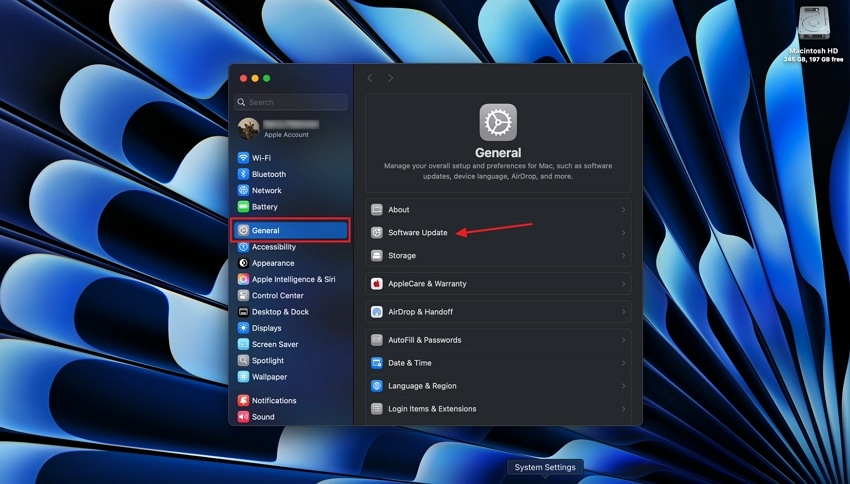
- Öffnen Sie die "Systemeinstellungen" und gehen Sie zum Bereich "Allgemein". Wählen Sie anschließend den Tab "Softwareupdate".
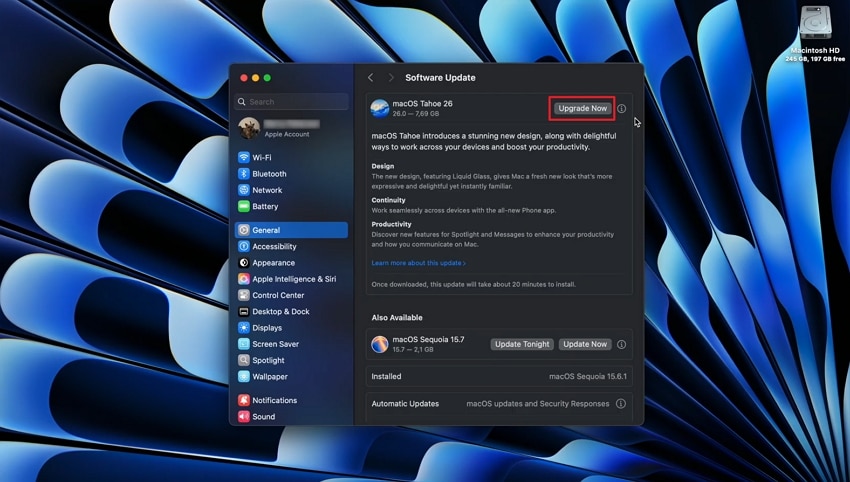
- Ihr Mac prüft nun auf Updates und zeigt das Update für macOS 26 Tahoe an. Klicken Sie auf den Button "Jetzt upgraden".
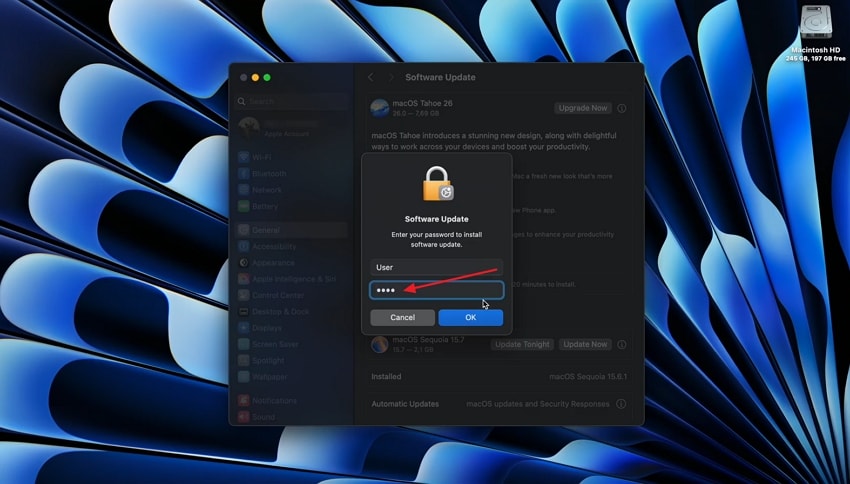
- Geben Sie Ihr Geräte-Passwort ein, um den Downloadvorgang zu starten.
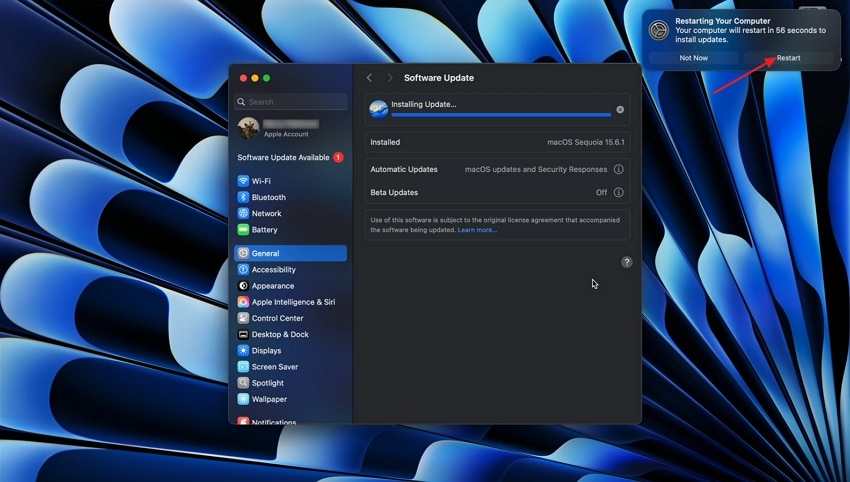
- Sobald der Download abgeschlossen ist, fordert das System Sie auf, Ihren Mac neu zu starten. Klicken Sie auf "Neustart", um die neue macOS-Version zu erleben.
Methode 2. Mac App Store verwenden
Beim Update auf macOS 26 Tahoe über den Mac App Store steht inzwischen kein Installer-Download mehr zur Verfügung. Es wird empfohlen, das Update direkt über die Softwareupdate-Funktion in den Systemeinstellungen vorzunehmen. Weitere komplexe Methoden wie die Erstellung eines bootfähigen Installers oder die Offline-Installation mit Terminal-Befehlen können notwendig sein.
Methode 3. Über Terminal (Kommandozeile)
Wenn Sie sich mit Kommandozeilen-Tools auskennen, führen Sie diese Schritte zum upgrade auf macos tahoe Upgrade via Terminal für einen direkten und effizienten Ansatz durch:
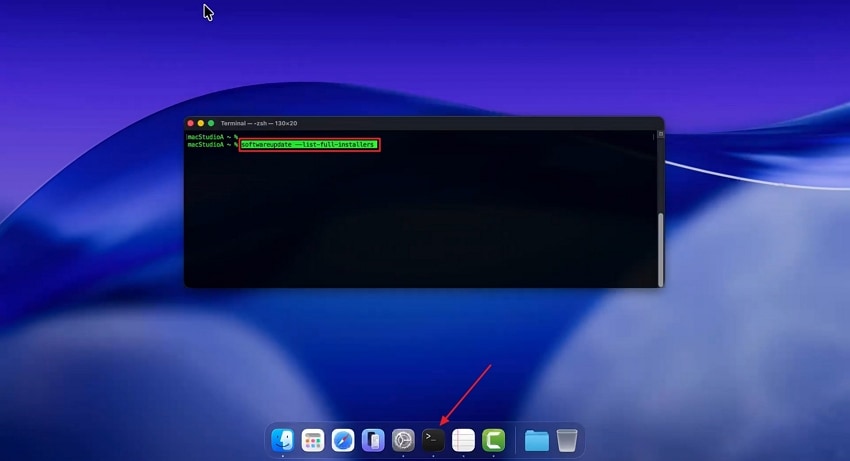
- Öffnen Sie die "Terminal"-App auf Ihrem Mac und geben Sie den Terminal-Befehl 1 "softwareupdate --list-full-installers" ein.
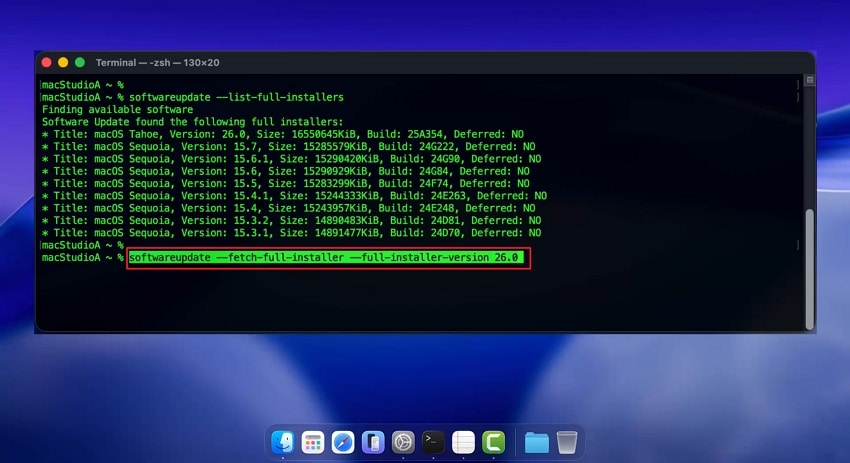
- Nach kurzer Zeit werden alle verfügbaren macOS-Versionen für Ihren Mac angezeigt. Geben Sie dann den Terminal-Befehl 2 mit der gewünschten Version ein: "softwareupdate --fetch-full-installer --full-installer-version 26.0".
- Wechseln Sie zum Ordner "Programme" und installieren Sie die neueste macOS-Version auf Ihrem System.
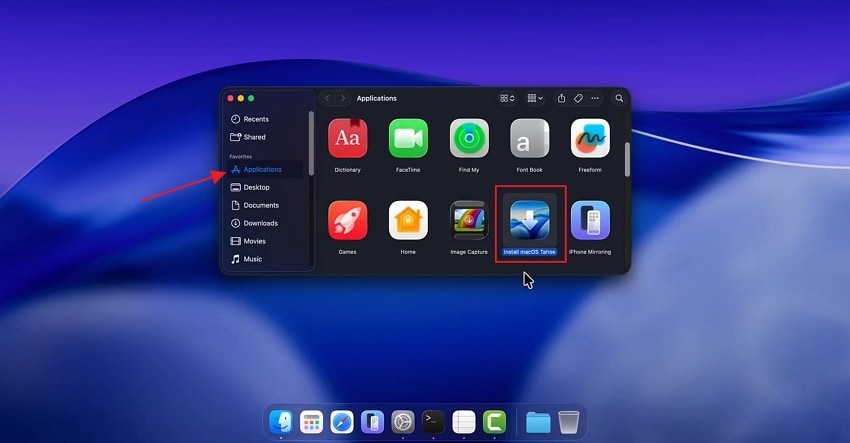
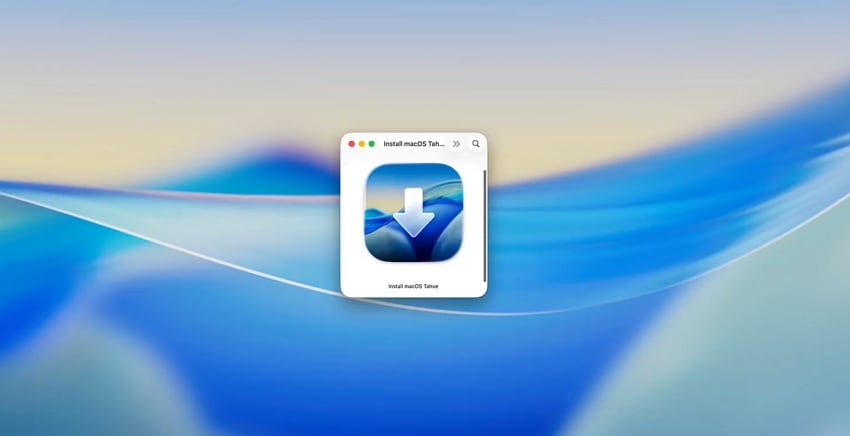
Methode 4. Clean Install über einen bootfähigen Installer (Fortgeschritten)
Eine Neuinstallation mit einem bootfähigen Installer entfernt alte Dateien, löst fortbestehende Probleme und richtet macOS 26 als ein frisches, einsatzbereites System ein. Führen Sie dazu die folgenden Schritte aus, um das Upgrade via automatische Updates vorzunehmen:
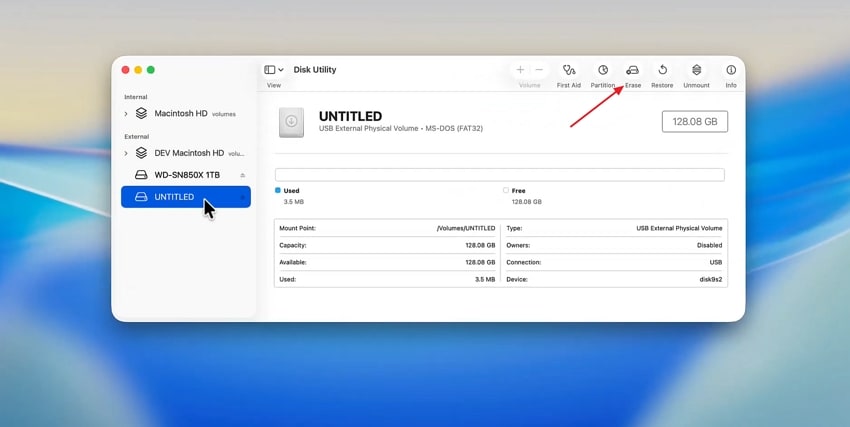
- Schließen Sie den USB-Stick an Ihren Mac an und öffnen Sie das Programm "Festplatten-Dienstprogramm". Wählen Sie Ihren USB-Stick aus und klicken Sie auf "Löschen", um die Daten zu entfernen.
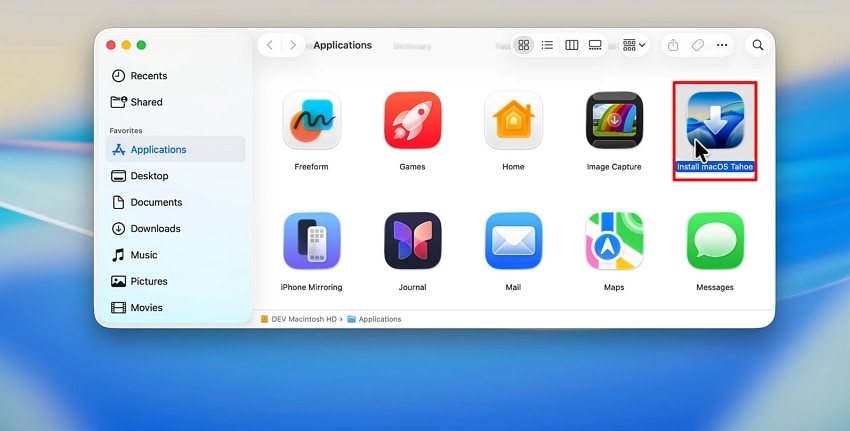
- Laden Sie nun die Installationsdatei von macOS 26 Tahoe herunter.
- Gehen Sie anschließend ins Terminal und geben Sie den folgenden Befehl ein: "sudo /Applications/Install\ macOS\ Tahoe.app/Contents/Resources/createinstallmedia --volume /Volumes/USBName --nointeraction". Achten Sie darauf, den Namen Ihres USB-Sticks im Befehl zu ersetzen. Geben Sie Ihr Passwort ein und drücken Sie "Enter".
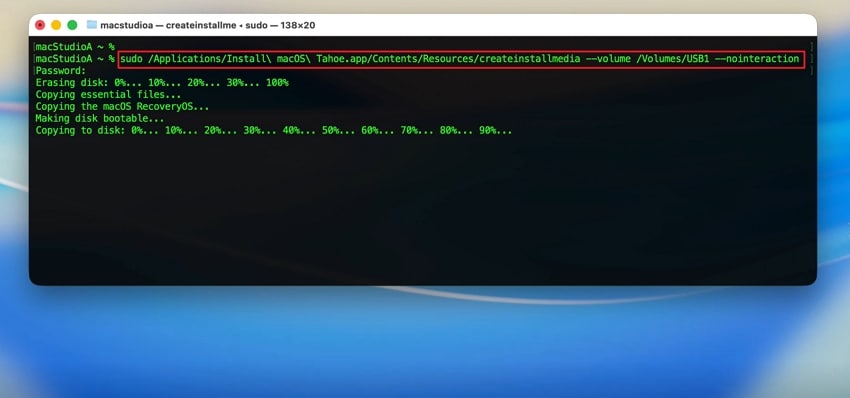
- Ist der bootfähige USB-Stick erstellt, starten Sie Ihren Mac neu und halten Sie die entsprechende Starttaste, um den Installer vom USB aus zu laden.
Methode 5. Automatische Updates
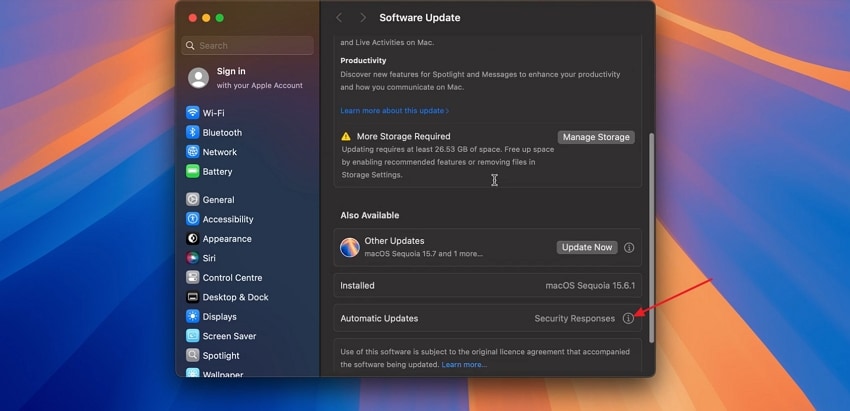
Wenn Ihr Mac immer automatisch die neueste Version ausführen soll, ist die Nutzung von automatischen Updates die einfachste Methode. So funktioniert wie man auf macos tahoe aktualisiert das "Set it and forget it"-Prinzip mit dieser Option:
- Gehen Sie zunächst in der Systemsteuerung zum Bereich "Softwareupdate". Klicken Sie auf den Button "Automatische Updates".
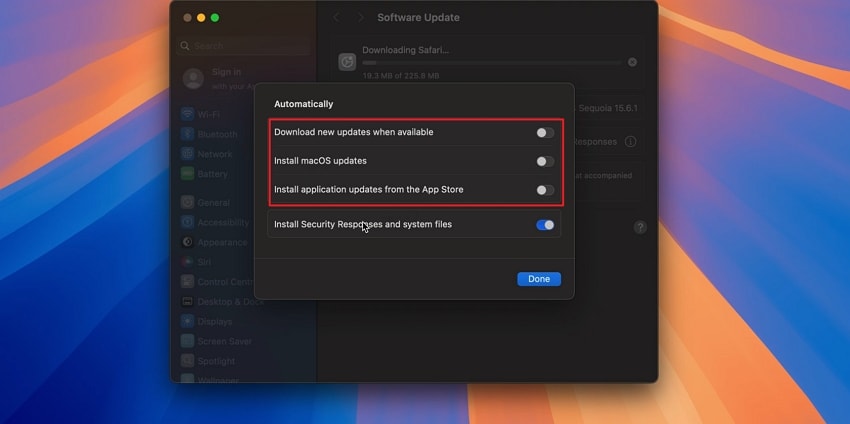
- Aktivieren Sie die ersten drei Optionen, damit die neueste macOS-Version automatisch heruntergeladen wird, sobald sie verfügbar ist.
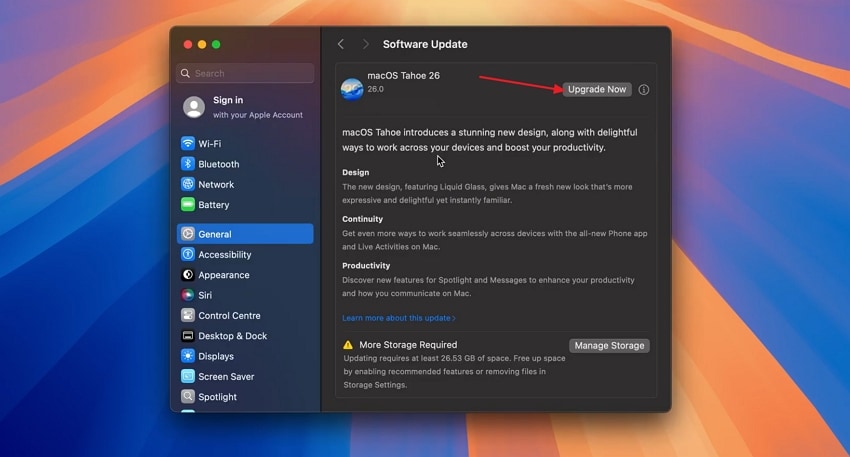
- Nach Abschluss des Downloads erhalten Sie eine Benachrichtigung. Tippen Sie auf die Benachrichtigung und klicken Sie auf "Jetzt upgraden", um macOS 26 Tahoe zu installieren.
Weitere Themen: Was tun, wenn die macOS-Installation nicht abgeschlossen werden konnte?.
Mac stürzt nach dem Tahoe-Update ständig ab – so beheben Sie das Problem.
Profitipp: Schützen Sie Ihre Daten mit Recoverit vor dem Upgrade
Jetzt wissen Sie was ist macos tahoe wie Sie Ihren Mac auf die neueste macOS-Version upgraden können. Vor dem Upgrade ist es entscheidend, ein Backup Ihrer Daten zu erstellen, um unerwartete Datenverlust-Szenarien zu vermeiden. Selbst nach dem Backup mit Time Machine und iCloud bleibt das Risiko von Datenverlust durch versehentliches Löschen, fehlgeschlagene Upgrades oder Festplattenfehler.
In solchen Fällen benötigen Nutzer ein Datenrettungstool wie Recoverit, das fortschrittliche Wiederherstellungsmethoden bietet. Recoverit hilft Ihnen, über 1000 Dateiformate von mehr als 1 Million Geräten zu retten. Die Nutzer wählen einen Speicherort aus und das Tool durchsucht das ausgewählte Laufwerk gründlich. Die Scanergebnisse können anschließend gespeichert und in das gewünschte Verzeichnis exportiert werden.
Hauptfunktionen
- Erweiterter Scan: Ermöglicht schnelle und gründliche Scans in ausgewählten Laufwerken und das Wiederherstellen auf ein gewünschtes Ziel.
- Dateivorschau: Nutzer können gescannte Dateien in einem Vorschaufenster ansehen und direkt auf den Mac speichern.
- Cloud-Datenrettung: Die Datenrettungsplattform findet verlorene oder gelöschte Dateien von iCloud oder OneDrive und stellt sie auf Ihrem Gerät wieder her.
- Mehrere Suchfilter: Beschleunigen Sie die Suche durch Filter wie Dateityp, Status, Name und mehr, um schneller Ergebnisse zu erhalten.
Anleitung zur Wiederherstellung verlorener Daten auf dem Mac
Wenn Sie bei einem Upgrade auf macOS Tahoe kritische Dateien verloren haben, befolgen Sie diese Schritte, um sie mit Recoverit wiederherzustellen:
1. Wählen Sie den Speicherort für den Scanvorgang aus
Klicken Sie auf der Recoverit-Oberfläche links auf "Festplatten und Speicherorte" und wählen Sie das gewünschte Laufwerk für die Suche aus.

2. Dateifilter bei Tiefenscans benutzen
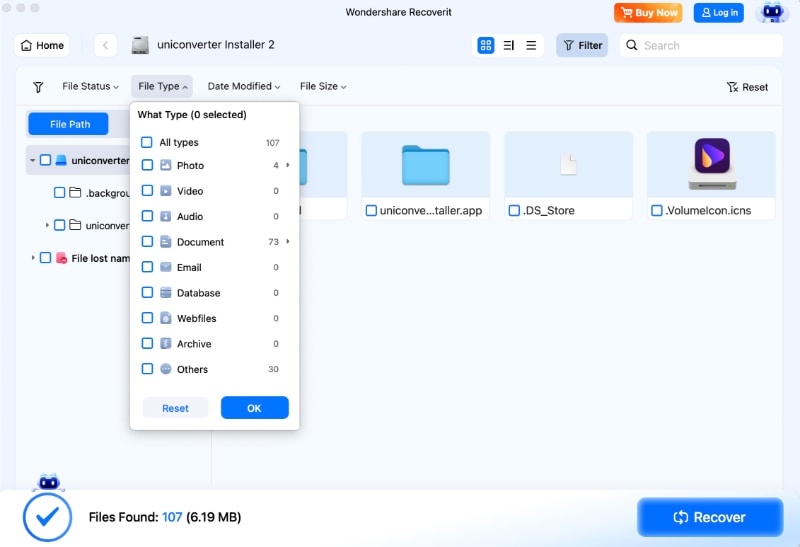
Nach Start des Scans können Sie oben auf "Filter" klicken, Dateityp und Dateigröße ändern, um die Wiederherstellung zu beschleunigen.
3. Gescannte Dateien vor dem Export ansehen
Die gefundenen Dateien erscheinen links im Pfadbereich und können auf dem Vorschau-Bildschirm angezeigt werden. Nach der Vorschau klicken Sie auf "Wiederherstellen", um die gewünschte Datei auf Ihrem Mac zu speichern.

Fazit
In diesem Artikel haben wir wie man auf macos 26 aktualisiert erläutert, wie Sie auf die neuen Features, Sicherheitsverbesserungen und das Liquid-Glass-Interface von Apple zugreifen. Außerdem haben wir wichtige Vorbereitungsschritte zum Upgrade vorgestellt, um möglichen Datenverlust zu vermeiden. Sollte dennoch während oder nach dem Upgrade eine Datei verloren gehen, empfehlen wir die Nutzung von Recoverit – damit lassen sich verlorene Daten schnell scannen, prüfen und wiederherstellen.
FAQ
-
1. Sind Drittanbieter-Apps und Hardware mit macOS 26 Tahoe kompatibel?
Bestimmte ältere Anwendungen oder Hardware benötigen möglicherweise Updates, um vollständig mit macOS 26 kompatibel zu sein. Prüfen Sie vor dem Upgrade bei Ihren App-Anbietern und Geräteherstellern, ob sie die Kompatibilität und Updates zu macOS 26 sicherstellen, um Funktionsprobleme zu vermeiden. -
2. Was tun, wenn der Mac beim Upgrade festhängt oder Fehler auftreten?
Wenn das upgrade auf macos tahoe auf Ihrem Mac einfriert, starten Sie Ihr Gerät im abgesicherten Modus und versuchen Sie das Upgrade erneut. Bei Problemen können Sie zudem macOS Recovery nutzen, um ein Backup wiederherzustellen oder das Betriebssystem neu zu installieren. -
3. Was passiert mit meinen Desktop- und Dokumenten-Dateien beim Upgrade?
Die Desktop- und Dokumenten-Dateien werden normalerweise beim Upgrade auf macOS 26 beibehalten. Sollten trotzdem Daten verloren gehen und sich nicht aus dem Backup wiederherstellen lassen, können Sie Recoverit zur Rettung nutzen. -
4. Wie lange dauert das Upgrade auf macOS 26?
Das Upgrade dauert meist zwischen 30 und 90 Minuten – abhängig von Mac-Modell und Internetgeschwindigkeit. Bei älteren Geräten oder langsamer Verbindung kann das Upgrade länger in Anspruch nehmen.

