
Das neueste Update von macOS 26 bringt zahlreiche spannende Funktionen, Leistungsverbesserungen und erhöhte Sicherheit. Ohne sorgfältige Vorbereitung können jedoch auch Risiken entstehen. Zum Beispiel: Sie installieren das neue Update und stellen später fest, dass wichtige Fotos oder Arbeitsdokumente verloren gegangen sind.
Leider ist dies eine häufige Situation. Deshalb ist es entscheidend, mac vor dem upgrade auf macos 26 sichern. In diesem Artikel erfahren Sie, warum Backups so wichtig sind, welche Gründe dafür sprechen und wie Sie Ihren Mac sicher und zuverlässig sichern können.
In diesem Artikel

Teil 1. Warum ist ein Backup vor dem Upgrade auf macOS 26 unverzichtbar?
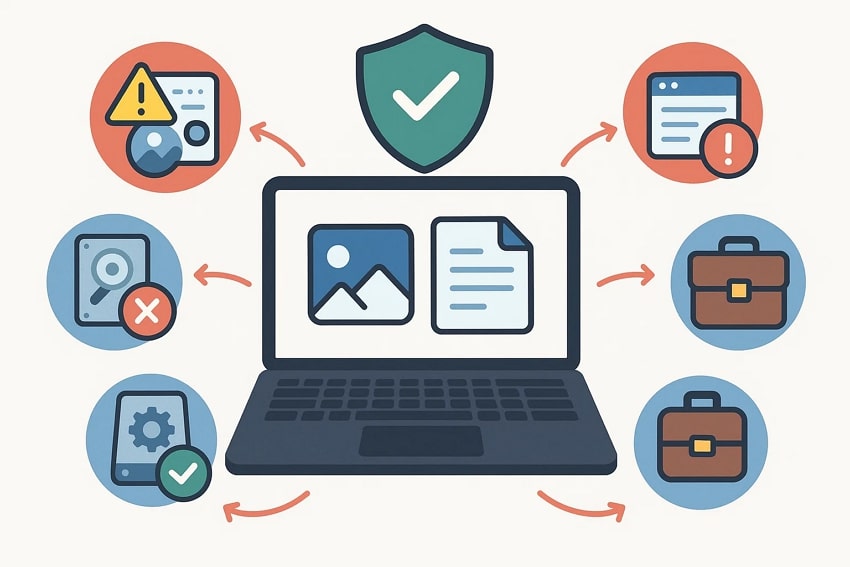
Bevor wir die verschiedenen Techniken besprechen, mit denen Sie ein Backup Ihrer macOS-Daten erstellen können, sollten Sie verstehen, warum Sicherungen notwendig sind. In diesem Abschnitt gehen wir auf die Hauptgründe ein, warum Sie mac vor dem upgrade sichern:
- Unwiderruflichen Datenverlust verhindern: Systemfehler, fehlerhafte Installationen oder beschädigte Updates können sämtliche Daten löschen und eine Wiederherstellung erschweren.
- Schutz vor fehlgeschlagenen Updates: macOS kann manchmal Updates nicht korrekt installieren und löscht dabei die Festplatte vollständig, bevor macOS neu installiert wird – hierbei gehen alle gespeicherten Daten verloren.
- Schutz vor Kompatibilitätsproblemen: Es besteht die Möglichkeit, dass Anwendungen oder Dateien nach dem Upgrade nicht mehr wie gewohnt funktionieren. Ein Backup erlaubt es Ihnen, bei Bedarf zur vorherigen Version zurückzukehren.
- Geschäftskontinuität absichern: Datenverlust ist insbesondere für Profis ein großes Problem – wer Kundendaten oder Projektdateien verantwortungsvoll sichert, kann unnötige Ausfallzeiten vermeiden.
- Schnelle Systemwiederherstellung: Sollte macOS während des Upgrades abstürzen oder hängen bleiben, lässt sich das System meist in kurzer Zeit wiederherstellen – ohne aufwändige Fehlersuche.
- Sorgenfreiheit: Ein Backup stellt sicher, dass Erinnerungen, Dateien und Einstellungen im Falle unerwarteter Probleme beim Upgrade bewahrt bleiben und problemlos wiederhergestellt werden können.
Teil 2. Mac vor dem Upgrade auf macOS 26 sichern – 5 Methoden
Nachdem Sie die Bedeutung von Backups kennen, gehen wir nun auf die möglichen Methoden ein, wie man ein backup auf dem mac macht:
Methode 1. Time Machine verwenden (Empfohlen)
Time Machine ist eine integrierte Backup-Funktion von Apple, mit der Sie Ihre Daten vor dem Upgrade auf macOS 26 optimal schützen. Das gesamte System wird automatisch gesichert, sodass Sie Ihren Mac im Bedarfsfall schnell wiederherstellen können. Sie können Backups zeitlich planen, um Datenverlust vorzubeugen. Um eine time machine-sicherung zu erstellen, gehen Sie wie folgt vor:
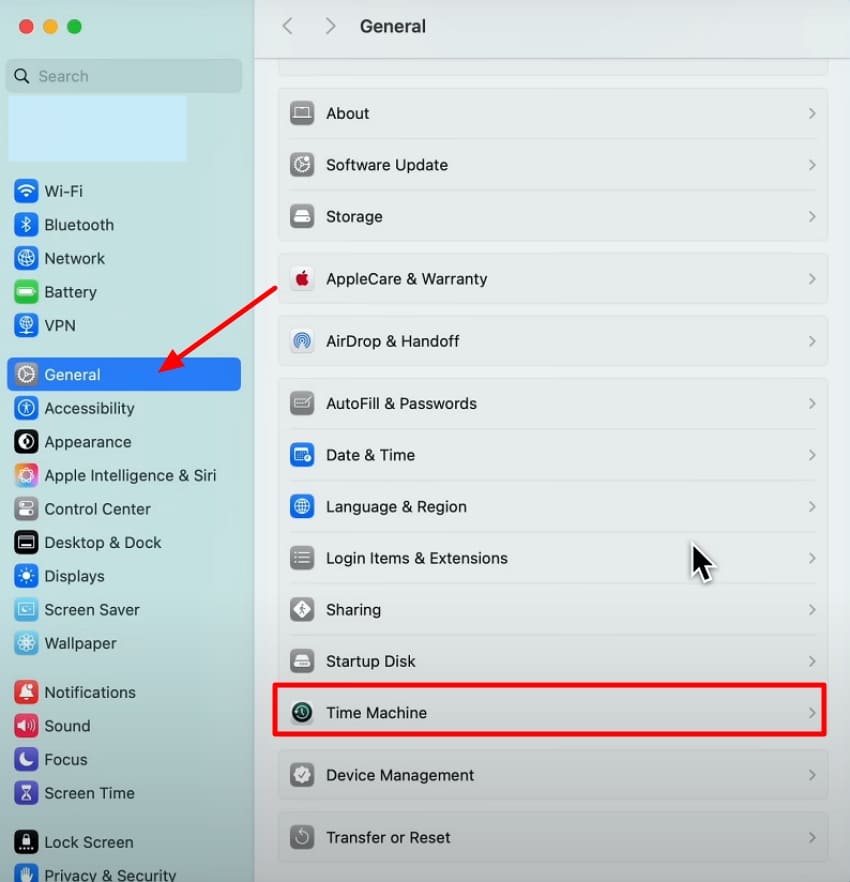
- Schließen Sie ein externes Gerät an und öffnen Sie die „Systemeinstellungen“ über das „Apple“-Symbol auf Ihrem Mac. Wählen Sie „Allgemein“ und dann in der Liste „Time Machine“.
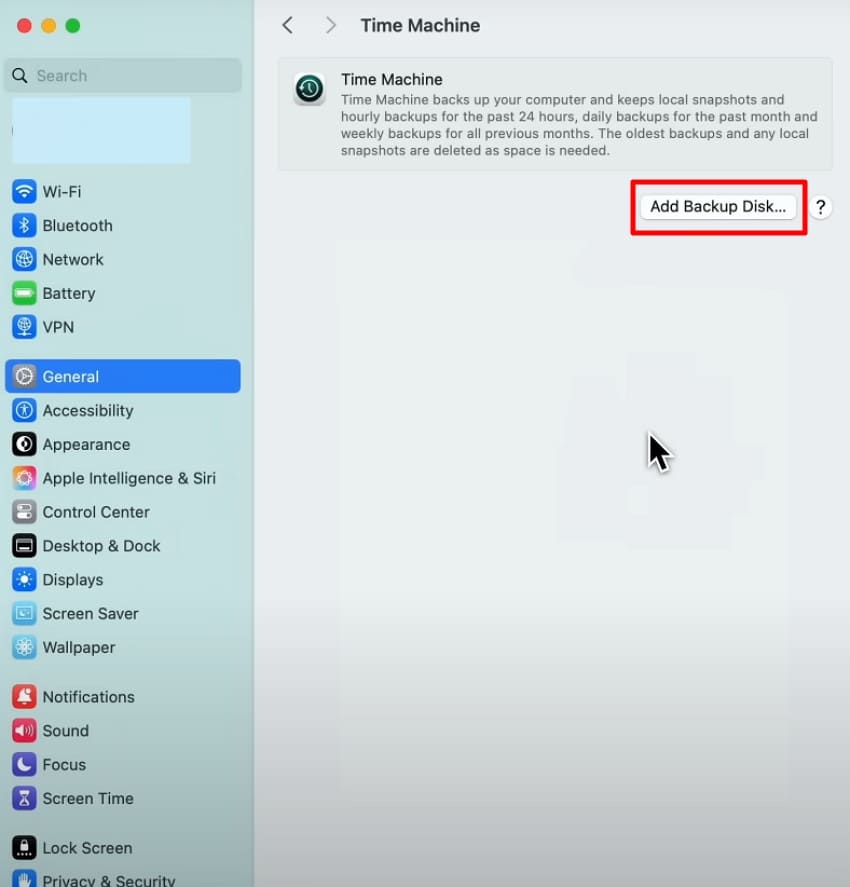
- Klicken Sie auf „Backup-Disk hinzufügen“ und wählen Sie das Laufwerk aus, auf dem die Mac-Daten gesichert werden sollen. Danach beginnt Time Machine automatisch mit der Sicherung auf dem externen Laufwerk.
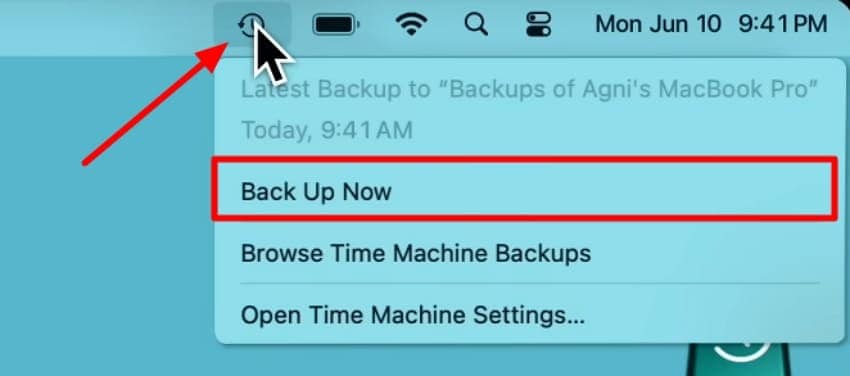
- Um die Sicherung manuell zu starten, klicken Sie oben rechts auf das „Time Machine“-Symbol und dann auf „Backup jetzt erstellen“.
Methode 2. iCloud-Backup
Mit iCloud stellen Sie sicher, dass wertvolle Dateien, Fotos und Dokumente gespeichert sind und nicht verloren gehen. Sie können jederzeit und auf jedem Apple-Gerät auf Ihre Daten zugreifen, da iCloud für alle Geräte im Apple-Ökosystem verfügbar ist. Diese Methode ist sicher und einfach, denn sie ist fest in macOS integriert. So erstellen Sie ein cloud-backup für mac:
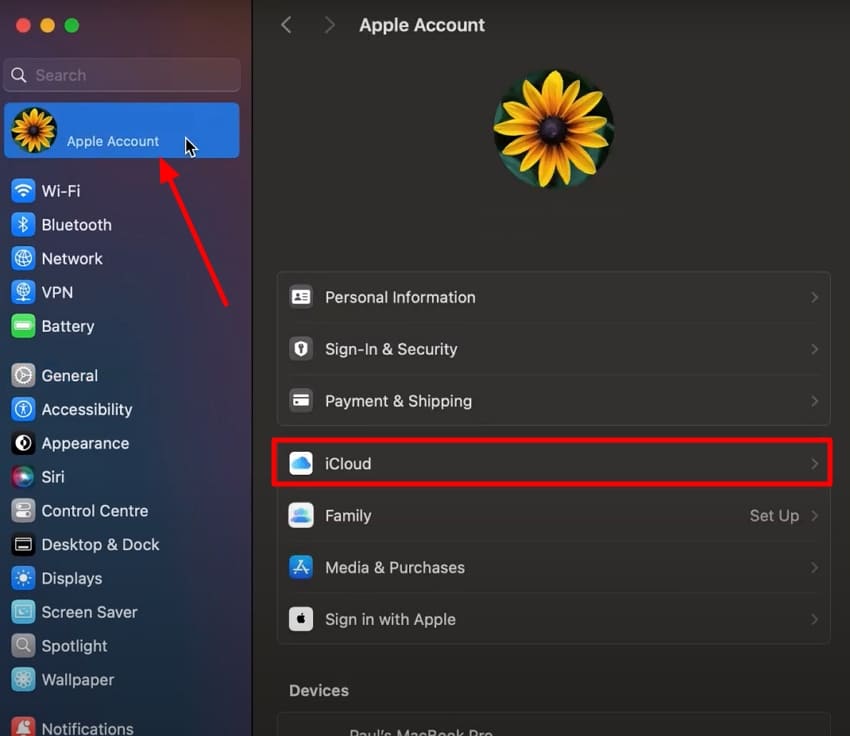
- Öffnen Sie die „Systemeinstellungen“ auf Ihrem MacBook, klicken Sie auf Ihre „Apple-ID“ und wählen Sie „iCloud“ in der Liste.
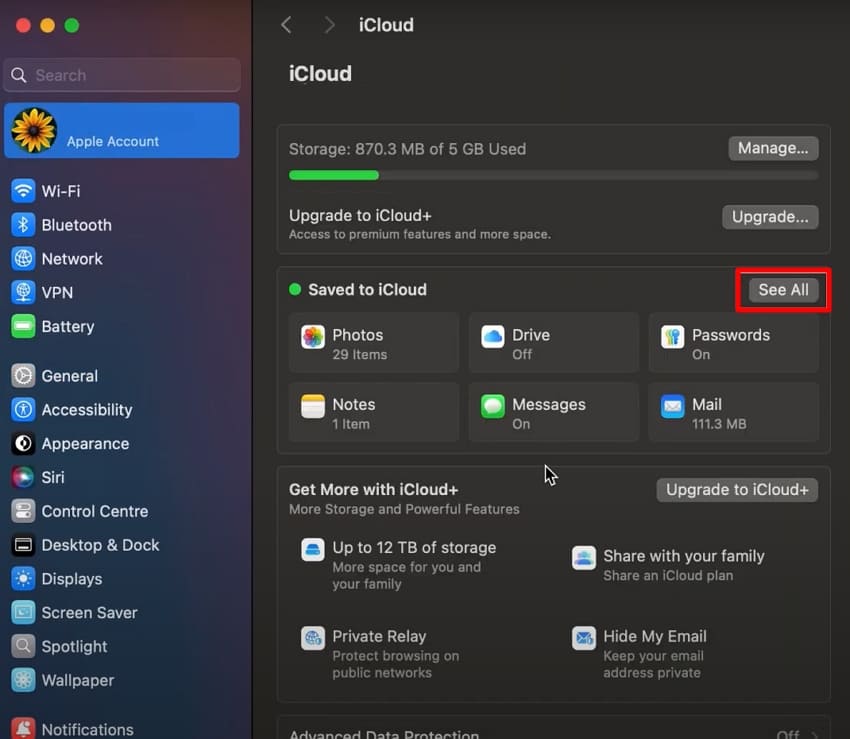
- Gehen Sie nun zum Bereich „Speichern in iCloud“ und klicken Sie auf die Schaltfläche „Alle anzeigen“, um fortzufahren.
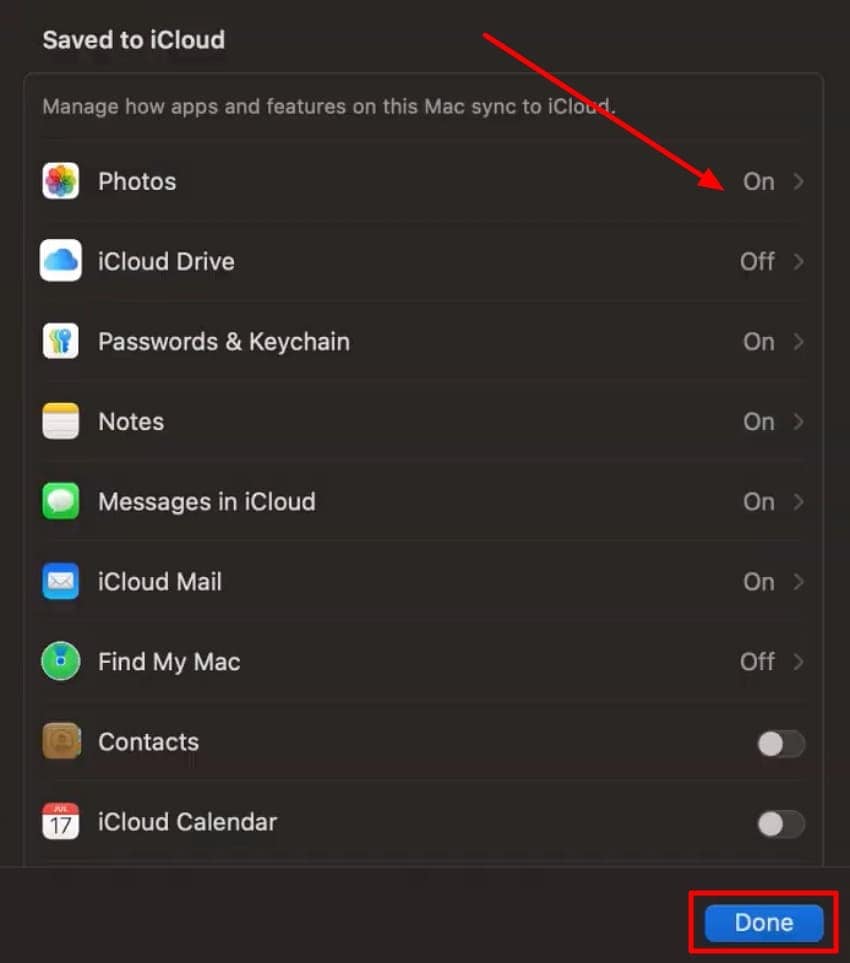
- Es öffnet sich ein Fenster „In iCloud gespeichert“. Hier können Sie festlegen, welche Dateitypen gesichert werden sollen, und mit „Fertig“ bestätigen.
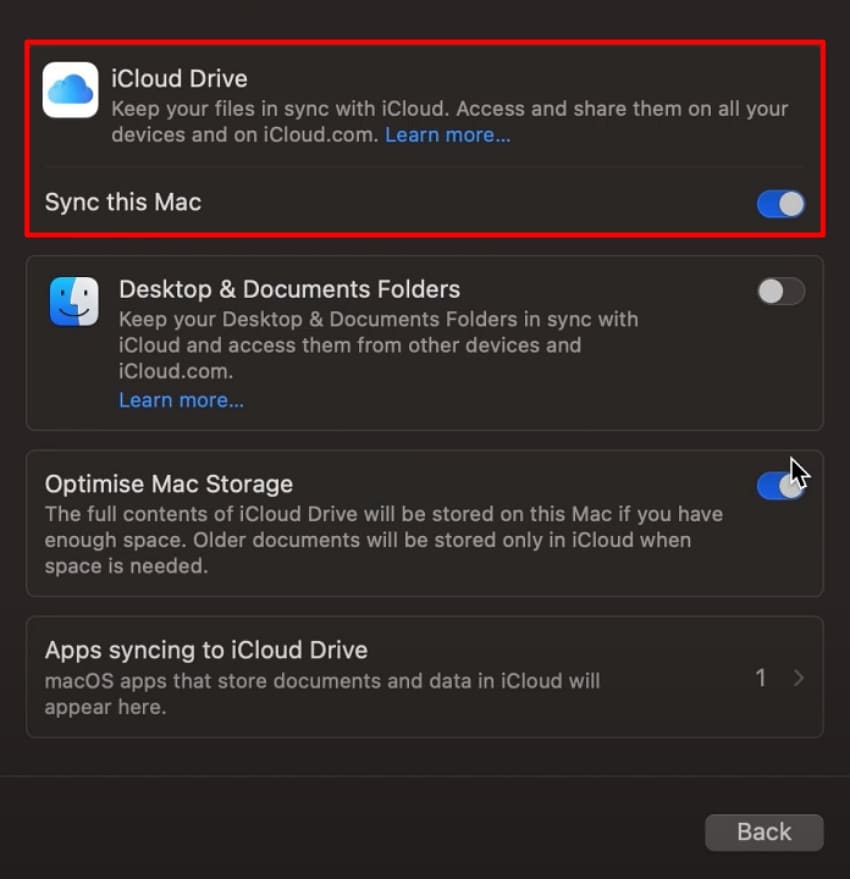
- Aktivieren Sie abschließend den Schalter bei „Diesen Mac synchronisieren“, um die Datensicherung auf iCloud zu starten.
Methode 3. Manuelles Backup auf externem Speicher (z. B. nas und raid)
Ein physisches Backup auf ein externes Speichermedium wie Festplatte, NAS oder RAID-Laufwerk sichert Ihre Daten offline und ohne Internetverbindung. So können Sie auch größere Datenmengen unkompliziert sichern. Wenn Sie wissen möchten, wie man mac-daten sichert, folgen Sie diesen Schritten:
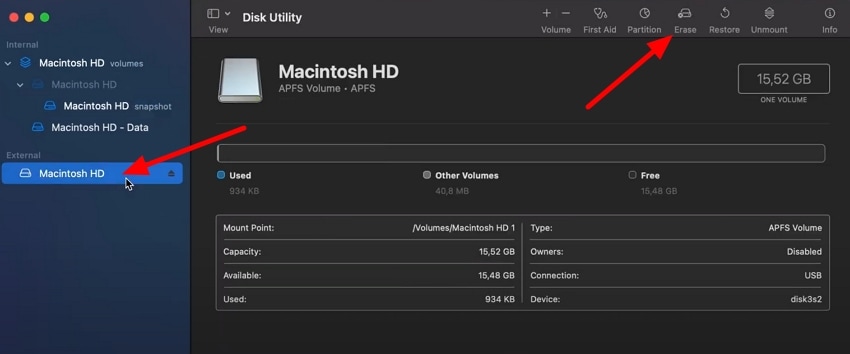
- Öffnen Sie die App „Festplattendienstprogramm“ auf Ihrem Mac und wählen Sie das angeschlossene externe RAID-Gerät. Klicken Sie anschließend auf „Löschen“, um das Gerät zu formatieren.
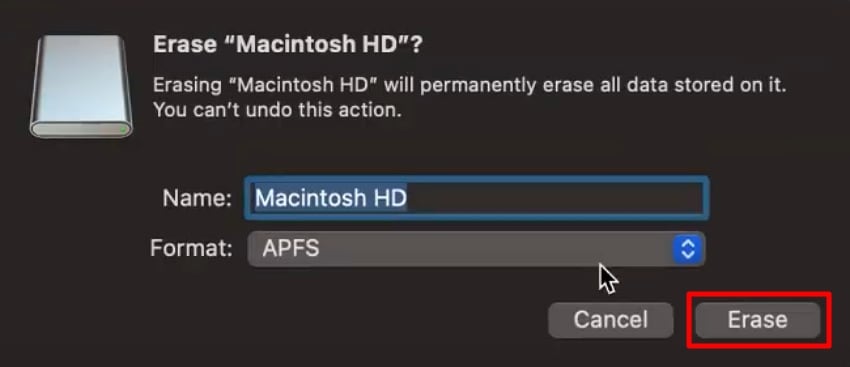
- Legen Sie nun die Details für das RAID-Laufwerk fest und starten Sie erneut mit „Löschen“, um das Gerät für die Sicherung vorzubereiten.
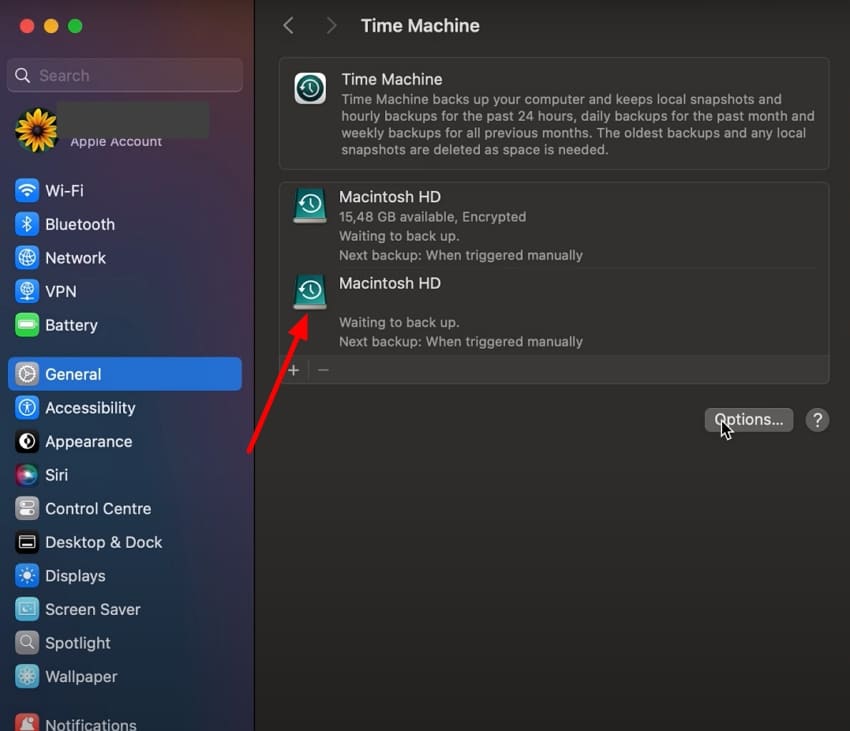
- Gehen Sie in den „Systemeinstellungen“ zum Bereich „Allgemein“ und wählen Sie „Time Machine“. Klicken Sie auf „Gerät hinzufügen“ und wählen Sie das zuvor formatierte RAID-Laufwerk. Anschließend startet Time Machine die Sicherung Ihrer Daten auf diesem Speicher.
Methode 4. Bootfähigen Klon erstellen (für Fortgeschrittene)
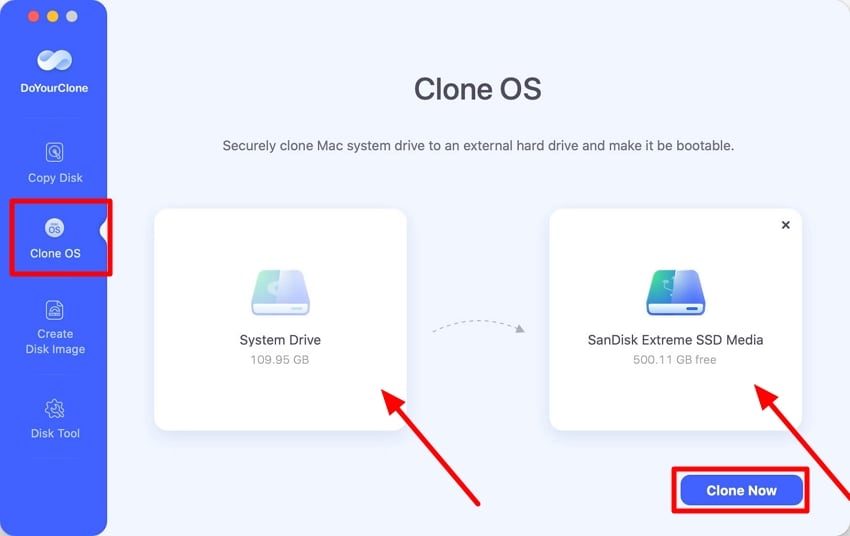
Ein bootfähiger Klon ist eine vollständige Kopie Ihrer Mac-Startfestplatte, mit der Sie im Notfall den Mac von einem anderen Laufwerk starten können. So bleiben Apps und Einstellungen erhalten, auch wenn das Upgrade fehlschlägt. Diese Methode ermöglicht eine komplette Systemreplikation und schnelle Wiederherstellung. So gehen Sie vor, um mac vor dem upgrade sichern:
einen Klon zu erstellen. Verbinden Sie zuerst eine externe Festplatte mit Ihrem Mac und formatieren Sie sie über die App „Festplattendienstprogramm“ mit „Löschen“. Installieren Sie eine Klonsoftware wie DoYourClone für Mac und wählen Sie die Option „OS klonen“. Geben Sie die „interne Systemfestplatte“ sowie die angeschlossene „externe Festplatte“ an. Starten Sie dann mit „Jetzt klonen“, um die externe Festplatte als bootfähigen Klon Ihres Macs zu erstellen.
Methode 5. Backup-Software von Drittanbietern nutzen
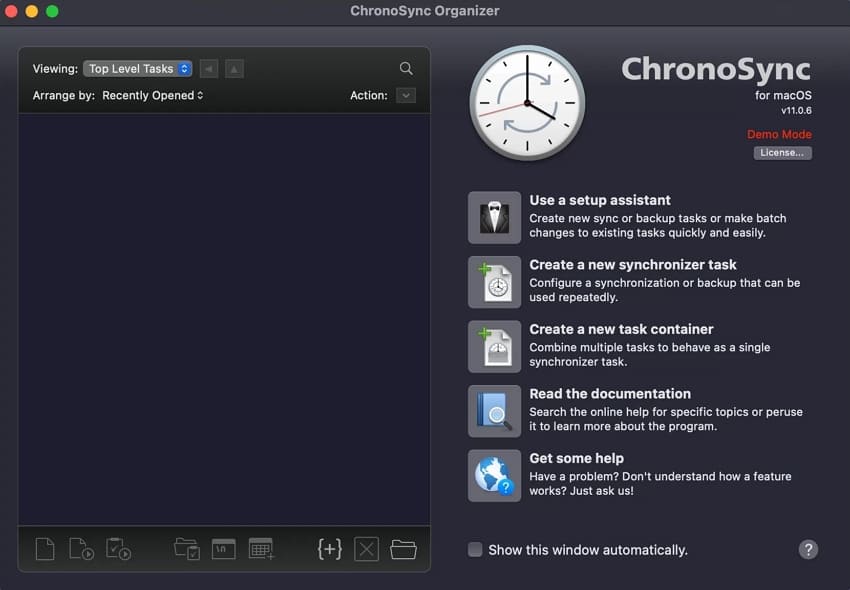
Im Vergleich zu nativen Systemlösungen bieten Backup-Programme von Drittanbietern wie Acronis True Image, ChronoSync oder Backblaze mehr Flexibilität und Konfigurationsmöglichkeiten. Sie können geplante Sicherungen durchführen und auch Cloud-Speicher integrieren. Zusätzlich sorgen Verschlüsselungsfunktionen für den Schutz sensibler Daten. Eine Sicherung mac vor dem upgrade auf macos 26 sichern mit einer Drittanbieter-Backup-Software wie ChronoSync ist daher eine zuverlässige Lösung.
Profi-Tipp: Verlorene Dateien vor oder nach dem Upgrade mit Recoverit wiederherstellen
Falls Sie vergessen haben, ein Backup zu erstellen und nach dem Upgrade auf macOS 26 alle Daten verloren haben, kann dies sehr frustrierend sein. In einem solchen Fall lässt sich mit einem leistungsstarken Wiederherstellungstool wie Recoverit verlorene Daten wiederherstellen. Diese Software unterstützt über 1.000 Dateiformate, sodass Sie nicht auf zusätzliche Tools angewiesen sind.
Außerdem können Sie eine Vorschau der wiederhergestellten Dateien anzeigen, um die Integrität der Daten zu prüfen. Recoverit repariert beschädigte Dateien vor der Wiederherstellung. Sie können sowohl auf internen als auch externen macOS-Speichern arbeiten – Recoverit unterstützt mehr als eine Million Speichergeräte. Falls Sie kein mac vor dem upgrade sichernBackup erstellt haben, können Sie mit der Tiefenscan-Funktion von Recoverit alle verlorenen Dateien zuverlässig finden.
Die wichtigsten Funktionen von Recoverit
- Stapelwiederherstellung von Dateien: Sie können mehrere Dokumente in einem Schritt wiederherstellen und sparen so Zeit und Aufwand.
- Dateien filtern: Mit den Filteroptionen „Dateityp“ und „Dateipfad“ finden Sie gezielt die gesuchte Datei.
- Unterstützt verschiedene Datenverlust-Szenarien: Recoverit unterstützt über 10.000 Datenverlust-Szenarien, unter anderem Mac-Systemabsturz, Virenangriff oder Datenverlust beim Upgrade.
Anleitung: Dateien vor oder nach dem macOS-Upgrade mit Recoverit wiederherstellen
Mit dieser Anleitung erhalten Sie einen besseren Überblick, wie Sie als macOS-Anwender mit Recoverit verlorene Dateien zurückholen können:
1. Gerät oder Speicherort in Recoverit auswählen
Starten Sie Recoverit auf Ihrem Mac, klicken Sie auf „Festplatten & Orte“ und wählen Sie den Speicherort für den Start des Wiederherstellungsvorgangs aus.

2. Speicherort scannen und verlorene Dateien filtern
Starten Sie dann den „Schnellscan“ und nutzen Sie „Dateipfad“ sowie „Dateityp“, um fehlende Dateien schnell zu finden.

3. Verlorene Dateien in der Vorschau ansehen und wiederherstellen
Prüfen Sie die Qualität und Integrität der Datei mit der Vorschau-Funktion. Sobald Sie zufrieden sind, klicken Sie auf „Wiederherstellen“, um die Datei am ursprünglichen Ort abzuspeichern.

Fazit
Zusammenfassend haben wir die wichtigsten Gründe aufgezeigt, warum Sie unbedingt vor dem Upgrade ein mac vor dem upgrade auf macos 26 sichernBackup anlegen sollten. Anschließend wurden fünf Methoden vorgestellt, mit denen Sie Ihre macOS-Daten sicher und zuverlässig sichern können. Dank der Schritt-für-Schritt-Anleitungen finden Sie die beste Backup-Variante für Ihre Anforderungen.
Zusätzlich wurde erläutert, was zu tun ist, wenn Sie Ihre Daten ohne Backup verlieren. In solchen Fällen hilft die empfohlene Wiederherstellungssoftware Recoverit, verlorene Dateien rasch und sicher wiederherzustellen.
FAQ
1. Ist ein Backup in iCloud sicher?
Ja, das Speichern von Dateien in iCloud ist sicher, da Apple Ihre Daten sowohl bei der Übertragung als auch im Speicher verschlüsselt. Sie sollten jedoch sicherstellen, dass Sie über genügend Speicherplatz und die Zwei-Faktor-Authentifizierung als zusätzliche Sicherheit verfügen.2. Ist mein Mac zu alt zum Updaten?
Macs, die älter als 7–8 Jahre sind, unterstützen die aktuellen macOS-Versionen – einschließlich macOS 26 – in der Regel nicht mehr. Apple stellt ältere Hardware nach einigen Jahren ein, um optimale Performance und Sicherheit zu gewährleisten. Die Kompatibilität können Sie auf der offiziellen Apple-Webseite prüfen.3. Warum kann ich meinen Mac nicht auf die neueste Version aktualisieren?
Mögliche Gründe sind zu wenig Speicherplatz, eine instabile Internetverbindung oder mangelnde Kompatibilität Ihres Macs mit der neuen Version. Auch veraltete Firmware oder beschädigte Systemdateien können ein Update verhindern.4. Was ist das aktuellste macOS?
Die neueste Version ist macOS 26 Tahoe. Apple stellt jährlich ein neues macOS vor, meist im Juni angekündigt und im Herbst verfügbar. Informationen zur neuesten Version erhalten Sie auf der offiziellen Apple-Webseite.

