
Stellen Sie sich vor, Sie sind eine kreative Fachkraft und verlassen sich täglich auf Ihren Mac, um hochauflösende Bilder zu bearbeiten und nahtlos mit Kundinnen und Kunden zu kommunizieren. Nun erhalten Sie eine Benachrichtigung zum neuen Update auf macOS 26, das fortschrittliche Funktionen bietet und Verbesserungen für Produktivität und Sicherheit verspricht.
Allerdings was ist macOS 26? Wie unterscheidet es sich von vorherigen Versionen und ist Ihr Mac bereit für das Upgrade? In diesem Artikel finden Sie einen umfassenden Leitfaden zu allen wichtigen Aspekten rund um macOS 26.
Probieren Sie Recoverit für die Mac-Datenrettung aus
 Verifiziert sicher. 3,591,664 Personen haben es bereits heruntergeladen.
Inhalt dieses Artikels

Teil 1. Was ist macOS 26 und welche Highlights bietet es?
MacOS 26, offiziell als macOS Tahoe bezeichnet, ist die neueste Hauptversion des Desktop-Betriebssystems von Apple für Mac-Computer. Ziel ist es, den Mac leistungsstärker, produktiver und intelligenter zu machen – durch eine überarbeitete Benutzeroberfläche sowie Verbesserungen im Systems kern. Nachfolgend finden Sie zentrale Highlights des Betriebssystems, die besonders überzeugen könnten:
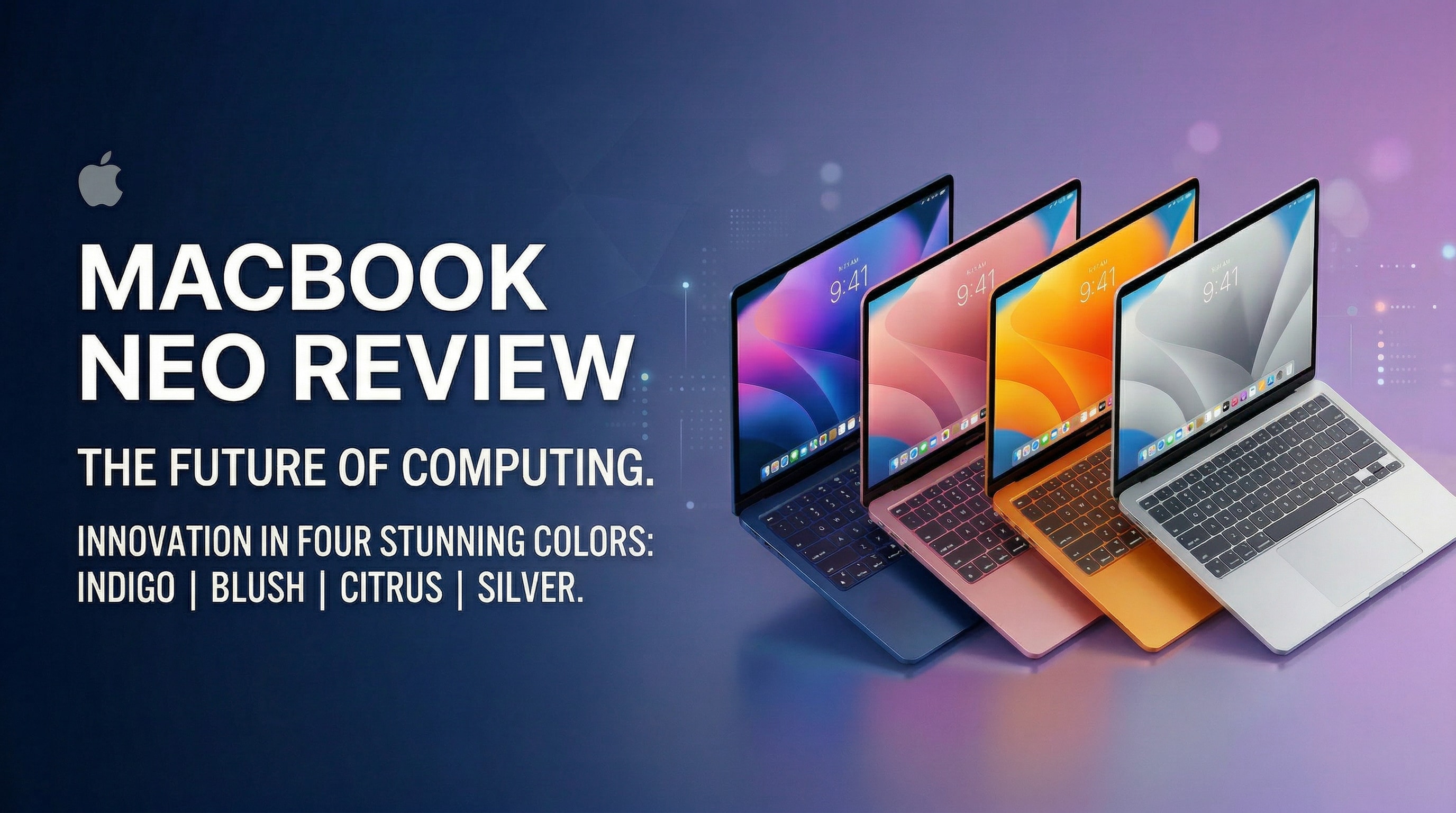
- Das neue, beeindruckende Design: macOS 26führt ein neues Design-Konzept mit Liquid Glass ein, das die Elemente der Benutzeroberfläche ausdrucksstärker macht. Zudem lassen sich Desktops, Docks und Toolbars flexibler gestalten – etwa durch neue Farben für Ordner und animierte Symbole.
- Bessere Verbindung: Anrufe vom Mac aus führen Die Telefon-App ist nun direkt auf dem Mac verfügbar und erleichtert den Zugriff auf Anrufe und Kontakte. Den geräteübergreifenden Workflow verbessern neue Features wie „Anrufscreening“ und „Halten Assist.“
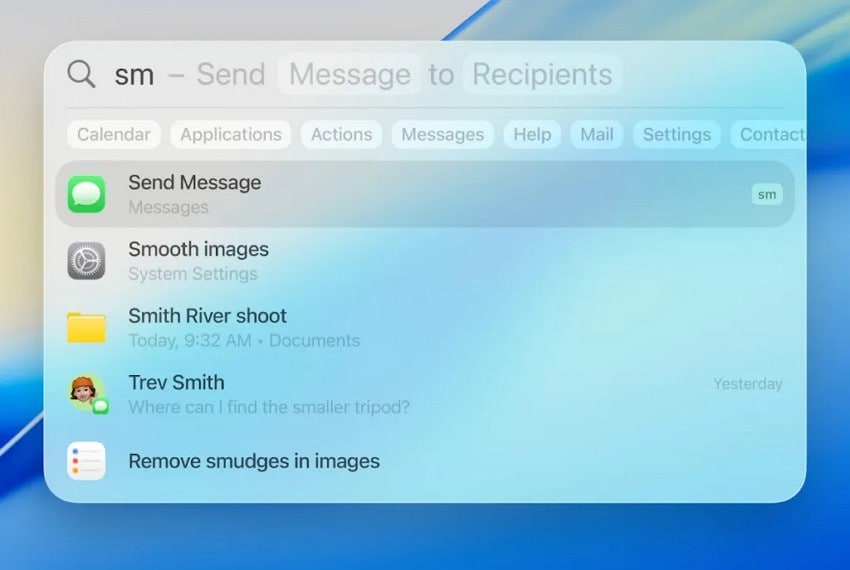
- Das größte Spotlight-Update aller Zeiten: Die Spotlight-Suche kann nun Hunderte direkter Aktionen ausführen, wie etwa E-Mails senden oder Notizen erstellen. Zusätzlich wurden neue Suchmöglichkeiten integriert, um Inhalte noch schneller aufzufinden.
- Mehr Möglichkeiten zur Individualisierung: Anwenderinnen und Anwender können Apps, Ordner und Widgets mit neuen Farben und Emojis personalisieren. So lässt sich die Nutzeroberfläche flexibler gestalten.
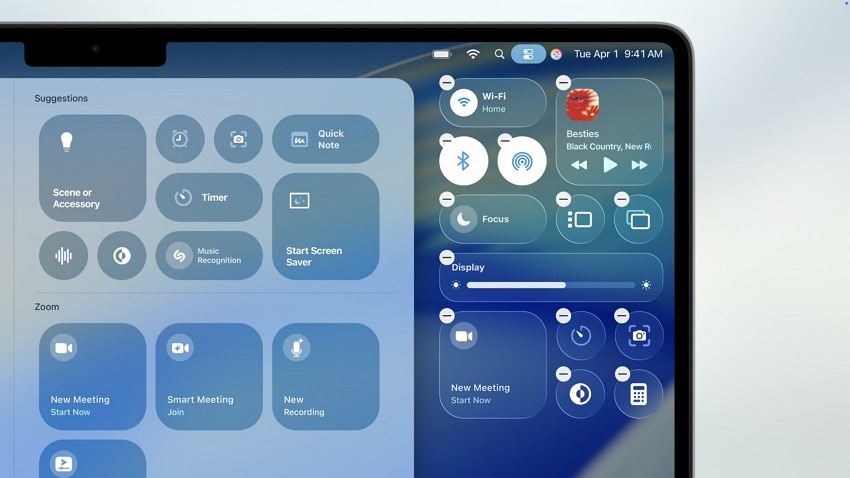
- Kontrollzentrum neu gestaltet: Das Kontrollzentrum orientiert sich jetzt stärker am Look von iOS 26 und bietet schnelleren Zugriff sowie eine leichtere Steuerung der Einstellungen über die Menüleiste.
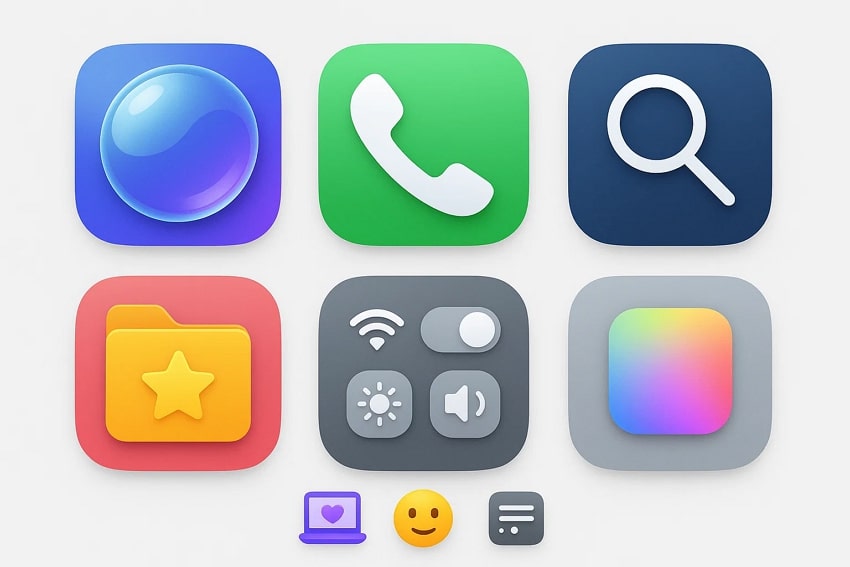
🧐💡Umfassender Test des MacBook Neo 2026: Erscheinungsdatum, Preis, Leistung des A18 Pro.
Teil 2. macOS 26: Neue Funktionen im Überblick
macos 26 tahoe bringt zahlreiche neue Funktionen, die Produktivität, Benutzerfreundlichkeit und Sicherheit verbessern. Nachfolgend ein detaillierter Überblick über die wichtigsten Features:
1. Liquid Glass Design
Die neue Designsprache von macOS 26, Liquid Glass, spiegelt die Umgebung dynamisch in Echtzeit wider. Das flexible Design passt sich sowohl an helle als auch an dunkle Umgebungen an und verleiht App-Symbolen, Widgets, Bedienelementen und der Navigationsleiste eine lebendige, jedoch nicht aufdringliche Wirkung.
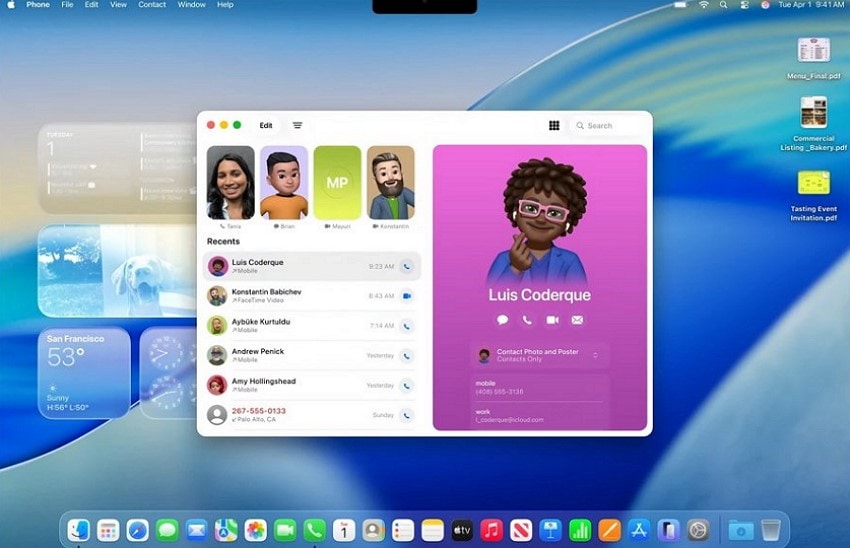
2. Telefon-App auf dem Mac
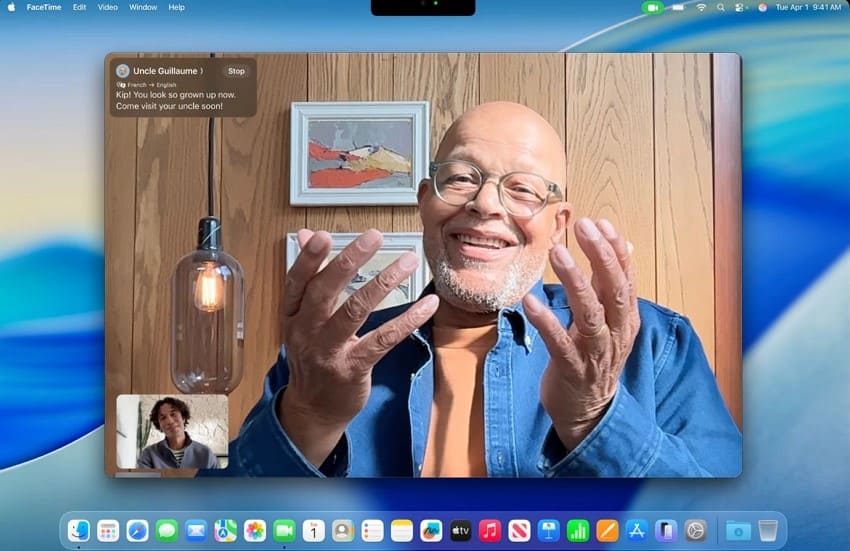
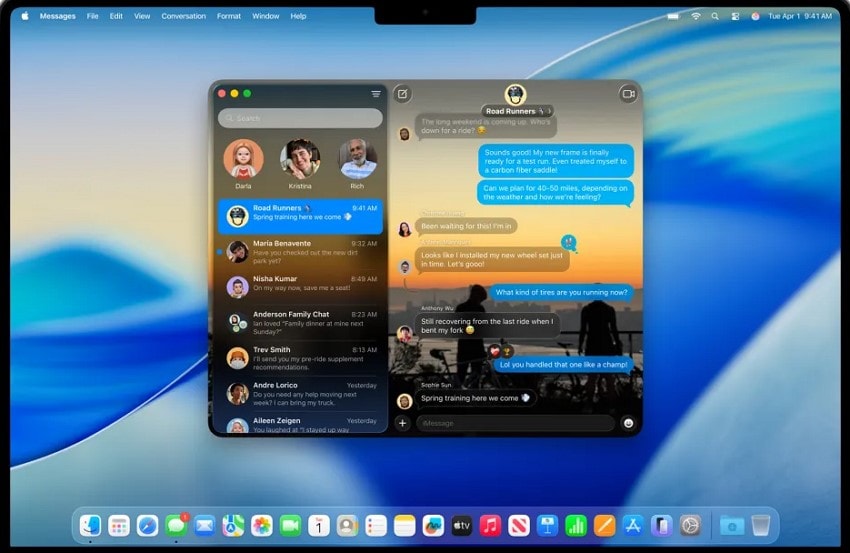
Das Update auf macOS 26 bringt Live-Aktivitäten vom iPhone auf den Mac und ermöglicht den direkten Zugriff auf das gesamte iPhone-Portfolio am Mac-Desktop. Funktionen wie Telefonate, Nachrichtenversand und sogar FaceTime-Telefonate im Mobilnetz lassen sich direkt über das Mac-Gerät nutzen. Zudem können Sie neue Hintergründe für Kontakte verwenden und während eines Anrufs live übersetzen.
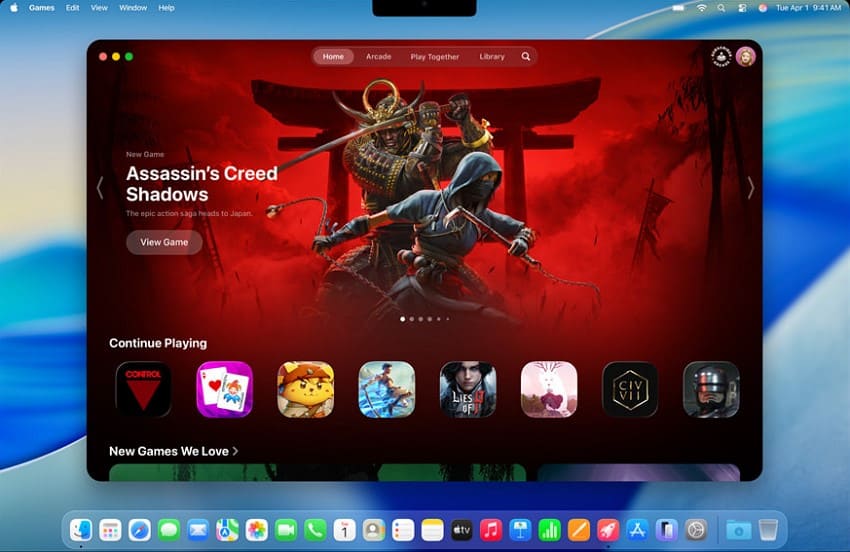
3. Eigene Spiele-App
Mit macOS 26 erhält das Betriebssystem erstmals eine eigene Spiele-App als zentrale Plattform für Apple Arcade und Drittanbieter-Titel. Die Anwendungszentrale vereinfacht sowohl Gelegenheitsspielern als auch Profis das Finden und Verwalten ihrer Spiele.
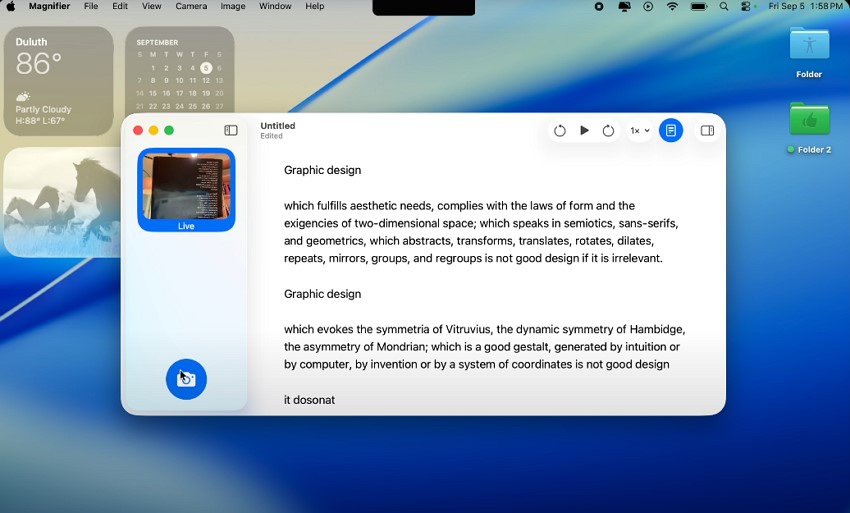
4. Live-Magnifier
Der Live-Magnifier in macOS 26 ist eine Barrierefreiheitsfunktion zum Lesen von Texten für Personen mit Einschränkungen. Die Kamera scannt Texte und liest sie dank einstellbarer Optionen wie Wiedergabegeschwindigkeit vor.
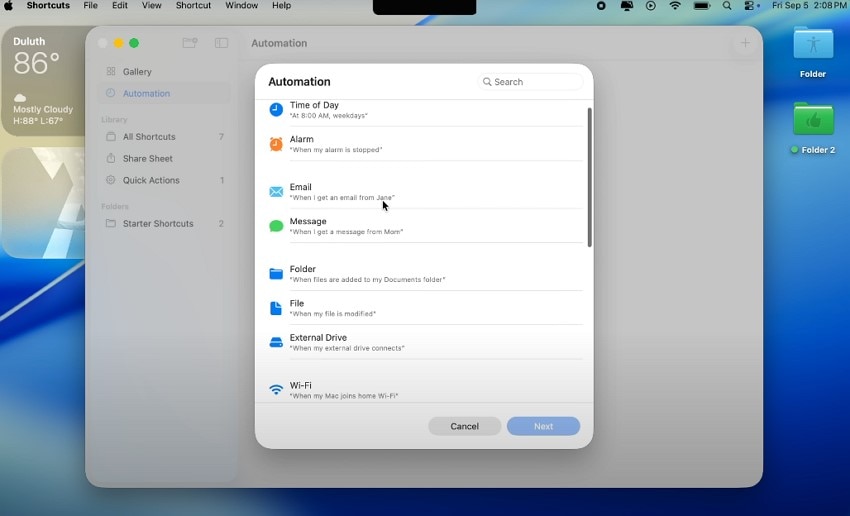
5. Automatisierung
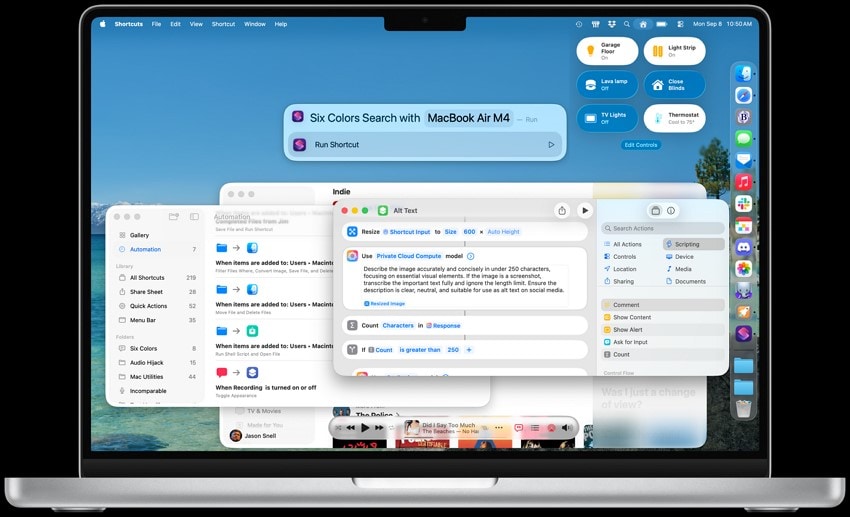
Mit der Automatisierungsfunktion in macOS 26 können Sie ereignisbasierte Workflows erstellen, die auf Systemereignisse reagieren – etwa das automatische Schlummern am Wecker zu einer bestimmten Zeit, unabhängig davon, ob Sie am Gerät sind oder nicht.
6. Aktionen-Funktion
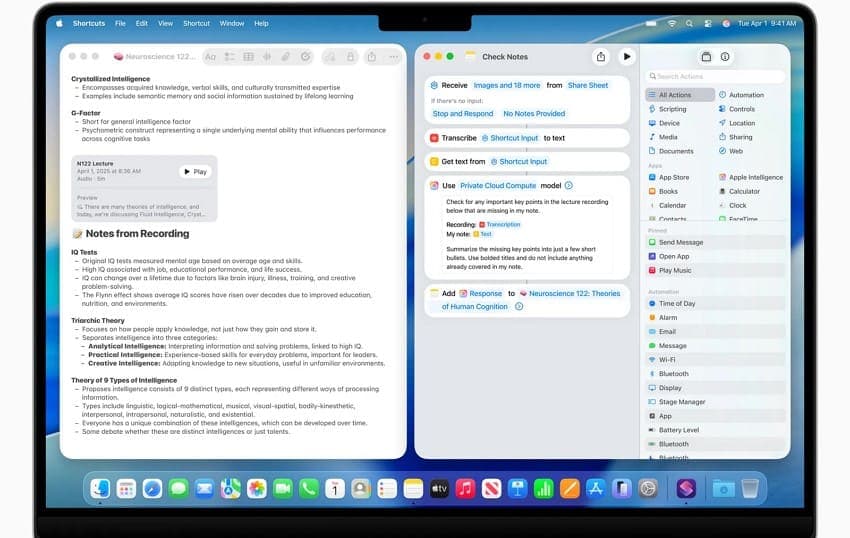
Das Update ermöglicht komplexe Aufgaben über Spotlight, darunter E-Mails versenden oder Timer setzen. Die Funktion nutzt KI, um alltägliche Abläufe zu automatisieren und die Produktivität zu steigern.
7. Verbesserter Stage Manager
Das Fenster-Management mit Stage Manager bietet jetzt eine noch intuitivere Gruppierung von Anwendungen und anpassbare Arbeitsbereiche. Sie können schneller zwischen App-Gruppen wechseln, was Multitasking beschleunigt und den Kontextwechsel vereinfacht. Verbesserungen reichen von einer besseren Unterstützung für Tastenkombinationen bis zur Möglichkeit, Fenster in die Seitenleiste zu minimieren.
8. Live-Text-Video
Die innovative Weiterentwicklung von Live Text ermöglicht es, mit Text in pausierten Videosequenzen zu interagieren. Nutzer können Inhalte direkt im Video kopieren, übersetzen oder nachschlagen. Dieses tahoe-update kommt besonders Studierenden, Forschenden und allen zugute, die mit multimedialen sowie fremdsprachigen Inhalten arbeiten.
9. Live-Übersetzung
macOS 26 integriert durchgängige Live-Übersetzung über verschiedene System-Apps hinweg, etwa in Nachrichten oder FaceTime. Das verbessert die Sprachbarrierefreiheit und ermöglicht nahtlose Kommunikation ohne Unterbrechung.
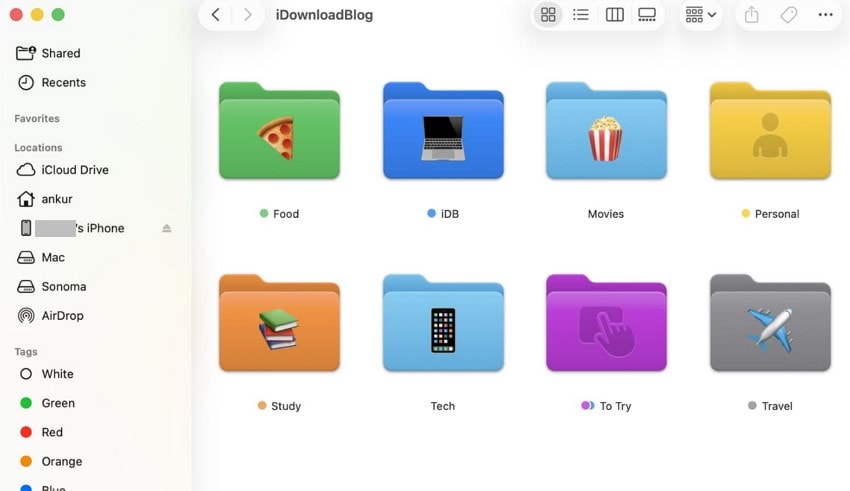
10. Individuelle Ordner-Optik
Um Ordner leichter unterscheidbar zu machen, macos 26 tahoe erlaubt Ihnen, Ordnerfarben individuell zu wählen sowie Emojis oder Symbole hinzuzufügen. Diese Anpassungen verbessern die visuelle Ordnung und ermöglichen einen persönlichen Look für jede Ordnerstruktur – weit über klassische Piktogramme hinaus.
11. Sicherheits-Verbesserungen
Im Rahmen des kontinuierlichen Engagements für Datenschutz und Systemintegrität macOS 26 wurden in macOS 26 neue Mechanismen zur Malware-Erkennung auf Kernel-Ebene eingeführt, die Bedrohungen in frühen Phasen erkennen. Außerdem werden die Verschlüsselungssysteme für Nutzerdaten verbessert und die Sicherheit gegenüber fortschrittlichen Cyberangriffen erhöht.
Weitere Neuerungen in macOS 26
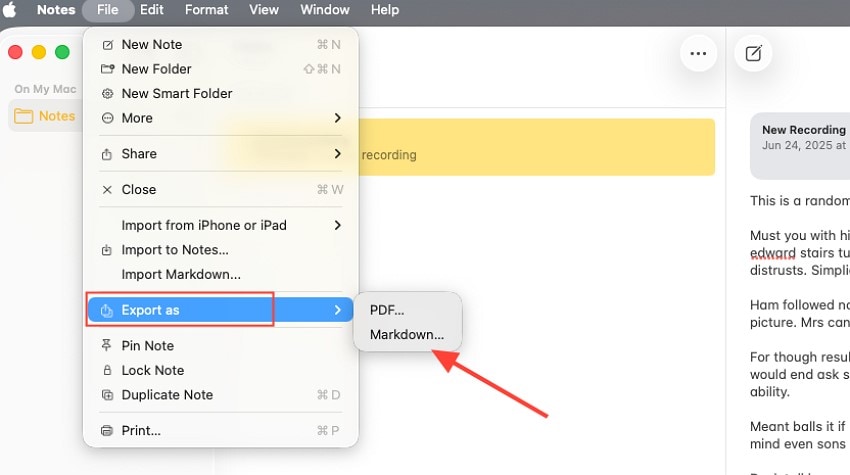
1. Notizen als Markdown speichern
macOS 26 ermöglicht erstmals den Export von Notizen direkt als Markdown-Datei – besonders praktisch für Entwickler und Autorinnen. Diese Funktion, die in vorherigen macOS-Versionen fehlte, vereinfacht Arbeitsabläufe durch die unkomplizierte Umwandlung von Rich-Text-Notizen in das Markdown-Format.
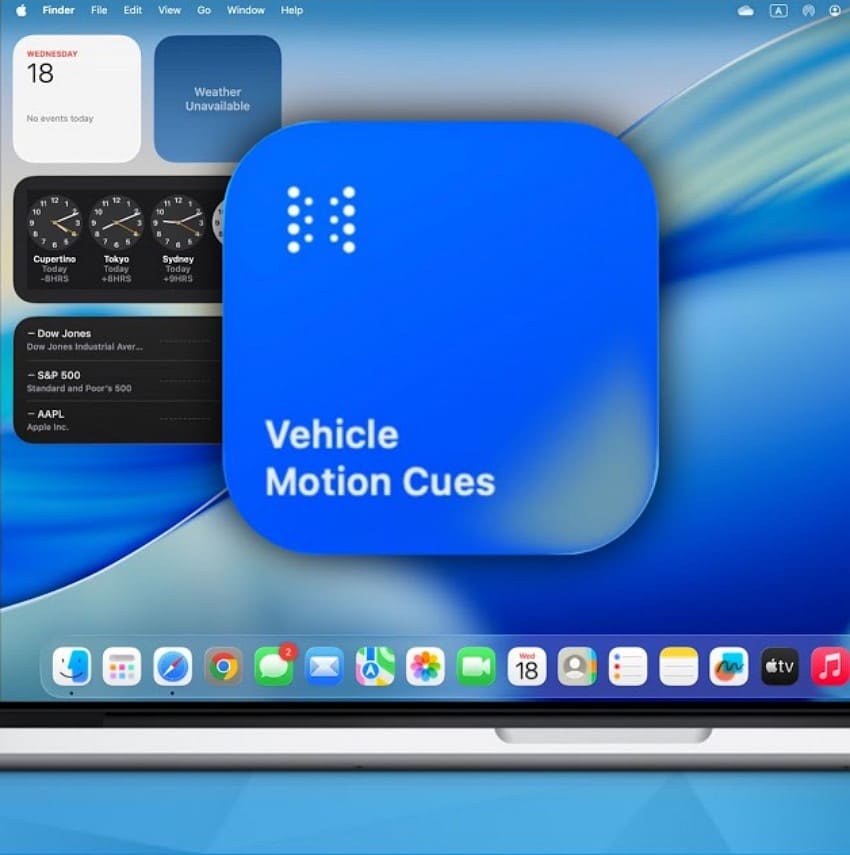
2. Vehicle Motion Cues
Mit Vehicle Motion Cues in dem macOS 26-Update erhalten Nutzer kontextabhängige Bewegungshinweise und haptisches Feedback, wenn Geräte im Fahrzeug verwendet werden. Dies erhöht die Sicherheit, indem über die Fahrbedingungen und Systemstatus informiert wird. Damit rückt macOS enger an das Apple-CarPlay-Ökosystem heran.
3. Namens-Erkennung
Diese Funktion benachrichtigt Sie sofort, falls jemand Ihren Namen erwähnt oder Sie angesprochen werden – besonders praktisch in Kombination mit Noise-Cancelling-Kopfhörern oder AirPods. So verpassen Sie auch beim Fokussieren keine wichtigen Hinweise.
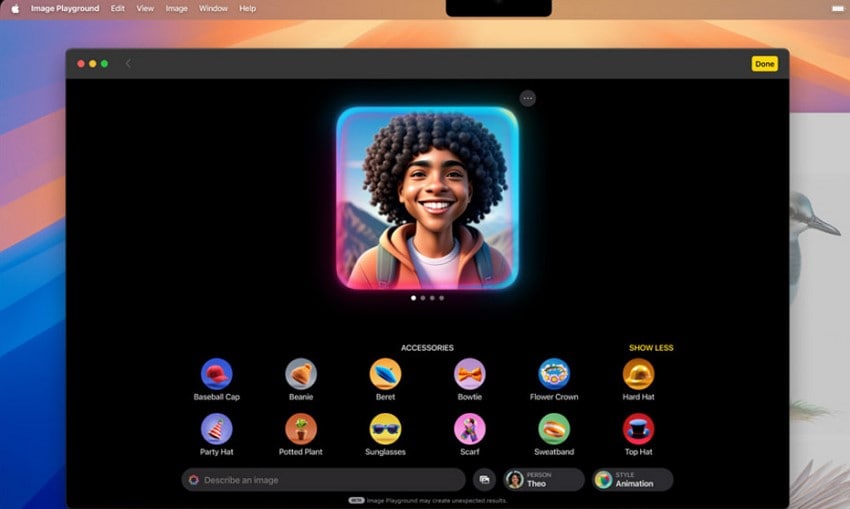
4. Genmoji
macos 26 tahoe baut die Funktionen von Genmoji (bekannt aus iOS 18) weiter aus: Sie können jetzt Ausdruck, Frisur, Kleidung und Accessoires der Emojis individuell gestalten.
5. Nachrichtenhintergrund ändern
Mit dem neuesten macOS 26 können Sie Chats nach Ihren Wünschen gestalten – etwa durch ein Foto oder eine eigene Farbe als Nachrichtenhintergrund. Dieser ist für beide Gesprächspartner sichtbar, was die visuelle Kommunikation gemeinsamer macht.
Teil 3. Kompatibilitätsliste für macOS 26
Wenn Sie überlegen, ob Sie auf macOS 26 aktualisieren sollen, ist einer der wichtigsten Faktoren die Kompatibilität mit Ihrer aktuellen Mac-Hardware. Nachfolgend finden Sie eine detaillierte Übersicht, welche Macs unterstützt werden und welche Geräte aus Kompatibilitätsgründen ausgeschlossen sind:
Unterstützte Mac-Modelle
Apple hat macOS 26 weiter für aktuelle Hardware optimiert, unterstützt aber auch einige ältere Modelle:
- MacBook (2017 und neuer)
- MacBook Air (2018 und neuer)
- MacBook Pro (2017 und neuer)
- Mac mini (2018 und neuer)
- iMac (2017 und neuer)
- iMac Pro (2017)
- Mac Pro (2019 und neuer)
Nicht mehr unterstützte Macs
Nicht mehr kompatibel mit macOS tahoe-update:
- MacBook Air (2015–2017)
- MacBook Pro (2013–2016)
- iMac (2015 und älter)
- Mac mini (2014 und älter)
- Mac Pro (2013)
Teil 4. Der Installationsprozess von macOS 26So läuft die Installation ab
Um das Betriebssystem Ihres Macs zu aktualisieren, sollte Ihr System gut vorbereitet werden. So bereiten Sie Ihren Mac auf das Upgrade vor:
- Erstellen Sie ein vollständiges Backup Ihrer Daten, um Datenverlusten oder Schäden während der Installation vorzubeugen.
- Prüfen Sie die Kompatibilität und stellen Sie sicher, dass Ihr Modell das aktuelle Update unterstützt.
- Entfernen Sie alle nicht benötigten Peripheriegeräte, um Konflikte bei der Installation zu vermeiden.
- Stellen Sie während der Installation eine stabile Verbindung mit dem Netzwerk und dem Stromnetz her, um Unterbrechungen zu vermeiden.dem macOS 26-Update.
Mehr dazu: Was tun, wenn die macOS-Installation nicht abgeschlossen werden konnte?.
So installieren Sie das Upgrade auf macOS 26
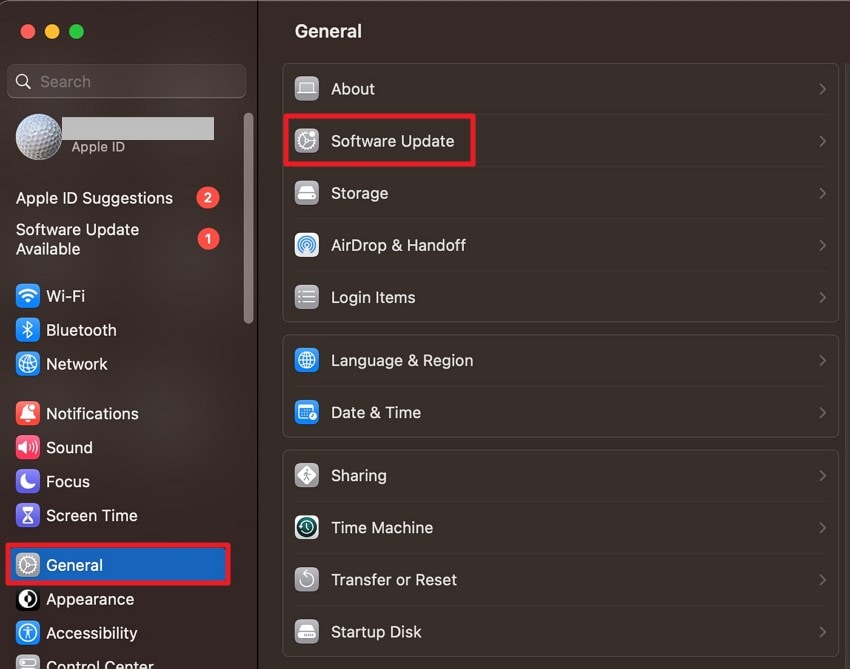
- Öffnen Sie auf Ihrem Mac die „Einstellungen“ und gehen Sie links auf „Allgemein“. Wählen Sie anschließend im Interface die Option „Softwareupdate“ aus.
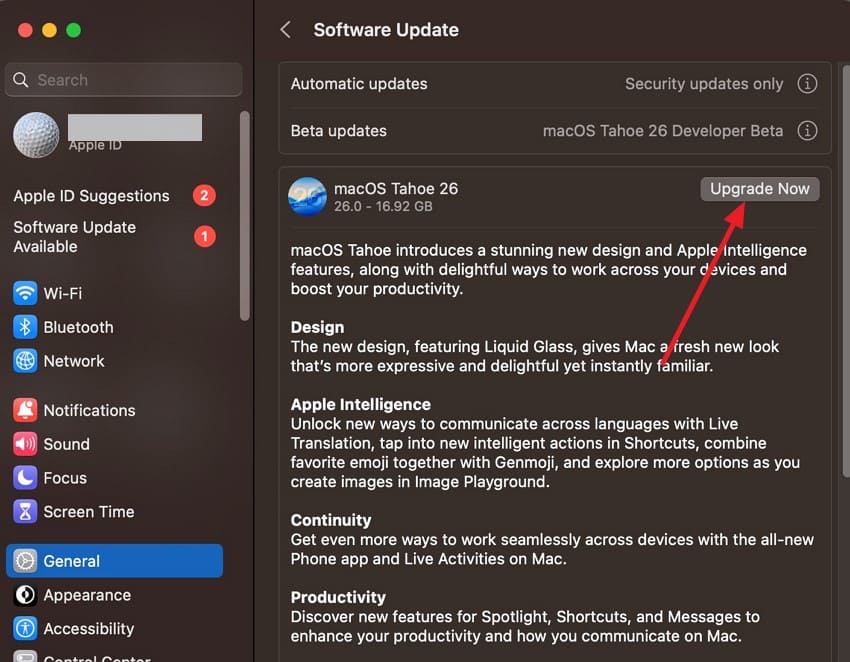
- Lassen Sie das System nach dem macos 26 tahoe Update suchen und klicken Sie auf die Schaltfläche „Jetzt aktualisieren“, um die Installation zu starten.
Teil 5. macOS 26 im Vergleich zu macOS 25
Apple hat mit macOS Tahoe gegenüber macOS 25 eine deutliche Weiterentwicklung im Hinblick auf Leistung und Produktivität eingeführt. Nachfolgend die wichtigsten Unterschiede zwischen macOS 26 und dem Vorgänger auf einen Blick:
1. Zentrale Unterschiede bei Design und Funktionen
| macOS 25 | macOS 26 | |
|---|---|---|
| Benutzeroberfläche | Big Sur-Design mit Transparenzeffekten | Neues „Liquid Glass“ Design mit anpassbaren Ordnern und Icons |
| Kontrollzentrum | Basisversion | Überarbeitet mit verbesserter Bedienbarkeit |
| System-Apps | Begrenzte KI-Integration | Neue Gesundheits-App und Genmoji-Tools |
| Mitteilungen | Standard-Gruppierung | Kompakte, prioritätsbasierte Gruppierung |
| Multitasking | Stage Manager (Grundfunktion) | Verbesserter Stage Manager mit flexiblen Arbeitsbereichen |
2. Performance-Benchmarks
| macOS 25 | macOS 26 | |
|---|---|---|
| App-Startgeschwindigkeit | Schnell, variiert je nach Hardware | Auf den meisten unterstützten Geräten schneller |
| Multitasking-Effizienz | Standardmäßige Fensterverwaltung | Effizienteres Multitasking dank Gruppierung |
| Energieeffizienz | Ausgewogen zwischen Leistung und Energieverbrauch | Adaptive Performance-Modi für längere Akkulaufzeit in Intensivphasen |
| Sicherheitsreaktion | Routinemäßige Malware-Erkennung | Erweiterte Kernel-Level-Analyse von Schadsoftware |
3. Verbesserungen beim Nutzungserlebnis
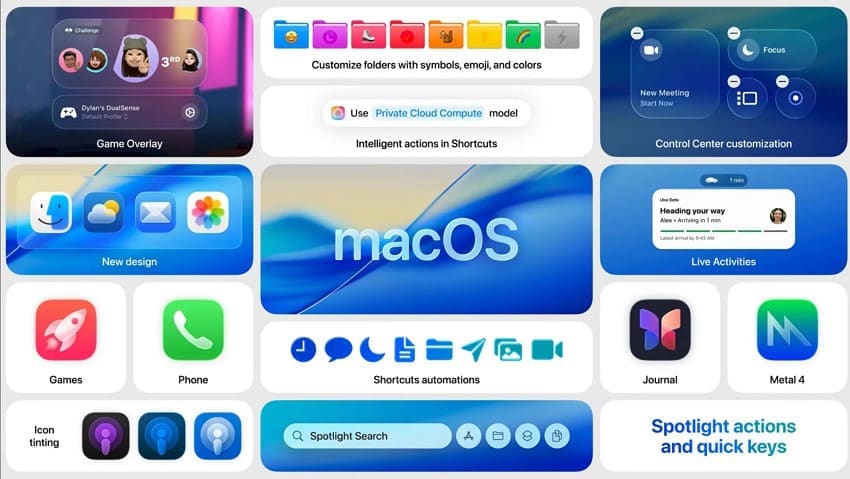
macos 26 tahoe bietet gegenüber macOS 25 ein nochmals präziseres und intelligenteres Nutzungserlebnis mit Fokus auf Individualisierung. Während macOS 25 solide Grundlagen gelegt hat, bringt macOS 26 KI-basierte Verbesserungen und eine optimierte Oberfläche, durch die Navigation und App-Start flüssiger laufen. Nutzer berichten von deutlich schnelleren App-Starts und Fensterwechseln im Vergleich zu macOS 25 sowie von einem konsistenteren Gesamteindruck.
4. Hardware- und Ökosystemintegration
MacOS 26 vertieft die Anbindung an das Apple-Ökosystem mit Weiterentwicklungen wie Live-Aktivitäten auf dem Mac und die Integration der Telefon-App. Dadurch gelingt die Synchronisation zwischen Mac, iPhone und iPad noch reibungsloser – über das Niveau von macOS 25 hinaus.
5. Sicherheit und Datenschutz
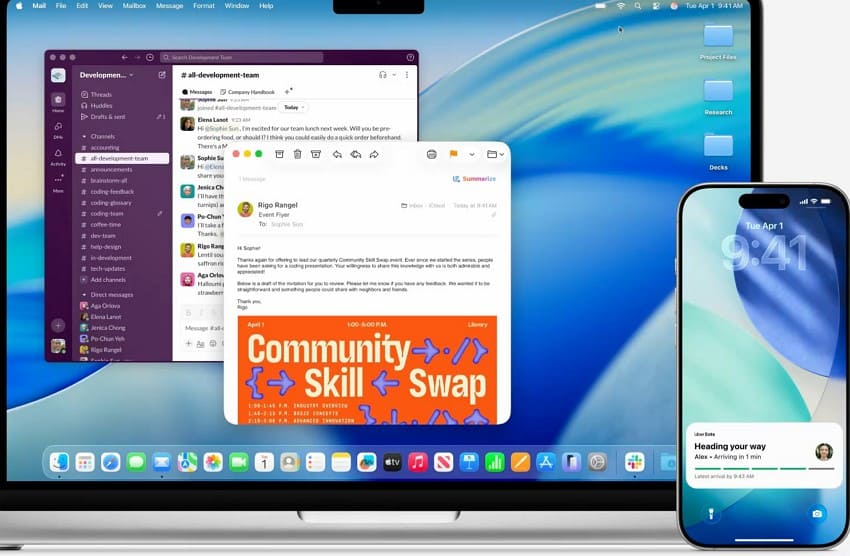
Basierend auf den Grundschutzmechanismen von macOS 25 macOS 26 führt macOS 26 neben erweiterter Malware-Erkennung auf Kernel-Ebene auch einen schnelleren Bedrohungs-Scan und neue Verschlüsselungsprotokolle ein. Die Datenschutzoptionen wurden feiner und transparenter, sodass die Steuerung von App-Berechtigungen und Datenfreigaben noch gezielter möglich ist.
6. Individualisierung der Nutzeroberfläche
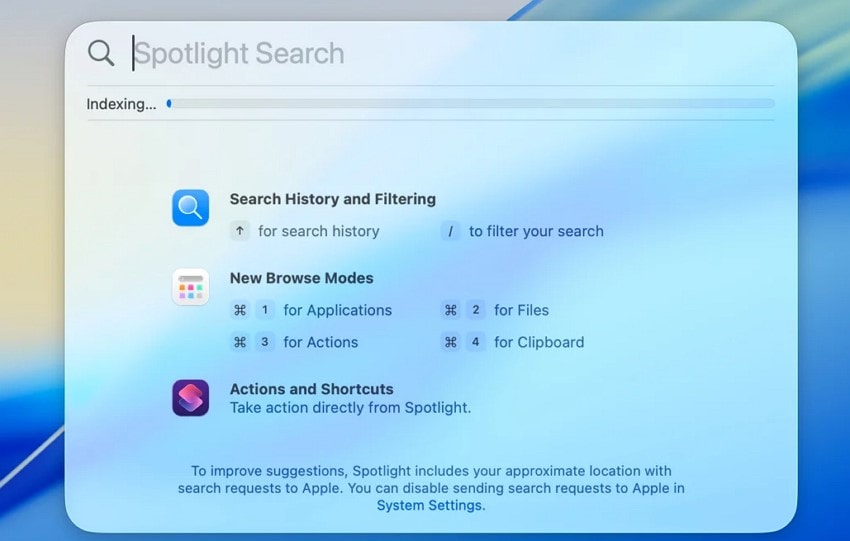
macOS 26 erweitert Spotlight um KI-gestützte, kontextbewusste Suchergebnisse und integriert Widgets auf dem Startbildschirm. Gegenüber macOS 25 wird die Oberfläche so weiter entschlackt und Benachrichtigungen sowie Suchresultate passen sich noch intelligenter dem Nutzerverhalten an.
7. Apps und Symbole
Neue Apps und Icons weisen mehr Transparenz sowie ein einheitliches Squircle-Design auf, passend zu iOS und watchOS – für mehr Plattformkonsistenz. Icons bei macOS 25 waren hingegen statischer und weniger integriert. Das aktuelle Redesign gilt als eines der bedeutendsten visuellen Updates der letzten Jahre.
8. Hover-Zoom für Inhalte
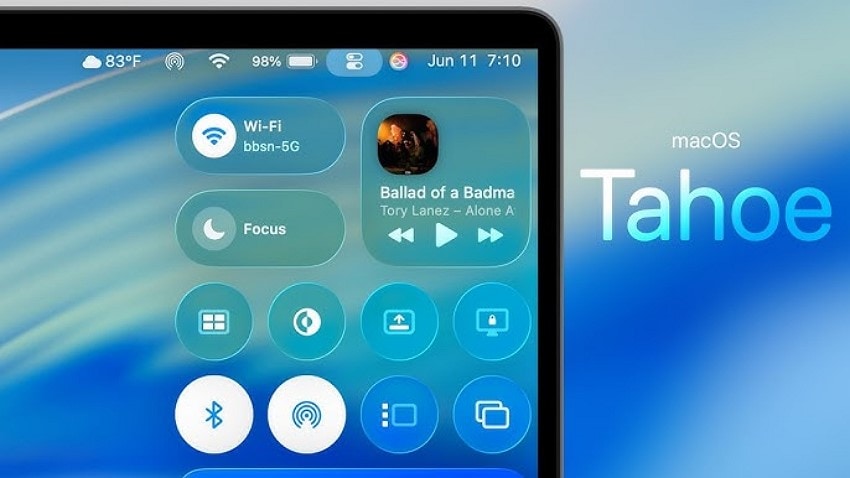
Das Update auf macOS 26 unterstützt das Zoomen von Inhalten beim Überfahren mit dem Mauszeiger. Bilder lassen sich im Finder jetzt einfach vergrößern, ohne zusätzliche Klicks oder Gesten. In macOS 25 musste man dazu manuell zoomen.
9. Optische Anpassungen
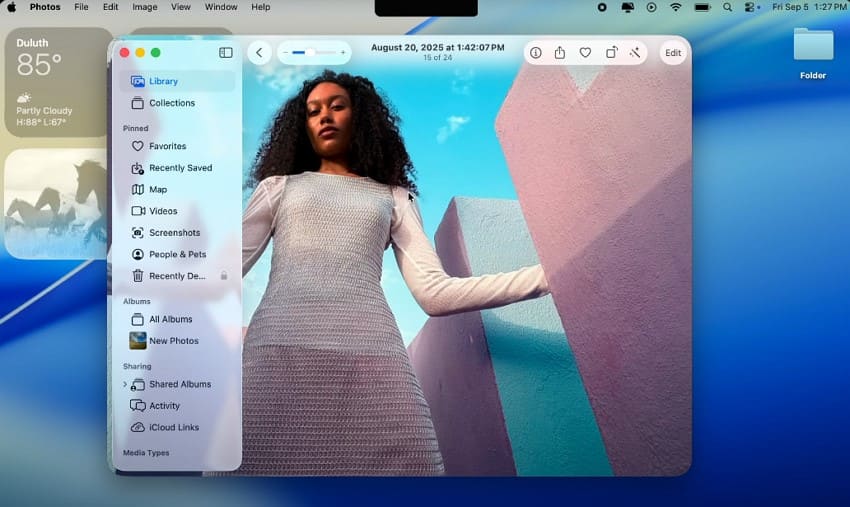
Mit dem Software-Update lassen sich Ordner, Icons und das Dock jetzt durch Farbvariationen und Transparenz so gestalten, wie es zum individuellen Workflow passt. Diese Möglichkeiten gehen weit über die starren Icons und einfachen Farbschemen von macOS 25 hinaus.
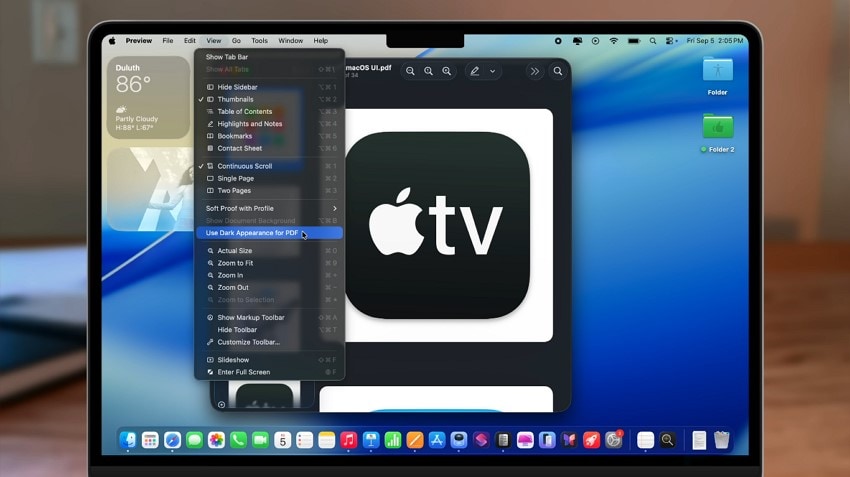
10. Vorschau-App
Die Vorschau-App in macOS 26 erhält überarbeitete Markierungsfunktionen und eine optimierte Handhabung von PDFs und Fotos. Gegenüber macOS 25, dessen Werkzeuge zwar effektiv, aber weniger zugänglich waren, setzt macOS 26 auf einfachere Nutzung und eine bessere Integration der Annotationsfunktionen im gesamten System – ideal für professionelle Reviews und Designkontrolle.
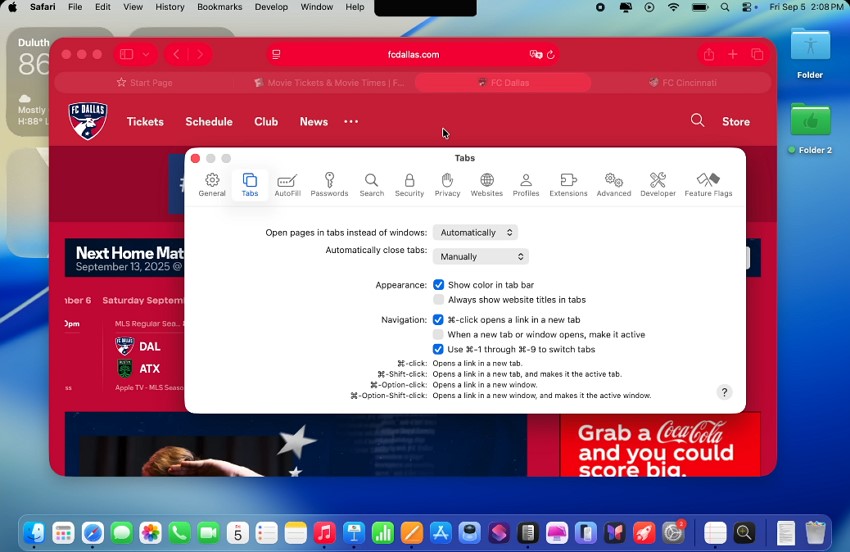
11. Safari-Browser
Im Vergleich zu macOS 25 bringt Safari nun dynamische Farbanpassungen, die sich an den Hintergrund einer Website orientieren. Auch das Management von Erweiterungen wurde verbessert – so lassen sich Rechte und Performance feiner steuern. Während Safari in macOS 25 bereits solide Funktionen bot, macOS 26 erleichtert die neue Safari-Version gemeinsames Browsen und Teilen im Team in Echtzeit.
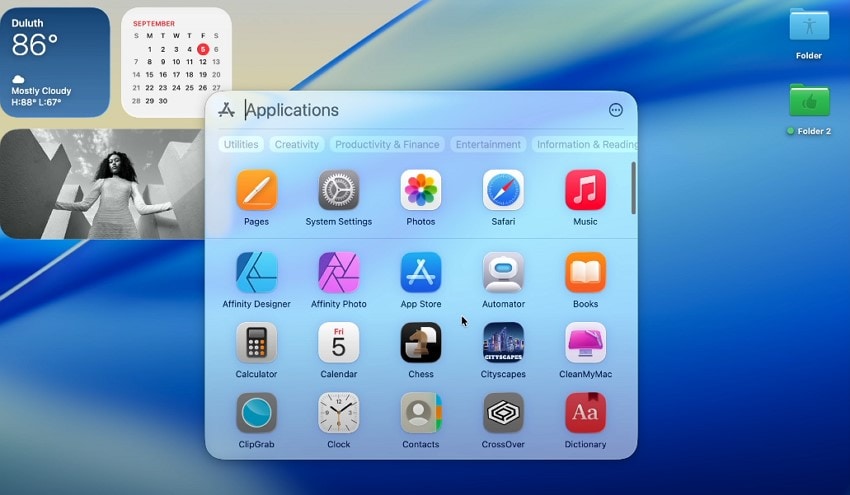
12. Launchpad
In macOS 26 ist das Launchpad als „Apps“-Dienst jetzt noch stärker mit der KI-gestützten Spotlight-Suche verknüpft. Die App-Suche erfolgt nun per intelligenter Kategorisierung und direktem Zugriff statt starrer Raster. So finden und öffnen Sie Ihre Programme noch schneller.
13. Finder-Individualisierung
Die Finder-Anpassungen in macos 26 tahoe bieten etwa individuelle Ordnerfarben und Emojis, überarbeitete Menü-Symbole und bessere Zugänglichkeit per Rechtsklick. Gegenüber dem Vorgänger können Menüs und Ordner nun deutlich freier gestaltet werden.
Teil 6. macOS 26: Produktivität und tägliche Nutzung
macOS 26 steigert Produktivität und Alltagsnutzen spürbar und spricht gleichermaßen professionelle Anwender wie Studierende an. Die wichtigsten Stärken sind:
- Der erweiterte Stage Manager zum Erstellen individueller Arbeitsbereiche für verbessertes Multitasking und Workflow-Gruppierung.
- Apple Intelligence automatisiert wiederkehrende Aufgaben, wodurch sich Lernmaterialien beispielsweise effizienter organisieren lassen.
- Individuelle Ordnersymbole und Farben in tahoe-update helfen bei der schnellen, visuellen Projekt- und Materialstrukturierung.
- Verbesserte Nachrichten- und FaceTime-Funktionen erleichtern die virtuelle Zusammenarbeit, etwa in Meetings.
- Die neue Zwischenablage-Historie macht es einfach, kopierte Texte diverser Aufgaben sofort wiederzufinden.
Pro-Tipp: Schützen Sie Ihre Daten mit Recoverit – vollständige Wiederherstellung bei Problemen mit macOS 26
Sollten Sie Ihr Betriebssystem auf macos 26 tahoe aktualisiert haben und bei der Installation Daten verloren gehen, müssen Sie sich keine Sorgen machen. Tools wie Recoverit ermöglichen es Ihnen, verloren gegangene oder beschädigte Daten schnell wiederherzustellen. Die Software nutzt fortschrittliche Technologien, um eine Tiefenanalyse Ihres Geräts durchzuführen und beschädigte oder gelöschte Daten zurückzuholen.
Zusätzlich unterstützt Recoverit über 1000 verschiedene Datentypen, darunter Bilder, Videos und Dokumente. Über die intuitive Benutzeroberfläche können Sie gezielt nach Dateien suchen und die Wiederherstellung direkt anstoßen. Mehrere Dateien lassen sich in einem Vorgang wiederherstellen – so sparen Sie Zeit und Aufwand.
Die wichtigsten Funktionen von Recoverit
- Vorschau vor der Wiederherstellung: Mit Recoverit können Nutzer gescannte Dateien direkt innerhalb der Software ansehen, bevor sie wiederhergestellt werden.
- Erweiterter Wiederherstellungsmodus: Der erweiterte Modus analysiert System und Laufwerke noch tiefer auf stark beschädigte Dateien.
- Vielseitige Geräteunterstützung: Sie können Dateien auf mehr als 1.000 Speichermedien wiederherstellen, etwa auf externen Festplatten oder SD-Karten.
Schritte zur Wiederherstellung von Dateien auf dem Mac
Nachdem das Wiederherstellungstool ausführlich erläutert wurde, folgt nun eine Schritt-für-Schritt-Anleitung zur Datenrettung auf macOS 26 mit Recoverit:
1. Gerät finden und auswählen
Starten Sie den Prozess, indem Sie den Gerätespeicher auf der Startseite des Tools auswählen, um den Scan zu beginnen.

2. Dateien auswählen und wiederherstellen
Nach Abschluss des Scans wählen Sie die Dateien aus, die Sie wiederherstellen möchten, indem Sie darauf klicken. Klicken Sie anschließend auf die Schaltfläche „Wiederherstellen“, um die ausgewählten Dateien zurückzuholen.

3. Ergebnisse prüfen und speichern
Nachdem die Datei wiederhergestellt wurde, können Sie sie im Tool vorab anzeigen und erneut auf „Wiederherstellen“ klicken, um sie erfolgreich auf Ihrem Gerät zu speichern.

Fazit
Zusammenfassend bietet dieser Artikel eine vollständige Übersicht von was ist macOS 26 und dessen Funktionen. Außerdem wurden Details erläutert, warum das neueste Betriebssystem besser als der Vorgänger ist. Sollte jedoch beim Software-Upgrade ein Datenverlust auftreten, können Sie Tools wie Recoverit einsetzen.
FAQ
-
1. Was ist macOS 26 Tahoe?
macos 26 tahoe ist Apples neuestes Update für das Desktop-Betriebssystem, das Produktivität und Sicherheit verbessert. Die Funktionen und das Interface bieten den Nutzern eine optimale Erfahrung in Bezug auf Effizienz und Datensicherheit. -
2. Wie bereite ich meinen Mac für die Installation von macOS 26 vor?
Um Ihr Gerät auf das Software-Upgrade vorzubereiten, sichern Sie alle Daten und prüfen Sie die Gerätekompatibilität. Außerdem sollten Sie für eine stabile Internetverbindung und eine Stromquelle sorgen, bevor Sie das Update durchführen. -
3. Was tun, wenn während der Installation von macOS 26 Daten verloren gehen?
Im Falle von Datenverlust können Sie Recoverit’s leistungsstarkes Datenrettungstool einsetzen, um verlorene oder beschädigte Dateien schnell und sicher wiederherzustellen. Das Tool bietet eine umfassende Lösung, um Daten verschiedenster Typen in kürzester Zeit zu retten.

