
Haben Sie schon einmal diesen Moment erlebt, in dem Ihr Gerät mit „Speicher voll“ warnt? Das kann die Stimmung trüben – doch mit SD-Karten haben Sie alle Erinnerungen zentral gespeichert. Sie bieten mehr Speicherplatz, wenn Ihr Gerät an seine Grenze stößt. Von Kameras über Smartphones und Tablets bis hin zu Drohnen eröffnet diese kleine Karte neue Freiheiten.
Jetzt begeistert Sie sicher die Idee, eine SD-Karte zu nutzen, und Sie fragen sich wie funktionieren sd-karten. In diesem Artikel finden Sie eine umfassende Anleitung – egal welches Gerät Sie verwenden. Und falls Sie durch versehentliches Formatieren wichtige Daten verloren haben, stellen wir Ihnen die ultimative Rettungsplattform vor. Von grundlegenden Definitionen bis zu schnellen Schritt-für-Schritt-Guides: Dieser Ratgeber liefert wertvolle Lösungen.
Testen Sie Recoverit für die SD-Karten-Datenwiederherstellung
 Sicherheitsüberprüft. 3,591,664 Menschen haben es heruntergeladen.
In diesem Artikel

Teil 1. Was ist eine SD-Karte und wie funktioniert eine SD-Karte?
SD-Karte steht für Secure Digital Card – ein kleiner, mobiler Speicher zur Archivierung von Daten und Erinnerungen. Sie finden SD-Karten in Kameras, Smartphones, Tablets und sogar Spielekonsolen. Es gibt verschiedene Größen wie SD, microSD und miniSD. Die Kapazität reicht von wenigen Gigabyte bis zu über einem Terabyte.
Die Fähigkeit, den Speicher Ihres Geräts zu erweitern, führt oft zu der Frage wie funktioniert eine sd-karte. Im Inneren befindet sich ein Chip mit Flash-Speicher, einer nichtflüchtigen Speicherart, die Ihre Daten zuverlässig schützt. Beim Speichern schreibt die SD-Karte die Informationen schnell auf den Chip und liest sie bei Bedarf wieder aus. Ein kleiner Controller-Chip steuert, wohin Daten gespeichert werden und wie sie abgerufen werden.
Vielleicht möchten Sie auch mehr erfahren über verschiedene SD-Karten-Typen.
Teil 2. [Lösung] SD-Karte am Computer verwenden
Sobald die Speicherkarte eingesteckt ist, erkennt der Computer sie als Wechselmedium. Die Karte wird unter „Geräte und Laufwerke“ angezeigt und mit einer Marke oder einem Namen versehen. Für optimale Nutzung sollte die Karte als exFAT oder NTFS formatiert werden – abhängig von Ihren Anforderungen. Nutzen Sie die Gerät-übergreifende Datenverwaltung mithilfe der folgenden Anleitung zur wie funktionieren sd-karten Verwendung am Computer:
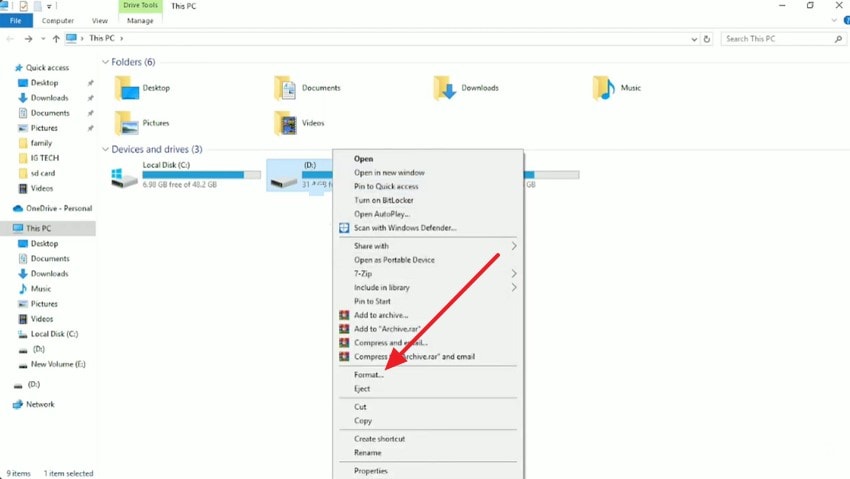
Schritt 1. Legen Sie die Speicherkarte in den integrierten Slot Ihres Computers und warten Sie, bis sie unter „Geräte und Laufwerke“ erscheint. Rechtsklicken Sie auf die SD-Karte und wählen Sie im Menü die Option „Formatieren“.
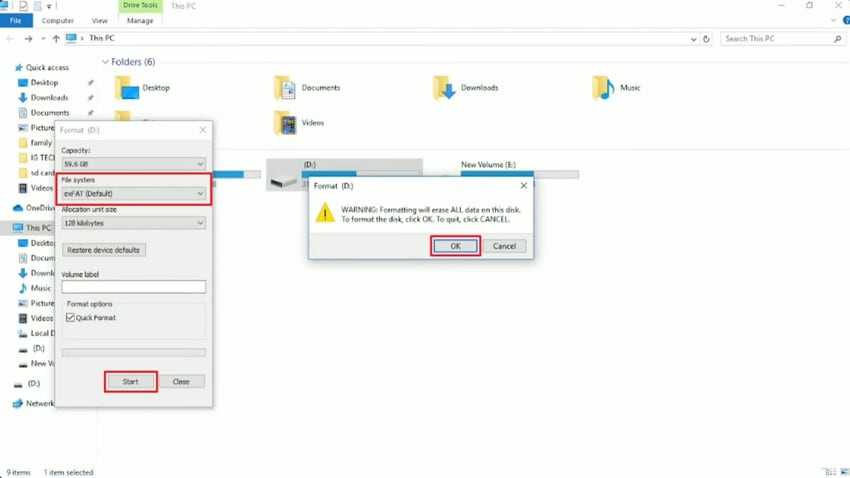
Schritt 2. Öffnen Sie im „Formatieren“-Fenster das Menü „Dateisystem“ und wählen Sie „exFAT“. Drücken Sie anschließend auf den „Start“-Button und bestätigen Sie mit „OK“, um die Schnellformatierung auszuführen.
Teil 3. Anleitung zur SD-Kartennutzung auf macOS-Geräten
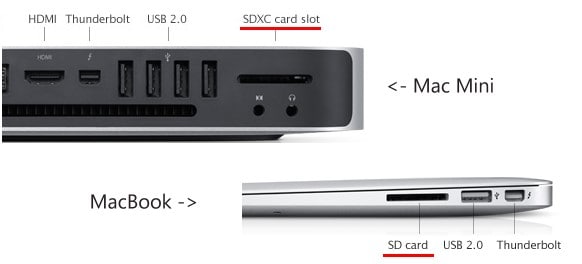
Die meisten MacBooks verfügen entweder über einen SD-Kartenslot oder benötigen einen USB-C-Kartenleser – dies hängt vom Modell ab. Ältere MacBook-Pro-Modelle bieten einen eingebauten SD-Kartenslot und unterstützen SD, SDHC und SDXC-Karten. Das Formatieren ist über das Festplattendienstprogramm anpassbar, falls spezielle Anforderungen bestehen.Wie SD-Karten auf einem Mac verwendet werden, zeigt die folgende Anleitung:
Anleitung. Stecken Sie die Karte ein – ein leises Klicken zeigt die richtige Position. Alternativ verbinden Sie einen externen SD-Kartenleser mit USB-C oder USB-A, falls kein Slot verfügbar ist. Karten im Leser einlegen, korrekt positionieren und über den „Finder“ anzeigen. Ihr SD-Karteninhalt erscheint unter „Darstellung“.
Teil 4. Für Android-Nutzer: SD-Karten effektiv einsetzen
Auf Android-Geräten bieten SD-Karten Vorteile bei begrenztem internen Speicher und verbessern die Gesamtfunktionalität. Nach dem Einlegen erkennt das System die Karte und schlägt zwei Optionen vor: Nutzung als portablen oder als internen Speicher. SD-Karten lassen sich formatieren, um als interner Speicher zu fungieren, und Dateien können vom Mobilgerät verschoben werden. Für die nutzung der sd-karte auf android folgen Sie der Anleitung:
Schritt 1. Suchen Sie zuerst den microSD-Slot und legen Sie die Karte vorsichtig ins Android-Gerät. Nach dem Einlegen warten Sie, bis Ihr Gerät die Karte erkennt und eine Benachrichtigung anzeigt.
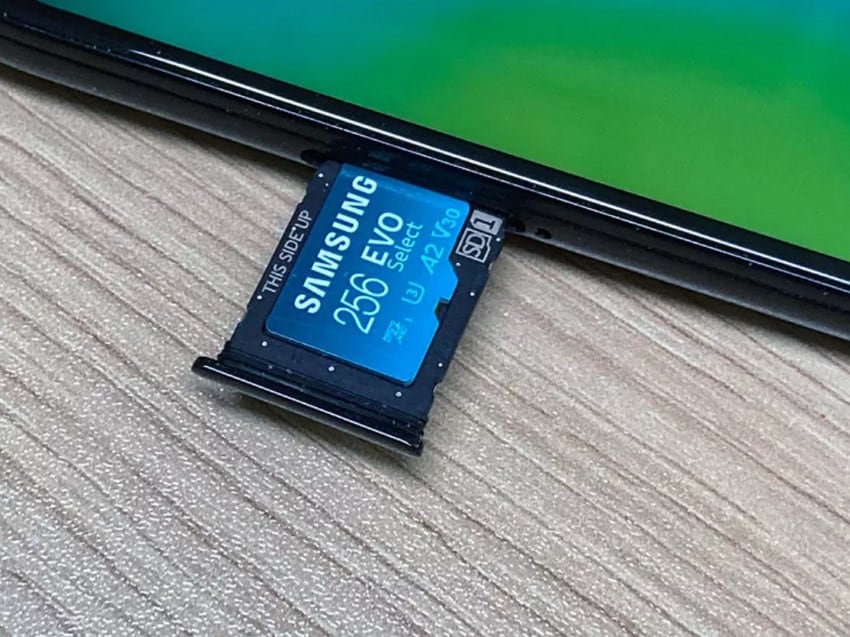
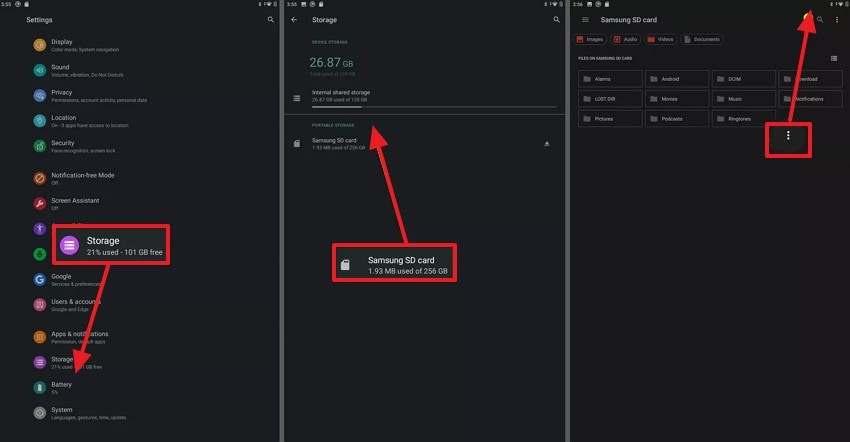
Schritt 2. Öffnen Sie die Einstellungen und wählen Sie „Speicher“. Tippen Sie auf das Drei-Punkte-Symbol rechts oben und wählen Sie „Speicher-Einstellungen“. Klicken Sie auf „Als intern formatieren“ und bestätigen Sie im Pop-up mit „Formatieren“.
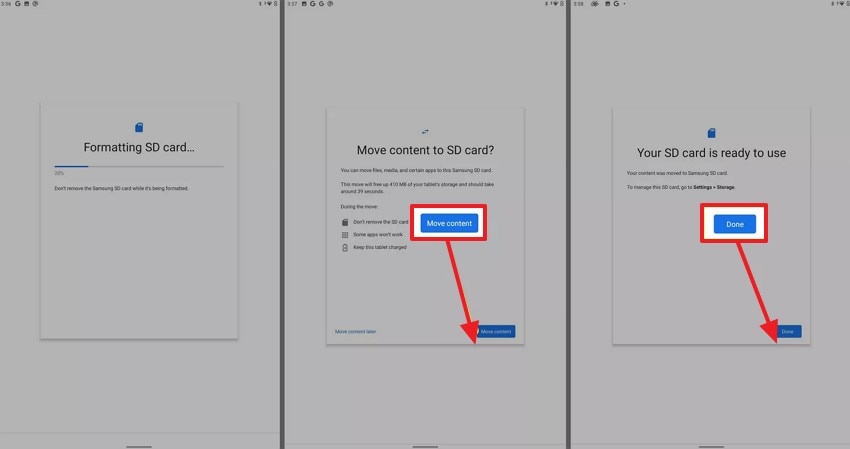
Schritt 3. Nach dem Formatieren drücken Sie den Button „Inhalte verschieben“ und anschließend „Fertig“, um Ihre Karte als internen Speicher zu nutzen.
Teil 5. SD-Karte auf der Switch nutzen
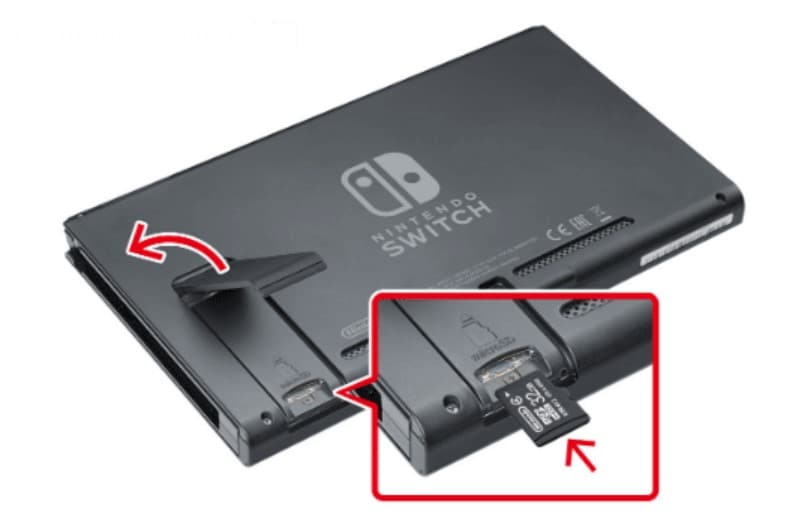
Eine SD-Karte auf der Switch ist essenziell, um die Speicherbegrenzung von bis zu 32GB flexibler zu gestalten und mehr Spiele zu speichern. Nach Formatierung nutzt das System die Karte für neue Downloads und Spieldaten. Für die nutzung der sd-karte auf der switch, befolgen Sie diese Schritte:
Anleitung. Schalten Sie die Switch aus, indem Sie die Power-Taste gedrückt halten. Gehen Sie zu „Power Optionen“ und wählen Sie „Ausschalten“. Öffnen Sie vorsichtig die Halterung und legen Sie die microSD-Karte in den Slot. Drücken Sie vorsichtig, bis sie einrastet, und schalten Sie die Switch wieder ein. Neue Spiele und Daten werden ab sofort auf der SD-Karte gespeichert.
Teil 6. SD-Karten in Kameras richtig einsetzen
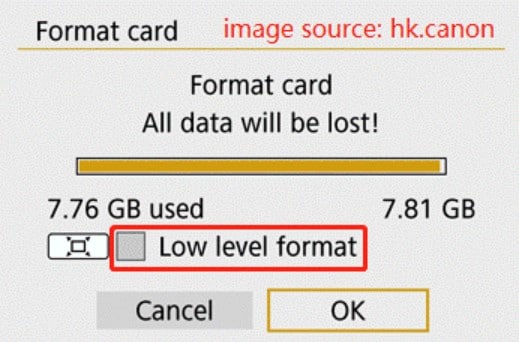
Zum Verständnis wie funktioniert eine speicherkarte in der Kamera, achten Sie darauf, dass die Karte mit Ihrem Kameramodell kompatibel ist. Nach dem Einlegen werden alle Fotos automatisch gespeichert, mit Option zum Anzeigen, Löschen oder Übertragen. Formatieren Sie die Karte direkt in der Kamera für Kompatibilität des Dateityps. Effektive SD-Karten-Nutzung in der Kamera laut folgendem Ablauf:
Anleitung. Prüfen Sie die Bedienungsanleitung, um Kartentyp und Mindest-Geschwindigkeit zu ermitteln. Kamera ausschalten und die SD-Karte langsam einlegen. Nach dem Einlegen die Kamera einschalten und Optionen wie „Menü“ oder „Einstellungen“ aufrufen. Suchen und wählen Sie „Formatieren“ aus. Am Ende mit „OK“ bestätigen und den Vorgang abwarten.
Teil 7. SD-Karten im Auto verwenden
Im Auto dienen Speicherkarten zum Abspielen von Musik – Formatieren ist nicht immer nötig, kann aber Kompatibilitätsprobleme beheben. Die meisten Systeme funktionieren optimal mit FAT32 oder exFAT, abhängig von Kartengröße und System. Zum Verständnis der speicherkartennutzung im Auto, beachten Sie die folgende Anleitung:
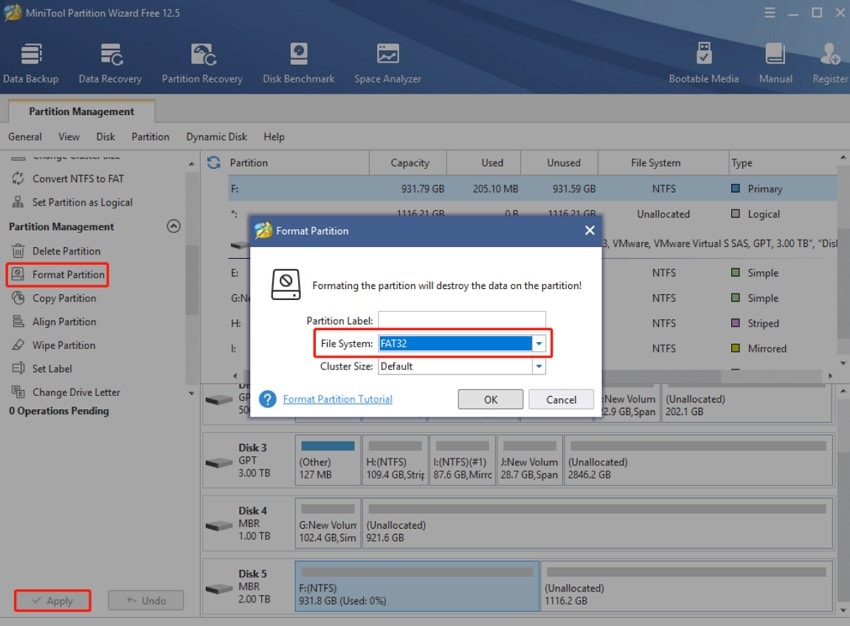
Anleitung. Sehen Sie im Fahrzeughandbuch nach und legen Sie die SD-Karte in den entsprechenden Slot. Zum Formatieren installieren Sie den MiniTool Partition Wizard und formatieren die SD-Karte auf FAT32. Wählen Sie die SD-Karte aus und klicken Sie links auf „Partition formatieren“. Im Fenster wählen Sie das Dateisystem FAT32 aus. Danach mit „OK“ bestätigen und mit „Übernehmen“ die Karte im Auto nutzen.
Bonus. SD-Karte versehentlich formatiert? Daten mit Recoverit wiederherstellen
Obwohl es eine einfache Methode ist, wird die sd-karten-nutzung häufig übersehen – bis es zu spät ist. Schon ein Klick auf „Formatieren“ lässt alles blitzschnell verschwinden.Wondershare Recoverit, der Experte für SD-Karten-Datenrettung, verspricht alle gelöschten Dateien in kürzester Zeit wiederherzustellen. Mit einer Erfolgsquote von über 99 % werden Ihre Daten zuverlässig gerettet.
Die Plattform ermöglicht die Auswahl der SD-Karte mit verlorenem Inhalt und einen Scan zur Wiederherstellung. Außerdem können Sie eine Vorschau der Dateien ansehen, bevor Sie diese wiederherstellen. Während des Scans können Sie bei gefundenen Dateien den Vorgang pausieren oder stoppen und direkt retten. Nach der Wiederherstellung lassen sich die Dateien an einem bestimmten Speicherort sichern.
Weitere Hauptfunktionen von Recoverit
- USB-Datenrettung: Die Software unterstützt USB-Datenwiederherstellung aus über 500 Datenverlustszenarien, einschließlich menschlicher Fehler.
- Wiederherstellung von Festplatten: Zuverlässige Festplatten-Wiederherstellungssoftware für Windows- oder Mac-Internalspeicher.
- NAS-Datenrettung: Mit Recoverit lassen sich sämtliche Dateitypen von NAS-Servern mit „Kein Daten, keine Kosten“-Garantie wiederherstellen.
Schritt-für-Schritt-Anleitung zur Wiederherstellung verlorener Daten von der SD-Karte mit Recoverit
Vor dem Tutorial beachten Sie: Eine sichere speicherkartennutzung speicherkartennutzung ist essenziell, um Datenverlust von Anfang an zu vermeiden. Folgen Sie der Anleitung zur erfolgreichen Datenwiederherstellung mit Recoverit:
Schritt 1. Starten Sie Recoverit und verbinden Sie die SD-Karte
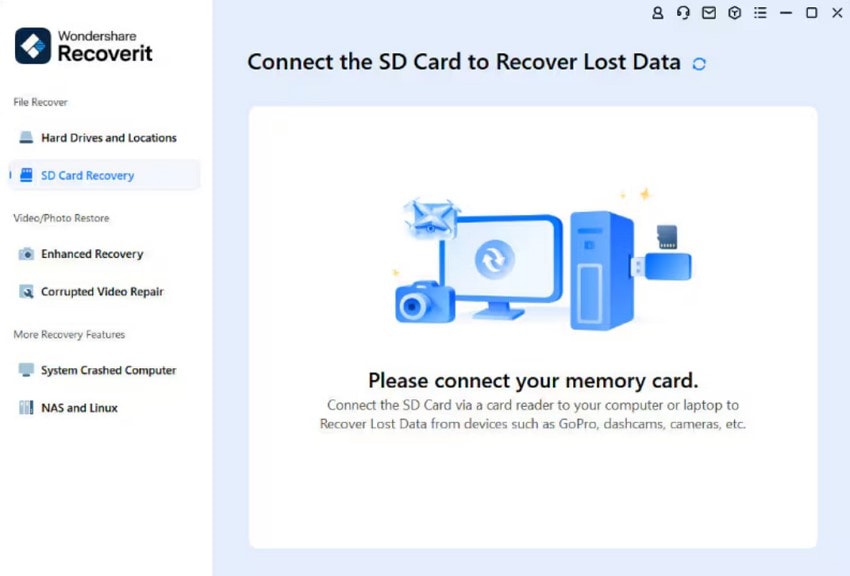
Öffnen Sie das aktualisierte Recoverit auf Ihrem Gerät und wählen Sie auf der linken Seite den Tab „SD-Karten-Wiederherstellung“. Verbinden Sie die SD-Karte mit Ihrem Computer und warten Sie, bis das Tool sie erkennt.
Schritt 2. SD-Karte scannen
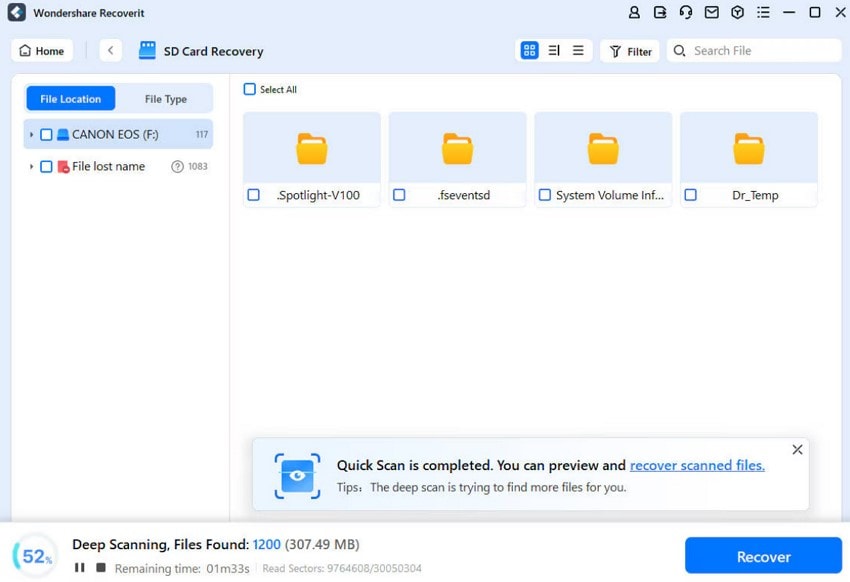
Wählen Sie die SD-Karte mit verlorenen Daten aus und starten Sie den Scan. Die Software führt eine umfassende Analyse der Karte durch.
Schritt 3. Datei prüfen und wiederherstellen
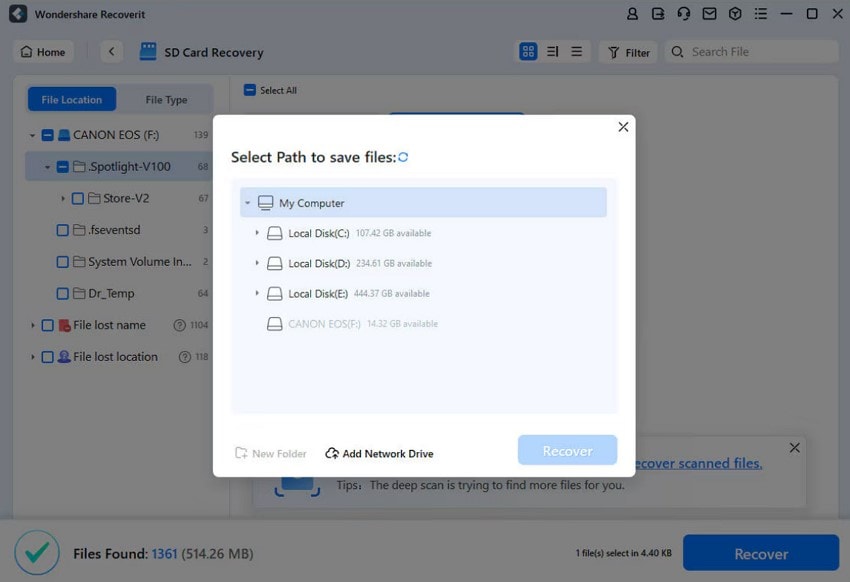
Nachdem Sie die verlorene Datei gefunden haben, doppelklicken Sie sie für die Vorschau, wählen gewünschte Dateien aus und klicken abschließend auf „Wiederherstellen“ unten rechts, um diese direkt zu speichern.
Fazit
Zusammengefasst sind Speicherkarten kleine, leistungsstarke Werkzeuge, die beim Transfer und bei der Archivierung von Daten entscheidend sind. Ob Computer, Smartphone, Spielekonsole oder Auto – ihre Vielseitigkeit macht sie für jeden Nutzer relevant. Deshalb wie funktionieren sd-karten bestätigen Faktoren wie Formatierung, Kompatibilität und Speicherkapazität eine reibungslose Nutzung. Bei versehentlichem Formatieren und Datenverlust ist Recoverit Ihr zuverlässiger Helfer.
FAQ
-
1. Was führt zum Ausfall von SD-Karten?
Um zu erfahren wie Sie SD-Karten verwenden, ist es wichtig, die häufigsten Ursachen zu kennen. Dazu zählen unsachgemäße Entnahme, häufiges Überschreiben oder physische Schäden. Achten Sie daher auf sichere Speicherkartennutzung, wie Auswerfen vor Entfernen und Schutz vor Wasser oder Hitze. -
2. Haben SD-Karten eine Lebensdauer?
SD-Karten speichern Informationen im Flash-Speicher und weisen eine durchschnittliche Lebensdauer von über 10 Jahren auf. Sie erlauben bis zu 10.000 Schreib- und Löschzyklen – dadurch entsteht Verschleiß, der die Lebensdauer beeinflusst. -
3. Warum erkennt mein Gerät die SD-Karte nicht?
Mögliche Gründe sind Kartenschäden, Formatinkompatibilität oder ein verschmutzter Kartenslot. Testen Sie die Karte auf einem anderen Gerät oder formatieren Sie sie nach Sicherung neu, um die Erkennung zu prüfen.

