
Stellen Sie sich vor, Sie besitzen einen Mac und nutzen ihn täglich für Ihr Business – nur um festzustellen, dass Ihr Gerät seit dem Tahoe-Updatemehrmals abgestürzt ist. Das kann Ihre Produktivität stark beeinträchtigen und zu allgemeiner Frustration führen.
Falls Ihnen diese Situation bekannt vorkommt, sind Sie nicht allein. Es wurde festgestellt, dass die Installation des Tahoe-Updateszu Systemabstürzen geführt hat. In diesem ultimativen Leitfaden erfahren Sie die häufigsten Ursachen und wie Sie mit effektiven Lösungen die Zuverlässigkeit Ihres Macs wiederherstellen können.
Probieren Sie Recoverit aus – Mac Tahoe Daten wiederherstellen
 Sicherheitsüberprüfung bestanden. 3,591,664 wurde bereits von zahlreichen Nutzern heruntergeladen.
Inhalt dieses Artikels
-
- macOS aktualisieren
- Diagnose ausführen
- NVRAM und SMC zurücksetzen
- Tahoe-Update neu installieren oder downgraden
- Arbeitsspeicher und Festplattenplatz freigeben
- Probleme verursachende Apps beenden und deinstallieren
- Mac im sicheren Modus starten
- Auf Malware & Viren prüfen
- Bootfähigen macOS-Installer verwenden (für Fortgeschrittene)

Teil 1: Häufige Gründe, warum Macs nach Tahoe-Update abstürzen
Mehrere Faktoren können dazu führen, dass Ihr Mac nach dem Tahoe-Update immer wieder abstürzt. Hier sind mögliche Ursachen, die das Herunterfahren des Mac-Systems auslösen können:
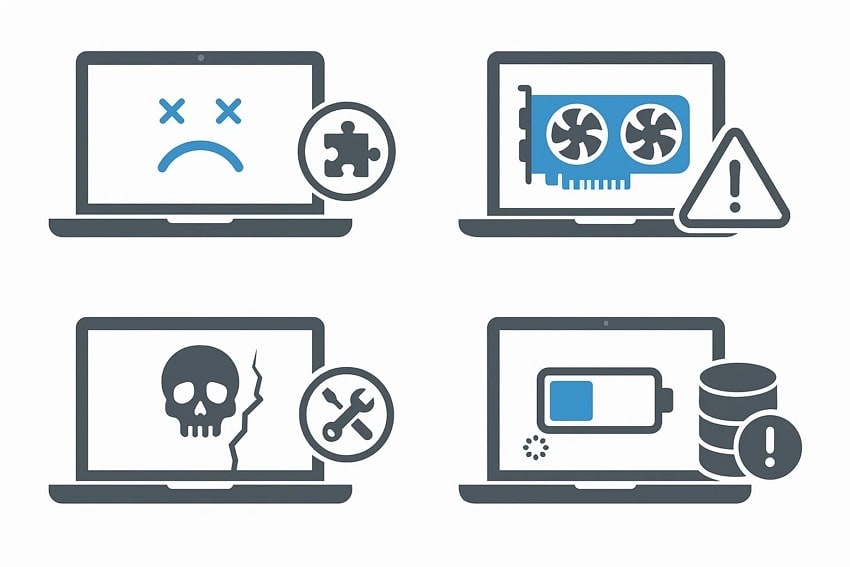
- Software-Inkompatibilität: Eine der häufigsten Ursachen für Abstürze nach dem Update auf macOS Tahoe sind inkompatible Softwarelösungen. Zahlreiche Drittanbieter-Apps sind für das neue System nicht optimiert und geraten in Konflikt mit den Kernprozessen von macOS.
- Veraltete Gerätetreiber:Für eine reibungslose Kommunikation mit Mac-Hardware wie Grafikkarten benötigt macOS Tahoe aktuelle Treiber. Sind die Treiber veraltet oder inkompatibel, kann die Systemstabilität beeinträchtigt werden.
- Beschädigte Systemdateien: Systemdateien können während eines Upgrades oder durch bestehende Festplattenfehler beschädigt werden. Dies führt zu unvorhersehbarem Verhalten und Ausfällen von Systemerweiterungen.
- Zu wenig freier Speicherplatz und RAM: Die neuen Funktionen und Hintergrundprozesse von Tahoe benötigen ausreichend freien Arbeitsspeicher und Speicherplatz. Ein Betriebssystem mit wenig verfügbaren Ressourcen kann zu Leistungseinbußen und Systemabstürzen führen.
Mehr dazu: Was tun, wenn die macOS-Installation nicht abgeschlossen werden konnte.
Teil 2: Mac stürzt nach Tahoe-Update ab | Schnelle Lösungen
Nachdem Sie die Hauptursachen für Systemabstürze nach dem Update kennengelernt haben, stellen wir Ihnen nun effektive Lösungswege zur Behebung dieses Problems vor.
1. macOS aktualisieren
Falls Sie die Beta-Version von macos 26 tahoeauf Ihrem Gerät installiert haben, aktualisieren Sie das Systemauf die öffentliche Version, um Systemabstürze zu beheben. Apple veröffentlicht regelmäßig kleinere Updates zur Fehlerbehebung in großen Releases. Das Upgrade von der Beta auf die öffentliche Version kann die Absturzprobleme lösen. So aktualisieren Sie Ihr System auf dem Mac:
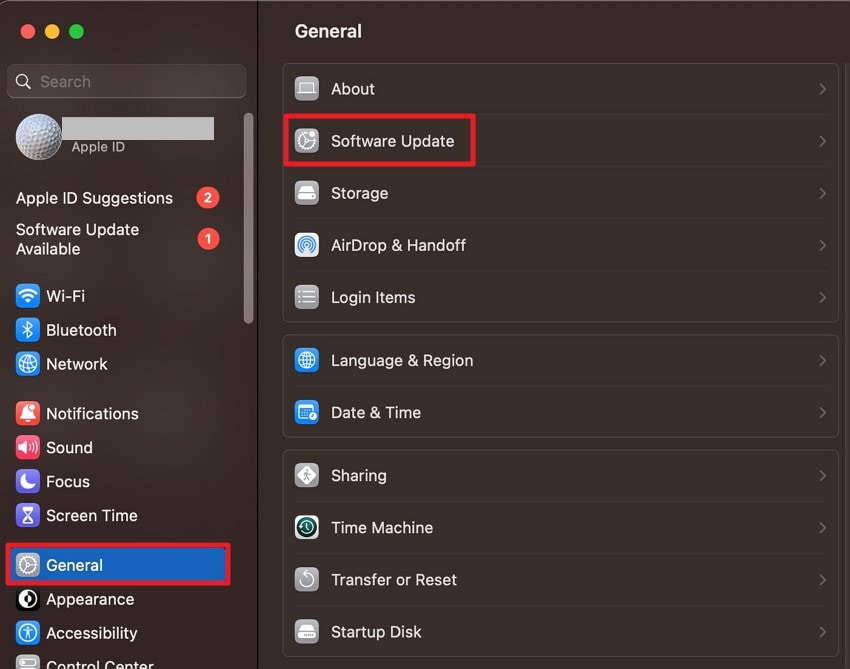
- Öffnen Sie die "Systemeinstellungen", wechseln Sie zum Bereich "Allgemein" und klicken Sie auf die Option "Software-Update".
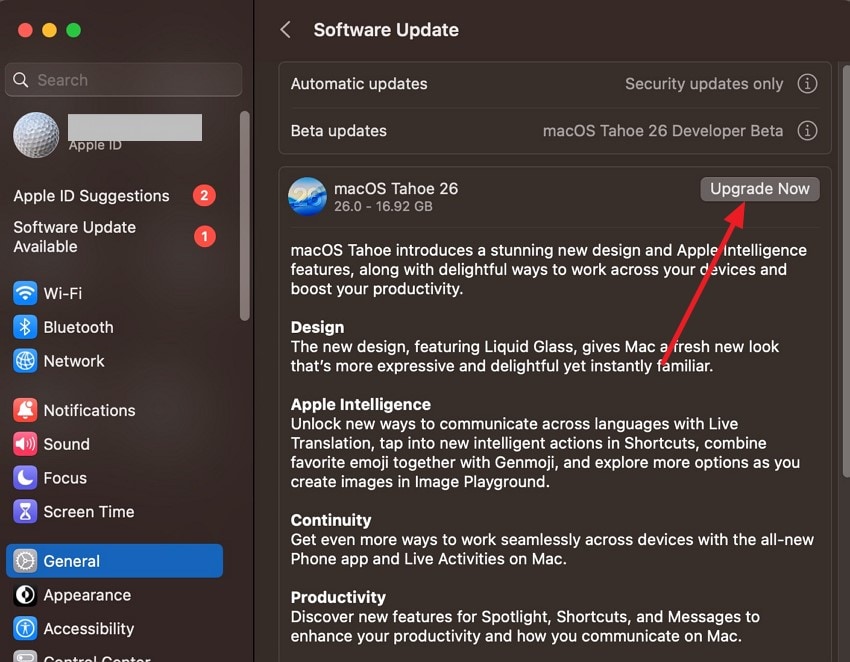
- Lokalisieren Sie das neueste verfügbare Update, klicken Sie auf "Jetzt upgraden", um den Aktualisierungsvorgang zu starten.
2. Diagnose ausführen
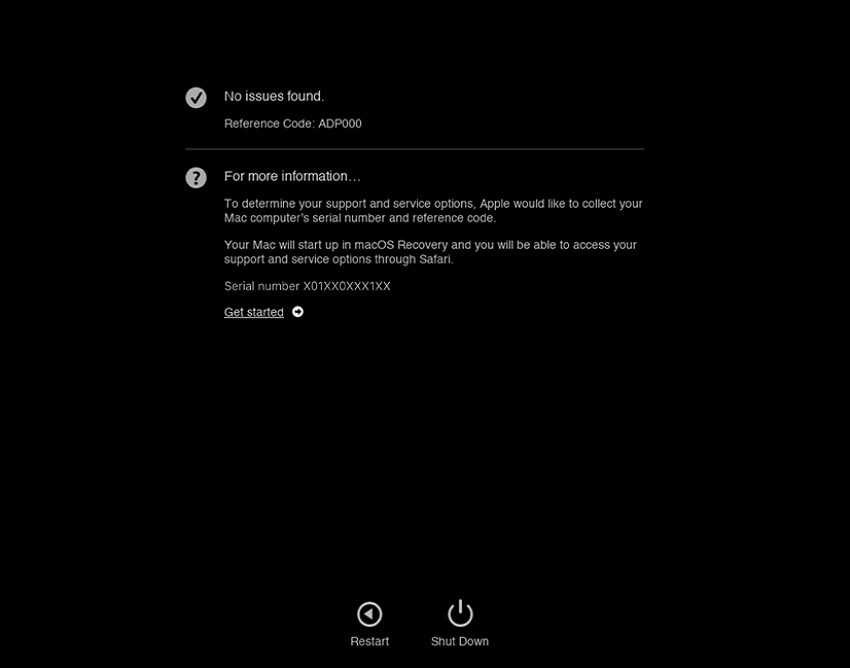
Eine weitere Möglichkeit, das Problem Mac stürzt ständig nach Tahoe-Update abzu beheben, ist die Diagnose Ihres Macs. Mit der Diagnose erkennen Sie, ob die Abstürze durch Hardware- oder Softwareprobleme verursacht werden. Der Vorgang funktioniert unabhängig vom Betriebssystem und erfordert wenig Benutzereingaben. So führen Sie die Diagnose am Mac aus:
Anleitung:Fahren Sie Ihren Mac komplett herunter und entfernen Sie sämtliche Peripheriegeräte. Halten Sie den Power-Button gedrückt, bis die Startoptionen angezeigt werden, und drücken Sie dann "Command + D", um die Diagnose zu starten. Folgen Sie den Bildschirmhinweisen zur Durchführung des Tests. Prüfen Sie anschließend die Fehlercodes und notieren Sie diese für die Problembehebung oder den Apple Support.
3. NVRAM und SMC zurücksetzen
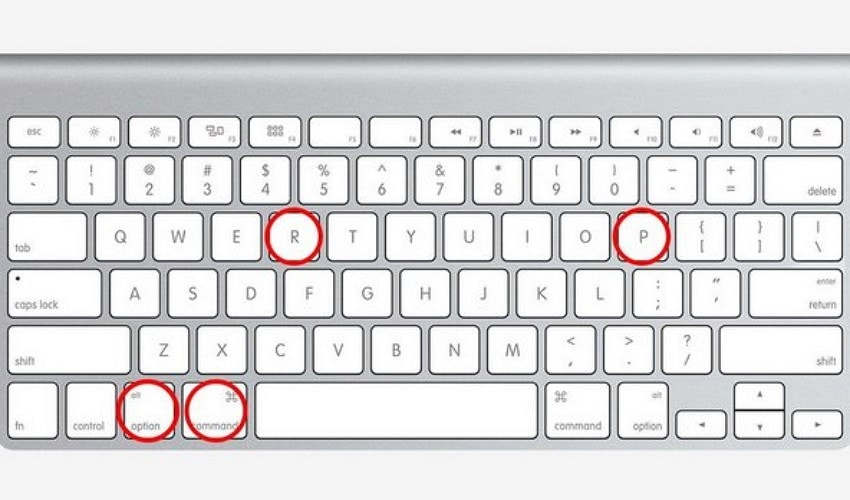
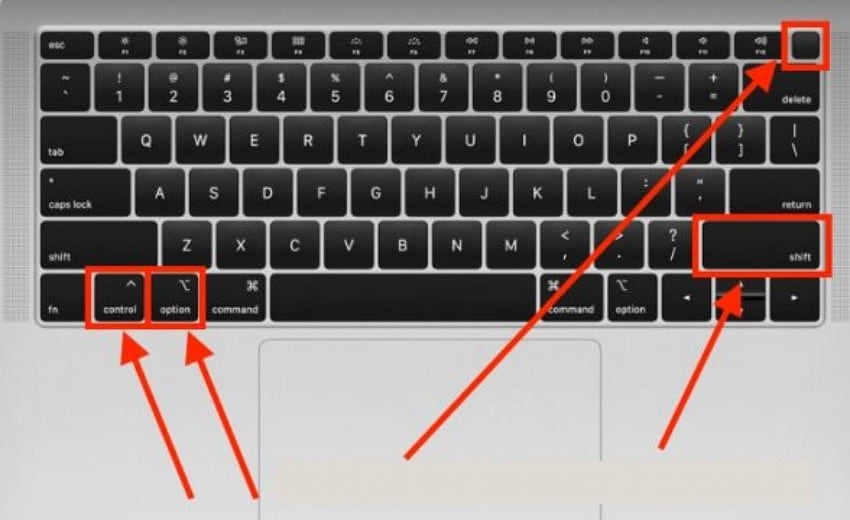
Das Zurücksetzen von NVRAM und SMC ist eine bewährte Methode, um Stabilitätsprobleme nach einem Update wie macos 26 tahoezu beheben. Dadurch werden eventuell defekte Einstellungen gelöscht, die unerwartete Probleme verursachen können. So setzen Sie NVRAM und SMC effektiv zurück:
NVRAM zurücksetzen
Anleitung:Fahren Sie Ihr Gerät herunter und starten Sie es erneut, während Sie gleichzeitig die Tasten "Option", "Command", "P" und "R" gedrückt halten. Halten Sie die Tasten, bis Ihr Mac ein zweites Mal neustartet oder das Apple-Logo zweimal erscheint und verschwindet, dann loslassen.
SMC zurücksetzen
Anleitung:Schalten Sie Ihren Mac aus, halten Sie die Tasten "Shift", "Control", "Option (Alt)" und den Power-Button etwa 10 Sekunden lang gedrückt. Nach dem Loslassen drücken Sie erneut den Power-Button zum Einschalten.
4. Tahoe-Update neu installieren oder downgraden
Wenn Abstürze weiterhin auftreten, können Sie das macOS Tahoe-Updateneu installieren oder auf eine ältere Version downgraden. Die Neuinstallation aktualisiert die Systemsoftware auf macOS Tahoe. Alternativ können Sie auf eine ältere Version wie macOS Sequoia zurückgehen. Befolgen Sie folgende Schritte für die Neuinstallation oder das Downgrade des Betriebssystems:
Tahoe-Update neu installieren
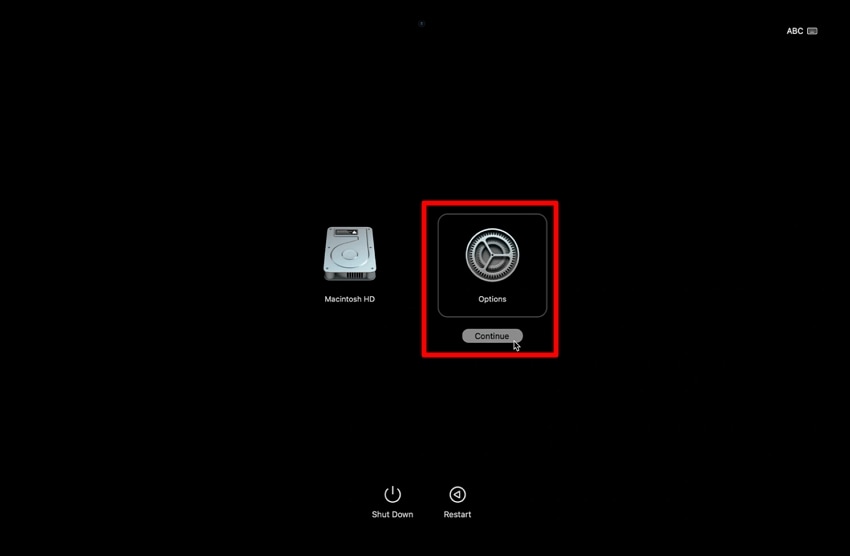
- Schalten Sie Ihr MacBook aus und halten Sie den Power-Button gedrückt, bis die Startoptionen erscheinen. Wählen Sie "Optionen" aus und klicken Sie darunter auf "Fortfahren".
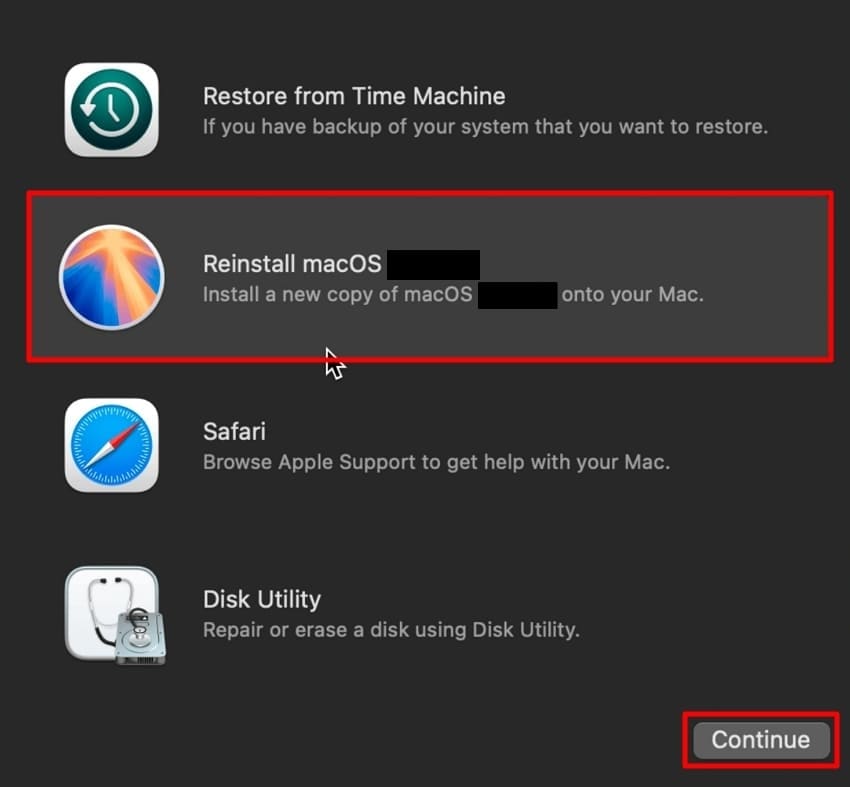
- Wählen Sie die Option "macOS Tahoe neu installieren" und klicken Sie auf "Fortfahren".
Tahoe-Update auf Sequoia downgraden
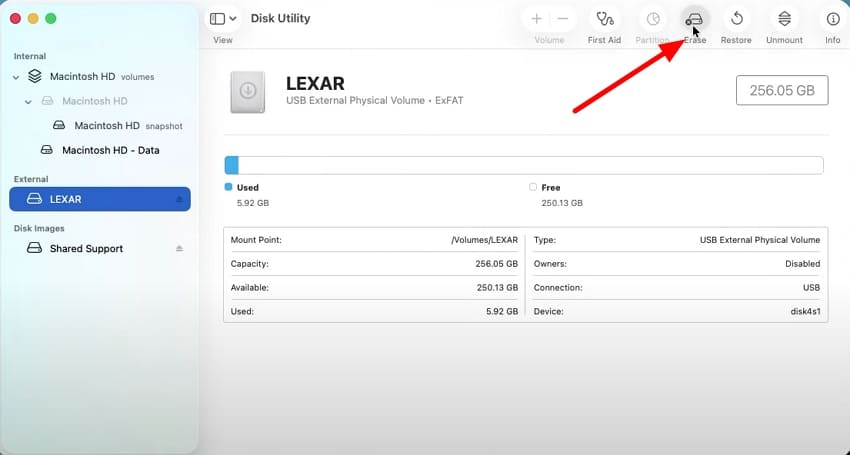
- Installieren Sie zunächst einen neuen Installer wie Sequoia auf Ihrem Mac. Navigieren Sie zu "Festplattendienstprogramm" und löschen Sie das externe USB-Laufwerk.
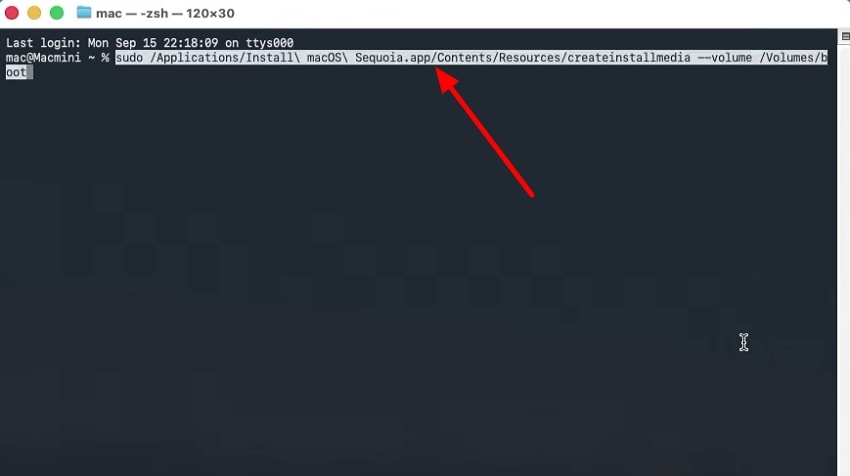
- Öffnen Sie das "Terminal" auf Ihrem Mac und geben Sie den Befehl "sudo /Applications/Install\ macOS\ Sequoia.app/Contents/Resources/createinstallmedia --volume /Volumes/boot" ein und drücken Sie "Enter". Damit wird ein bootfähiger Installer erstellt. Schalten Sie anschließend Ihr MacBook aus.
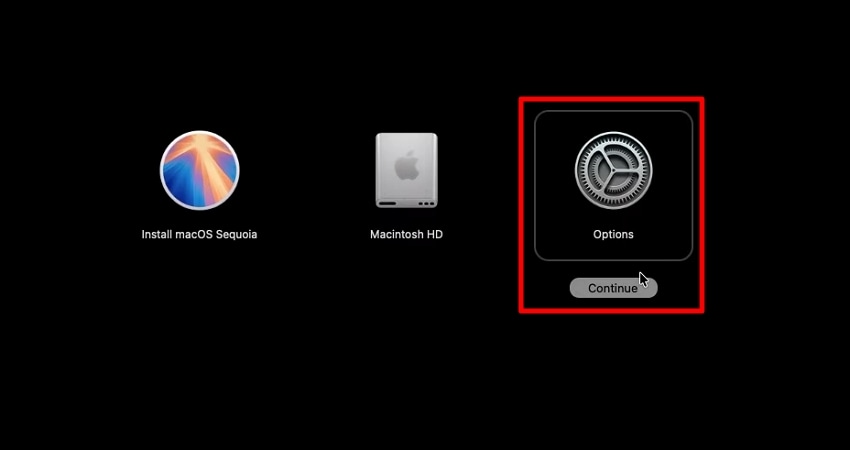
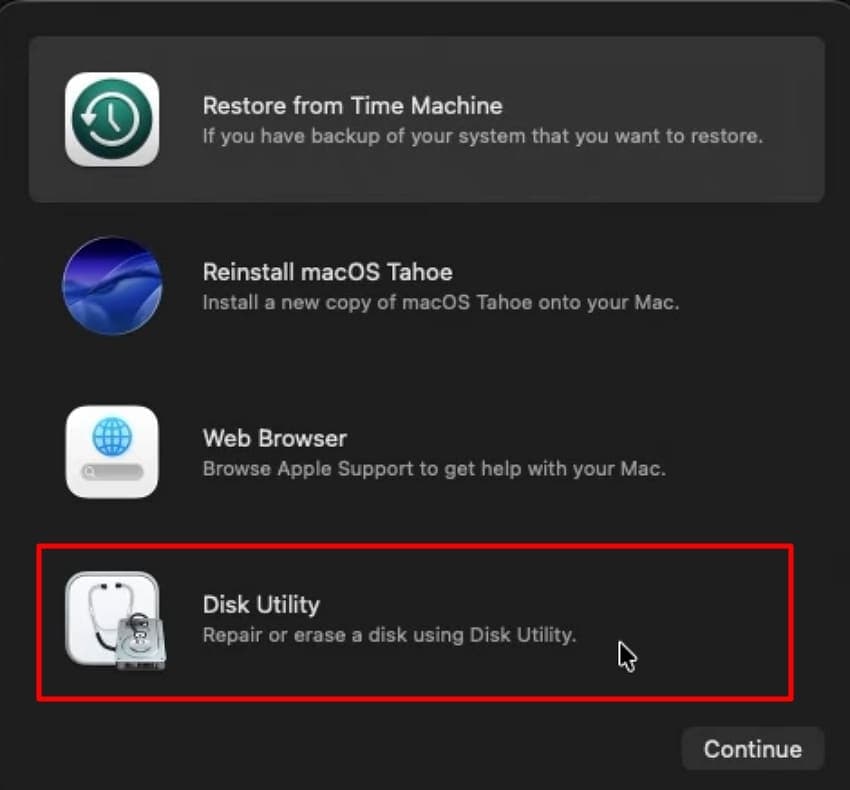
- Drücken und halten Sie den Power-Button und wählen Sie die Option "Optionen" aus den Startoptionen.
- Wählen Sie "Festplattendienstprogramm" und klicken Sie auf "Fortfahren", um zum nächsten Schritt zu gelangen.
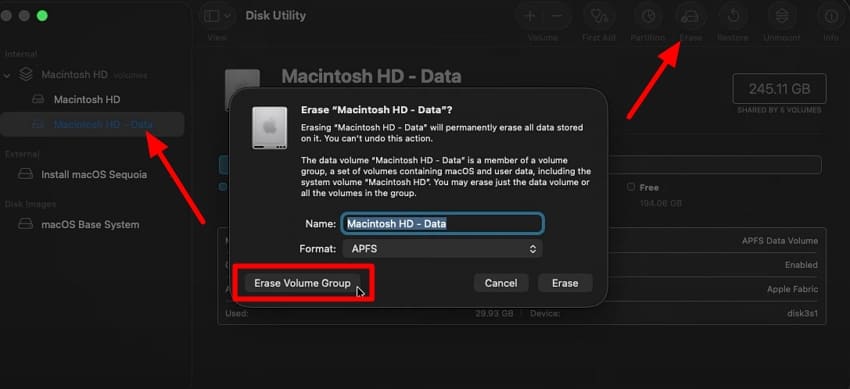
- Wählen Sie das interne Laufwerk des Macs und klicken Sie oben auf "Löschen". Im Popup-Dialog wählen Sie "Volume-Gruppe löschen" und fahren Sie nach Abschluss den Mac herunter.
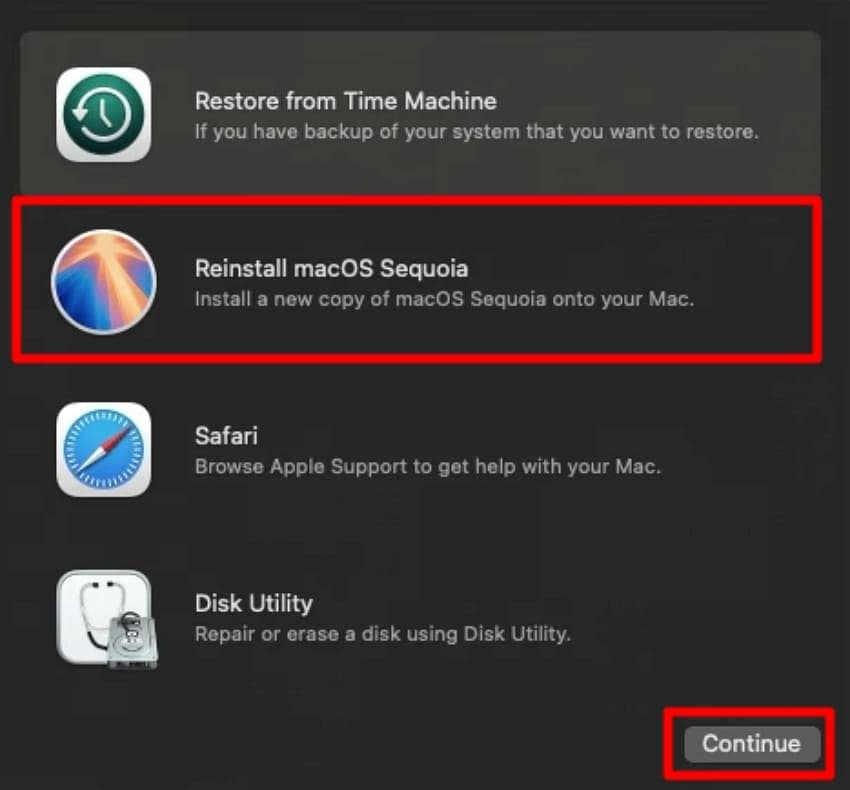
- Halten Sie den Power-Button gedrückt, wählen Sie "Optionen" und klicken Sie auf "macOS Sequoia neu installieren", dann auf "Fortfahren".
5. Arbeitsspeicher und Festplattenplatz freigeben
Ein Mac, der nach dem Tahoe-Update regelmäßig abstürzt, kann durch das Freimachen von Speicher und Festplattenplatzmehr Stabilität erhalten. Hiermit entfernen Sie große Dateien, räumen Cache auf und reduzieren speicherintensive Anwendungen. Vorab sollten Sie unbedingt ein Backup erstellen, da Daten gelöscht werden können. So gehen Sie dabei vor:Mac nach dem Tahoe-Update immer wieder abstürzt:
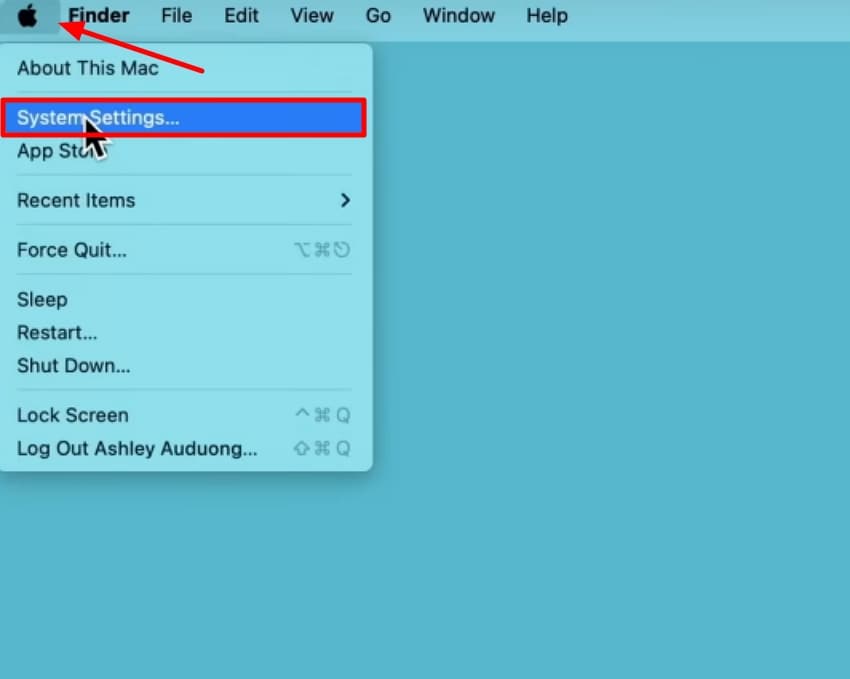
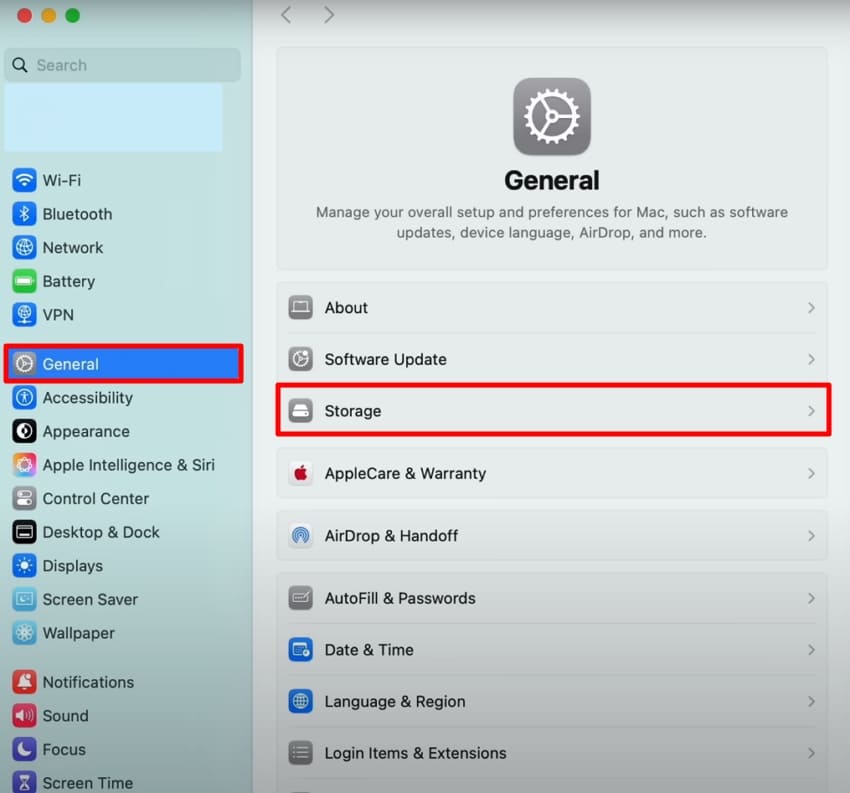
- Greifen Sie auf die "Systemeinstellungen" Ihres MacBooks zu, indem Sie im Dropdown-Menü unter dem "Apple"-Symbol oben links die entsprechende Option auswählen.
- Klicken Sie auf "Allgemein" in der linken Seitenleiste und navigieren Sie zu "Speicher".
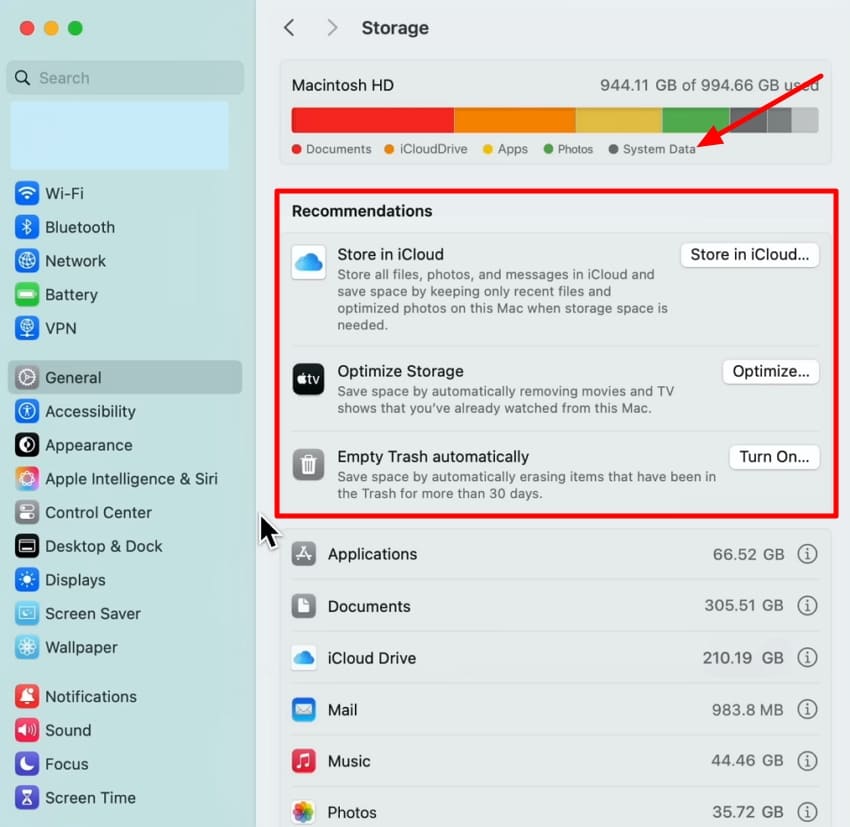
- Optimieren Sie im Bereich "Empfehlungen" den Speicher und löschen Sie nicht benötigte große Dateien, um Arbeitsspeicher und Festplattenplatz freizugeben.
6. Probleme verursachende Apps beenden und deinstallieren
Nach dem Tahoe-UpdateUpdate kann es sein, dass bestimmte Anwendungen zum Absturz des Macs führen. Am einfachsten beenden Sie problematische Apps oder deinstallieren nicht genutzte Programme. Dadurch verringert sich die Systemlast, Konflikte mit macOS werden beseitigt und Ihr Mac läuft wieder stabil. So entfernen Sie störende Anwendungen:
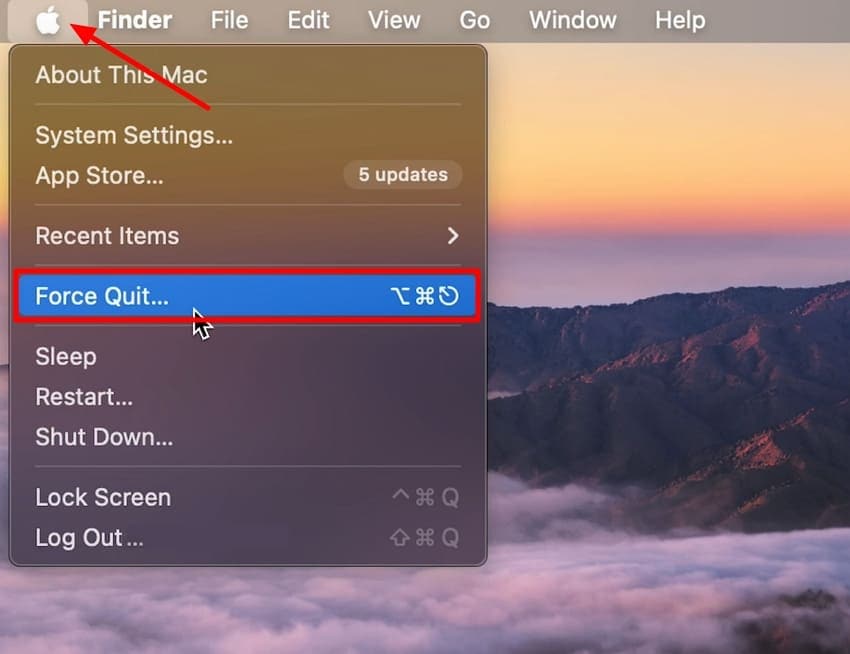
- Klicken Sie auf das "Apple"-Symbol in der linken Ecke Ihres Bildschirms und wählen Sie die Option "Sofort beenden" aus der Liste.
- Wählen Sie im Dialogfeld "Programme sofort beenden" eine Anwendung aus und klicken Sie auf die Schaltfläche "Sofort beenden".
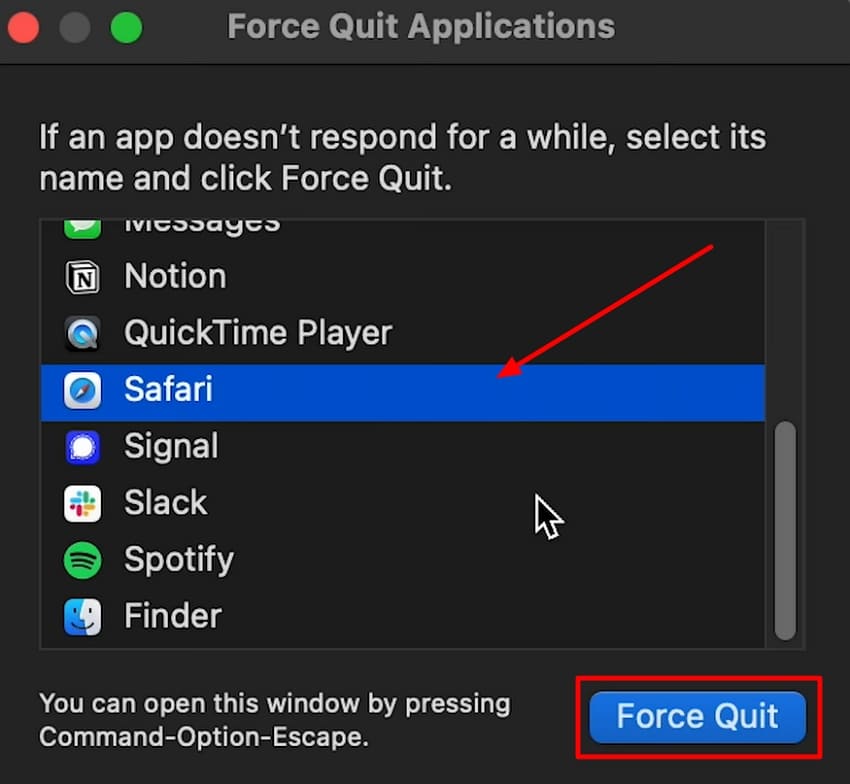
- Bestätigen Sie abschließend die Beendigung durch erneuten Klick auf "Sofort beenden".

7. Mac im sicheren Modus starten
Der sichere Modus ist ein hilfreiches Tool zum Troubleshooting, da hierbei nur die notwendigen Systemprozesse geladen werden und Erweiterungen sowie Caches von Drittanbietern deaktiviert sind. So identifizieren Sie Softwarekonflikte, stabilisieren macOS und finden beschädigte Dateien. Nach dem Start im sicheren Modus können Sie die Ursache isolieren und ständige Abstürze vermeiden. Beheben Sie die Probleme mit dem macos 26 updatedurch folgende Schritte:
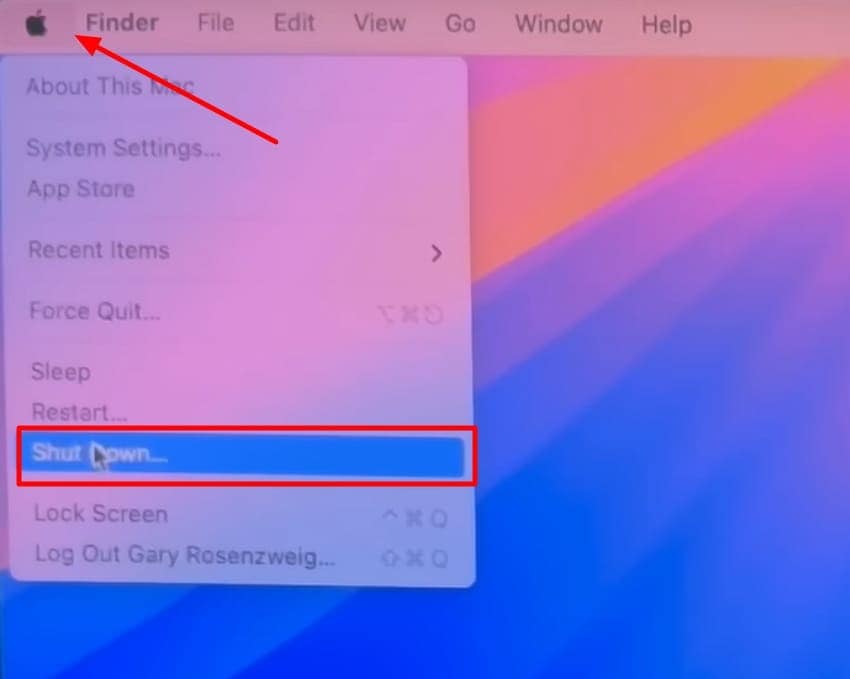
- Klicken Sie auf das "Apple"-Symbol auf Ihrem MacBook, dann auf "Ausschalten", und warten Sie bis das Gerät komplett heruntergefahren ist.
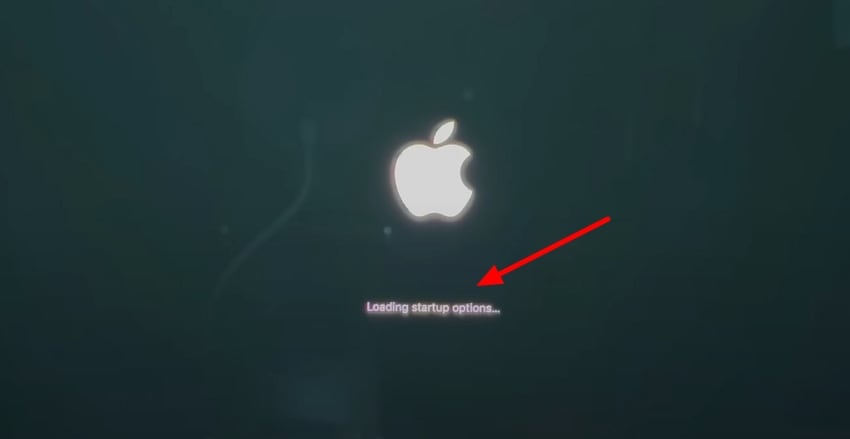
- Drücken und halten Sie den Power-Button auf Ihrem Mac, bis die Meldung "Startoptionen werden geladen" erscheint.
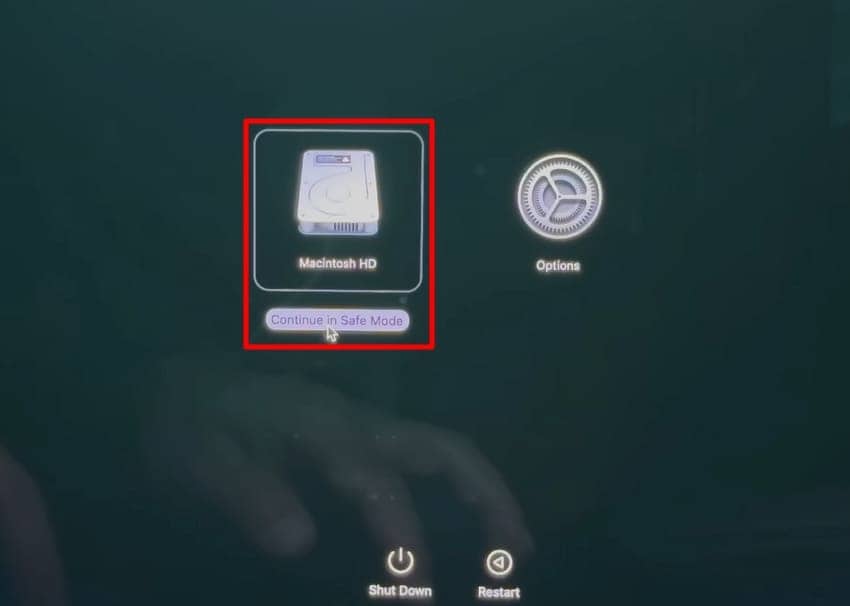
- Wählen Sie "Macintosh HD" aus und halten Sie die "Shift"-Taste gedrückt, bis die Schaltfläche "Im sicheren Modus fortfahren" erscheint, die Sie dann anklicken.
8. Auf Malware & Viren prüfen
Auch Mac stürzt ständig nach Tahoe-Update abSystemabstürze können durch Malware oder Viren verursacht werden. Die Lösung ist das Ausführen eines seriösen Antivirus- oder Malware-Scanners. Wichtig ist, schädliche Software zu erkennen und zu entfernen, die die Stabilität beeinträchtigt. Die Entfernung von Schadprogrammen hilft, Leistungseinbußen, Langsamkeit und Überhitzung des Macs zu vermeiden.
9. Bootfähigen macOS-Installer verwenden (für Fortgeschrittene)
Eine fortgeschrittene Lösung für Abstürze nach dem Tahoe-UpdateUpdate ist die Installation eines bootfähigen macOS-Installers aus dem Mac App Store, zum Beispiel macOS Sequoia.Damit wird das Betriebssystem mit einer sauberen Quelle neu eingerichtet und beschädigte Dateien oder fehlerhafte Updates werden vermieden. So erhalten Sie ein neues, stabiles System – unabhängig von bisherigen Installationen.

Profi-Tipp: Verlorene Daten wiederherstellen und Dateien reparieren mit Recoverit – Ihr sicherer Rettungsanker bei Abstürzen
Falls Sie während des Upgrade-Vorgangs auf Tahoe wichtige Daten verloren haben, können Sie Datenrettungstools wie Recoveritnutzen. Dieses fortschrittliche Tool bietet eine Wiederherstellungsrate von 99,5 % für verlorene und beschädigte Daten auf unterschiedlichsten Geräten. Die Software führt einen Tiefenscan Ihrer Speichermedien durch, um sämtliche wiederherstellbare Dateien zu erkennen und zurückzuholen.
Außerdem können Sie mit der intuitiven Benutzeroberfläche gezielt nach gescannten Dateien suchen und diese sofort wiederherstellen. Mit verschiedenen Filtern lässt sich Ihre Suche verfeinern, um die gewünschte Datei schnell zu finden. Darüber hinaus ermöglicht dieses umfassende Tool die Vorschau der wiederhergestellten Datei direkt in der Software, bevor Sie sie auf Ihrem Gerät speichern.
Hauptfunktionen von Recoverit
- Batch-Wiederherstellung:Mit Recoverit können Sie mehrere Dateien gleichzeitig zurückholen, um Zeit zu sparen und nicht jede Datei einzeln suchen zu müssen.
- Umfangreiche Formatunterstützung:Sie können Dateien aus über 1000 unterstützten Formaten wiederherstellen, darunter Bilder, Videos und Dokumente.
- Unterstützung zahlreicher Speichergeräte:Neben Mac und Windows unterstützt Recoverit die Datenrettung auf mehr als 10.000 Speichergeräten.
Anleitung: Verlorene Dateien mit Recoverit auf dem Mac retten
Nachdem Sie die Funktionsweise dieses Tools kennengelernt haben, lesen Sie hier, wie Sie verlorene Daten mit Recoverit Schritt für Schritt wiederherstellen:
Schritt 1: Speichermedium in Recoverit auswählen
Identifizieren Sie auf dem Startbildschirm von Recoverit das Speichermedium, von dem Sie Daten retten möchten. Die Software beginnt sofort mit dem Scannen des ausgewählten Geräts.

Schritt 2: Dateien auswählen, die wiederhergestellt werden sollen
Sortieren Sie nach Abschluss des Scans die wiederhergestellten Dateien und markieren Sie jene, die Sie zurückholen möchten. Drücken Sie danach "Wiederherstellen", um den Prozess zu starten.

Schritt 3: Vorschau und Speicherung der wiederhergestellten Daten
Prüfen Sie nach der Wiederherstellung die Dateien direkt in Recoverit. Klicken Sie abschließend erneut auf "Wiederherstellen", um die geretteten Dateien sicher an Ihrem Wunschort auf dem Mac zu speichern.

Fazit
Zusammenfassend beleuchtet dieser Artikel die Hauptgründe, warum Ihr Mac nach dem Tahoe-UpdateTahoe-Update ständig abstürzt. Wir haben die wichtigsten schnellen Lösungen vorgestellt, damit Sie Ihre Arbeit fortsetzen können. Für jede Lösung gibt es eine ausführliche Schritt-für-Schritt-Anleitung.
Außerdem erhalten Sie einen Bonus-Tipp, wie Sie im Falle eines Datenverlusts auf dem Mac vorgehen können. Wir empfehlen Recoverit, eines der meistgenutzten Recovery-Tools, als sichere und zuverlässige Option.
FAQ
-
1. Wie erstellt man einen bootfähigen USB-Stick für macOS Tahoe?
Laden Sie den Installer aus dem App Store herunter, formatieren Sie einen USB-Stick mit dem Festplattendienstprogramm im Format „Mac OS Extended“. Geben Sie „createinstallmedia“ im Terminal mit dem Pfad zum Tahoe-Installer ein. Nach Abschluss kann Ihr Mac vom USB-Stick booten, um Tahoe zu installieren. -
2. Warum startet mein Mac nach einem Software-Update nicht?
Beschädigte Systemdateien, inkompatible Anwendungen oder zu wenig Speicherplatz können dazu führen, dass Ihr Mac nach einem Update nicht startet. Andere Ursachen können Defekte an Stromversorgung oder Hardware sein. Im sicheren oder Wiederherstellungsmodus lässt sich das Problem identifizieren und lösen. -
3. Wie kann ich auf macOS Tahoe updaten?
Wählen Sie im Apple-Menü die Option "Systemeinstellungen" und navigieren Sie im Bereich "Allgemein" auf "Software-Update". Sofern Tahoe verfügbar ist, klicken Sie auf "Jetzt upgraden" und folgen Sie den Anweisungen zur Installation. Prüfen Sie zuvor die Kompatibilität Ihres Macs, sorgen Sie für ausreichend Speicherplatz und erstellen Sie Backups.

