
MacOS Tahoe bietet verbesserte Sicherheitsfunktionen, die sensible Dateien besser vor Angriffen schützen. Wenn Sie Ihr Mac nicht aktualisieren, ist er angreifbar, arbeitet langsamer und kann wichtige Anwendungen nicht mehr ausführen. Viele Nutzer sehen die Fehlermeldung kann nicht auf macOS Tahoe aktualisieren während der Installation. Das Problem tritt häufig aufgrund zu geringer Speicherkapazität, instabiler Internetverbindung oder veralteter Systemeinstellungen auf.
Fehlgeschlagene Updates unterbrechen wichtige Arbeit und verhindern Zugriff auf neue Funktionen. Wenn Sie die Ursachen kennen und einfache Maßnahmen anwenden, lässt sich das Updateproblem meist schnell beheben. Mit bewährten Methoden können Sie Fehler zuverlässig korrigieren und das Update reibungslos abschließen.
Probieren Sie Recoverit für die Wiederherstellung von MacOS Tahoe Daten aus
 Sicherheitsgeprüft.3,591,664Personen haben es heruntergeladen.
In diesem Artikel
-
- Mac-Kompatibilität überprüfen
- Genügend Speicherplatz freigeben
- Neustart durchführen und erneut versuchen
- Internetverbindung und Apples Systemstatus prüfen
- Zuerst das aktuelle macOS aktualisieren
- Update im abgesicherten Modus durchführen
- Installation über macOS Wiederherstellung
- Neuen Installer über das Terminal herunterladen

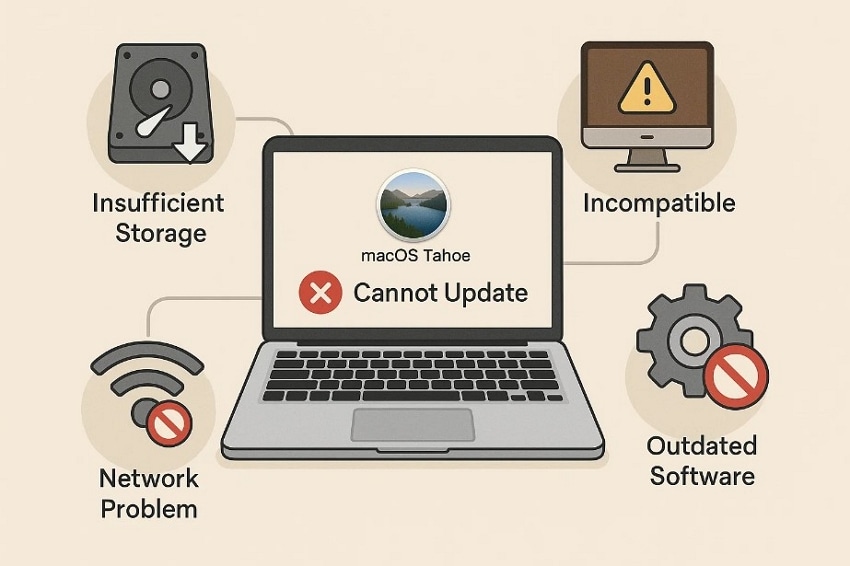
Teil 1. Häufige Gründe | Kann nicht auf macOS Tahoe aktualisieren
Falls das macos update fehlgeschlagen ist, kann es nützlich sein, die folgenden Ursachen zu kennen, um passende Lösungen zu finden:
- Hardware-Inkompatibilität: macOS Tahoe unterstützt keine älteren Macs, die vor 2019 veröffentlicht wurden. Apple beschränkt Updates auf neuere Hardware, um Geschwindigkeit, Stabilität und Sicherheit zu verbessern.
- Schlechter Speicherplatz: Für macOS Tahoe werden mindestens 10 GB benötigt. Für eine reibungslose Installation empfiehlt Apple 20-25 GB freien Speicher. Ohne genug Platz scheitert das Update – die Fehlermeldung erscheint, oder es stoppt mittendrin.
- Apple-Server-Probleme: Für den Download und die Verifizierung von macOS Tahoe Updates ist eine stabile Internetverbindung nötig. Schwache Verbindungen oder Serverprobleme bei Apple können den Download zum Stillstand bringen. Updates können mehrfach im Vorbereitungs- oder Prüfprozess einfrieren.
- Systemfehler: Fehler im NVRAM, SMC oder alten Apps können Updates blockieren. Drittanbieter-Tools oder veraltete Systemerweiterungen stören oft den Upgrade-Prozess. Veraltete Systemerweiterungen lösen häufig Fehler aus, die das Update verhindern.
- Treiberprobleme: Bei bestimmten neuen Macs treten Fehler im Zusammenhang mit Firmware und Treibern auf. Der Apple Neural Engine Treiber blockiert gelegentlich die Tahoe-Verifizierung beim Setup. Diese gerätespezifischen Fehler verhindern die Installation und halten den Mac veraltet.
Weitere Infos: Was tun, wenn die macOS Installation nicht abgeschlossen werden konnte.
Mac stürzt nach Tahoe-Update ständig ab: So beheben Sie das Problem.
Teil 2. Kann nicht auf macOS Tahoe aktualisieren? So lösen Sie das Problem
Nachdem Sie die Gründe kennen, sehen wir uns nun die Lösungen für das macos update installation fehlgeschlagen Problem an:
1. Mac-Kompatibilität überprüfen
Die Prüfung der Mac-Kompatibilität ist wichtig bei kann nicht auf macOS Tahoe aktualisieren Problemen. Damit stellen Sie sicher, dass Ihr Mac das neue System laut den Mindestanforderungen von Apple unterstützt. Klicken Sie zuerst auf das Apple-Symbol und wählen Sie „Über diesen Mac“, um Ihr Modell herauszufinden. Dann vergleichen Sie mit Apples Liste, die das Update auf macOS Tahoe unterstützt:
| Mac-Modell | Unterstützte Jahre | Chip-Support |
|---|---|---|
| MacBook Air | 2020 und neuer | Apple Silicon (M1, M2, M3, M4) |
| MacBook Pro | 2019 und neuer | Intel (2019–2020), Apple Silicon (M1–M4) |
| iMac | 2020 und neuer | Intel (2020), Apple Silicon (M1–M4) |
| Mac mini | 2020 und neuer | Apple Silicon (M1–M4) |
| Mac Studio | 2022 und neuer | Apple Silicon (M1–M4) |
| Mac Pro | 2019 und neuer | Intel (2019), Apple Silicon (M2 Ultra) |
2. Genügend Speicherplatz freigeben
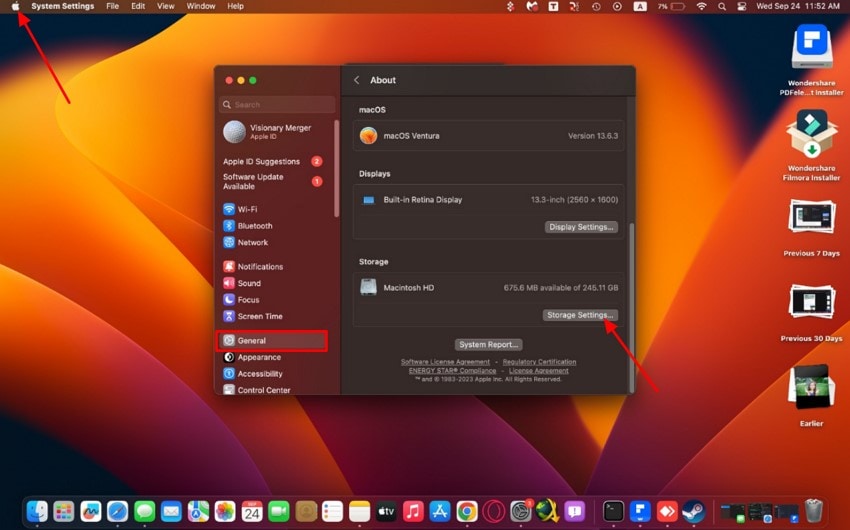
Installer, temporäre Dateien und der Installationspuffer benötigen zusammen 40–60 GB freien Speicher. Bei zu wenig Platz stürzen Updates meist ab oder starten gar nicht. Das Löschen unnötiger Apps und Junk-Dateien schafft den nötigen Raum für ein problemloses Upgrade. Folgen Sie der Anleitung, um das macos update fehlgeschlagen Problem beim Speicherfreigeben zu lösen:
- Klicken Sie zuerst auf das „Apple“-Symbol, gehen Sie zu „Über diesen Mac“, wählen Sie „Allgemein > Speicher > Speicher-Einstellungen“ und prüfen Sie den verfügbaren Speicher.
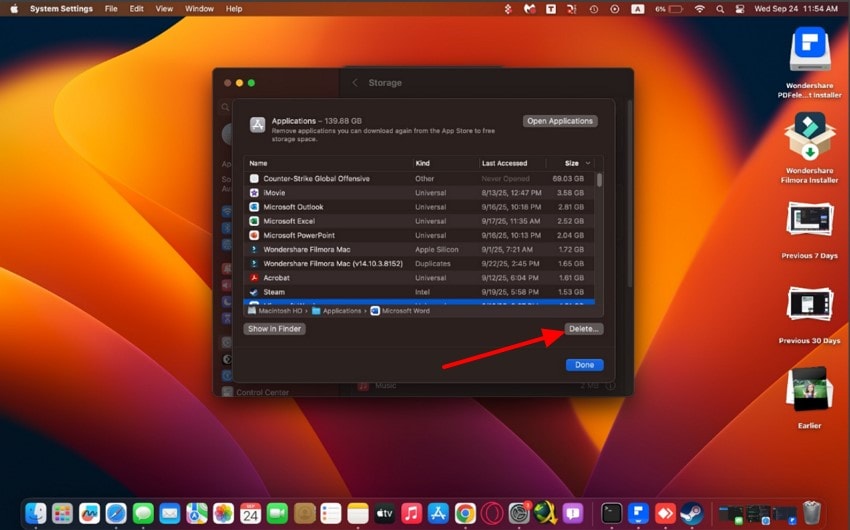
- Navigieren Sie zum Bereich „Programme“ und löschen Sie große Dateien aus Downloads, Filme, Dokumente & deinstallieren Sie nicht genutzte Apps mit dem Button „Löschen“.
3. Neustart durchführen und erneut versuchen
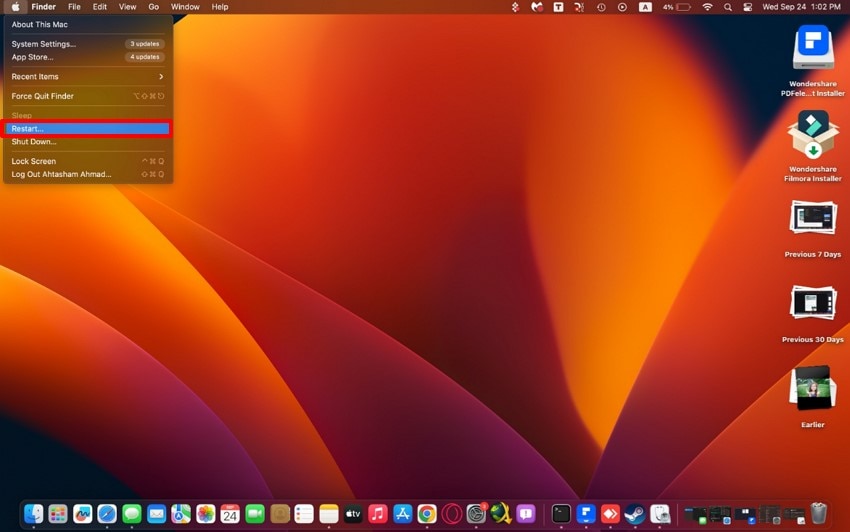
Ein Neustart des Macs ist eine bewährte Lösung bei kann nicht auf macOS Tahoe aktualisieren Problemen. Dadurch werden Speicherlecks, temporäre Fehler und angehaltene Installer-Dateien bereinigt. Da die Prozesse neu geladen werden, sorgt der Neustart für einen sauberen Ablauf des Updates. So funktioniert der Neustart:
- Klicken Sie auf das „Apple-Menü“ und wählen Sie „Neustart“ – dadurch werden Speicher und Update-Dateien aktualisiert.
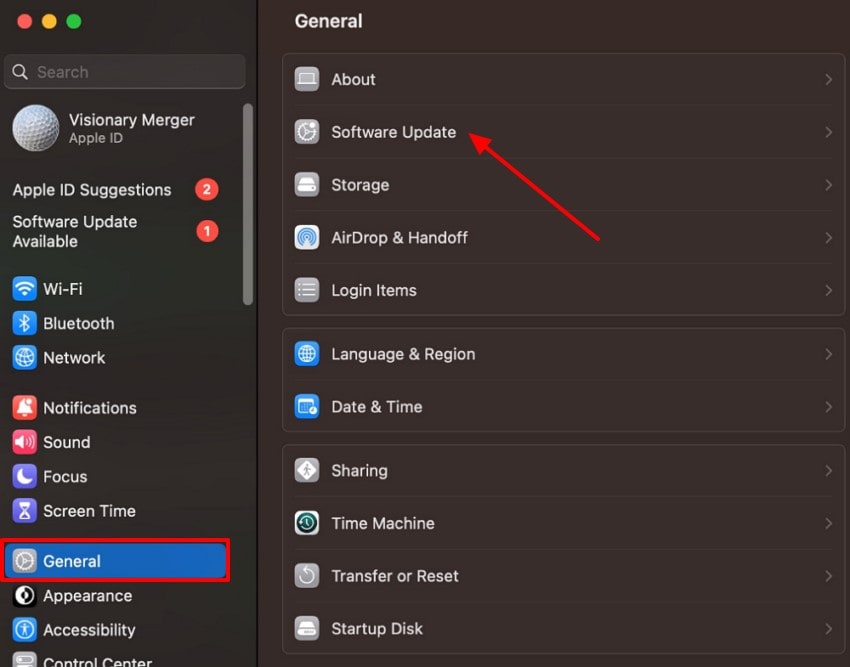
- Nach dem Neustart gehen Sie zu „Systemeinstellungen > Allgemein > Softwareupdate“ und versuchen Sie die Installation erneut.
4. Internetverbindung und Apples Systemstatus prüfen
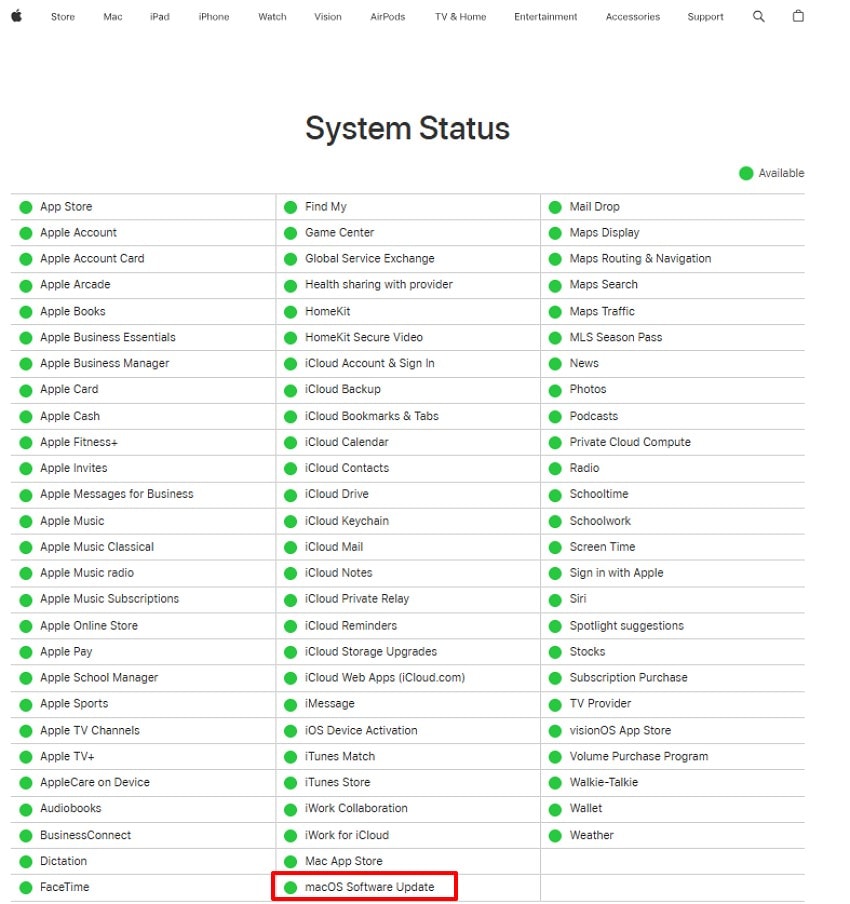
Der Installer kann nicht heruntergeladen werden, wenn die Verbindung schwach oder instabil ist – oder die Apple-Server offline sind. Beide Kontrollen helfen zu erkennen, ob das Problem lokal oder serverseitig bei Apple liegt. Sorgen Sie dafür, dass WLAN aktiviert ist und alles funktioniert. Ein Test auf Safari oder mit Speedtest.net prüft Geschwindigkeit und Stabilität.
Um die Apple Server zu prüfen, besuchen Sie die offizielle Apple Systemstatus Seite. Bei „macOS Softwareupdate“ zeigt ein grüner Punkt, dass die Server online sind; gelbe und rote Symbole zeigen Ausfälle. Damit sparen Sie Zeit beim Vermeiden unnötiger Fehlerdiagnosen – Internet und Apple Systemstatus prüfen ist ein essentieller Schritt für das macos update installation fehlgeschlagen Problem.
5. Zuerst das aktuelle macOS aktualisieren
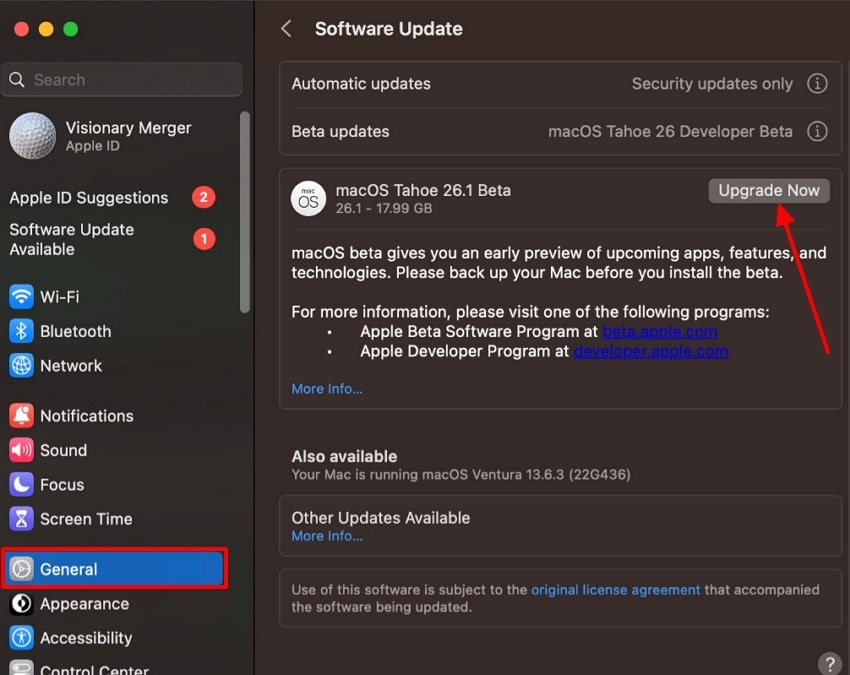
Ein veraltetes System blockiert manchmal das Upgrade – es erscheint nicht oder lässt sich nicht korrekt installieren. Durch die Installation der letzten Patches, Fehlerkorrekturen und notwendigen Systemdateien reduzieren Sie Fehler. So verhindern Sie Kompatibilitätsprobleme und bereiten Ihren Mac optimal auf das Tahoe-Update vor. So aktualisieren Sie Ihr aktuelles macOS, um daskann nicht auf macOS Tahoe aktualisieren Problem zu beheben:
- Klicken Sie links oben auf das „Apple-Menü“ und wählen Sie „Systemeinstellungen“.
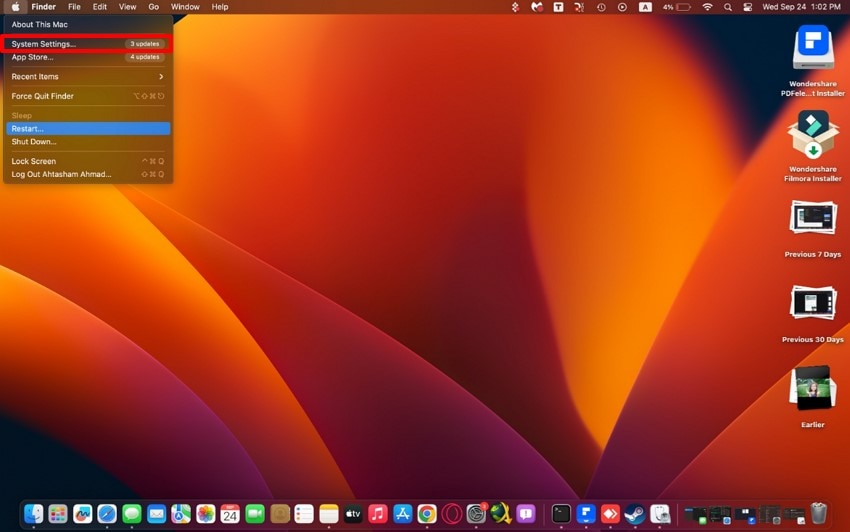
- Wählen Sie anschließend „Allgemein“ und klicken Sie auf „Softwareupdate“, um verfügbare Updates zu prüfen. Wenn Updates angezeigt werden, klicken Sie auf „Jetzt aktualisieren“.
6. Update im abgesicherten Modus durchführen
Um Probleme beim Upgrade zu lösen, kann das Update im abgesicherten Modus erfolgen. Im Safe Mode werden nur die wichtigsten Systemdateien geladen, alle Drittanbieter-Apps deaktiviert. Diese saubere Umgebung vermindert Konflikte und erleichtert den Aktualisierungsvorgang.
Für Intel Macs
So verwenden Sie den abgesicherten Modus auf Intel-basierten Macs:
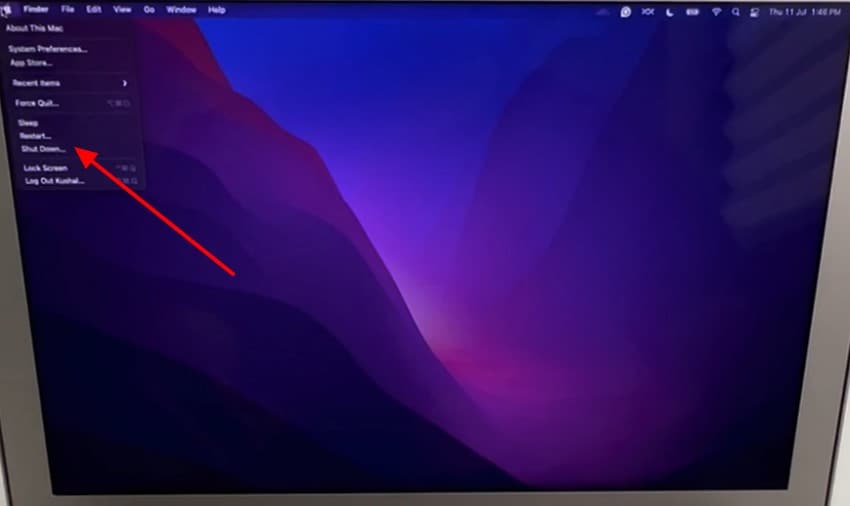
- Öffnen Sie das „Apple-Menü“, wählen Sie „Ausschalten“, oder halten Sie den „Power“-Button gedrückt zum Erzwingen der Abschaltung.
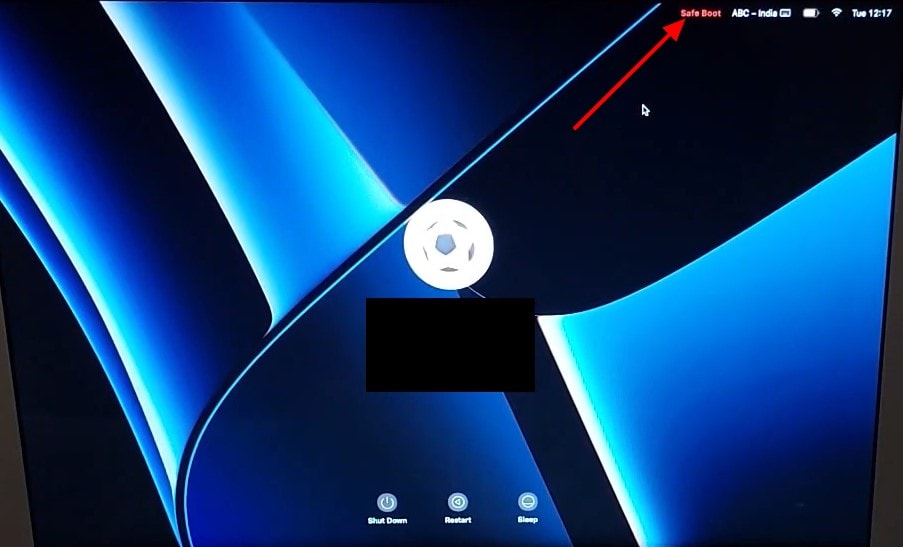
- Halten Sie dann beim Erscheinen des Apple-Logos die „Shift“-Taste gedrückt. Lassen Sie die „Shift“-Taste am Login-Bildschirm los und loggen Sie sich ein – Sie sehen „Sicherer Systemstart“ in der Menüleiste.
Für Apple Silicon Macs
Wenn Sie einen Mac mit Apple Silicon haben, gehen Sie folgendermaßen vor:
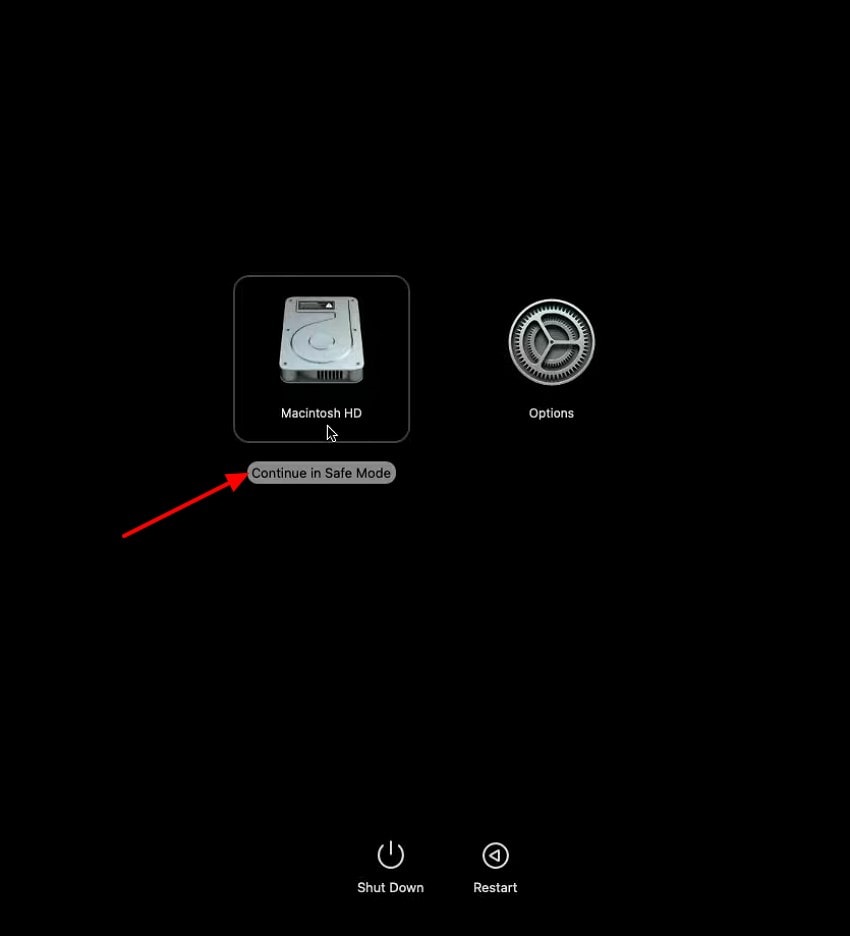
- Halten Sie den „Power“-Button gedrückt, bis Sie die Startoptionen sehen, und wählen Sie „Startvolume“.
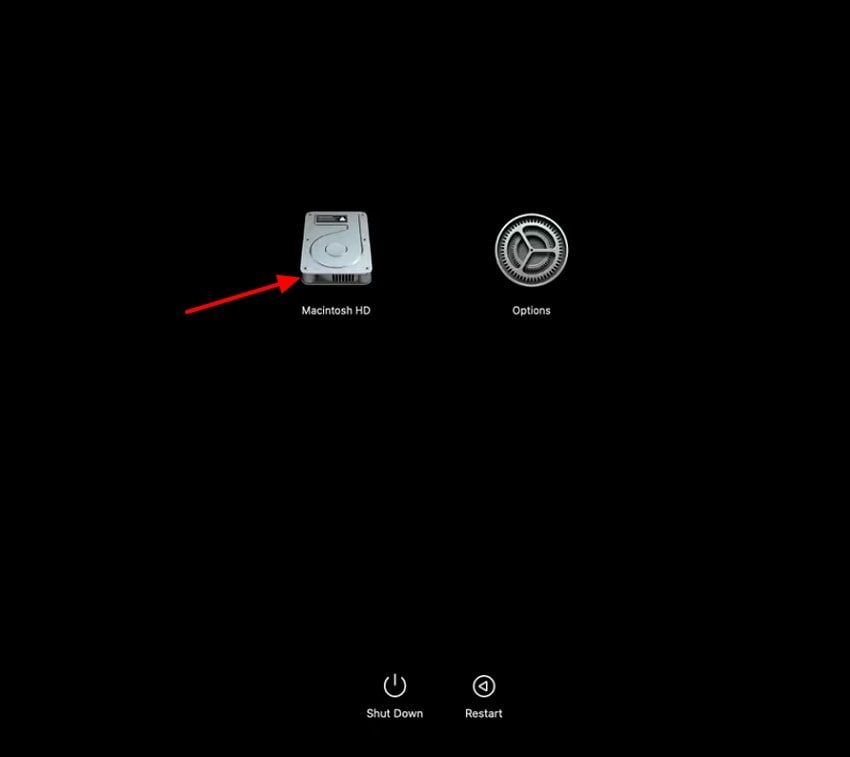
- Als nächstes halten Sie die „Shift“-Taste gedrückt und klicken auf „Im abgesicherten Modus fortfahren“. Lassen Sie die „Shift“-Taste am Login-Bildschirm los und loggen Sie sich ein.
7. Installation über macOS Wiederherstellung
Wenn das reguläre Upgrade scheitert, hilft gelegentlich die Installation via macOS Wiederherstellung. Dabei wird die kompatible Version von macOS direkt über das eingebaute Recovery-System Ihres Macs heruntergeladen und installiert. Das hilft bei fehlgeschlagenen Softwareupdates und garantiert eine saubere Installation mit diesen Schritten:
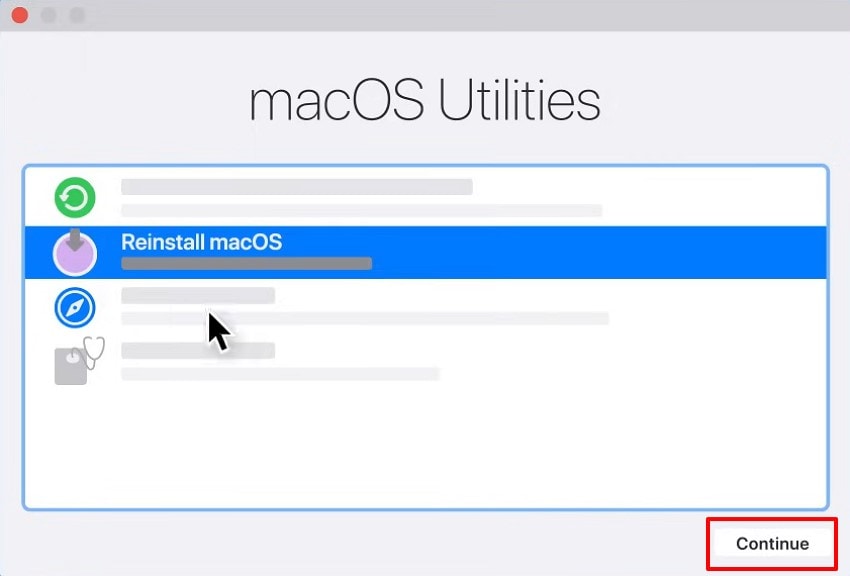
- Starten Sie den Mac neu und halten Sie „Command (⌘) + R“ gedrückt, bis das Apple-Logo erscheint.

- Wählen Sie im Fenster „macOS Dienstprogramme“ den Menüpunkt „macOS neu installieren“ und klicken Sie auf „Fortfahren“.
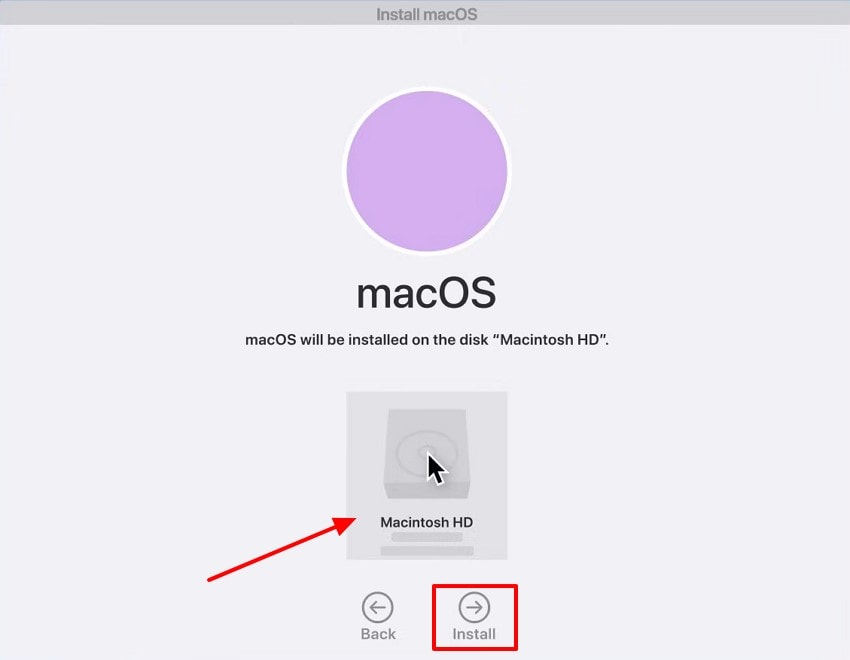
- Wählen Sie die gewünschte Festplatte und klicken Sie auf „Installieren“, um die Installation fortzusetzen.
8. Neuen Installer über das Terminal herunterladen
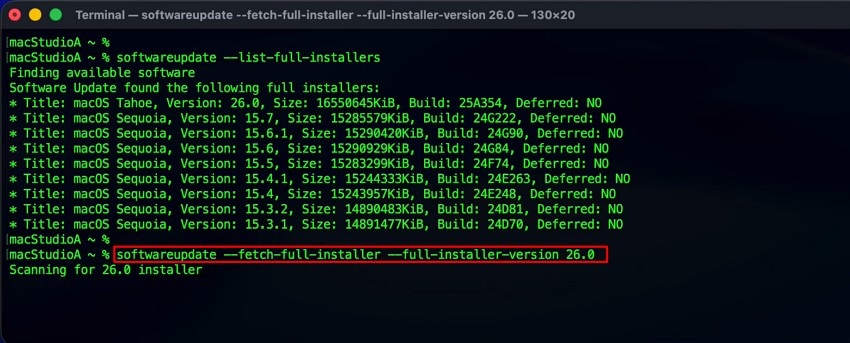
Ein sauberer Installer, den Sie mit Terminal herunterladen, ist oft hilfreich bei macos update fehlgeschlagen Problemen. So wird das offizielle Paket direkt vom Server geladen, beschädigte oder gelöschte Dateien stören die Installation nicht. So führen Sie das Terminal-Kommando für den frischen Installer aus:
- Gehen Sie zu „Programme“ auf dem Mac, erweitern Sie „Dienstprogramme“, und wählen Sie „Terminal“.
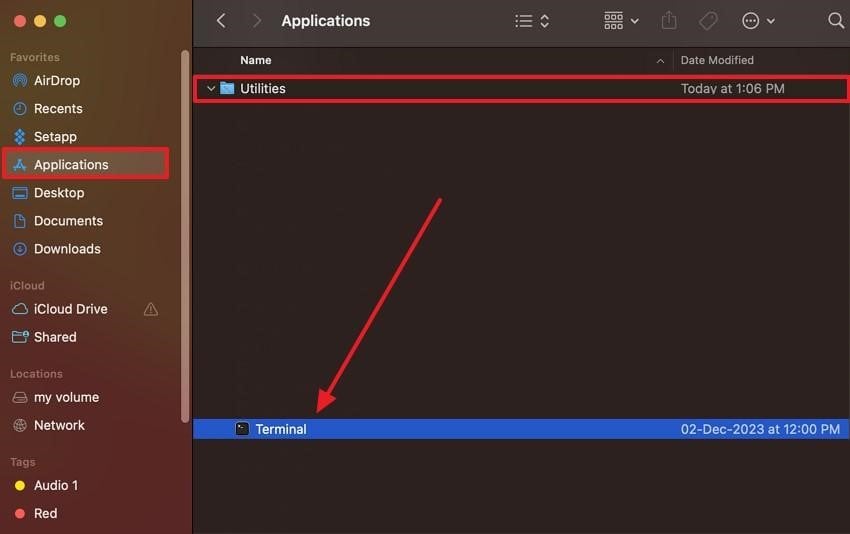
- Sobald das „Terminal“-Fenster erscheint, geben Sie den Befehl „softwareupdate --fetch-full-installer --full-installer-version 26.0.0“ direkt nach „macStudio ~ %“ ein. Der Befehl lädt den vollständigen Installer herunter und legt die „macOS Tahoe.app“ im Programmordner ab.
Pro Tipp. Verlorene Daten nach fehlgeschlagenem macOS Update mit Recoverit wiederherstellen
Bei einem macos update fehlgeschlagen können wichtige Dateien verloren gehen oder sind nicht mehr zugänglich. Recoverit von Wondershare ist speziell für solche Fälle entwickelt. Es scannt Ihren Mac gründlich, findet verlorene Fotos, Videos und Dokumente, die durch die fehlgeschlagene Installation entstanden sind und bietet eine zuverlässige Möglichkeit, Daten wiederherzustellen. Die Wiederherstellung erfolgt über eine einfache Oberfläche mit Schritt-für-Schritt-Anleitung – auch für Einsteiger.
Nach einem fehlgeschlagenen Update werden beschädigte Dateipfade rekonstruiert und Daten ohne Veränderung des Originals wiederhergestellt. Egal ob persönliche Erinnerungen oder Arbeitsprojekte: Recoverit sorgt dafür, dass Ihre Dateien intakt zurückkommen – und ist so ein unverzichtbares Tool bei Datenverlusten.
Hauptfunktionen
- Tiefenscan-Technologie: Findet Dateien nach fehlgeschlagenem macOS Update durch gründliches Scannen sämtlicher Speicherbereiche.
- Viele Dateiformate unterstützung: Stellt über 1000 Dateitypen wieder her – darunter Fotos, Videos, Dokumente und Anwendungsdaten.
- Sichere und zuverlässige Wiederherstellung: Ermöglicht die Rückholung von Dateien ohne Überschreiben oder Beschädigung der Originaldaten und bewahrt die Datenintegrität.
Schritt-für-Schritt-Anleitung zur Wiederherstellung verlorener Daten nach fehlgeschlagenem macOS Update mit Recoverit
Folgen Sie diesen Schritten, um Dateien mit Recoverit nach einem Update-Fehler wiederherzustellen:
- Recoverit auf dem Mac starten
Navigieren Sie nach dem Start zum Bereich „Festplatte und Speicherort“ und wählen Sie das Laufwerk aus.

- Festplatte nach verlorenen Dateien scannen
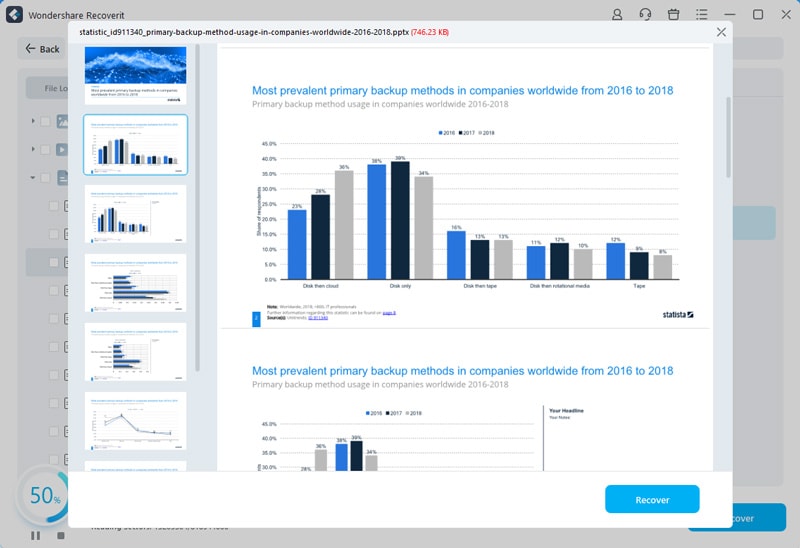
Klicken Sie auf „Scan starten“. Nach Abschluss erscheinen alle verlorenen Dateien im Ordner „Datei verlorene Name“.

- Daten ansehen und wiederherstellen
Überprüfen Sie die Scan-Ergebnisse, wählen Sie die gewünschten Dateien aus und klicken Sie auf „Wiederherstellen“, um sie sicher wiederherzustellen.
Fazit
Zusammengefasst: Viele Nutzer haben Schwierigkeiten, wenn das macos update installation fehlgeschlagen bei Installationsversuchen fehlschlägt. In diesem Artikel wurden die häufigsten Gründe sowie Lösungen vorgestellt. Die Ansätze lösen Probleme mit Kompatibilität, Speicherplatz, Internetverbindung und weiteren Softwarekonflikten. Für verlorene Daten nach Fehlern empfiehlt sich Recoverit, das eine sichere und zuverlässige Wiederherstellung bietet.
FAQ
1. Warum erscheinen Fehler bei der macOS Update-Installation?
Update-Fehler bei macOS treten meist durch zu wenig Speicher, Internetprobleme oder veraltete Systemdateien auf. Diese lassen sich oft beheben, indem Sie die Kompatibilität prüfen und ausreichend freien Speicher sicherstellen.2. Wie viel Speicherplatz wird für die Installation von macOS Tahoe benötigt?
Für die Installation von macOS Tahoe sind meist 40–60 GB freier Speicher nötig. Dazu zählen Installer, temporäre Installationsdateien und ein Puffer für störungsfreie Ausführung.3. Hilft der abgesicherte Modus bei fehlgeschlagener Update-Installation?
Ja, im abgesicherten Modus werden nur die nötigen Systemdateien geladen. Drittanbieter-Programme werden entfernt, Caches gelöscht und das Update in einer sauberen Umgebung ausgeführt.4. Was tun bei verlorenen Dateien nach fehlgeschlagenem macOS Update?
Bei einem Update-Fehler, durch den wichtige Dateien verschwinden, nutzen Sie Recoverit. Es scannt Ihren Mac, findet die fehlenden Daten und stellt sie wieder her – ohne Überschreiben.

