
Falls Ihr Fios-DVR nicht funktioniert oder Sie versehentlich wichtige Aufnahmen gelöscht haben, finden Sie in diesem Leitfaden alles rund um DVR-Datenrettung und Wiederherstellung von DVR-Videos. Erfahren Sie, wie Sie gelöschte DVR-Aufnahmen wiederherstellen und typische DVR-Probleme beheben. Die Installation von Sicherheitskameras rund um das Gelände ermöglicht das sichere Speichern und Archivieren von Videomaterial über DVRs – Sie können dieses im Bedarfsfall analysieren.
Leider sind DVR-Videos nicht zu 100 % zuverlässig und jederzeit verfügbar. Viele digitale Videorekorder haben beim Speichern auf lokalen Datenträgern Probleme, darunter beschädigte Video-Dateien und Softwarefehler, die das Ansehen Ihrer DVR-Aufnahmen erschweren. Manchmal löschen Nutzer Videos, die sie eigentlich benötigen.
Ganz gleich, welche Ursache vorliegt: Das Wissen über DVR-Datenrettung sowie die Wiederherstellung Ihrer Aufnahmen im Verlustfall ist entscheidend.
Inhaltsverzeichnis
Kann man gelöschte DVR-Aufnahmen wiederherstellen?
Ja, unabhängig davon, warum Sie Ihre DVR-Aufnahmen verloren haben, können diese in den meisten Fällen wiederhergestellt werden. Allerdings sollten Sie möglichst schnell handeln. Je länger Sie warten, desto größer ist die Wahrscheinlichkeit, dass das DVR-Videomaterial unwiederbringlich verloren geht. Sobald Sie das Fehlen von Videos bemerken, trennen Sie das Gerät vom Strom und stellen Sie die Nutzung ein.
Gelöschte Festplattendaten sind nicht komplett verschwunden. Die belegten Speicherbereiche werden zwar freigegeben, aber die Daten bleiben zunächst unzugänglich auf dem Laufwerk. Auch formatierte Festplatten enthalten die vorherigen Daten, die wiederhergestellt werden können. Der Datenverlust tritt erst ein, wenn diese Speicherbereiche mit neuen Daten überschrieben werden.
Daher ist es wichtig, so schnell wie möglich mit der Wiederherstellung zu beginnen.
DVR-Kompatibilität & Dateisystem
DVR-Marke/System |
Typisches Dateisystem |
Wiederherstellungs-Methode |
| Sicherheits-DVRs (Hikvision/Dahua) | DHFS, WFS, Linux | Recoverit Erweiterte Wiederherstellung |
| ISP-Boxen (Fios/Xfinity/DirecTV) | Verschlüsselt, proprietär | Cloud-Papierkorb oder Backup |
| PC-basierte DVRs (Blue Iris) | NTFS / FAT32 | Standard-Dateiwiederherstellung |
| CCTV-Speicherfehler | RAW / beschädigt | Tiefenscan & Videozusammenführung |
Teil 2. 2 Methoden zur Wiederherstellung von DVR-Festplatten-Daten
Hier erfahren Sie wie man gelöschte DVR-Aufnahmen wiederherstellt mit zwei bewährten Verfahren. Ganz gleich, ob Sie gelöschte DVR-Aufnahmen von Xfinity, DirecTV oder einem anderen DVR-System retten möchten – unsere Methoden helfen Ihnen weiter.
Methode 1. Gelöschte DVR-Aufnahmen mit DVR-Festplatten-Wiederherstellungssoftware wiederherstellen
Am erfolgreichsten gelingt es, gelöschte DVR-Aufnahmen wiederherzustellen mit einer professionellen DVR-Datenrettungssoftware. Von G2-Nutzern zum „Leader in der Datenrettung“ gewählt, zählt Wondershare Recoverit zu den besten Tools: Die Lösung scannt Ihre Festplatte effizient, um sämtliche Dateien zu finden und nutzt fortschrittliche Algorithmen, um diese in verschiedenen Formaten wiederherzustellen.
Wondershare Recoverit – Ihre sichere und zuverlässige DVR-Wiederherstellungssoftware
Bereits 5.481.435 Nutzer haben dieses Tool heruntergeladen.
Stellen Sie alle Videos von Speichergeräten wieder her, die durch Malware, Beschädigung, versehentliches Löschen, Defekte oder andere Ursachen geleert wurden.
Stellen Sie Daten von allen Arten von Speicherlaufwerken wieder her, darunter Digitalkameras, Sicherheitskameras, Drohnen, USB-Sticks, SD-Karten, SSDs, HDDs usw.
Retten Sie Videos in Full HD, Ultra HD, 4K und 8K ohne Qualitätsverlust.
Vorschau der Dateien vor der Wiederherstellung möglich. Falls die Dateien nicht wiederherstellbar sind, müssen Sie keine Zahlung leisten.
Darüber hinaus ist Wondershare Recoverit besonders einfach zu bedienen – jeder kann damit Videos wiederherstellen. So gehen Sie vor, um Daten von einer DVR-Festplatte wiederherzustellen:
- Schritt 1: Doppelklicken Sie auf Wondershare Recoverit und klicken Sie auf Erweiterte Wiederherstellung.
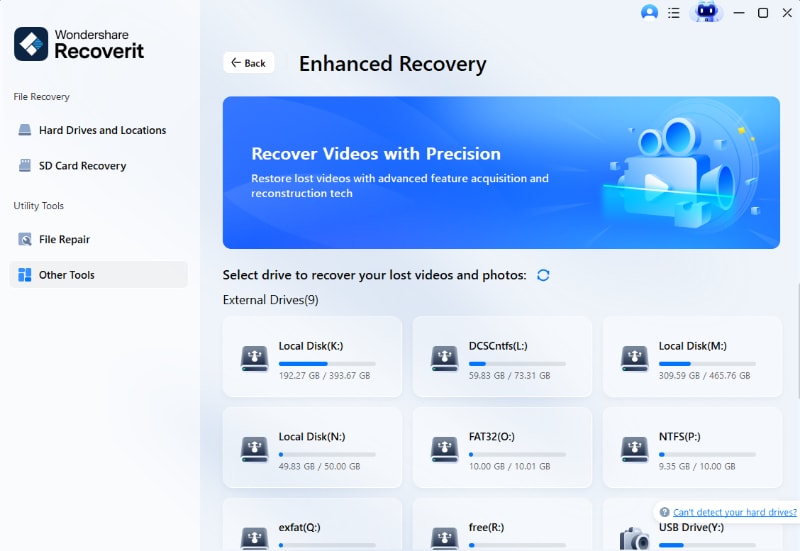
Warum „Erweiterte Wiederherstellung“ für DVRs unverzichtbar ist Digitale Videorekorder speichern das Videomaterial oft fragmentiert, um Speicherplatz zu optimieren. Standard-Wiederherstellungstools finden die Datei, führen jedoch häufig zu „beschädigten“ oder „nicht abspielbaren“ Videos, da die Fragmente nicht korrekt zusammengesetzt werden können. Die Technologie für die erweiterte Wiederherstellung von Wondershare Recoverit scannt gezielt solche Fragmente und setzt sie wieder zusammen, sodass Ihre wiederhergestellten Sicherheitsvideos in 4K oder 8K vollständig abspielbar und klar sind.
- Schritt 2: Wählen Sie die DVR-Festplatte aus, von der Sie Videos wiederherstellen möchten. Stellen Sie sicher, dass die Festplatte verbunden ist, bevor Sie Wondershare Recoverit starten.
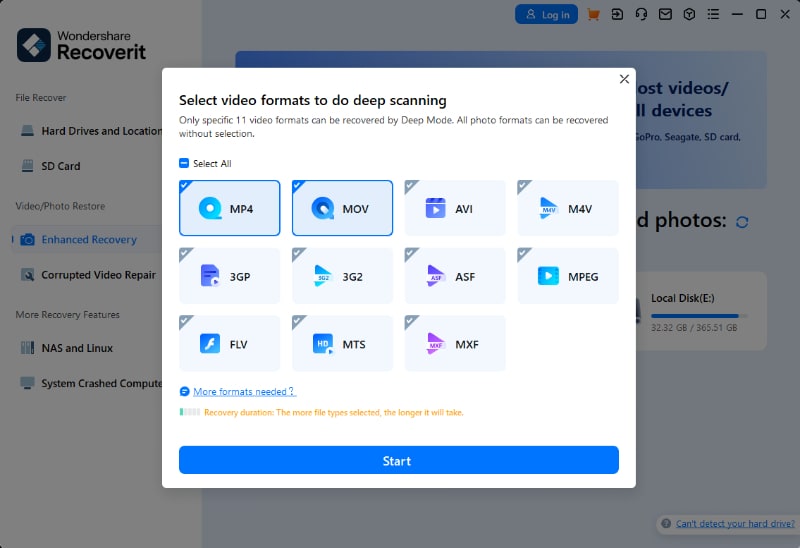
- Schritt 3: Wählen Sie die Videoformate Ihrer DVR-Aufnahmen für einen Tiefenscan aus. Wenn Sie bereit sind, klicken Sie auf Starten, und Recoverit führt gleichzeitig einen „Tiefenscan“ und einen „Schnellscan“ durch.
- Schritt 4: Klicken Sie auf das Video-thumbnail, um eine Vorschau der gescannten Videos anzuzeigen – so erfahren Sie, welche DVR-Videos Sie wiederherstellen möchten.
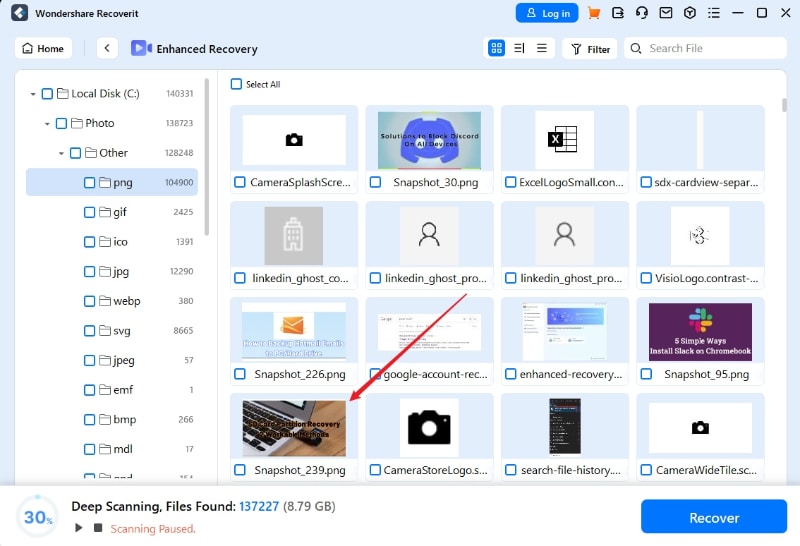
- Schritt 5: Nach der Vorschau wählen Sie die gewünschten Videos aus und klicken auf Wiederherstellen unten rechts im Bildschirm. Legen Sie den Speicherort fest und warten Sie, bis der Vorgang abgeschlossen ist.

Für Windows 7 oder neuer
Für macOS 10.10 oder neuer
Methode 2. Gelöschte DVR-Aufnahmen aus einem Backup abrufen
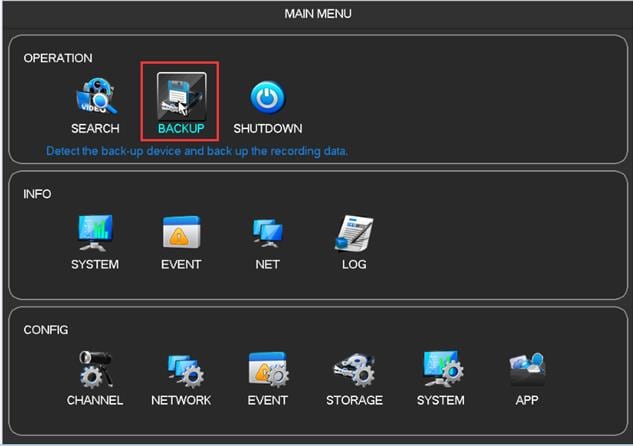
Falls Sie Ihre CCTV-Videos zusätzlich auf ein externes Laufwerk oder in einen Cloud-Speicher gesichert haben, können Sie die Backup-Dateien an den ursprünglichen Speicherort zurückkopieren.
Falls nicht, können Sie die Videos direkt über Ihren Backup-Speicher öffnen. Die Vorgehensweise variiert je nach eingesetztem Backup-Tool und Laufwerk. Im Folgenden finden Sie die allgemeinen Schritte:
- Schritt 1: Greifen Sie auf Ihr Laufwerk zu und öffnen Sie den Ordner für Video-Backups.
- Schritt 2: Finden Sie die Backup-Dateien der verlorenen Videos und wählen Sie diese aus.
- Schritt 3: Kopieren Sie die Videos zurück zum ursprünglichen Speicher.
Teil 3. Weitere Tipps zur DVR-Datenrettung
Während der Einsatz einer professionellen DVR-Datenrettungssoftware wie Wondershare Recoverit besonders effektiv ist und eine Wiederherstellung von Backups die Ideallösung darstellt, gibt es weitere Szenarien und Methoden, die Sie kennen sollten:
Szenario 1: DVR-Festplattenausfall
Wenn die Festplatte Ihres DVR ausgefallen ist (z. B. Klickgeräusche, wird vom System nicht erkannt), können professionelle Datenrettungsdienste nötig werden. Bei logischen Fehlern oder versehentlichen Löschungen eignet sich Software wie Recoverit am besten.
Szenario 2: Wiederherstellung bei bestimmten DVR-Marken (Xfinity, DirecTV)
Die Grundprinzipien der Datenrettung bleiben gleich, aber Systeme wie Xfinity oder DirecTV verwenden mitunter spezielle Dateisysteme oder Verschlüsselungen. Wondershare Recoverit unterstützt eine Vielzahl von DVR-Formaten und ist daher eine vielseitige Lösung für verschiedene Anbieter. Wenn Sie gelöschte Sendungen bei Xfinity oder DirecTV wiederherstellen möchten, kann unsere Software helfen.
Szenario 3: Gelöschtes CCTV-Material wiederherstellen
Bei Sicherheitskameras ist die Wiederherstellung gelöschter CCTV-Videos besonders wichtig. Für die Datenrettung von CCTV-DVRs kann unsere Software DVRs für CCTV durchsuchen, um wichtige Beweise oder Aufzeichnungen zu retten – beispielsweise für rechtliche oder investigative Zwecke.
Teil 4. Fehlerbehebung: Häufige Fios-DVR-Probleme
Wenn Ihr Fios-DVR nicht funktioniert, kann dies frustrierend sein. Häufige Ursachen sind Probleme mit der Stromversorgung, fehlerhafte Kabelverbindungen oder Softwarefehler.
Symptom |
Wahrscheinliche Ursache |
Empfohlene Lösung |
| DVR startet nicht | Stromschwankung / Defektes Netzteil | Steckdose testen; 12V-DC-Adapter austauschen. |
| „Keine Festplatte erkannt“ | Lose SATA-Kabel / Festplattendefekt | Interne Kabel prüfen; Festplatte am PC scannen. |
| Ruckelndes/eingefrorenes Video | Schlechte Sektoren auf HDD | Verwenden Sie Recoverit, um das Videomaterial direkt zu sichern. |
| Aufnahme verschwunden | Automatische Überschreibfunktion | „Überschreiben bei vollem Speicher“ deaktivieren und nach Daten scannen. |
Hier finden Sie eine Schritt-für-Schritt-Anleitung zur Diagnose und möglichen Reparatur Ihres Fios-DVR:
- Stromversorgung und Anschlüsse prüfen: Vergewissern Sie sich, dass der DVR korrekt angeschlossen und das Netzteil funktionsfähig ist. Überprüfen Sie alle Kabelverbindungen (HDMI, Koaxial), ob sie sicher sitzen.
- Fios-DVR neu starten: Ein einfacher Neustart kann oftmals temporäre Softwareprobleme beheben. Ziehen Sie den Netzstecker, warten Sie 30 Sekunden und schließen Sie das Gerät wieder an.
- Software-Updates überprüfen: Veraltete Firmware verursacht manchmal Fehler. Loggen Sie sich in Ihrem Fios-Konto ein oder wenden Sie sich an den Verizon-Support, um nach Updates für Ihren DVR zu suchen.
- Verizon Support kontaktieren: Können die oben genannten Schritte das Problem nicht lösen, wenden Sie sich am besten an den technischen Support von Verizon Fios. Dieser hilft bei der Diagnose von Netzwerk- oder Gerätestörungen.
Diese Maßnahmen helfen bei häufigen Fios-DVR-Problemen. Ihr Ziel ist jedoch die Wiederherstellung gelöschter Aufnahmen bei einem defekten DVR: Wondershare Recoverit kann helfen.
Teil 5. Warum treten DVR-Datenverluste auf?
DVR-Datenverluste können durch verschiedene Ursachen entstehen. Zu den häufigsten Problemen zählen:
- Geringe Stromversorgung oder defekte Steckdosen führen zu Stromausfällen während des Betriebs und können komplette oder teilweise Videoverluste verursachen.
- Mehrere externe Faktoren können Ihren DVR beschädigen. Beispielsweise kann Wasser elektronische Bauteile zerstören und Fehler verursachen. Staub gelangt in Lüfter, verursacht Überhitzung und Fehler.
- Schläge oder Herunterfallen des DVR führen zu inneren Schäden, die Videodatenverlust nach sich ziehen können.
- DVRs sind häufig an externe Festplatten angeschlossen. Diese Verbindung kann unterbrochen werden und zu Videoverlusten führen.
- Viele Nutzer löschen Videos versehentlich oder formatieren Laufwerke, auf denen wichtige Aufnahmen gespeichert sind.
Fazit
Nun haben Sie erfahren, wie Sie DVR-Festplatten-Daten wiederherstellen – gehen Sie den nächsten Schritt und starten Sie selbst. Suchen Sie zuverlässige Datenrettungssoftware und folgen Sie den einzelnen Schritten sorgfältig, um Fehler zu vermeiden.
Kann man gelöschte Videos von einem DVR wiederherstellen?
Ja, in vielen Fällen – solange die Daten nicht überschrieben wurden. Für HDD-basierte DVRs können Sie Wondershare Recoverit zur Datenrettung nutzen. Für Cloud-/NVR-Systeme prüfen Sie Backups oder kontaktieren Sie den Dienstanbieter.
Was verursacht DVR-Videodatenverlust und wie kann man das verhindern?
Typische Ursachen sind: 1. Unabsichtliches Löschen oder Formatieren. 2. Festplattenausfall (achten Sie auf Klickgeräusche). 3. Stromschwankungen, Datenbeschädigung. Zur Vorbeugung: 1. Regelmäßige Backups. 2. Verwendung einer USV (Unterbrechungsfreie Stromversorgung). 3. Plötzliche Abschaltungen vermeiden.
Wie stelle ich Daten von einer beschädigten DVR-Festplatte wieder her?
1. Nehmen Sie die HDD aus dem DVR und verbinden Sie sie mit dem PC via SATA/USB-Adapter. 2. Nutzen Sie Datenrettungstools wie Wondershare Recoverit. 3. Bei physischem Schaden wenden Sie sich an ein professionelles Datenrettungsunternehmen.
Löscht das Formatieren eines DVR alle Daten dauerhaft?
Nein, beim Formatieren werden nur die Dateiverzeichnisse entfernt – Daten können oft wiederhergestellt werden. Nutzen Sie Datenrettungssoftware, bevor neue Daten auf die Festplatte geschrieben werden.
Warum kann ich nicht auf meine DVR-Aufnahmen zugreifen und wie behebe ich das?
Versuchen Sie folgende Lösungen: Beschädigte Datenbank: Reparatur über die DVR-Einstellungen (variiert je nach Marke). Dateisystemfehler: HDD an den PC anschließen und CHKDSK (Windows) oder fsck (Linux) ausführen. Passwort-/Verschlüsselungsprobleme: DVR zurücksetzen oder Herstellersupport kontaktieren.


