
Eine beschädigte SD-Karte kann wertvolle Fotos in Sekunden verschwinden lassen. Ihre Kamera erkennt die Karte möglicherweise nicht mehr. Windows fordert Sie eventuell zum Formatieren auf. Die Karte erscheint als RAW, leer, nicht lesbar oder öffnet plötzlich keine Fotos mehr. In solchen Fällen gilt die wichtigste Regel: Zuerst Fotos wiederherstellen, danach die Karte reparieren.
Viele Fehler bei beschädigten SD-Karten betreffen das Dateisystem, Verzeichniseinträge oder die Partition, aber zerstören nicht sofort die Bilddaten. Das bedeutet, Ihre Fotos können oft noch wiederhergestellt werden, solange die Karte erkannt wird und die Daten nicht überschrieben oder physisch beschädigt wurden.
Dieser Leitfaden zeigt Ihnen, wie Sie Fotos von einer beschädigten SD-Karte wiederherstellen – sicher mit Recoverit, PhotoRec, TestDisk, Backups und professioneller Datenrettung. Außerdem erfahren Sie, wie Sie die beschädigte SD-Karte erst reparieren, nachdem Ihre Bilder gesichert sind.
In diesem Artikel
-
- 1. Testen Sie einen anderen Kartenleser, USB-Port oder Computer
- 2. Kamera-, Handy- oder Computer-Import überprüfen
- 3. PhotoRec für signaturbasierte Fotowiederherstellung verwenden
- 4. TestDisk nutzen, wenn Partition oder Dateisystem verloren ist
- 5. Backup, Cloud-Album oder Export aus Bearbeitungs-App verwenden
- 6. Professionellen Datenrettungsservice kontaktieren
-
- 1. Laufwerksbuchstaben in der Datenträgerverwaltung zuweisen oder ändern
- 2. Treiber für den Kartenleser aktualisieren oder neu installieren
- 3. Fehlerüberprüfung in Windows durchführen, nachdem Dateien gesichert sind
- 4. CHKDSK nur nach Sicherung wichtiger Fotos verwenden
- 5. SD-Karte formatieren als letzter Ausweg
Teil 1. Können Sie Fotos von einer beschädigten SD-Karte wiederherstellen?
Ja, Fotos von einer beschädigten SD-Karte wiederherzustellen ist in den meisten Fällen möglich. Die Beschädigung betrifft meist das Dateisystem, nicht die eigentlichen Bilddaten. Daher bleiben Ihre Fotos physisch auf der Karte erhalten, wenn sie beschädigt wird. Sie sollten schnell handeln und neue Überschreibungen vermeiden, um die Erfolgsrate zu erhöhen.
Wann eine Fotowiederherstellung möglich ist
Eine Wiederherstellung ist möglich, solange die Fotos nicht von neuen Daten überschrieben wurden. PR Newswire berichtet, dass rund 72 % der SD-Karten-Datenverluste erfolgreich wiederhergestellt werden können. Dennoch ist es wichtig, unmittelbar nach der Beschädigung zu handeln, um die Erfolgswahrscheinlichkeit zu maximieren.
Wann Bilder dauerhaft verloren sind
Fotos gehen dauerhaft verloren , wenn die Speicherbereiche vollständig von neueren Daten überschrieben werden. Starke physische Schäden an Komponenten können ebenfalls eine spätere Wiederherstellung unmöglich machen. Zudem liegt die durchschnittliche Ausfallrate von SD-Karten laut Umfragen bei Reddit.
Warum Sie Fotos vor der Reparatur der Karte retten sollten
Wenn Sie die Karte vor der Wiederherstellung reparieren, riskieren Sie eine vollständige Vernichtung der verbleibenden Bilddaten. CHKDSK und Formatieren überschreiben genau jene Bereiche, in denen gelöschte Fotos noch gespeichert sein könnten.
Teil 2. Fotos retten, bevor die beschädigte SD-Karte repariert wird
Wird eine SD-Karte beschädigt, schlägt Windows oder Ihre Kamera häufig Formatierung, Reparatur oder Scan vor. Tun Sie dies nicht sofort, wenn sich wichtige Fotos auf der Karte befinden.
Wiederherstellung und Reparatur sind verschiedene Schritte:
| Vor der Fotowiederherstellung | Nachdem Ihre Fotos gesichert sind |
|---|---|
| Formatieren Sie die Karte nicht. | Formatieren Sie die Karte nur, wenn Sie sie wieder nutzen möchten. |
| Führen Sie CHKDSK nicht aus. | Führen Sie CHKDSK erst nach der Wiederherstellung durch. |
| Nutzen Sie die Fehlerüberprüfung nicht. | Nutzen Sie die Fehlerüberprüfung erst, nachdem Dateien anderweitig gespeichert wurden. |
| Reparieren Sie keine Partitionen. | Versuchen Sie Partition- oder Laufwerksbuchstaben-Reparaturen erst nach der Wiederherstellung. |
| Scannen oder erstellen Sie zuerst ein Abbild der Karte. | Reparieren oder ersetzen Sie die Karte später. |
| Speichern Sie wiederhergestellte Fotos auf einem anderen Laufwerk. | Testen Sie die Karte vor der Wiederverwendung. |
Diese Reihenfolge ist wichtig, da Reparaturtools Dateisystemeinträge verändern können. Die Formatierung baut die Kartenstruktur neu auf. CHKDSK und Fehlerüberprüfung ändern Metadaten. Diese Maßnahmen können die Funktionsfähigkeit der Karte wiederherstellen, aber machen eine Fotorettung schwieriger, falls sie zu früh ausgeführt werden.
Teil 3. Schnelle Diagnose: Den richtigen Wiederherstellungsweg wählen
Nutzen Sie diese Übersicht, um das Problem zu identifizieren und die richtige Wiederherstellungs-Methode zu wählen.
| Ihre Situation | Wahrscheinliche Ursache | Sicherster Wiederherstellungsweg |
|---|---|---|
| SD-Karte fordert zum Formatieren auf. | Beschädigtes Dateisystem, Index-Tabelle oder Verzeichnisstruktur. | Ignorieren Sie die Formatierungsanfrage und scannen Sie die Karte zuerst. |
| SD-Karte erscheint als RAW oder nicht lesbar. | Beschädigtes Dateisystem. | Vor Reparatur Tiefenscan oder signaturbasierte Wiederherstellung durchführen. |
| SD-Karte wird erkannt, zeigt aber keine Daten an. | Versteckte Dateien, beschädigte Verzeichniseinträge oder logische Fehler. | Versteckte Dateien prüfen und dann nicht zugewiesene oder RAW-Daten scannen. |
| SD-Karte wird in einem Gerät nicht erkannt. | Defekter Kartenleser, USB-Port, Adapter oder Treiber. | Testen Sie einen anderen Kartenleser, USB-Port oder Computer. |
| SD-Karte wird in mehreren Geräten nicht erkannt. | Möglicher physischer Fehler oder Controller-Ausfall. | Stoppen Sie die Nutzung und erwägen Sie einen professionellen Datenrettungsservice. |
| Fotos öffnen nur halb, sind unscharf oder defekt. | Teilweise beschädigte Bilddaten oder fehlende Dateifragmenten. | Zuerst verfügbare Fotos retten, anschließend Reparaturtools nutzen. |
| Karte hat Risse, verbogene Kontakte, Wasserschaden oder Hitzeschaden. | Physischer Komponentenschaden. | Nicht mehrfach scannen. Kontaktieren Sie ein professionelles Labor. |
| Karte wurde nach Beschädigung formatiert. | Dateisystem neu aufgebaut oder teilweise überschrieben. | Nicht weiter nutzen, möglichst schnell Datenrettung starten. |
Teil 4. Fotos mit Recoverit von einer beschädigten SD-Karte wiederherstellen
Sobald Sie die beschädigte Karte nicht mehr verwenden, wählen Sie eine sichere Wiederherstellungsoption. Recoverit unterstützt das Scannen von beschädigten, RAW, nicht lesbaren, formatierten oder defekten SD-Karten-Dateisystemen und ermöglicht eine Vorschau auf wiederherstellbare Fotos vor dem Speichern auf einem anderen Laufwerk.
Recoverit eignet sich, wenn:
- Die SD-Karte zum Formatieren auffordert.
- Die Karte als RAW oder nicht lesbar angezeigt wird.
- Fotos nach Kartenbeschädigung verschwunden sind.
- Die Karte erkannt wird, aber keine Daten angezeigt werden.
- Fotos gelöscht oder verloren gegangen sind.
- Die SD-Karte versehentlich formatiert wurde.
- Sie Fotos vor der Wiederherstellung anzeigen möchten.
- Sie möchten fotos von sd-karten wiederherstellen , microSD, SDHC, SDXC, Kamera-Karten, Drohnen-Karten oder Actioncam-Karten.
Wichtig: Speichern Sie wiederhergestellte Fotos niemals auf der beschädigten SD-Karte. Nutzen Sie dafür Computer, eine externe Festplatte oder ein anderes sicheres Speichergerät.
Wichtige Funktionen zur SD-Karten-Fotowiederherstellung
- SD-Karten-Wiederherstellung: Scannen Sie nicht lesbare, RAW, formatierte oder logisch beschädigte Karten.
- Foto-Vorschau vor Wiederherstellung: Überprüfen Sie die wiederherstellbaren Bilder vor dem Speichern.
- Unterstützung von RAW- und Standard-Bildformaten: JPG, PNG, HEIC, RAW, CR2, NEF, ARW und andere Fotoformate wiederherstellen.
- Kompatibilität mit SD und microSD: Fotos von SD, microSD, SDHC, SDXC, Kamera-Karten, Drohnen-Karten und Actioncam-Karten wiederherstellen.
- Dateifilter: Scanergebnisse nach Dateityp, Datum, Größe oder Name filtern.
- Speichern auf anderem Laufwerk: Exportieren Sie wiederhergestellte Bilder an einen sicheren Speicherort, um Überschreiben zu vermeiden.
- Video- und Medienwiederherstellung: Videos und andere Mediendateien von der Karte retten.
Anleitung: Fotos von einer beschädigten SD-Karte mit Recoverit retten
Folgen Sie dieser Anleitung, um beschädigte Bilder von der SD-Karte wiederherzustellen:
Schritt 1. Beschädigte SD-Karte anschließen
Öffnen Sie den Tab “SD-Karten-Wiederherstellung” und stecken Sie Ihre beschädigte SD-Karte mit einem kompatiblen Kartenleser ein. Wählen Sie anschließend die erkannte Karte aus und klicken Sie auf “Scan”, um fortzufahren.

Schritt 2. SD-Karte nach fehlenden Fotos durchsuchen
Die Software analysiert direkt die Karte nach verlorenen und nicht zugänglichen Bildern. Während des Prozesses können Sie den Scanfortschritt verfolgen und alle gefundenen Fotos prüfen.

Schritt 3. Fotos auf ein anderes Speichermedium retten
Zeigen Sie die wiederhergestellten Bilder zur Qualitätskontrolle an. Wählen Sie die Fotos aus, die Sie wiederherstellen möchten und drücken Sie “Wiederherstellen”, um sie auf einem anderen Laufwerk oder Speicherort zu sichern.

Vorgehen, wenn einige wiederhergestellte Bilder beschädigt sind
Einige wiederhergestellte Fotos können unscharf, unvollständig, grau, defekt oder nur teilweise sichtbar sein. Das deutet meist auf beschädigte, fragmentierte oder teilweise überschriebene Datei-Strukturen hin.
Wiederherstellung und Reparatur sind getrennte Schritte. Recoverit hilft beim Wiederherstellen von Fotodateien auf der beschädigten SD-Karte. Wenn Ihre Bilder weiterhin beschädigt sind, kann ein Reparatur-Tool wie Repairit nach der Wiederherstellung den Bilddateien helfen.
Teil 5. Fotos von einer beschädigten SD-Karte ohne Recoverit zurückholen
Wenn Sie zuerst kostenlose oder manuelle Methoden ausprobieren möchten, nutzen Sie die folgenden Optionen. Speichern oder kopieren Sie Fotos immer auf einem anderen Laufwerk, bevor Sie die Karte reparieren oder formatieren:
1. Testen Sie einen anderen Kartenleser, USB-Port oder Computer
Manchmal ist nicht die SD-Karte selbst das Problem. Ein defekter Adapter, lockerer USB-Port, veralteter Kartenleser oder inkompatibles Gerät kann die Karte beschädigt wirken lassen.
Führen Sie diese schnellen Checks durch:
- Setzen Sie die SD-Karte in einen anderen Kartenleser.
- Testen Sie einen anderen USB-Port.
- Probieren Sie die Karte an einem anderen Computer aus.
- Prüfen Sie vorsichtig, ob Kontakte verschmutzt sind.
- Zwingen Sie die Karte nicht in den Kartenleser.
- Testen Sie nicht weiter, falls die Karte heiß wird oder instabil erscheint.
Funktioniert die Karte auf einem anderen Gerät, kopieren Sie die Fotos sofort an einen sicheren Speicherort.
2. Kamera-, Handy- oder Computer-Import überprüfen
Ihr Gerät kann Fotos bereits importiert haben, bevor die SD-Karte beschädigt wurde. Prüfen Sie zuerst den internen Gerätespeicher auf gespeicherte Bildkopien. Auf dem Handy öffnen Sie die Galerie-App und suchen im Ordner für “kürzlich importierte Alben”. Computer speichern importierte Bilder häufig im eigenen Ordner “Bilder” oder “Fotos”.
3. PhotoRec für signaturbasierte Fotowiederherstellung verwenden
PhotoRec ist ein kostenloses Open-Source-Tool, das Speicher mit RAW-Daten nach bekannten Dateisignaturen scannt. Es funktioniert auch, wenn das Dateisystem der SD-Karte beschädigt oder nicht verfügbar ist.
PhotoRec ist leistungsstark, aber weniger einsteigerfreundlich als visuelle Recovery-Programme. Es kann Fotos ohne ursprüngliche Dateinamen, Ordnerpfade, Datum oder Metadaten wiederherstellen.
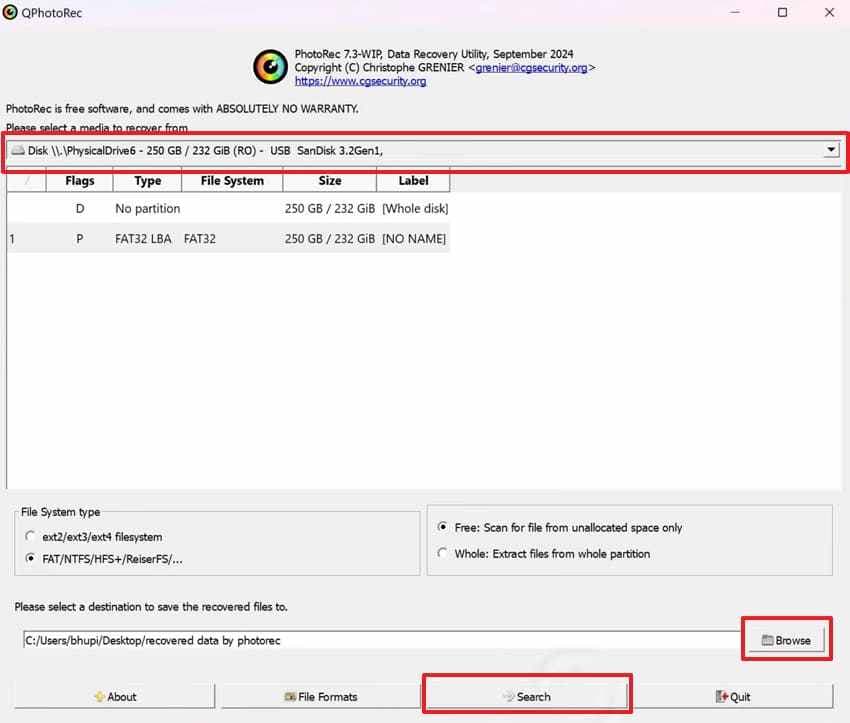
Schritt 1. Wählen Sie Ihre “SD-Karte” > Klicken Sie auf “Durchsuchen”, um den Zielort festzulegen > Klicken Sie auf den “Suchen”-Button.
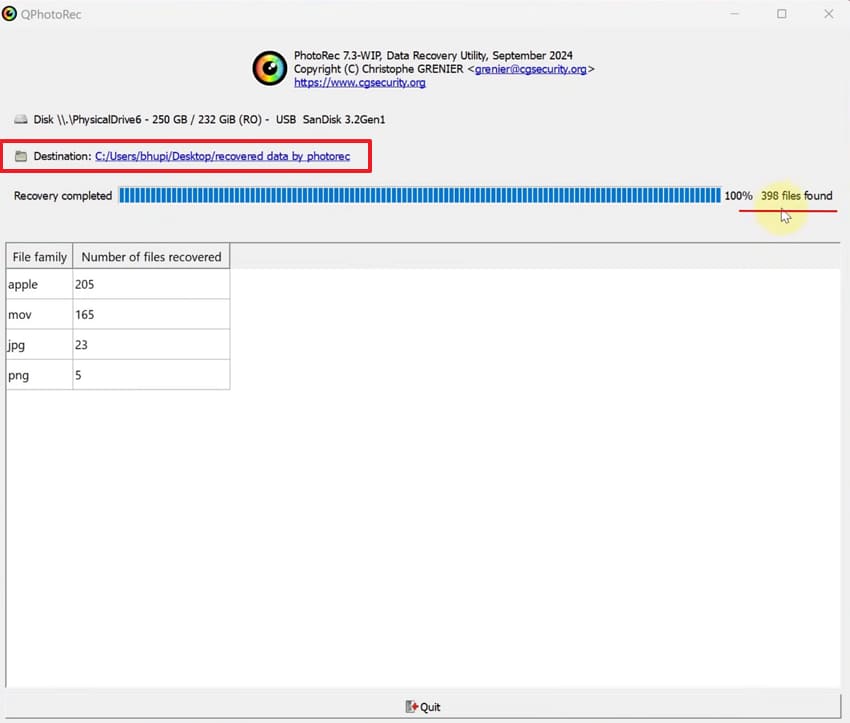
Schritt 2. Nachdem Ihre verlorenen SD-Karten-Bilder wiederhergestellt sind, klicken Sie auf den Button “Zielort”, um die Bilder zu prüfen.
4. TestDisk nutzen, wenn Partition oder Dateisystem verloren ist
TestDisk ist ein kostenloses Tool für verlorene Partitionen, beschädigte Partitionstabellen und Zugriffsprobleme bei Dateisystemen. Im Gegensatz zu PhotoRec konzentriert sich TestDisk mehr auf die Wiederherstellung von Partitionen und Dateisystemzugriff, während PhotoRec Dateien nach Signatur extrahiert.
Verwenden Sie TestDisk vorsichtig. Wenn Sie unsicher sind, kopieren Sie die Dateien lieber aus, statt Partitionen zurückzuschreiben.
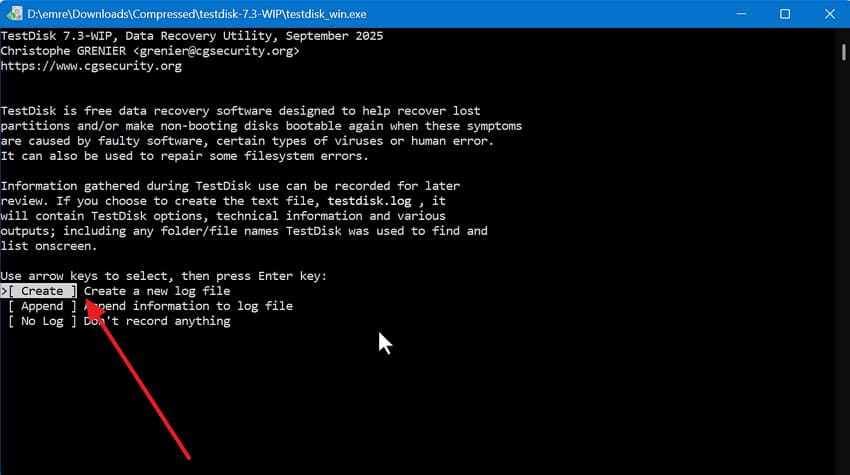
Schritt 1. Bestätigen Sie “Erstellen” mit Enter > Wählen Sie die beschädigte SD-Karte > Die passende “Partitionstabelle”-Option wählen.
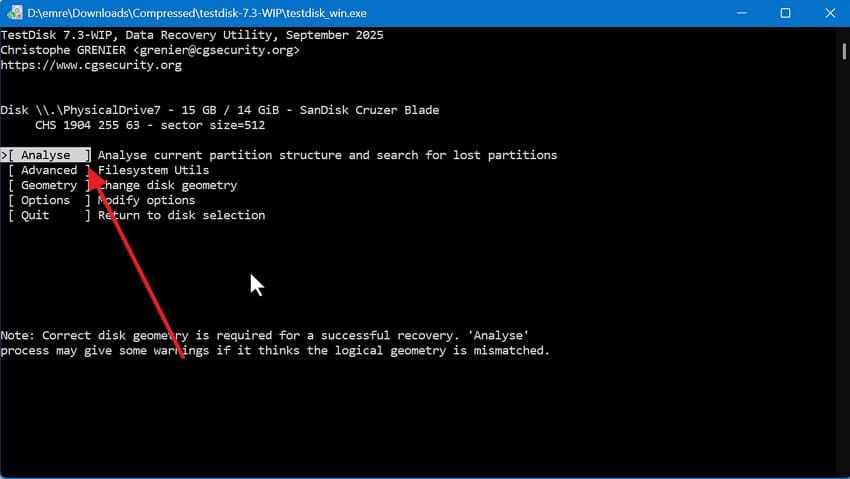
Schritt 2. Gehen Sie zu “Analyse” > “Schnelle Suche” wählen, um verlorene Partitionen zu finden.
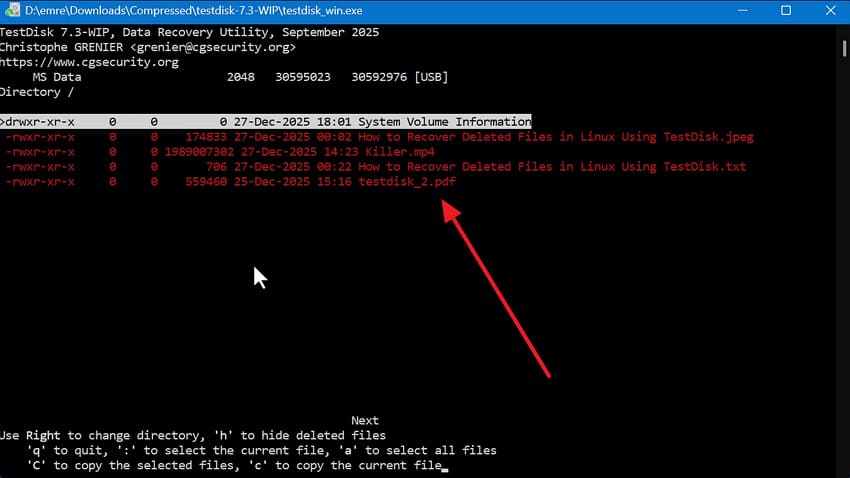
Schritt 3. Wird die Partition angezeigt, drücken Sie “P”, um wiederherstellbare Dateien anzuzeigen, und danach “C”, um die wiederhergestellten Bilder zu kopieren.
5. Backup, Cloud-Album oder Export aus Bearbeitungs-App verwenden
Prüfen Sie auch, ob Ihre Fotos noch an anderer Stelle existieren. Viele, die nach wie man bilder von einer beschädigten sd-karte zurückholt suchen, vergessen Cloud-Backups. Prüfen Sie die folgenden Cloud-Quellen und stellen Sie Bilder wieder her:
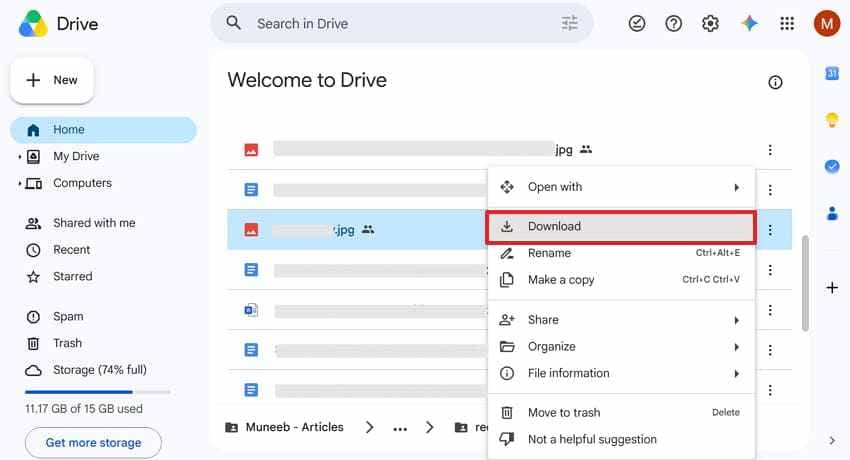
- Öffnen Sie Plattformen wie “Google Drive” > Suchen Sie Ihre synchronisierten Bilder > Klicken Sie auf “Drei Punkte” > Wählen Sie “Download.”
6. Professionellen Datenrettungsservice kontaktieren
Bei klaren Anzeichen für physische Schäden an Ihrer SD-Karte wenden Sie sich an einen professionellen Service. Softwarelösungen helfen nicht bei Fehlern im Speicherchip oder verbogenen Kontakten. Professionelle Labore nutzen spezielle Geräte unter kontrollierten Bedingungen, um beschädigte Speicherkomponenten auszulesen.
Teil 6. Die beschädigte SD-Karte erst nach der Fotowiederherstellung reparieren
Sind Ihre Bilder gesichert, können Sie die beschädigte SD-Karte reparieren. Verwenden Sie Reparaturmethoden nicht vor der Wiederherstellung wichtiger Fotos.
1. Laufwerksbuchstaben in der Datenträgerverwaltung zuweisen oder ändern
Wenn Windows die SD-Karte erkennt, aber nicht im Explorer anzeigt, fehlt möglicherweise der Laufwerksbuchstabe oder es gibt Konflikte.
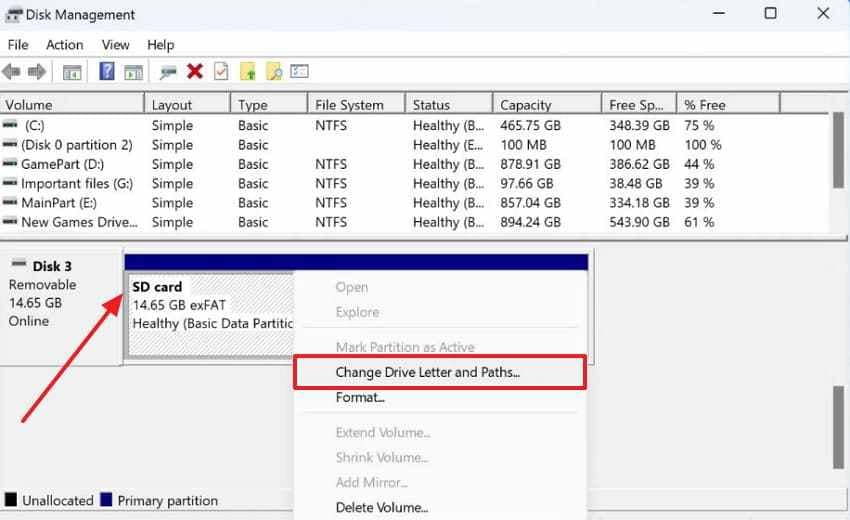
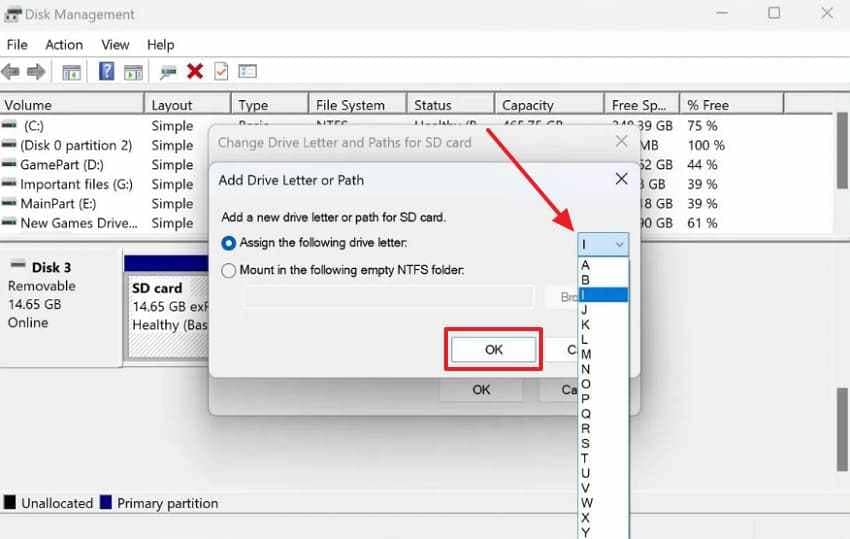
Schritt 1. Drücken Sie die Tasten “Win + X” > Wählen Sie “Datenträgerverwaltung” > Klicken Sie mit rechts auf die eingesteckte Karte > Wählen Sie “Laufwerksbuchstaben und Pfade ändern…”
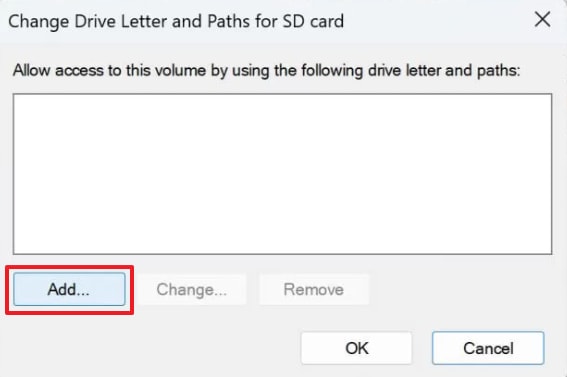
Schritt 2. Danach drücken Sie “Fügen Sie…” hinzu, um Ihren Laufwerksbuchstaben zu ändern.
Schritt 3. Wählen Sie einen neuen Buchstaben aus „Folgenden Laufwerksbuchstaben zuweisen“ > Klicken Sie auf „OK“ zweimal.
2. Treiber für den Kartenleser aktualisieren oder neu installieren
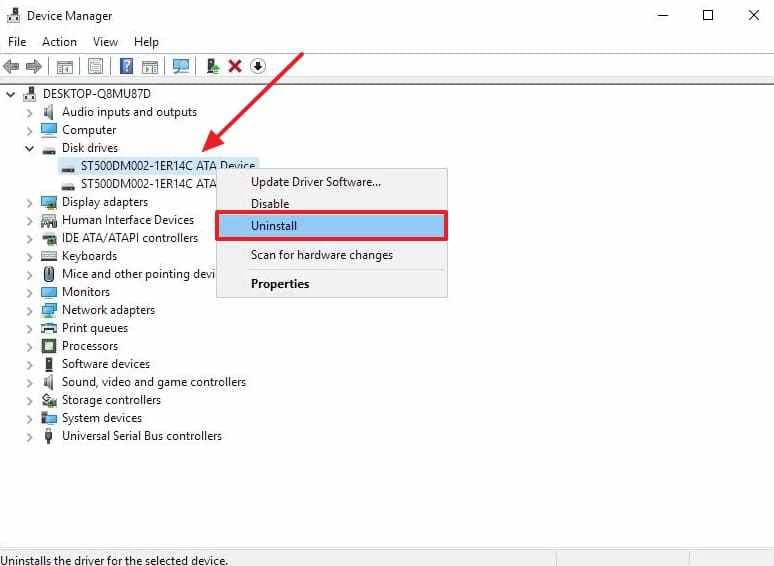
Wenn das Problem durch den Kartenleser oder den Windows-Treiber verursacht wird, kann die Neuinstallation des Gerätetreibers hilfreich sein.
- Öffnen Sie den „Geräte-Manager“ > Erweitern Sie „Laufwerk“ > Klicken Sie mit der rechten Maustaste auf das Wechsellaufwerk > Wählen Sie „Deinstallieren“ > Entfernen Sie Ihre SD-Karte.
- Warten Sie einige Minuten, starten Sie Ihr Gerät neu und verbinden Sie die Karte erneut.
3. Fehlerüberprüfung in Windows durchführen, nachdem Dateien gesichert sind
Mit der Windows-Fehlerüberprüfung können Dateisystemfehler erkannt und behoben werden. Sie sollten diese Funktion erst nutzen, nachdem Sie Ihre Fotos wiederhergestellt haben.
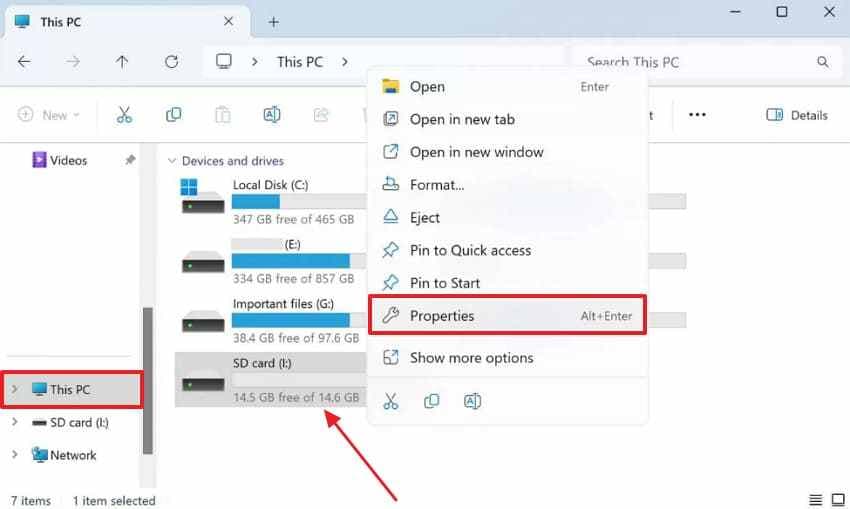
Schritt 1. Stecken Sie die Speicherkarte in Ihr Gerät > Navigieren Sie zu „Datei-Explorer“ > Wählen Sie „Dieser PC“ > Klicken Sie mit der rechten Maustaste auf die eingelegte Karte > Wählen Sie „Eigenschaften.”
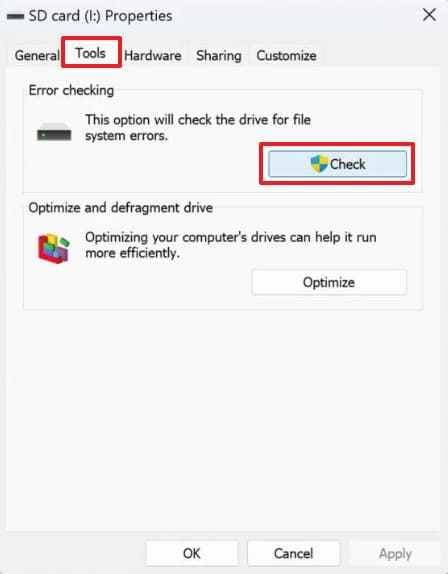
Schritt 2. Wechseln Sie zum Tab „Tools“ > Klicken Sie auf die Schaltfläche „Überprüfen“ unter „Fehlerüberprüfung“ > Klicken Sie auf „Laufwerk scannen und reparieren.”
4. CHKDSK nur nach Sicherung wichtiger Fotos verwenden
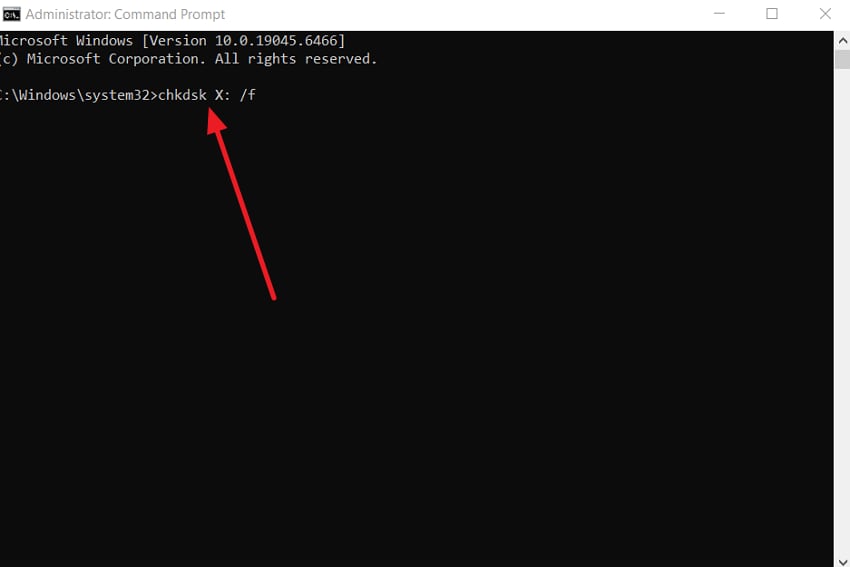
CHKDSK kann Dateisystemfehler beheben, verändert aber auch Dateisystem-Strukturen. Starten Sie diesen Vorgang erst, wenn Ihre wichtigen Fotos bereits wiederhergestellt wurden.
- Öffnen Sie die „Eingabeaufforderung“ als Administrator > Führen Sie „chkdsk X: /f“ aus, indem Sie „X“ durch Ihren USB-Buchstaben ersetzen.
5. SD-Karte formatieren als letzter Ausweg
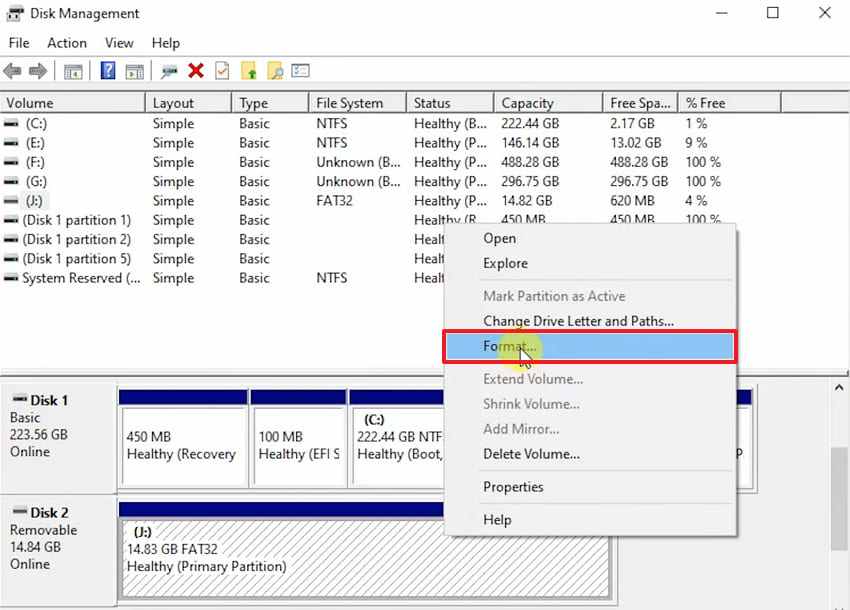
Formatieren Sie die Karte nur, nachdem alle wichtigen Fotos gesichert wurden. Das Formatieren löscht das sichtbare Dateisystem und bereitet die Karte für die erneute Verwendung vor.
Schritt 1. Sobald Sie im „Datenträgerverwaltung,“ mit der rechten Maustaste auf die Speicherkarte klicken, wählen Sie „Formatieren…”
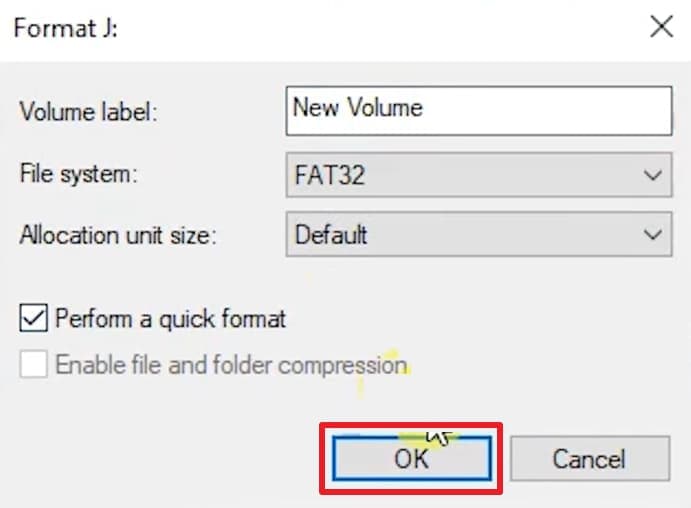
Schritt 2. Aktivieren Sie das Kontrollkästchen „Schnellformatierung durchführen“ > Klicken Sie auf „OK.”
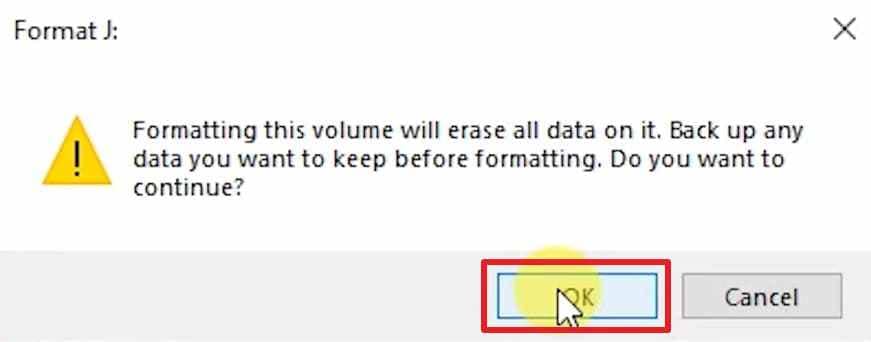
Schritt 3. Wenn Sie eine neue Eingabeaufforderung erhalten, wählen Sie erneut „OK“ aus.
Testen Sie die SD-Karte nach dem Formatieren, bevor Sie sie wieder verwenden. Falls erneut Fehler auftreten, tauschen Sie die Karte aus.
Teil 7. Warum wiederhergestellte SD-Karten-Bilder weiterhin defekt sein können
Auch nach einer erfolgreichen Wiederherstellung können einige Bilder weiterhin beschädigt sein. Dies bedeutet nicht zwangsläufig, dass das Wiederherstellungstool versagt hat. Die ursprünglichen Bilddateien könnten bereits durch Korruption, fehlende Daten oder Überschreiben beeinträchtigt worden sein.
- Metadatenverlust: Dateisystemschäden führen häufig zum Verlust wichtiger Foto-Metadaten wie Datum und Tags. Wiederhergestellte Bilder lassen sich öffnen, zeigen jedoch möglicherweise fehlende oder falsche Dateiinformationen an.
- Überschriebene Sektoren: Fotos, bei denen Teile durch neue Daten überschrieben wurden, können nicht vollständig rekonstruiert werden. Solche Dateien erscheinen oft unscharf oder nur teilweise nach der Wiederherstellung sichtbar.
- Ordnerverlust: Schwere Korruption entfernt häufig die ursprüngliche Ordnerstruktur auf Speichermedien. Wiederherstellungstools stellen Dateien wieder her, bewahren aber nicht zwingend die vorherige Organisation.
- Reparatur erforderlich: Einige wiederhergestellte Bilder sind so beschädigt, dass Standard-Tools sie nicht reparieren können. Bildreparatur-Tools können beschädigte Dateiköpfe rekonstruieren und Fotos in einen funktionierenden Zustand versetzen.
Teil 8. Wie Sie SD-Karten-Beschädigung und Fotoverlust vorbeugen
Viele Nutzer suchen auch nach vorbeugenden Tipps, um Wiederherstellungen zu vermeiden. Hier finden Sie eine praktische Übersicht mit den wichtigsten Schutzmaßnahmen:
| Vorbeugungsmethode | Was ist zu tun | Warum ist das wichtig |
|---|---|---|
| Karte sicher entfernen | Nutzen Sie vor dem Entfernen die Auswurf-Option | Plötzliches Entfernen kann gerade gespeicherte Dateien beschädigen |
| Gerätenutzung begrenzen | Verwenden Sie eine Karte nicht in zu vielen Geräten | Unterschiedliche Geräte erhöhen das Risiko von Dateisystemschäden |
| Fotos sichern | Kopieren Sie regelmäßig Fotos auf ein anderes Laufwerk | Schützt Bilder vor Formatierung oder erneuter Verwendung der Karte |
| Defekte Karten ersetzen | Verwenden Sie Karten mit wiederholten Fehlern nicht weiter | Abgenutzte Karten beschädigen mit der Zeit häufiger Dateien |
| Mehrere Kopien aufbewahren | Lagern Sie wichtige Fotos an mehreren Orten | Mehrere Kopien verhindern vollständigen Verlust durch einen Ausfall |
Fazit
Der richtige Ablauf bei der Wiederherstellung von Fotos auf einer beschädigten SD-Karte ist entscheidend. Formatieren Sie die Karte nicht, starten Sie kein CHKDSK, verwenden Sie die Fehlerprüfung oder reparieren Sie Partitionen, bevor Sie Ihre Fotos wiederherstellen. Nutzen Sie die Karte nicht weiter, verbinden Sie sie mit einem vertrauenswürdigen Kartenleser und scannen Sie sie mit einem zuverlässigen Wiederherstellungstool wie Recoverit, einer kostenlosen Lösung wie PhotoRec oder wenden Sie sich an einen professionellen Service bei physischem Schaden.
Recoverit kann Fotos von beschädigten, RAW, nicht lesbaren, formatierten oder logisch defekten SD-Karten wiederherstellen und ermöglicht die Vorschau von Bildern, bevor Sie sie auf ein anderes Laufwerk speichern. Kostenlose Tools wie PhotoRec und TestDisk helfen ebenfalls, besonders bei technischen Anwendern.
Nachdem Ihre Fotos wiederhergestellt und gesichert wurden, können Sie die SD-Karte reparieren – zum Beispiel durch Änderung des Laufwerksbuchstaben, Treiber-Neuinstallation, Fehlerprüfung, CHKDSK oder Formatierung. Wenn die Karte weiterhin Fehler zeigt, tauschen Sie sie aus und vertrauen Sie ihr keine wichtigen Fotos mehr an.
FAQs
-
Frage 1: Kann ich Fotos von einer beschädigten SD-Karte wiederherstellen?
Ja, Fotos können häufig wiederhergestellt werden, wenn die SD-Karte erkannt wird und die Bilddaten nicht überschrieben oder physisch zerstört sind. Verwenden Sie die Karte nicht weiter und stellen Sie die Fotos wieder her, bevor Sie sie reparieren oder formatieren. -
Frage 2: Sollte ich eine beschädigte SD-Karte vor der Wiederherstellung formatieren?
Nein. Formatieren Sie die SD-Karte nicht vor der Wiederherstellung. Die Formatierung verändert die Dateisystem-Einträge und kann die Chancen auf eine erfolgreiche Wiederherstellung verringern. Sichern Sie Ihre Fotos zuerst und formatieren Sie die Karte erst, nachdem Ihre Dateien geschützt sind. -
Frage 3: Sollte ich CHKDSK ausführen, bevor ich Fotos wiederherstelle?
Nein. Führen Sie CHKDSK erst nach der Wiederherstellung wichtiger Fotos aus. CHKDSK verändert die Dateisystem-Strukturen und kann die Wiederherstellung beeinflussen, wenn es zu früh angewendet wird. -
Frage 4: Kann PhotoRec Fotos von einer beschädigten SD-Karte wiederherstellen?
Ja. PhotoRec kann nach Dateisignaturen suchen, selbst wenn das SD-Karten-Dateisystem beschädigt ist. Die wiederhergestellten Fotos besitzen jedoch oft keine ursprünglichen Dateinamen, Ordner, Daten oder Metadaten mehr. -
Frage 5: Wann sollte ich einen professionellen Wiederherstellungsdienst kontaktieren?
Kontaktieren Sie einen professionellen Dienst, wenn die Karte gebrochen, verbogen, wassergeschädigt, überhitzt, instabil ist oder von mehreren Lesegeräten nicht erkannt wird. Sie sollten auch Hilfe suchen, wenn die Fotos besonders wertvoll sind und ein weiteres Risiko unbedingt vermieden werden muss. -
Frage 6: Warum sind wiederhergestellte Fotos immer noch beschädigt?
Wiederhergestellte Fotos können beschädigt bleiben, wenn Bilddaten fehlen, überschrieben, fragmentiert oder durch fehlerhafte Speicherbereiche beeinträchtigt sind. Ein Reparatur-Tool kann helfen, wenn die wiederhergestellte Datei zumindest teilweise lesbar ist. -
Frage 7: Kann ich Fotos von einer beschädigten microSD-Karte aus einer Drohne oder Kamera wiederherstellen?
Ja, Wiederherstellungssoftware kann häufig beschädigte microSD-Karten von Drohnen, Kameras, Handys und Action-Kameras scannen – vorausgesetzt, die Karte wird vom Computer erkannt. Speichern Sie wiederhergestellte Dateien auf einem anderen Laufwerk. -
Frage 8: Kann ich die SD-Karte nach der Wiederherstellung wiederverwenden?
Verwenden Sie die SD-Karte erst wieder, nachdem alle Fotos gesichert wurden und die Karte getestet ist. Falls erneut Fehler auftreten, tauschen Sie die Karte aus. Vertrauen Sie wichtigen Fotos keine Karte an, die wiederholt Daten beschädigt.

