
Das Formatieren einer SD-Karte kann dazu führen, dass wichtige Fotos innerhalb von Sekunden nicht mehr sichtbar sind. Die gute Nachricht ist: Die Bilder lassen sich oft noch wiederherstellen, besonders wenn die Karte nur schnell formatiert wurde und Sie keine neuen Fotos, Videos oder Dateien darauf gespeichert haben.
Die wichtigste Regel ist einfach: Verwenden Sie die SD-Karte sofort nicht mehr. Machen Sie keine neuen Fotos, formatieren Sie sie nicht erneut, und speichern Sie wiederhergestellte Dateien keinesfalls auf derselben Karte. In dieser Anleitung erfahren Sie, wie Sie Fotos von einer formatierten SD-Karte sicher mit Recoverit, Backups, PhotoRec, System-Backups und professionellen Recovery-Optionen wiederherstellen.
Testen Sie Recoverit für die Datenwiederherstellung
 Sicherheitsgeprüft.3,591,664 Personen haben es heruntergeladen.
Inhalt dieses Artikels
-
- 1. Fotos aus vorherigen Computer- oder Cloud-Backups wiederherstellen
- 2. Kamera-, Handy- oder Schnittprogramm-Importe prüfen
- 3. PhotoRec für die kostenlose signaturbasierte Wiederherstellung nutzen
- 4. Windows-Backup oder macOS Time Machine verwenden, falls verfügbar
- Wann ein professioneller Datenrettungsdienst kontaktiert werden sollte
Kurze Antwort: Können Sie Fotos von einer formatierten SD-Karte wiederherstellen?
Ja, Fotos lassen sich häufig von einer formatierten SD-Karte wiederherstellen, wenn diese schnell formatiert wurde und keine neuen Daten gespeichert wurden. Beim Formatieren wird meist das Dateisystem-Index entfernt oder zurückgesetzt, wodurch Fotos für Kamera oder Computer unsichtbar werden. Die eigentlichen Bilddaten können jedoch solange erhalten bleiben, bis sie überschrieben werden.
Um die Erfolgschancen zu erhöhen, nehmen Sie die SD-Karte sofort aus Kamera, Handy, Drohne oder Computer. Schließen Sie sie mit einem stabilen Kartenleser an, scannen Sie sie mit einem zuverlässigen Recovery-Tool oder prüfen Sie vorhandene Backups, und speichern Sie die wiederhergestellten Fotos auf einem anderen Laufwerk.
Falls die SD-Karte physisch beschädigt, gerissen, nass geworden, überhitzt oder von verschiedenen Geräten nicht erkannt wird, beenden Sie die Software-Wiederherstellung und wenden Sie sich an einen professionellen Datenrettungsdienst.
Teil 1. Was direkt nach dem Formatieren einer SD-Karte zu tun ist
Schützen Sie Ihre Foto-Daten, bevor Sie eine Methode zur Wiederherstellung ausprobieren. Jedes neue Foto, Video, Cache-Datei, jeder Reparaturversuch oder mehrfaches Formatieren kann die Bilder überschreiben, die Sie wiederherstellen möchten.
| Phase | Do | Nicht tun |
| Direkt nach dem Formatieren | SD-Karte aus der Kamera, dem Handy, der Drohne oder dem Gerät entnehmen. | Keine neuen Aufnahmen machen, nichts speichern oder aufzeichnen. |
| Vor der Wiederherstellung | SD-Karte unbenutzt lassen, bis der Scan startet. | SD-Karte nicht erneut formatieren, auch wenn Windows oder Mac dazu auffordert. |
| Verbindung einrichten | Einen zuverlässigen Kartenleser und stabilen USB-Anschluss verwenden. | Keine wackeligen Adapter, defekte Leser oder instabile Anschlüsse benutzen. |
| Während der Wiederherstellung | Die Karte möglichst im reinen Lese-Modus scannen. | Vor der Fotowiederherstellung keine Reparatur-Tools einsetzen. |
| Dateispeicherung | Wiederhergestellte Fotos auf einem anderen Laufwerk oder in einem neuen Ordner speichern. | Wiederhergestellte Fotos niemals zurück auf die formatierte SD-Karte speichern. |
Diese Schritte sind essenziell, da Recovery-Tools Fotos nur wiederherstellen können, wenn ausreichend ursprüngliche Bilddaten auf der Karte vorhanden sind. Sobald diese Daten überschrieben werden, wird die Wiederherstellung erheblich erschwert oder unmöglich.
Teil 2. Schnellformatierung vs. Vollformatierung: Bedeutung für die Fotowiederherstellung
Vor der Wahl einer Methode sollten Sie verstehen, wie Ihre SD-Karte formatiert wurde. Schnellformatierung und Vollformatierung unterscheiden sich in Bezug auf die Wiederherstellungsmöglichkeiten.
| Aspekte | Schnellformatierung | Vollformatierung | Kamera-Formatierung | Computer-Formatierung |
| Was passiert dabei | Entfernt oder setzt Dateiverweise zurück und lässt die Karte leer erscheinen. | Je nach Gerät oder Tool werden möglicherweise weitere Bereiche gescannt, gelöscht oder überschrieben. | Struktur der Karte wird oft für den Kameraeinsatz neu aufgebaut. | Dateisystem wird eventuell unter Windows oder Mac erneuert. |
| Status der Fotodaten | Fotos können weiterhin versteckt auf der SD-Karte vorhanden sein. | Einige oder alle Fotodaten können überschrieben oder beschädigt sein. | Fotos sind ggf. erhalten, falls keine neuen Aufnahmen gemacht wurden. | Die Wiederherstellung hängt vom genauen Formattyp und der weiteren Nutzung ab. |
| Wahrscheinlichkeit der Wiederherstellung | Höher, falls die Karte nicht erneut genutzt wurde. | Geringer als bei Schnellformatierung, vor allem wenn Daten überschrieben wurden. | Nach schneller Kameraformatierung oft erfolgreich. | Möglich, wenn keine weitere Nutzung stattfand. |
| Was Sie tun sollten | Karte sofort nicht mehr verwenden und so bald wie möglich scannen. | Wiederherstellung nur versuchen, wenn die Karte stabil erkannt wird. | Keine neuen Aufnahmen machen und die Karte scannen. | Keine neuen Dateien auf die Karte kopieren oder Reparaturtools einsetzen. |
Wann die Wiederherstellung von Fotos auf einer formatierten SD-Karte möglich ist
Die Wiederherstellung von Fotos nach dem Formatieren ist besonders wahrscheinlich, wenn:
- Die SD-Karte schnell formatiert wurde.
- Nach dem Formatieren keine neuen Fotos oder Videos gespeichert wurden.
- Die Karte weiterhin vom Computer erkannt wird.
- Keine physischen Schäden an der Karte vorliegen.
- Die Wiederherstellung direkt nach dem Formatieren erfolgt.
- Die wiederhergestellten Dateien auf ein anderes Laufwerk gespeichert werden.
Wann Fotos dauerhaft verloren sein können
Fotos sind dauerhaft verloren, wenn die Bilddaten bereits überschrieben wurden, die Speicherbereiche defekt oder die SD-Karte stark beschädigt ist. Auch bei häufiger Neunutzung nach der Formatierung kann eine Wiederherstellung fehlschlagen.
Warum Sie die SD-Karte sofort nicht mehr verwenden sollten
- Neue Dateien können versteckte Bilddaten überschreiben und so die Chancen auf eine Wiederherstellung verringern.
- Anwendungen können temporäre Dateien erzeugen, die wiederherstellbare Fragmente schnell ersetzen.
- Fortgesetzte Nutzung kann zu weiterer Beschädigung führen und spätere Scan-Ergebnisse verschlechtern.
Teil 3. Den richtigen Wiederherstellungsweg für Ihre formatierte SD-Karte wählen
Je nach SD-Karten-Situation ist der beste Wiederherstellungsweg unterschiedlich. Nutzen Sie diese Tabelle für Ihre nächsten Schritte.
| Ihre SD-Karten-Situation | Wahrscheinlichkeit der Wiederherstellung | Bester nächster Schritt |
| Die SD-Karte wurde in einer Kamera schnell formatiert | Hoch, falls ungenutzt | Mit Recoverit oder anderem Recovery-Tool scannen |
| Die SD-Karte wurde unter Windows oder Mac formatiert | Mittel bis hoch, wenn keine neuen Daten gespeichert wurden | Reparaturtools vermeiden und zuerst die Karte scannen |
| Die Karte zeigt RAW, ist nicht lesbar oder verlangt eine Formatierung | Möglich, abhängig vom Grad der Beschädigung | Nicht erneut formatieren. Erst Dateien wiederherstellen, dann Reparaturversuch |
| Die SD-Karte wurde nach der Formatierung weiter genutzt | Geringer, speziell für ältere Fotos | Sofort scannen und auf teilweise Wiederherstellung einstellen |
| Fotos fehlen, aber Ordner oder Videos sind noch vorhanden | Möglich | Versteckte Ordner, Importe, Backups prüfen und Karte scannen |
| Die Karte hat Risse, verbogene Pins, Wasserschäden oder wird instabil erkannt | Riskant | Software-Scans abbrechen und professionellen Datenrettungsdienst kontaktieren |
| Fotos wurden bereits früher importiert | Hoch, wenn Backups vorhanden sind | Cloud-Backups, Computerordner, Bearbeitungsprogramme und Systembackups prüfen |
Wenn die SD-Karte physisch intakt ist und vom Computer erkannt wird, ist eine Software-Wiederherstellung meist der erste Schritt. Bei Hardware-Defekten vermeiden Sie jedoch wiederholte Scans, da dies den Zustand verschlechtern kann.
Teil 4. Fotos mit Recoverit von einer formatierten SD-Karte wiederherstellen
Wird die formatierte SD-Karte noch erkannt und haben Sie keine neuen Daten darauf gespeichert, hilft Recoverit, verlorene Fotos zu scannen. Sie können wiederherstellbare Bilddateien erkennen, vor dem Speichern eine Vorschau anzeigen und ausgewählte Fotos auf einem sicheren Laufwerk sichern.
Installieren Sie Recoverit nicht auf der formatierten SD-Karte. Speichern Sie wiederhergestellte Fotos niemals zurück auf diese SD-Karte. Wiederhergestellte Daten sollten immer auf Ihrem Computer, einem externen Laufwerk oder einem anderen sicheren Speicherort abgelegt werden.
Wann Recoverit für die Fotowiederherstellung auf formatierter SD-Karte sinnvoll ist
Recoverit ist sinnvoll, wenn:
- Die SD-Karte versehentlich formatiert wurde.
- Die Karte nach dem Formatieren leer erscheint.
- Eine Kamera, Drohne, ein Handy oder Computer die Karte formatiert hat.
- Windows oder Mac die Karte erkennt, aber Fotos fehlen.
- Sie möchten wiederherstellbare Fotos vor dem Speichern in der Vorschau sehen.
- Sie möchten Fotos von SD-Karten wiederherstellen, microSDs oder anderen Speicherkarten aus Kamera und Co.
Wichtige Funktionen für das Wiederherstellen von Fotos von einer formatierten SD-Karte
- SD-Karten-Wiederherstellung:Formatierte SD-Karten scannen und verlorene Fotos, Bilder sowie Mediendateien finden.
- Foto-Vorschau vor der Wiederherstellung:Wiederherstellbare Bilder vor dem Speichern auf einem neuen Laufwerk in der Vorschau anzeigen.
- Support für Kamera- und Drohnenkarten:Fotos von SD-Karten aus Kameras, Drohnen, Action-Cams, Handys und Computern wiederherstellen.
- Unterstützung gängiger Bildformate und RAW:Häufige Bildformate und Kamera-Dateien wie JPG, PNG, HEIC sowie RAW wiederherstellen.
- Sicherer Export auf ein anderes Laufwerk:Wiederhergestellte Fotos an einen separaten Ort speichern, um verbleibende Daten nicht zu überschreiben.
- Video- und Medienrettung:Videos und andere Dateien wiederherstellen, die ebenfalls auf der SD-Karte gespeichert waren.
So scannen Sie eine formatierte SD-Karte mit Recoverit
Folgen Sie diesen Schritten, um Fotos von einer formatierten SD-Karte sicher wiederherzustellen.
Schritt 1. Recoverit öffnen und SD-Karten-Wiederherstellung wählen
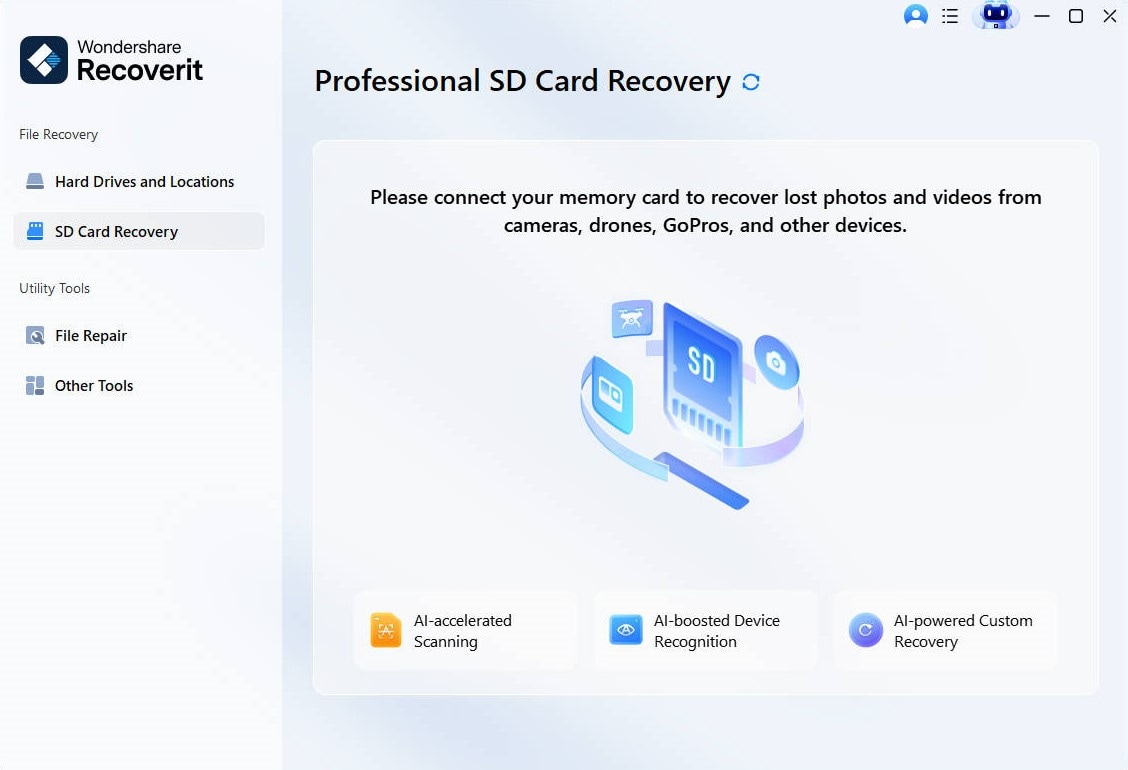
Starten Sie Recoverit auf Ihrem Computer und wählen Sie „SD-Karten-Wiederherstellung“ im linken Menü. Schließen Sie die formatierte SD-Karte über einen stabilen Kartenleser an, damit die Software sie fehlerfrei erkennt.
Schritt 2. SD-Karte scannen und gefundene Fotos in der Vorschau anzeigen
Starten Sie den Scan der formatierten SD-Karte nach verlorenen Dateien. Nach Abschluss können Sie wiederherstellbare Fotos in der Vorschau ansehen und mithilfe von Ordner- oder Dateityp-Filtern gezielt gewünschte Bilder auswählen.

Schritt 3. Wiederhergestellte Fotos auf einem anderen Laufwerk speichern
Wählen Sie die Fotos zur Wiederherstellung aus und klicken Sie auf „Wiederherstellen“. Wählen Sie ein anderes Laufwerk, einen neuen Ordner oder ein externes Speichermedium als Speicherort. Wiederhergestellte Fotos dürfen niemals auf die formatierte SD-Karte zurückgespielt werden.

Testen Sie Recoverit für die Datenwiederherstellung
Sicherheitsgeprüft.3,591,664 Personen haben es heruntergeladen.
Teil 5. Fotos von einer formatierten SD-Karte ohne Recoverit wiederherstellen
Recoverit ist nicht die einzige Option. Falls Sie Ihre Fotos vor dem Formatieren gesichert oder importiert haben, können Sie sie eventuell ohne Scan wiederherstellen. Auch kostenlose Recovery-Tools sind möglich, falls Sie mit etwas technischerem Ablauf vertraut sind.
1. Fotos aus vorherigen Computer- oder Cloud-Backups wiederherstellen
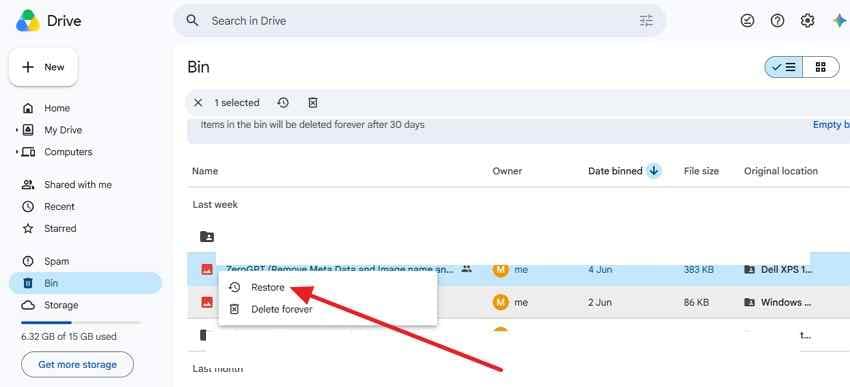
Prüfen Sie zunächst, ob Ihre Fotos bereits gesichert wurden. Viele speichern Kopien automatisch in Cloud-Diensten wie Google Fotos, iCloud Fotos, OneDrive oder Dropbox. Auch auf dem Computer können Backups liegen. Gehen Sie wie folgt vor, um Fotos aus der Cloud wiederherzustellen:
- Öffnen Sie Ihren Cloud-Dienst oder das Backupverzeichnis und suchen Sie die fehlenden Fotos.
- Falls Sie diese finden, klicken Sie mit der rechten Maustaste und wählen Sie „Download“ oder „Wiederherstellen“, um die Dateien auf Ihr Gerät zu sichern.
2. Kamera-, Handy- oder Schnittprogramm-Importe prüfen
Prüfen Sie Import-Ordner Ihrer Kamera, die Galerie des Handys oder die Bibliotheken Ihrer Bearbeitungs-Software nach gespeicherten Kopien der Bilddateien. Kontrollieren Sie Ordner, die beim Übertragen, Schneiden oder Bearbeiten angelegt wurden, da manche Tools automatisch Duplikate abspeichern. Überprüfen Sie alle Speicherorte sorgfältig und stellen Sie sicher, dass das gesuchte Foto vor Änderungen vorhanden ist.

3. PhotoRec für die kostenlose signaturbasierte Wiederherstellung nutzen
Alternativ kann PhotoRec bilder von formatierter sd-karte wiederherstellen, indem es nach Dateisignaturen sucht. Ordnernamen werden ignoriert, das Sortieren der Resultate kann also Zeit beanspruchen. So nutzen Sie PhotoRec für die kostenlose signaturbasierte Wiederherstellung:
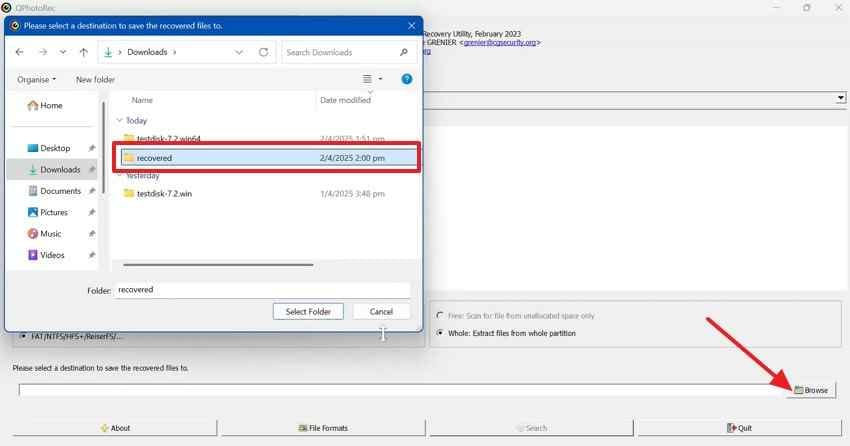
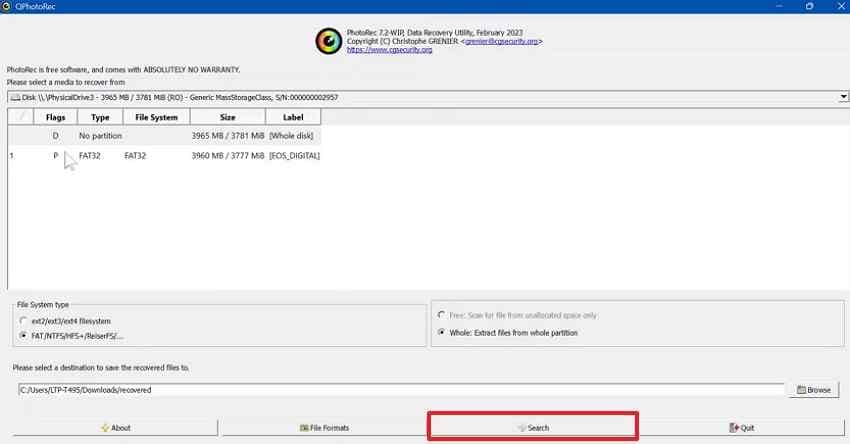
Schritt 1. Wählen Sie die formatierte SD-Karte und ihre Partition in PhotoRec. Geben Sie den Dateisystemtyp und den Scanbereich an, zum Beispiel „Gesamte Karte“ für formatierte Karten. Klicken Sie anschließend auf „Durchsuchen“ und legen das Ziel-Laufwerk oder den Ordner für gerettete Dateien fest.
Schritt 2. Danach klicken Sie auf den Button „Suchen“ für die signaturbasierte Wiederherstellung.
4. Windows-Backup oder macOS Time Machine verwenden, falls verfügbar
Mit System-Backups können Sie unter Umständen frühere Foto-Versionen aus geschützten Ordnern zurückholen. Suchen Sie zuerst nach Datum, Gerätenamen oder ursprünglichem Importpfad. Falls ein Backup vorhanden ist, gehen Sie wie folgt vor:
Unter Windows mit Dateiversionsverlauf
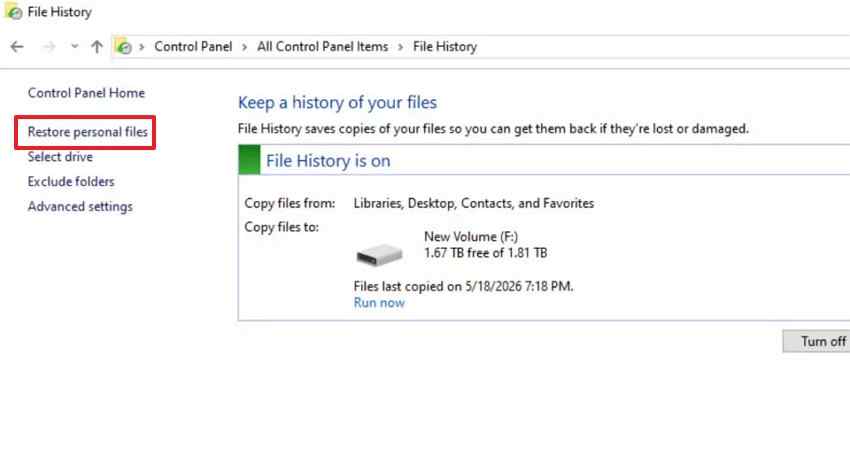
Schritt 1. Backup-Laufwerk anschließen und „Systemsteuerung > System und Sicherheit > Dateiversionsverlauf> Persönliche Dateien wiederherstellen“ öffnen.
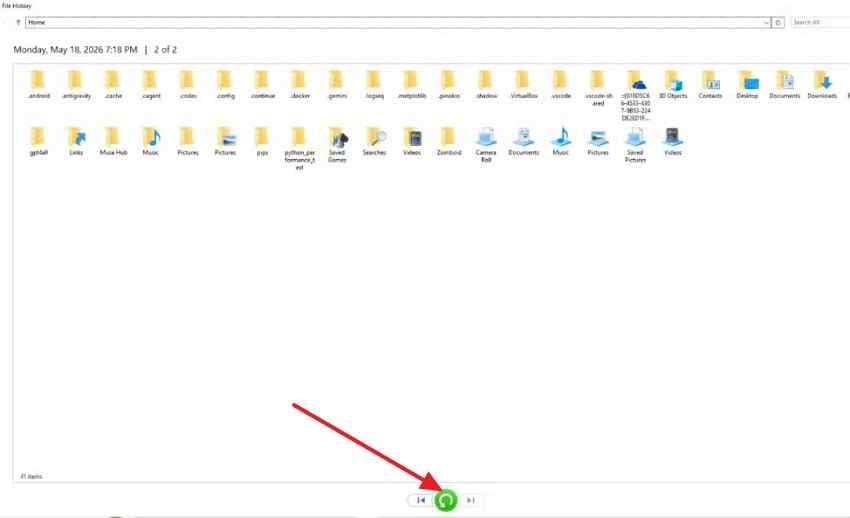
Schritt 2. Navigieren Sie zum gesicherten Foto-Ordner, markieren Sie die gewünschten Fotos und klicken Sie auf das Symbol „Wiederherstellen“
Unter macOS mit Time Machine
- Schließen Sie das Time Machine-Backup-Laufwerk an.
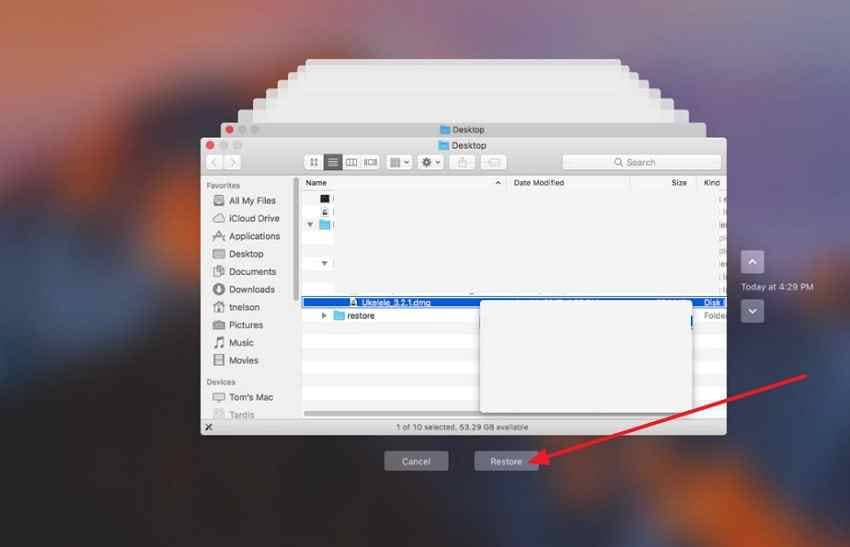
- Danach auf das Symbol „Time Machine“ klicken und „Time Machine-Backups durchsuchen“ öffnen.
- Ältere Backup-Version auswählen, die benötigten Fotos markieren und auf „Wiederherstellen“ öffnen.
Testen Sie Recoverit für die Datenwiederherstellung
Sicherheitsgeprüft.3,591,664 Personen haben es heruntergeladen.
Wann ein professioneller Datenrettungsdienst kontaktiert werden sollte
Software-Wiederherstellung ist sinnvoll, wenn die SD-Karte logisch formatiert, beschädigt oder nicht lesbar, aber physisch stabil ist. Bei physisch defekten SD-Karten ist Software jedoch keine sichere Option.
Kontaktieren Sie einen professionellen Datenrettungsdienst, wenn:
- Die SD-Karte Risse, verbogene oder gebrochene Bereiche hat.
- Die Metallkontakte beschädigt sind.
- Die Karte Wasser, Hitze oder Staub ausgesetzt war.
- Die Karte von mehreren Geräten oder Kartenlesern nicht erkannt wird.
- Die Karte während des Scans immer wieder getrennt wird.
- Die Karte ungewöhnlich heiß wird.
- Die Fotos einen sehr hohen Wert haben und Sie kein Risiko eingehen möchten.
Wenn die SD-Karte physische Schäden aufweist, sollten Sie keine weiteren Scanversuche unternehmen. Ein professionelles Labor verfügt über sicherere Werkzeuge, um beschädigte Speichermedien fachgerecht zu bearbeiten.
Teil 6. Warum wiederhergestellte Fotos Dateinamen, Ordner oder Metadaten verlieren können
Nach der Wiederherstellung können einige Fotos ohne ihre ursprünglichen Namen, Ordner oder Details angezeigt werden. Dies bedeutet nicht zwangsläufig, dass die Wiederherstellung fehlgeschlagen ist. Häufig liegt dies daran, dass durch das Formatieren die Dateisystemeinträge verloren gehen, die Ihre Fotos organisieren.
- Wie das Formatieren den Dateisystem-Index entfernt:Beim Formatieren wird die Speicherzuordnung zurückgesetzt, mit der Ihre Kamera oder Ihr Computer den Ablageort jedes Fotos erkennt. Ohne diesen Index erscheinen die Fotos nicht mehr wie gewohnt, auch wenn die Bilddaten noch auf der Karte vorhanden sind.
- Warum File Carving Bilder ohne ursprüngliche Namen wiederherstellen kann:Einige Wiederherstellungsprogramme nutzen das sogenannte File Carving, bei dem nach Bildmustern in den Rohdaten des Speichers gesucht wird. Dadurch kann zwar der Bildinhalt gefunden werden, aber die ursprünglichen Dateinamen, Ordner oder Albenstrukturen werden meist nicht wiederhergestellt.
- Warum einige Fotos beschädigt oder unvollständig sein können:Wenn Teile eines Fotos überschrieben oder auf nicht lesbaren Sektoren gespeichert wurden, kann die wiederhergestellte Datei defekt, nur teilweise angezeigt, verzerrt oder nicht mehr zu öffnen sein.
- Wie das Überschreiben die Wiederherstellungsqualität beeinflusst:Das Überschreiben ist das größte Risiko bei der Wiederherstellung von Bildern von formatierten SD-Karten. Sobald neue Dateien die alten Bilddaten ersetzen, können Wiederherstellungstools das Originalfoto nicht mehr vollständig rekonstruieren.
Teil 7. Wie Sie nach dem Formatieren den Verlust von SD-Kartenfotos verhindern
Ergreifen Sie nach der Wiederherstellung Ihrer Fotos Maßnahmen, um zukünftige Probleme zu vermeiden.
- Fotos vor dem Formatieren der Karte sichern: Kopieren Sie wichtige Fotos immer vorher auf einen Computer, ein Cloud-Laufwerk oder eine externe Festplatte. Ein schnelles Backup bewahrt Sie vor Stress, falls Sie versehentlich die falsche Karte formatieren.
- SD-Karten erst nach erfolgreichem Import formatieren: Verlassen Sie sich nicht nur auf die Meldung „Übertragung abgeschlossen“. Öffnen Sie den Import-Ordner und prüfen Sie, ob alle Fotos korrekt angezeigt werden, bevor Sie die Karte formatieren.
- Mehrere kleinere Karten bei wichtigen Aufnahmen nutzen: Bei Hochzeiten, Reisen, Events oder bezahlten Shootings sollten Sie Ihre Fotos auf mehrere SD-Karten verteilen. So reduzieren Sie das Verlustrisiko, falls eine Karte formatiert, verloren oder beschädigt wird.
- Karte mit Fehlern nicht weiterverwenden: Warnhinweise wie „Karte nicht formatiert“, langsames Speichern, fehlende Dateien oder wiederholte Lesefehler deuten auf einen Defekt hin. Tauschen Sie die Karte rechtzeitig aus, bevor weitere Fotos betroffen sind.
- Sicherheitskopie auf Computer, Cloud oder externer Festplatte anlegen: Speichern Sie wichtige Bilder an mindestens zwei verschiedenen Orten, zum Beispiel auf Computer und externer Festplatte oder lokal und zusätzlich im Cloud-Speicher.
- Karten eindeutig beschriften: Wenn Sie mehrere SD-Karten verwenden, kennzeichnen Sie diese nach Kamera, Projekt oder Aufnahmedatum. Das hilft, ein versehentliches Formatieren der falschen Karte zu verhindern.
Fazit
Die erfolgreiche wie Sie Fotos von einer formatierten SD-Karte Wiederherstellung beginnt mit schnellem Handeln: Nutzen Sie die Karte nicht weiter, vermeiden Sie erneutes Formatieren und speichern Sie wiederhergestellte Dateien niemals auf derselben Karte. Wurde die Karte nur schnellformatiert und noch nicht überschrieben, besteht gute Aussicht auf Wiederherstellung Ihrer Fotos.
Überprüfen Sie zuerst Cloud-Backups, Import-Ordner auf dem Computer, Verzeichnisse von Bildbearbeitungsprogrammen, den Windows-Dateiversionsverlauf oder Time Machine unter macOS. Wenn kein Backup vorliegt, scannen Sie die Karte mit Recoverit oder einem anderen vertrauenswürdigen Recovery-Tool und speichern Sie die geretteten Fotos auf einem anderen Laufwerk. Fortgeschrittene Nutzer können für eine signaturbasierte Wiederherstellung auch PhotoRec kostenfrei nutzen.
Hat die SD-Karte physische Schäden oder wird sie von mehreren Geräten nicht erkannt, sollten Sie keine Softwareversuche mehr unternehmen und einen professionellen Datenrettungsdienst kontaktieren. Je früher Sie die Karte sichern, desto besser stehen die Chancen auf Wiederherstellung Ihrer Fotos.
Testen Sie Recoverit für die Datenwiederherstellung
Sicherheitsgeprüft.3,591,664 Personen haben es heruntergeladen.
FAQs
-
F1. Lassen sich Fotos von einer formatierten SD-Karte wiederherstellen?
Ja, Fotos können oft von einer formatierten SD-Karte wiederhergestellt werden, wenn sie nur schnellformatiert und noch keine neuen Daten darauf gespeichert wurden. Eine vollständige Formatierung, erneute Nutzung, Überschreiben oder physische Beschädigung erschwert jedoch die Wiederherstellung erheblich. -
F2. Was sollte ich direkt nach dem Formatieren einer SD-Karte tun?
Verwenden Sie die SD-Karte umgehend nicht weiter. Entnehmen Sie sie aus Kamera, Smartphone, Drohne oder Computer. Machen Sie keine neuen Fotos, nehmen Sie keine Videos auf, formatieren Sie nicht erneut, führen Sie keine Reparaturtools aus und speichern Sie gerettete Dateien niemals auf derselben Karte. -
F3. Kann ich Fotos von einer formatierten SD-Karte kostenlos wiederherstellen?
Ja, falls Sie Cloud-Backups, Computerimporte, den Windows-Dateiversionsverlauf oder Time Machine-Backups unter macOS nutzen. Sie können auch PhotoRec, ein kostenloses Recovery-Tool, ausprobieren – allerdings ist es weniger einsteigerfreundlich und die wiedergefundenen Dateien verlieren oft die Originalnamen oder Ordnerstrukturen. -
F4. Kann ich Fotos wiederherstellen, nachdem die SD-Karte zweimal formatiert wurde?
Das hängt davon ab: Falls beim zweiten Formatieren die Bilddaten nicht überschrieben und die Karte nicht wieder verwendet wurde, ist eine Wiederherstellung eventuell noch möglich. Wenn die Bilddaten jedoch überschrieben wurden, gelingt die Wiederherstellung meist nicht mehr oder es lassen sich nur bruchstückhafte Dateien retten. -
F5. Warum verlieren wiederhergestellte Fotos ihre Namen oder Ordner?
Durch das Formatieren wird der Index des Dateisystems entfernt, in dem Namen, Ordner, Datum und Pfade gespeichert sind. Recovery-Tools können Bilddaten über Dateisignaturen auffinden, aber die ursprüngliche Organisation bleibt oft verloren. -
F6. Wann sollte ich einen professionellen Datenrettungsdienst kontaktieren?
Kontaktieren Sie einen Experten, wenn die SD-Karte Risse, Verformungen, Wasserschäden, Überhitzung aufweist oder von mehreren Rechnern beziehungsweise Kartenlesern nicht erkannt wird. Vermeiden Sie wiederholte Software-Scans bei physisch defekten Karten. -
F7. Kann Recoverit RAW-Fotos von einer formatierten SD-Karte wiederherstellen?
Recoverit kann formatierte SD-Karten nach vielen gängigen Bild- und Kameradateiformaten durchsuchen, darunter auch RAW-Formate zahlreicher Kameras. Das Wiederherstellungsergebnis hängt davon ab, ob die Originaldateien intakt sind und nicht überschrieben wurden. -
F8. Ist es sicher, die SD-Karte nach der Wiederherstellung weiterzuverwenden?
Es ist sicherer, die Karte zu ersetzen, wenn sie Fehler, Beschädigungen oder Erkennungsprobleme aufwies. Sollten Sie sie weiterhin verwenden, formatieren Sie sie erst nach erfolgreicher Wiederherstellung und nachdem Sie alle geretteten Fotos anderweitig gesichert haben.

