
Das Verlieren von iPhone-Fotos ohne Backup kann beängstigend sein – insbesondere wenn der iCloud-Speicher voll war, das Gerät nicht gesichert wurde oder wichtige Erinnerungen nach dem Löschen, Synchronisieren oder einem Update verschwunden sind. Die gute Nachricht: „Kein Backup“ heißt nicht immer, dass es keine Wiederherstellungsmöglichkeit gibt.
Ihre Fotos könnten sich noch im Ordner „Zuletzt gelöscht“, in iCloud Fotos, in „Ausgeblendete“ Alben, geteilten Alben, in Dateien, Nachrichten, Mail, Social Apps, Cloud-Apps, Computer-Importen, alten Handys, SD-Karten, USB-Sticks oder externen Festplatten befinden. Diese Anleitung erklärt, wie Sie iPhone-Fotos ohne Backup wiederherstellen und zwar sicher – beginnend mit integrierten Bordmitteln, anschließend mit Recovery-Software und der Wiederherstellung von externen Speichern.
Testen Sie Recoverit für die Datenwiederherstellung
 Sicherheitsgeprüft. 3,591,664 Personen haben das Tool heruntergeladen.
Inhalt dieses Artikels
-
- 1. Google Fotos, OneDrive, Dropbox oder andere Cloud-Apps prüfen
- 2. Mac Fotos, Digitale Bilder oder Finder-Importe prüfen
- 3. Windows-Fotos, den Datei-Explorer oder iCloud für Windows prüfen
- 4. Alte Geräte, SD-Karten, USB-Sticks und externe Festplatten prüfen
- 5. Download-, Export- und Bearbeitungs-Ordner prüfen
Kurzantwort: Kann man iPhone-Fotos ohne Backup wiederherstellen?
Ja, Sie können iPhone-Fotos ohne Backup eventuell wiederherstellen, wenn die Bilder noch im Ordner „Zuletzt gelöscht“, in iCloud Fotos, ausgeblendeten Alben, geteilten Alben, Dateien, Nachrichten, Mail, Cloud-Apps, Computer-Importen oder auf einem anderen Speichergerät existieren.
Wenn Fotos kürzlich gelöscht wurden, beginnen Sie mit dem Album „Zuletzt gelöscht“. War iCloud Fotos aktiviert, prüfen Sie iCloud.com im Browser. Falls Bilder geteilt, heruntergeladen, bearbeitet, exportiert oder zuvor importiert wurden, überprüfen Sie Nachrichten, Mail, Google Fotos, OneDrive, Dropbox, Mac-Fotos, Windows-Fotos, Datei-Explorer, alte Geräte, SD-Karten, USB-Sticks und externe Festplatten.
Wurden Fotos an allen Orten endgültig gelöscht und existiert keine Kopie mehr, sinkt die Chance auf eine Wiederherstellung deutlich. Manche Recovery-Tools können noch zugängliche Daten oder verbleibende Einträge scannen, garantieren aber keine Wiederherstellung dauerhaft gelöschter Fotos aus dem verschlüsselten iPhone-Speicher.
Teil 1. Erst stoppen: Was vor der Wiederherstellung zu tun ist
Bevor Sie eine Methode zur Wiederherstellung probieren, beachten Sie einige Sicherheitsmaßnahmen, um Ihre Chancen zu erhöhen.
| Was Sie tun sollten | Warum es wichtig ist |
| Keine neuen Fotos oder Videos aufnehmen. | Neue Daten und App-Aktivitäten können die Wiederherstellungschance verringern. |
| iPhone nicht auf Werkseinstellungen zurücksetzen. | Ein Zurücksetzen kann verbleibende, zugängliche Daten und Einstellungen löschen. |
| Keine weiteren Fotos aus iCloud Fotos löschen. | iCloud Fotos synchronisiert Änderungen auf allen Geräten, wenn aktiviert. |
| Noch keine größeren Sync-Änderungen vornehmen. | Synchronisations-Änderungen könnten Bibliotheken aktualisieren, bevor Sie alle Orte geprüft haben. |
| iPhone laden und mit WLAN verbunden lassen. | Manche synchronisierte Fotos oder Cloud-Bibliotheken brauchen Zeit zum Laden. |
| Zuerst offizielle Apple-Orte prüfen. | Integrierte Optionen sind meist sicherer als unbekannte Tools. |
| Nur vertrauenswürdige Software nutzen, falls notwendig. | Nicht vertrauenswürdige Tools könnten unsichere Zugriffe oder Apple-ID abfragen. |
Wenn Ihr iPhone nach einem Update im Wiederherstellungsmodus festhängt, schließen Sie es an einen Computer an und wählen zunächst „Aktualisieren“. Vermeiden Sie „Wiederherstellen“, außer Sie wissen, dass dadurch alle Geräte-Daten gelöscht werden.
Teil 2. Den richtigen Weg zur Fotowiederherstellung wählen
Bevor Sie lernen, wie man iPhone-Bilder ohne Backup wiederherstellt, identifizieren Sie die möglichen Speicherorte der fehlenden Fotos. Nutzen Sie diese Übersicht, um den sichersten ersten Schritt zu wählen.
| Situation | Bester erster Prüfschritt | Warum es wichtig ist |
| Fotos wurden vor weniger als 30 Tagen gelöscht | „Zuletzt gelöscht“ in der Fotos-App. | Dort können gelöschte Fotos vorübergehend wiederherstellbar sein. |
| Fotos fehlen, wurden aber nicht klar gelöscht | Bibliothek, Alben, Suche, „Ausgeblendet“ und „Kürzlich gespeichert“ prüfen. | Filter, Alben, Datumsangaben oder ausgeblendete Einstellungen lassen Fotos manchmal verschwinden. |
| iCloud Fotos war vermutlich aktiviert | Fotos und „Zuletzt gelöscht“ auf iCloud.com prüfen. | Synchronisierte Kopien existieren eventuell noch online. |
| Fotos sind ausgeblendet oder geteilt | „Ausgeblendetes“ Album, geteilte Alben und ggf. geteilte Bibliothek prüfen. | Fotos können außerhalb der Hauptansicht gespeichert sein. |
| Fotos wurden gesendet oder empfangen | Nachrichten, Mail, AirDrop, WhatsApp, Messenger und soziale Apps prüfen. | Anhänge bleiben manchmal verfügbar, auch wenn sie aus der Fotos-App entfernt wurden. |
| Fotos wurden zuvor importiert | Mac-Fotos, Digitale Bilder, Finder, Windows-Fotos und Datei-Explorer prüfen. | Importierte Kopien könnten außerhalb des iPhones existieren. |
| Fotos sind außerhalb des iPhones gespeichert | Alte Geräte, SD-Karten, USB-Sticks, externe Festplatten oder Cloud-Apps prüfen. | Kopien könnten sich auf anderen Geräten oder Speichermedien befinden. |
| iPhone ist gesperrt, unzugänglich oder unautorisiert | Offizielle Apple-Zugangswege oder Support nutzen. | Recovery-Tools sollten nicht für unautorisierte Geräte verwendet werden. |
Teil 3. iPhone-Fotos ohne Backup über integrierte Methoden wiederherstellen
Um iPhone-Fotos ohne Backup wiederherzustellen, beginnen Sie mit den folgenden integrierten iPhone-Optionen, bevor Sie auf spezialisierte Recovery-Tools zugreifen:
1. Fotos aus dem Album „Zuletzt gelöscht“ wiederherstellen
Bevor Sie lernen, wie Sie Fotos vom iPhone ohne Backup wiederherstellen, prüfen Sie zunächst den Ordner „Zuletzt gelöscht“. Dieser speichert gelöschte Fotos für 30 Tage, bevor sie endgültig gelöscht werden. Folgen Sie diesen Schritten, um vorhandene Fotos aus diesem Album zurückzuholen:
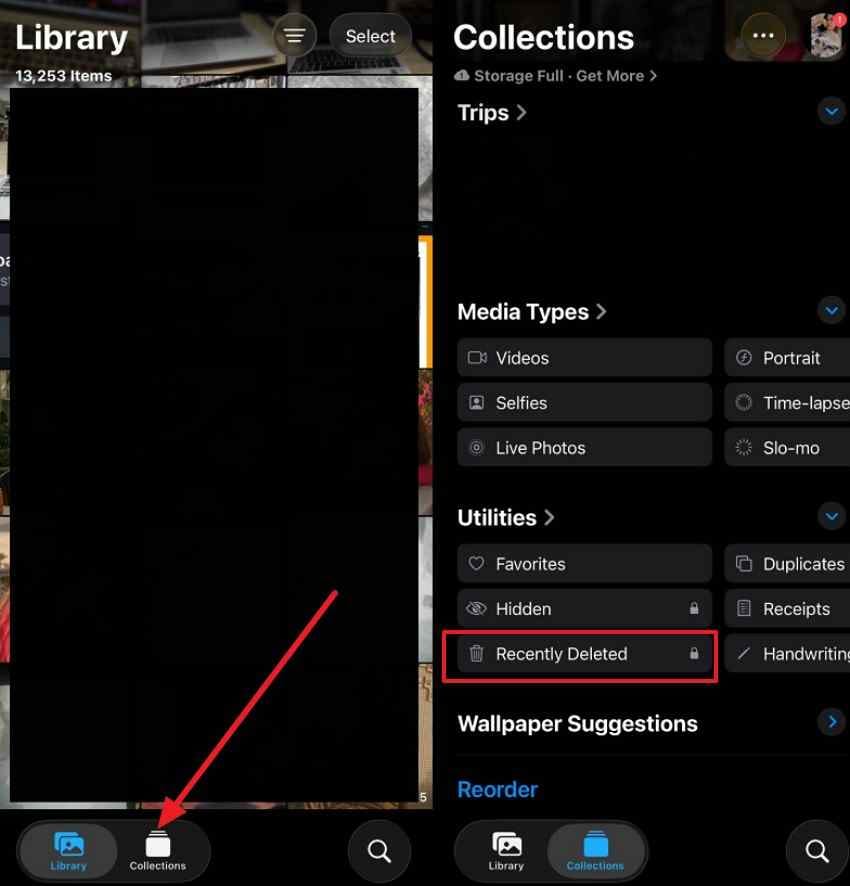
Schritt 1. Öffnen Sie die Fotos-App, tippen Sie auf „Sammlungen“ und öffnen Sie dann „Zuletzt gelöscht“ unter „Dienstprogramme“.
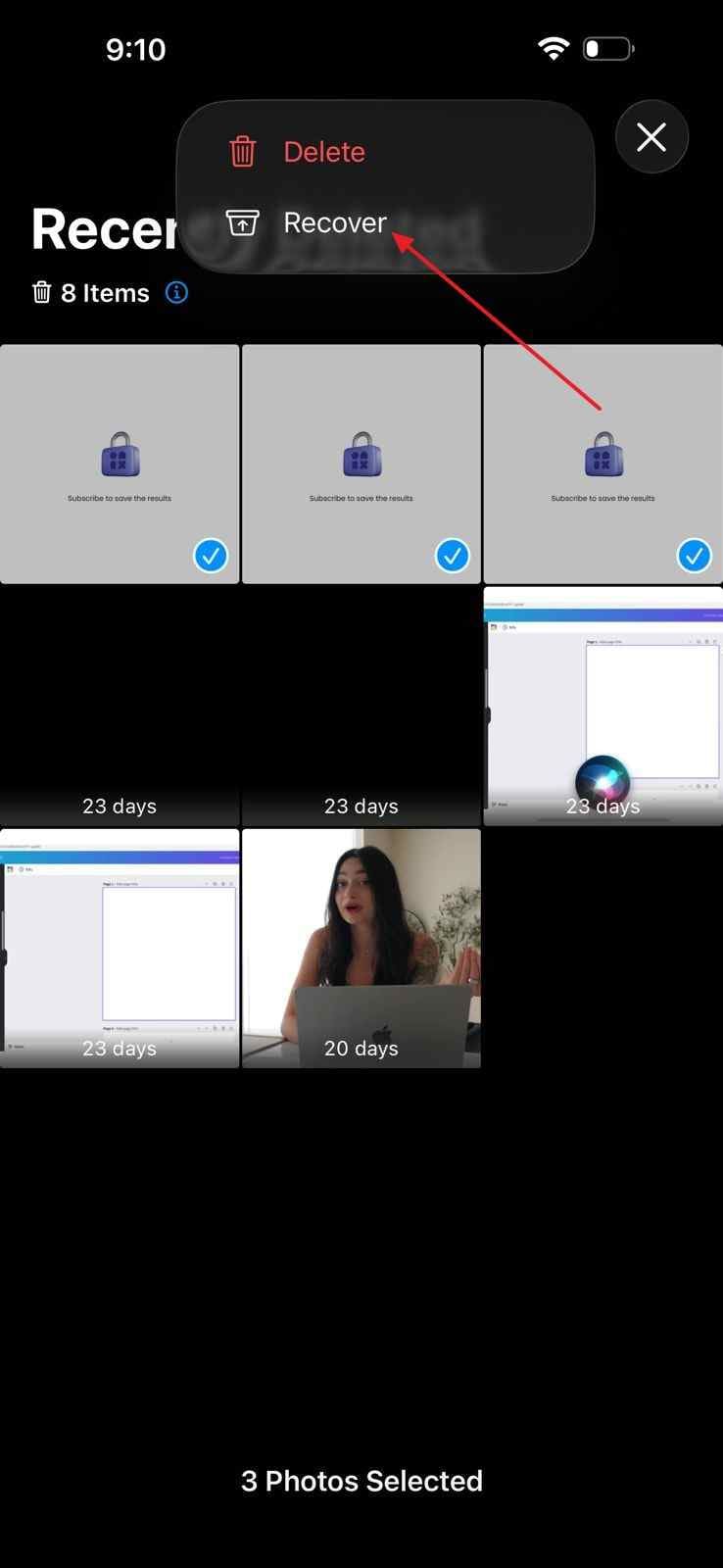
Schritt 2. Entsperren Sie das Album, wählen Sie die Fotos aus, tippen Sie auf „Drei Punkte“ und wählen Sie „Wiederherstellen“.
2. Ausgeblendetes Album und geteilte Bibliothek überprüfen
Manche Fotos scheinen zu fehlen, weil sie ausgeblendet oder separat gespeichert sind. Auch geteilte Bibliotheken können Bilder außerhalb Ihrer Ansicht enthalten. Nutzen Sie die folgenden Hinweise, um beide Orte sorgfältig zu prüfen:
Für das ausgeblendete Album
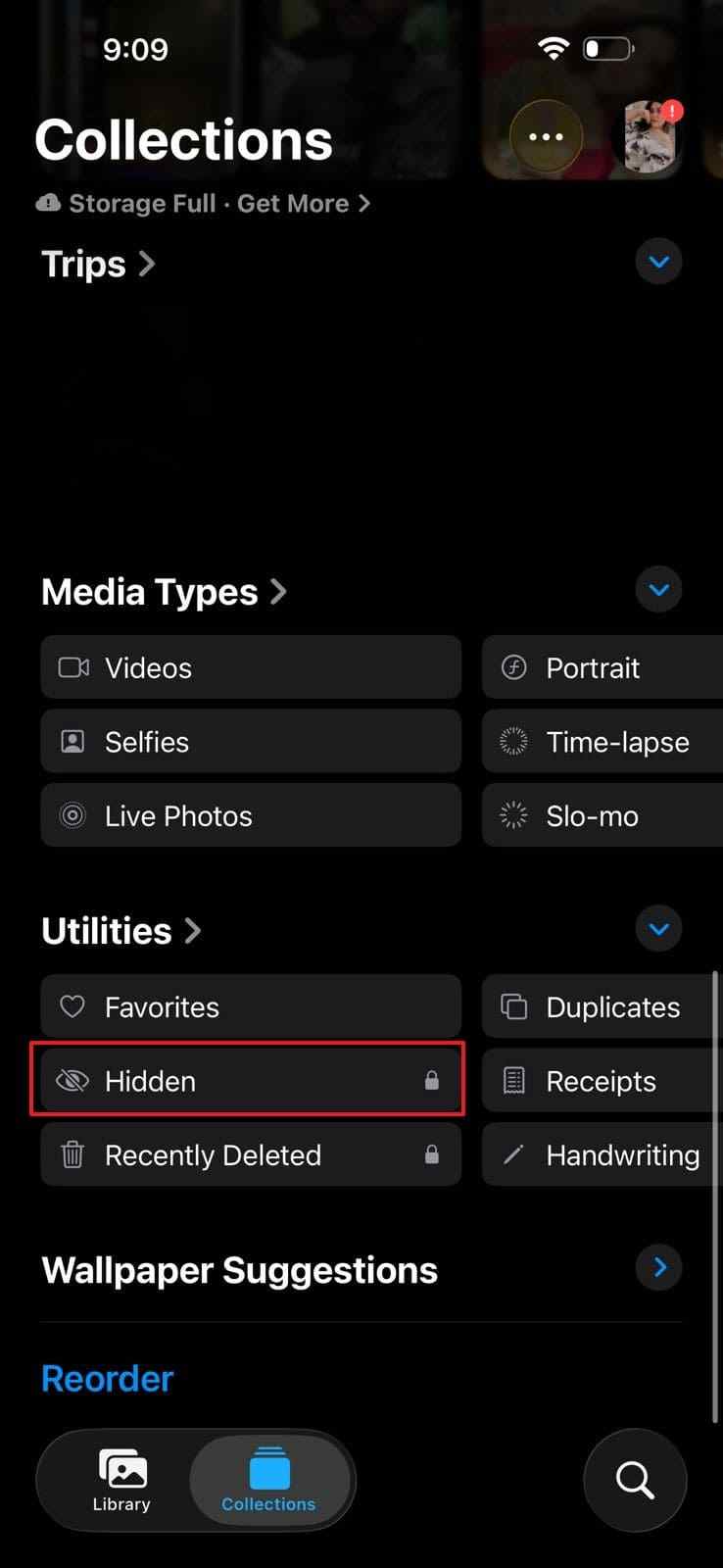
Öffnen Sie die Fotos-App, gehen Sie zu „Dienstprogramme“ und prüfen Sie das Album „Ausgeblendet“ nachdem Sie es entsperrt haben.
Bei geteilten Bibliotheken
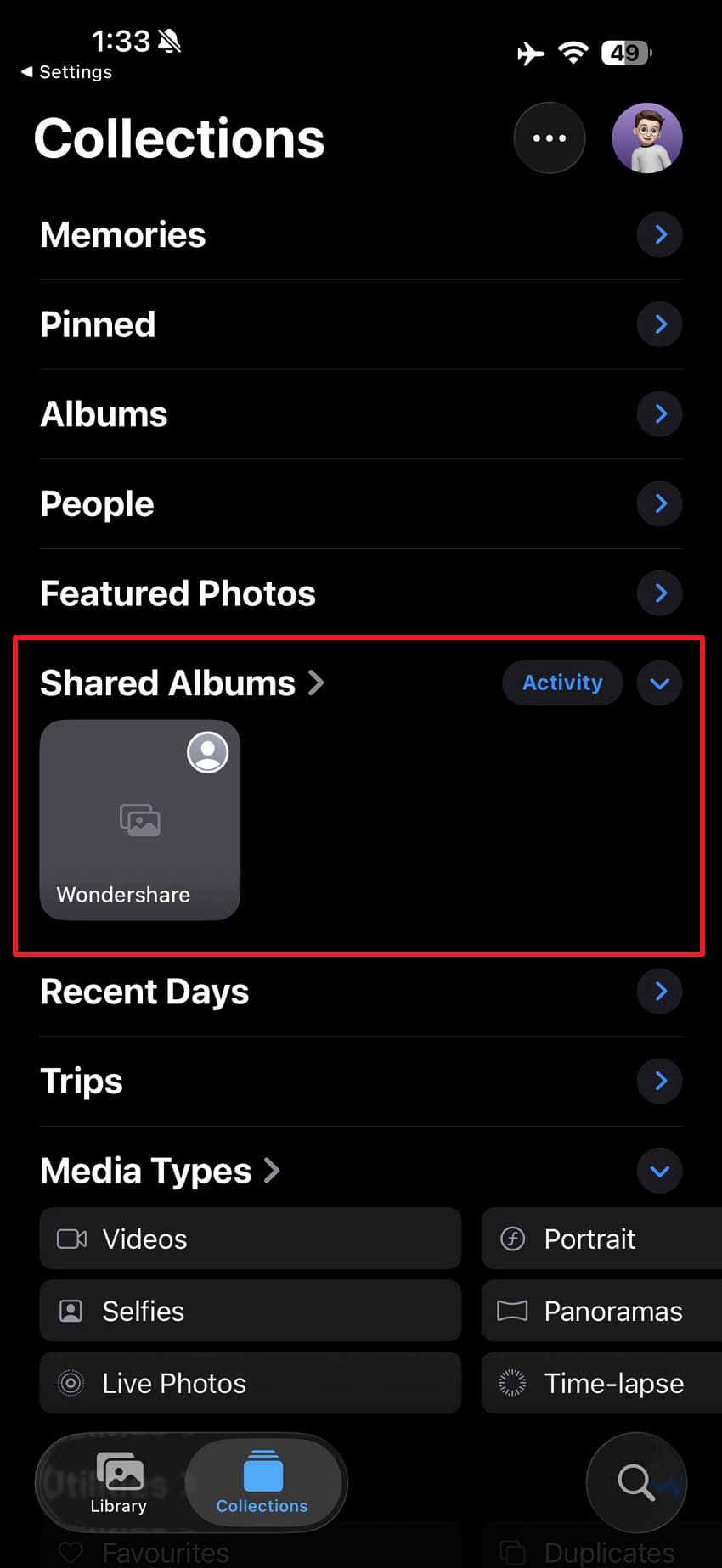
Wechseln Sie zum Tab „Sammlungen“ und scrollen Sie herunter bis zum Abschnitt „Geteilte Alben“, um verlorene Bilder zu prüfen und wiederherzustellen.
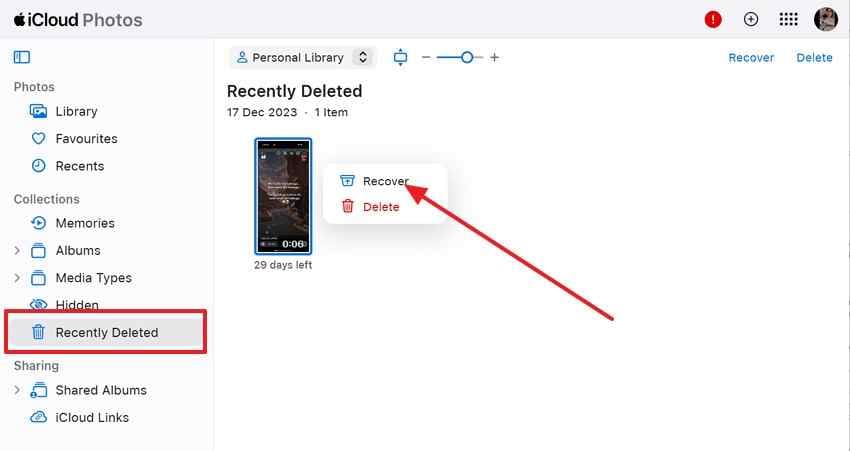
3. iCloud Fotos über Browser prüfen
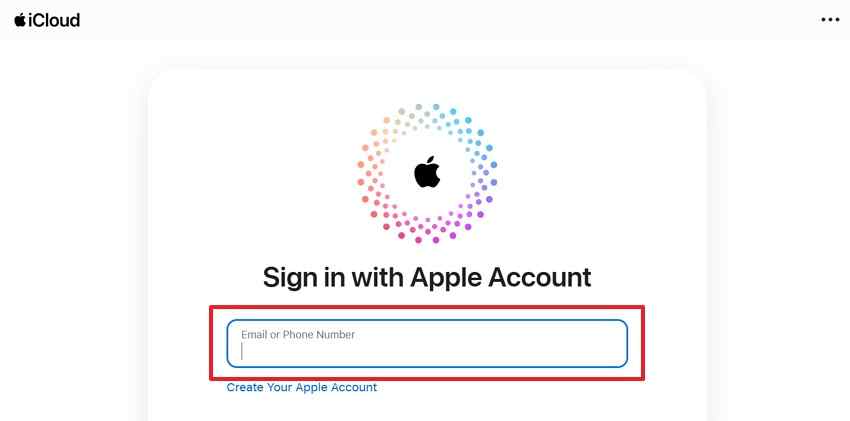
Nutzen Sie iCloud bei der Recherche, wie Sie iPhone-Bilder ohne Backup wiederherstellen. Denn synchronisierte Fotos könnten noch online verfügbar sein, auch wenn sie am iPhone fehlen. Befolgen Sie diese Anleitung, um Ihre iCloud-Foto-Bibliothek zu überprüfen:
Schritt 1. Öffnen Sie „iCloud“ im Browser und melden Sie sich mit Ihrer Apple-ID an.
Schritt 2. Prüfen Sie „Mediathek“ und „Zuletzt gelöscht“ und wählen Sie Fotos zum Download oder zur Anzeige aus.
4. Die Dateien-App & zuletzt gelöschte Dateien überprüfen
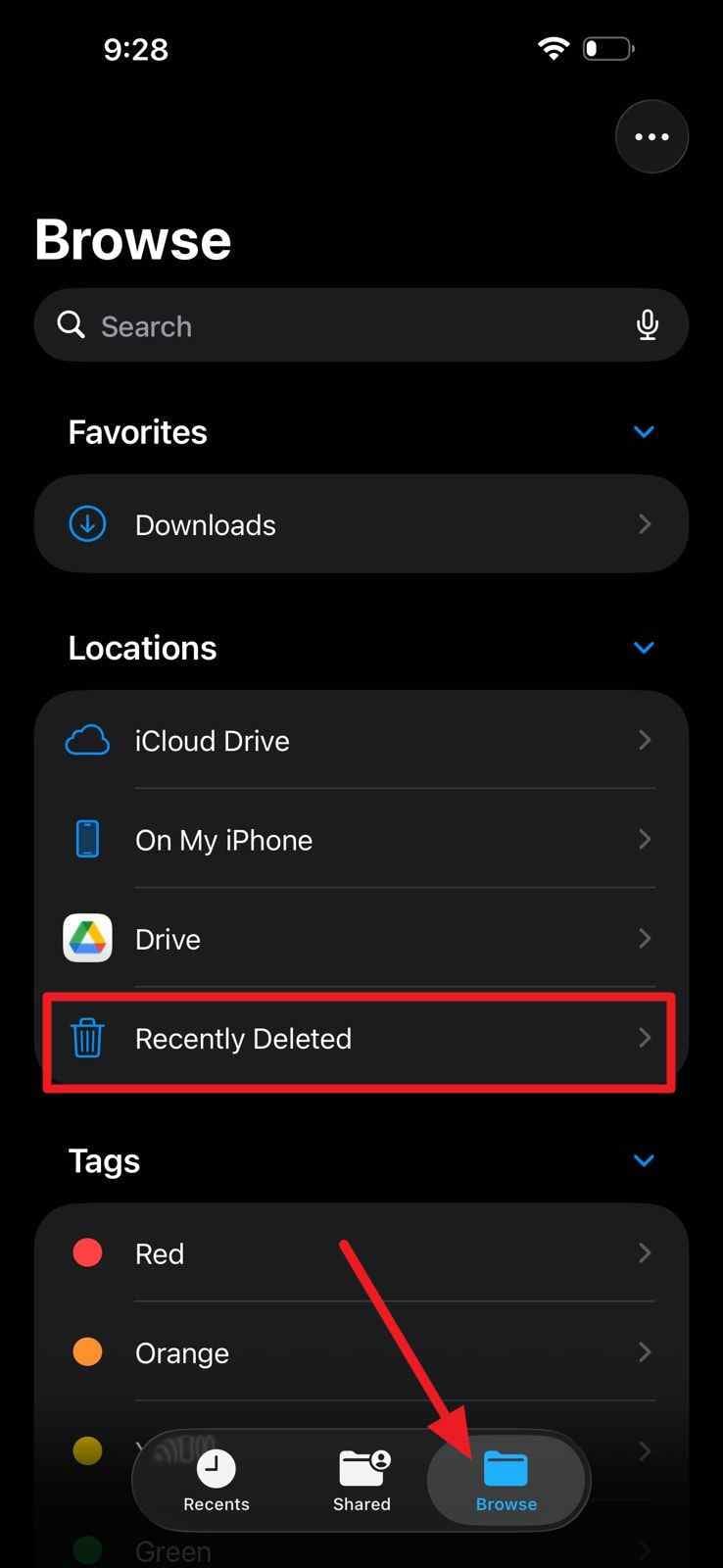
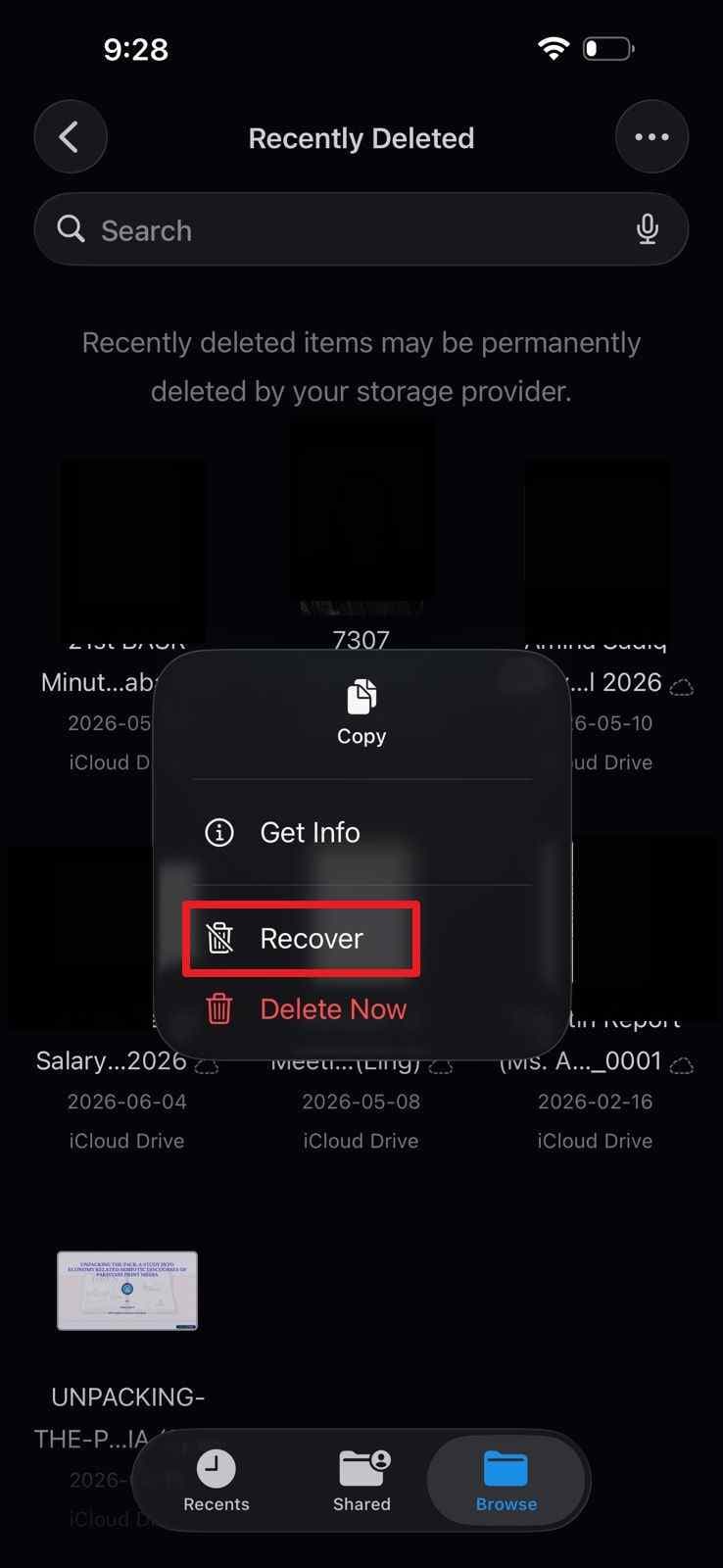
Als Dateien gespeicherte Fotos können sich noch in Downloads, Ordnern oder auf dem iCloud Drive befinden. Außerdem hat die Dateien-App einen eigenen Bereich für „Zuletzt gelöscht“. So gehen Sie vor, um dort gespeicherte Bilder zu prüfen:
Schritt 1. Öffnen Sie die Dateien-App, wählen Sie den Tab „Browsen“ und öffnen Sie „Zuletzt gelöscht“.
Schritt 2.. Wählen Sie anschließend vermisste Bilddateien aus und tippen Sie auf die Option „Wiederherstellen“.
5. Nachrichten, Mail, AirDrop & Social Media-Anhänge prüfen
Wenn Sie lernen, wie Sie iPhone-Fotos ohne Backup wiederherstellen, prüfen Sie auch geteilte Anhänge. Gesendete oder empfangene Bilder können weiterhin in Chats, E-Mails oder Apps gespeichert sein. Verwenden Sie folgende Hinweise, um eventuell kopierte Fotos zu finden:
- Prüfen Sie Chats, E‑Mails, AirDrop-Ordner oder soziale Apps, in denen Sie die vermissten Fotos geteilt oder empfangen haben könnten.
- Öffnen Sie das gefundene Bild, tippen Sie auf „Teilen“ und speichern Sie es anschließend in Fotos oder Dateien.

Testen Sie Recoverit für die Datenwiederherstellung
Sicherheitsgeprüft. 3,591,664 Personen haben das Tool heruntergeladen.
Teil 4. iPhone-Bilder ohne Backup per Recovery-Tool wiederherstellen
Wenn mit den integrierten Prüfungen kein Erfolg eintritt, können iPhone-Recovery-Tools helfen, indem sie das Gerät tiefgehend scannen und so iPhone-Bilder ohne Backup wiederherstellen.
Wann Dritthersteller-iPhone-Tools helfen können
Drittanbieter-Recovery-Tools unterstützen, wenn Fotos nicht mehr im Ordner „Zuletzt gelöscht“, in iCloud oder in geteilten Apps auffindbar sind. Sie scannen die verbleibenden Gerätedaten. Die Erfolgschance hängt davon ab, wie lange die Löschung zurückliegt, welche Speicherveränderungen erfolgt sind und wie stark das Überschreiben war.
Was iPhone-Recovery-Tools wiederherstellen können – und was nicht
| Kann wiederherstellen | Kann nicht wiederherstellen |
| Kürzlich gelöschte, noch nicht überschriebene Fotos | Fotos, die bereits von neuen Daten überschrieben wurden |
| Fotos aus iCloud, Backups oder synchronisierten Diensten | Verschlüsselte Daten ohne richtigen Zugriff |
| Medien, die als Anhang in Nachrichten oder Apps gespeichert sind | Daten, die nach einem Werksreset entfernt wurden |
| Über den Gerätespeicher zugängliche Fotos | Garantierte Wiederherstellung gelöschter Dateien |
| Bilder, die bei früheren Exporten oder Backups gefunden wurden | Daten auf unzugänglichen Speichergeräten |
| Wiederherstellbare Bild-Datensätze, die beim Scan erkannt wurden | Dateien, die von allen Quellen endgültig gelöscht wurden |
Wie man das iPhone nach gelöschten Fotos scannt
Bevor Sie lernen, wie Sie Fotos vom iPhone ohne Backup wiederherstellen, verbinden Sie Ihr Gerät mit vertrauenswürdiger Recovery-Software. Scannen Sie das iPhone, prüfen Sie die gefundenen Fotos und stellen Sie gezielt nur die gewünschten Dateien wieder her.
Sicherheits-Hinweise vor dem Einsatz von iPhone-Recovery-Software
Vor dem Einsatz von iPhone-Recovery-Software wählen Sie ein vertrauenswürdiges Tool, vermeiden unsichere Zugriffsanfragen und nutzen das Gerät nicht weiter intensiv.
Teil 5. Fotos aus anderen möglichen Speicherorten wiederherstellen
Bevor Sie entscheiden, wie Sie iPhone-Bilder ohne Backup wiederherstellen, prüfen Sie unbedingt weitere Speicherorte, an denen es noch Kopien geben könnte.
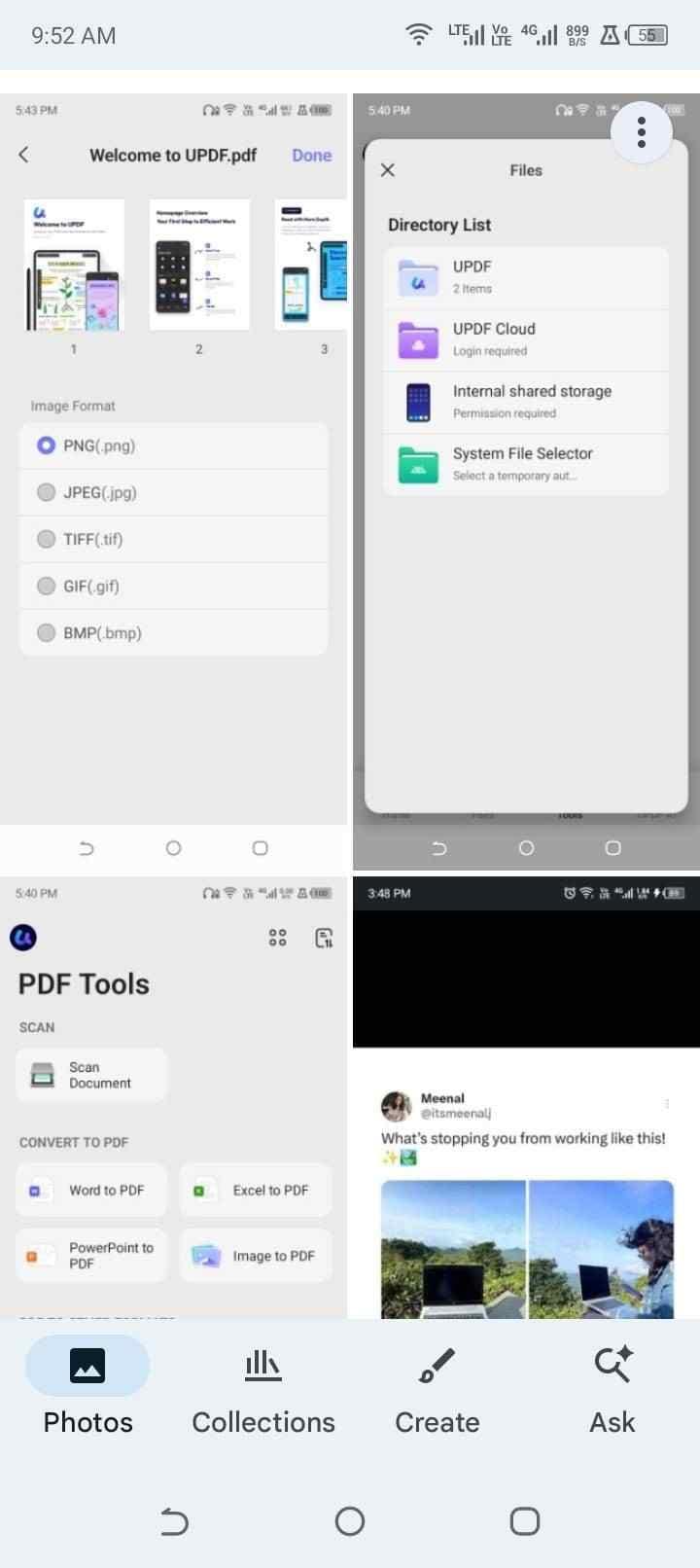
1. Google Fotos, OneDrive, Dropbox oder andere Cloud-Apps prüfen
Öffnen Sie jede Cloud-App und überprüfen Sie Fotos, Kamera-Uploads, Alben, Papierkorb und Geteilte Bereiche. Suchen Sie zudem nach Datum oder Dateinamen, denn automatische Uploads können Kopien außerhalb der iPhone-Fotos-App speichern.
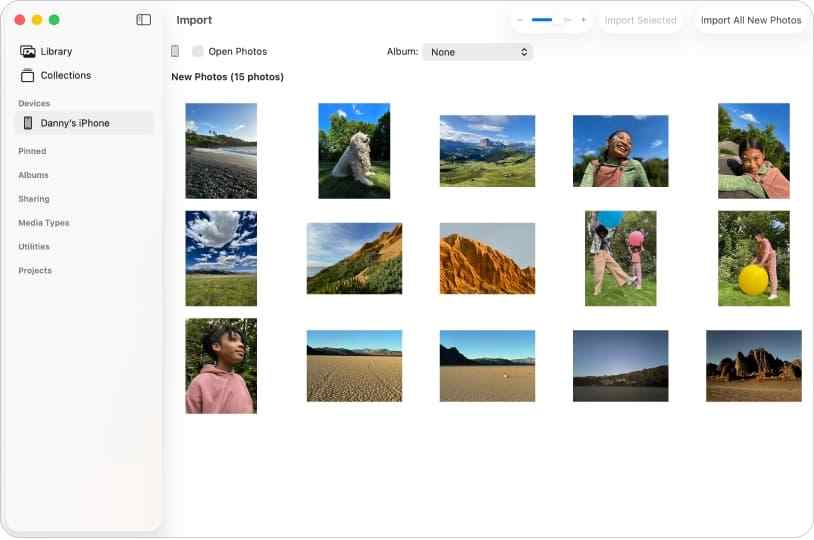
2. Mac Fotos, Digitale Bilder oder Finder-Importe prüfen
Haben Sie Ihr iPhone schon einmal am Mac verbunden, prüfen Sie Foto-Importe, Digitale-Bilder-Ordner und Finder-Übertragungen. Öffnen Sie dazu die Mac-Fotos-App und prüfen Sie Mediathek, „Zuletzt verwendet“ und Importe auf frühere Transfers. Anschließend im Finder unter „Bilder“, „Downloads“, „Schreibtisch“ oder den in Digitale Bilder gewählten Ordnern nach gespeicherten Fotokopien suchen.
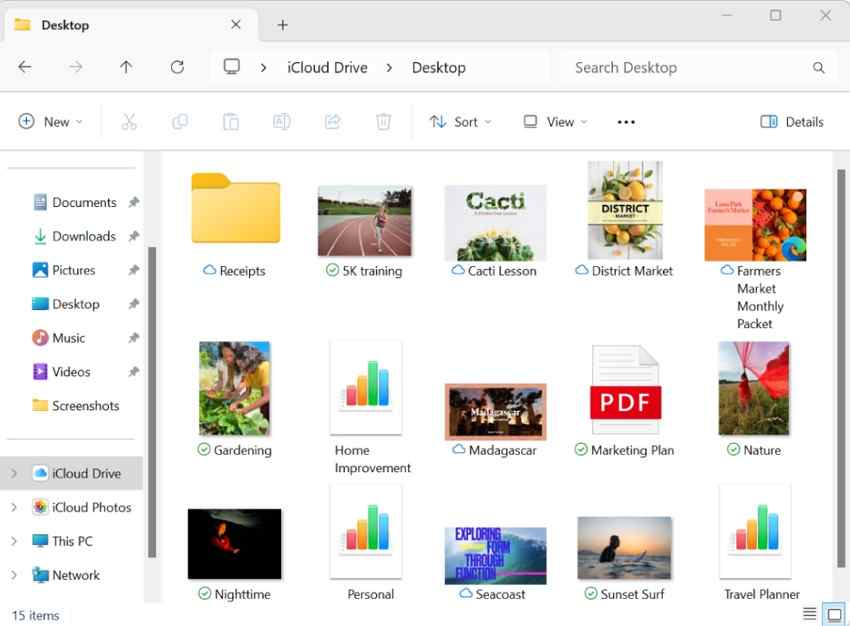
3. Windows-Fotos, den Datei-Explorer oder iCloud für Windows prüfen
Wenn Sie lernen, wie Sie iPhone-Bilder ohne Backup wiederherstellen, prüfen Sie Windows-Fotos und Datei-Explorer-Importe. Ist iCloud für Windows installiert, öffnen Sie „Datei-Explorer > iCloud Fotos“ und sehen sich synchronisierte Fotos oder heruntergeladene Kopien an.
4. Alte Geräte, SD-Karten, USB-Sticks und externe Festplatten prüfen
Alte Handys, SD-Karten, USB-Sticks und externe Festplatten könnten kopierte oder importierte Fotos enthalten. Schließen Sie jedes Gerät sicher an, öffnen Sie die Ordner vorsichtig und suchen Sie nach DCIM-, Bilder- oder Download-Ordnern.
5. Download-, Export- und Bearbeitungs-Ordner prüfen
Bearbeitungs-Apps, Download-Ordner und Export-Alben können separate Kopien außerhalb der Fotos-App enthalten. Prüfen Sie gespeicherte Projekte, exportierte Medien, Anhänge und Downloads, bevor Sie die Bilder endgültig als verloren betrachten.
Profi-Tipp: Verlorene iPhone-Fotos von Windows, Mac, SD-Karte oder Speichergerät wiederherstellen
Wurden Ihre iPhone-Fotos zuvor importiert, exportiert, heruntergeladen, synchronisiert oder auf einen Computer, eine SD-Karte, einen USB-Stick, eine externe Festplatte oder eine Speicherkarte kopiert, kann Recoverit das jeweilige Speichergerät nach den verlorenen Bilddateien durchsuchen.
Dies unterscheidet sich vom direkten Wiederherstellen dauerhaft gelöschter Fotos vom internen iPhone-Speicher. Recoverit ist ideal, wenn Kopien der iPhone-Fotos zuvor auf externen oder Computer-Speichern lesbar abgelegt wurden und diese dann durch Löschen, Formatieren, Defekte, Systemabsturz, Übertragungsfehler oder Laufwerksprobleme verloren gingen.
Wichtig: Recoverit kann keine Fotos direkt von einem gesperrten, unzugänglichen oder nicht autorisierten iPhone wiederherstellen. Es funktioniert mit lesbaren Speichermedien und autorisiertem Zugriff.
Wann Recoverit bei der Foto-Wiederherstellung fürs iPhone sinnvoll ist
Recoverit ist hilfreich, wenn:
- iPhone-Fotos auf einem Windows-PC oder Mac importiert und später gelöscht wurden.
- Foto-Ordner auf einer externen Festplatte verschwunden sind.
- Ein USB-Stick oder eine SD-Karte mit iPhone-Fotokopien formatiert wurde.
- Bilder nach Systemabsturz oder Speicherfehler verloren gingen.
- Übertragene iPhone-Fotos aus „Downloads“, „Bildern“, „Schreibtisch“ oder „DCIM“-Ordnern gelöscht wurden.
- Sie Fotos von lesbaren Speichermedien statt von einem gesperrten iPhone wiederherstellen müssen.
Wichtige Funktionen
- Computer-Fotowiederherstellung: Scannen Sie Windows- oder Mac-Laufwerke, auf denen iPhone-Fotos gespeichert wurden.
- SD-Karten- und USB-Stick-Wiederherstellung: Stellen Sie Bilddateien von SD-Karten, USB-Sticks, Speicherkarten und externen Datenträgern wieder her.
- Fotovorschau vor Wiederherstellung: Vorschau wiederherstellbarer Bilder, bevor Sie sie speichern.
- Unterstützte Bildformate: Wiederherstellung der gängigen Bildformate wie JPG, PNG, HEIC und weitere Fotodateien.
- Intelligente Dateifilter: Filtern Sie Scan-Ergebnisse nach Typ, Datum, Größe oder Dateinamen.
- Sicherer Export an anderen Speicherort: Speichern Sie wiederhergestellte Fotos auf einer anderen Partition, um erneutes Überschreiben zu vermeiden.
So stellen Sie verlorene iPhone-Fotos auf Windows, Mac, SD-Karte oder Speichergeräten wieder her
Wenn die iPhone-internen Prüfschritte nicht zum Erfolg führen, scannen Sie das Speichergerät, auf dem die Fotos möglicherweise kopiert wurden.
Schritt 1. Speicherort auswählen
Starten Sie Recoverit und wählen Sie das Laufwerk, „SD-Karte“, „USB-Stick“ oder „Externe Festplatte , auf der die verlorenen iPhone-Fotos gespeichert waren.

Schritt 2. Verlorene Fotos scannen und filtern
Sobald der Scan startet, werden alle wiederherstellbaren Dateien unter dem Tab „Dateispeicherort“ im Ordner „Name der verlorenen Datei“ angezeigt.

Schritt 3. Fotos vorab ansehen und wiederherstellen
Öffnen Sie jedes gefundene Foto, um seine Qualität vor der Wiederherstellung zu prüfen. Wählen Sie die benötigten Bilder aus, klicken Sie auf „Wiederherstellen“, und speichern Sie diese an einem anderen sicheren Speicherort, um das Überschreiben verlorener Daten zu vermeiden.

Hinweis: Speichern Sie wiederhergestellte Fotos nicht auf dem gleichen Laufwerk oder Datenträger, auf dem sie verloren gingen. Das Speichern an einem anderen Ort verhindert, dass wiederherstellbare Daten überschrieben werden.
Testen Sie Recoverit für die Datenwiederherstellung
Sicherheitsgeprüft. 3,591,664 Personen haben das Tool heruntergeladen.
Teil 6. So schützen Sie iPhone-Fotos vor künftigem Verlust
Nachdem Sie erfahren haben, wie Sie iPhone-Fotos ohne Backup wiederherstellen, sollten Sie die nächste Situation vermeiden.
- Automatische Fotosynchronisation aktivieren: Nutzen Sie iCloud-Fotos oder einen anderen vertrauenswürdigen Cloud-Fotoservice, um Fotos automatisch zu synchronisieren. So minimieren Sie das Risiko, Ihre Fotos bei Verlust, Beschädigung oder Austausch Ihres iPhones zu verlieren.
- Speicherplan prüfen: Die Fotosynchronisation wird gestoppt, wenn der Cloudspeicher voll ist. Prüfen Sie regelmäßig den verfügbaren Speicherplatz bei iCloud oder Ihrer Cloud-App und aktualisieren, bereinigen oder exportieren Sie Dateien, bevor die Synchronisation endet.
- Wichtige Alben zusätzlich sichern: Familienerinnerungen, Arbeitsbilder, Reisefotos und besondere Ereignisse verdienen eine zusätzliche Kopie. Exportieren Sie wichtige Alben auf einen Computer, eine externe Festplatte oder einen sicheren Cloud-Ordner.
- Backup vor größeren Änderungen erstellen: Erstellen Sie vor der Aktualisierung von iOS, dem Zurücksetzen der Einstellungen, der Wiederherstellung des Geräts oder dem Wechsel des Telefons ein frisches Backup. So haben Sie eine sichere Alternative, falls etwas schiefgeht.
- Mehrere Backup-Standorte nutzen: Verlassen Sie sich nicht nur auf eine Backup-Methode. Verwenden Sie mindestens zwei Speicherorte, zum Beispiel iCloud-Fotos und einen Computer-Export oder eine Cloud-App und eine externe Festplatte.
- Backups nach Erstellung überprüfen: Ein Backup ist nur dann nützlich, wenn es funktioniert. Öffnen Sie Ihren Backup-Speicherort und stellen Sie sicher, dass wichtige Fotos sichtbar und zugänglich sind.
Fazit
Die Wiederherstellung von iPhone-Fotos ohne Backup beginnt mit sicheren Überprüfungen. Suchen Sie zunächst in „Zuletzt gelöscht“, dem „Ausgeblendeten Album“, „Geteilte Alben“, iCloud-Fotos, Dateien, Nachrichten, E-Mail, AirDrop und Anhängen von Social-Apps. Prüfen Sie anschließend Cloud-Apps, Mac-Importe, Windows-Importe, alte Geräte, SD-Karten, USB-Sticks und externe Festplatten, wo Kopien Ihrer iPhone-Fotos eventuell noch vorhanden sind.
Wenn die Fotos dauerhaft von allen Speicherorten gelöscht wurden und keine Kopie irgendwo existiert, wird die Wiederherstellung deutlich schwieriger. Manche iPhone-Wiederherstellungssoftware kann zugängliche Datensätze oder Backups durchsuchen, aber die Wiederherstellung aus verschlüsseltem iPhone-Speicher kann nicht garantiert werden.
Für Fotos, die zuvor auf einen Computer, eine SD-Karte, einen USB-Stick, eine externe Festplatte oder ein anderes lesbares Speichermedium kopiert wurden, kann Recoverit helfen, die Daten zu scannen und verlorene Bilddateien wiederherzustellen. Beachten Sie, dass Recoverit mit lesbaren Speichergeräten und autorisiertem Zugriff funktioniert – nicht mit gesperrten, unzugänglichen oder nicht autorisierten iPhones.
FAQs
-
F1. Kann ich dauerhaft gelöschte iPhone-Fotos ohne Backup wiederherstellen?
Eine Wiederherstellung ist nur möglich, wenn noch eine Kopie in „Zuletzt gelöscht“, iCloud-Fotos, Cloud-Apps, Nachrichten, E-Mail, einem Computer, einem alten Gerät oder einem externen Speicher existiert. Sind die Fotos von allen Speicherorten dauerhaft gelöscht, ist eine Wiederherstellung unwahrscheinlich. -
F2. Wie lange werden iPhone-Fotos im Ordner „Zuletzt gelöscht“ gespeichert?
„Zuletzt gelöscht“ bewahrt gelöschte Fotos und Videos gewöhnlich temporär auf, bevor sie endgültig gelöscht werden. Überprüfen Sie den Ordner so schnell wie möglich und stellen Sie verfügbare Dateien wieder her, bevor sie endgültig entfernt werden. -
F3. Kann ich iPhone-Fotos nach 30 Tagen ohne Backup wiederherstellen?
Manchmal, aber nur, wenn die Fotos noch an anderen Orten existieren, zum Beispiel bei iCloud-Fotos, geteilten Alben, Nachrichten, E-Mails, Google Fotos, OneDrive, Dropbox, Mac-Importen, Windows-Importen, alten Geräten oder externen Speichern. -
F4. Kann Wiederherstellungssoftware iPhone-Fotos ohne Backup wiederherstellen?
Einige Tools können zugängliche Daten, App-Anhänge, synchronisierte Datensätze oder vorhandene Backups scannen, aber die Wiederherstellung dauerhaft gelöschter Fotos aus verschlüsseltem iPhone-Speicher ist nicht garantiert. -
F5. Kann Recoverit Fotos direkt von meinem iPhone wiederherstellen?
Recoverit eignet sich am besten zur Wiederherstellung von iPhone-Fotokopien von Computern, SD-Karten, USB-Sticks, externen Festplatten und anderen lesbaren Speichermedien. Die direkte Wiederherstellung von gesperrten, unzugänglichen oder nicht autorisierten iPhones ist nicht möglich. -
F6. Was sollte ich vor der Wiederherstellung beachten?
Vermeiden Sie intensive Nutzung des iPhones, nehmen Sie keine neuen Fotos oder Videos auf, setzen Sie das Gerät nicht auf Werkseinstellungen zurück und prüfen Sie zunächst „Zuletzt gelöscht“, iCloud-Fotos, Dateien, Nachrichten, Cloud-Apps, Computer und externe Speicher. -
F7. Kann ich Fotos nach dem Zurücksetzen meines iPhones ohne Backup wiederherstellen?
In der Regel nein, außer die Fotos wurden vor dem Zurücksetzen synchronisiert, geteilt, importiert, exportiert oder an einem anderen Speicherort gespeichert. Wenn keine Kopie außerhalb des zurückgesetzten iPhones existiert, ist eine Wiederherstellung unwahrscheinlich. -
F8. Wo sollte ich noch suchen, wenn kein iPhone-Backup vorhanden ist?
Überprüfen Sie iCloud.com, Google Fotos, OneDrive, Dropbox, Nachrichten, E-Mail, AirDrop, Mac-Fotos, Image Capture, Finder, Windows-Fotos, den Datei-Explorer, iCloud für Windows, alte Telefone, SD-Karten, USB-Sticks und externe Festplatten.

