

Der Verlust Ihrer Vimeo-Videos kann sehr schmerzhaft sein. Sie investieren viele Stunden in die Erstellung von Inhalten. Tage werden mit der Bearbeitung verbracht. Wochen fließen in die Planung. Nun ist alles weg. Viele Nutzer stehen täglich vor diesem Problem. Sie möchtengelöschte Vimeo-Videos wiederherstellen, wissen aber nicht, wo sie anfangen sollen. Die Panik setzt sofort ein. Sie überprüfen Ihr Konto mehrfach. Die Videos bleiben verschwunden. Die gute Nachricht: Es gibt mehrere Methoden, mit denen Sie Ihregelöschten Videos von Vimeo zurückholen können. Diese Methoden funktionieren in unterschiedlichen Situationen. Aber alle bieten die Möglichkeit, Ihre Inhalte wiederherzustellen.

Diese Anleitung zeigt Ihnen exakt, wie Sie gelöschte Vimeo-Videos finden und wiederherstellen können. Es werden alle denkbaren Szenarien abgedeckt.
Jede Methode eignet sich für verschiedene Situationen. Wir haben sie alle getestet. Wir wissen, was funktioniert. Manche Ansätze sind kostenlos und unkompliziert, andere kosten ggf. Geld, bieten aber zuverlässige Ergebnisse. Mit diesen Methoden können Sie erfolgreich gelöschte Vimeo-Videos wiederherstellen. Bald haben Sie Ihre Videos zurück.
In diesem Artikel
-
- Methode 1:Vimeo-Videos aus lokalem Speicher mit Datenrettungssoftware wiederherstellen
- Methode 2: Vimeo-Papierkorb prüfen (falls verfügbar)
- Methode 3: Wiederherstellung aus lokalen oder Cloud-Backups
- Methode 4: Kopie bei Mitwirkenden oder Zuschauern anfordern
- Methode 5: Vimeo-Support kontaktieren
- Methode 6: Gelöschte Videos mit Vimeo Enterprise Data Retention Tool wiederherstellen
Teil 1: Warum werden Vimeo-Videos gelöscht?
Wie können Vimeo-Videos gelöscht werden?
Grundsätzlich gibt es zwei Wege, wie Ihre Vimeo-Videos gelöscht werden können. Erstens – der offensichtliche – Sie löschen Vimeo-Videos selbst. Vimeo ermöglicht es, Videos im Dashboard direkt zu löschen. Auch im lokalen Speicher können Sie Videos versehentlich entfernen.
Der weniger offensichtliche Weg ist, dass Vimeo selbst Ihre Videos löscht. Wenn Sie die Richtlinien von Vimeo genau lesen, erfahren Sie, dass Ihre Videos unter bestimmten Bedingungen gelöscht werden können. Im nächsten Abschnitt erklären wir, warum Vimeo Nutzer-Videos in der Regel entfernt.
Warum hat Vimeo meine Videos gelöscht?

Vimeo kann Ihre Videos aus verschiedenen Gründen löschen. Am häufigsten kommt dies bei einem Wechsel in einen anderen Tarif vor. Wenn Sie beispielsweise eine kostenpflichtige Mitgliedschaft haben, steht Ihnen deutlich mehr Videospeicher zur Verfügung als Basisnutzer. Wenn Sie auf den Basistarif zurückstufen, verlieren Sie einen Teil des Speichers – das kann dazu führen, dass Videos gelöscht werden.
Die wichtigsten Gründe, warum Ihre Inhalte verschwinden können:
- Unabsichtliches Löschen – Nutzer klicken versehentlich beim Aufräumen auf „Löschen“
- Kontosperrung – Vimeo entfernt Konten, die gegen die Nutzungsbedingungen verstoßen
- Urheberrechtsansprüche – Dritte melden Ihre Inhalte wegen Copyright-Verstößen
- Löschen inaktiver Konten – Vimeo entfernt ungenutzte Konten nach längerer Zeit
- Technische Probleme – Serverfehler oder Bugs können zu Videoverlust führen
- Zahlungsprobleme – Bei unbezahltem Abonnement werden Inhalte entfernt
- Verstoß gegen Inhaltsrichtlinien – Videos, die gegen die Community-Regeln verstoßen, werden gelöscht
Teil 2: Gelöschte Vimeo-Videos wiederherstellen
Die Wiederherstellung Ihrer Videos erfordert verschiedene Ansätze.Wie man ein gelöschtes Vimeo-Video wiederherstellthängt von Ihrer Situation ab. Wir stellen Ihnen fünf funktionierende Methoden vor. Jede passt zu bestimmten Szenarien. Die Erfolgsquote variiert.
Methode 1: Vimeo-Videos aus lokalem Speicher mit Datenrettungssoftware wiederherstellen
Recoverit ist eine professionelle Datenrettungssoftware. Damit können Sie gelöschte Vimeo-Videos von Ihrem Computer wiederherstellen – sofern Sie lokale Kopien besitzen. Viele Nutzer laden Videos zum Bearbeiten herunter. Andere speichern sie als Backup.
Das Tool durchsucht Ihre Festplatte nach gelöschten Dateien. Es findet Videos, die Sie längst verloren glaubten. Selbst geleerte Papierkörbe lassen sich wiederherstellen. Die Software funktioniert auf Windows und Mac. Alle Videoformate werden unterstützt.
Schritte zur Wiederherstellung:
- Laden SieRecoveritherunter. Installieren Sie das Programm gemäß den Anweisungen. Starten Sie die Software und akzeptieren Sie die Lizenzvereinbarung. Wählen Sie die Festplatte für den Scan aus. Klicken Sie auf "Starten".

- Warten Sie auf den Scanvorgang.

- Verwenden Sie Filter, um die Ergebnisse auf Videodateien einzuschränken. Durchsuchen Sie die wiederhergestellten Dateien, um Ihre Vimeo-Videos zu finden.

- Schauen Sie sich die Videos in der Vorschau an, um zu verifizieren, dass sie intakt und abspielbar sind. Wählen Sie alle Videos zur Wiederherstellung aus. Klicken Sie auf „Wiederherstellen“, um Ihregelöschten Videos von Vimeozurückzuholen.

Video-Anleitung: Wie verlorene Vimeo-Video-Dateien wiederherstellen?

Methode 2: Vimeo-Papierkorb prüfen (falls verfügbar)
Vimeo besitzt keine standardmäßige Papierkorb-Funktion wie YouTube. Manche Business-Konten bieten aber begrenzte Wiederherstellungsoptionen. Wie Sie gelöschte Vimeo-Videos über offizielle Wege finden können, lohnt sich auszuprobieren. Diese Methode eignet sich besonders für kürzlich gelöschte Videos. Die Verfügbarkeit liegt am Account-Typ. Basis-Konten bieten keine Recovery-Funktion. Plus-Konten verfügen mitunter über eingeschränkte Features. Pro-Konten erhalten besseren Support. Business-Konten bieten die meisten Möglichkeiten.
Der Papierkorb ist in den meisten Konten versteckt. Sie müssen wissen, wo Sie suchen. Video-Manager zeigen manchmal gelöschte Inhalte an. In der Bibliothek finden sich ggf. Wiederherstellungsoptionen. Konto-Administratoren haben Zugriff auf mehr Funktionen. Teammitglieder sehen mitunter andere Optionen. Das Interface ändert sich regelmäßig. Neue Features kommen hinzu, ältere verschwinden.
Wie hilft das:
- Kostenlose Methode über Vimeos eigene Recovery-Systeme
- Schnelle Wiederherstellung, falls die Funktion verfügbar ist
- Kein Drittanbieter-Tool erforderlich
- Originalqualität und Auflösung bleiben erhalten
- Metadaten und Datenschutzeinstellungen werden beibehalten
Schritte zum Prüfen:
- Melden Sie sich nach dem Verlust sofort bei Ihrem Vimeo-Konto an. Navigieren Sie zu Team-Management >Verlauf und WiederherstellungBereich.

- Durchsuchen Sie verfügbare gelöschte Elemente sorgfältig. Wählen Sie die gewünschten Videos aus. Klicken Sie auf Wiederherstellen, Wiederherstellen oder Wiederherstellen, sofern die Option vorhanden ist.
Methode 3: Wiederherstellung aus lokalen oder Cloud-Backups
Vorausschauende Kreative halten Kopien ihrer Inhalte bereit. Gelöschte Videos von Vimeo wiederherzustellen ist mit Backups einfach. Es ist die verlässlichste Methode. Existieren Backups, ist der Erfolg garantiert. Prüfen Sie zuerst Ihren Computer. Schauen Sie an offensichtlichen Orten. Suchen Sie dann in versteckten Ordnern. Viele Programme erstellen automatische Backups. Video-Editoren speichern Projektdateien. Bildschirmaufnahme-Tools halten Kopien bereit. Download-Manager legen Dateien ab.
Wie hilft das:
- Garantierte Wiederherstellung, falls Backups existieren
- Keine Qualitätsverluste während des Prozesses
- Volle Kontrolle über Ihre Videoinhalte
- Kostenlose Methode mit eigenen Ressourcen
- Mehrere Videos gleichzeitig wiederherstellen möglich
Schritte zur Wiederherstellung:
- Prüfen Sie den Backup-Ordner auf Ihrem Computer. Suchen Sie im Standard-Download-Verzeichnis für Videos. Schauen Sie auf externen Festplatten und USB-Sticks.
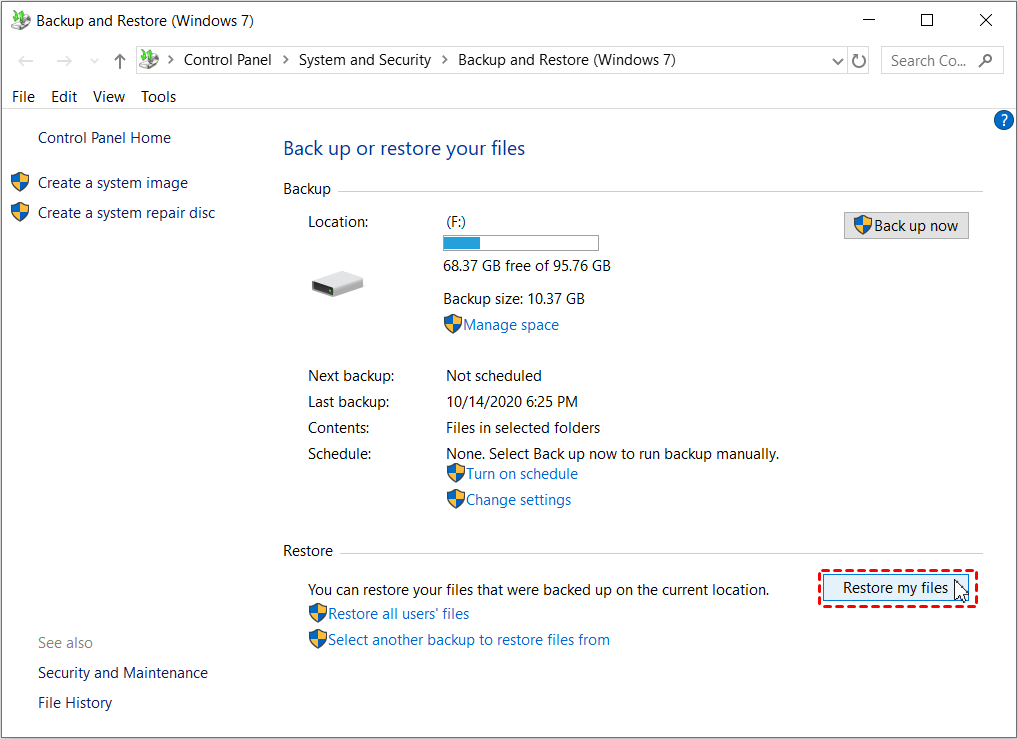
- Prüfen Sie Cloud-Dienste wie Google Drive oder Dropbox. Überprüfen Sie die Kamerarolle bzw. Galerie auf Ihrem Handy. Durchsuchen Sie alte Projektdateien aus Videoeditoren. Laden Sie die wiederhergestellten Videos erneut hoch, um gelöschte Vimeo-Videos wiederherzustellen.
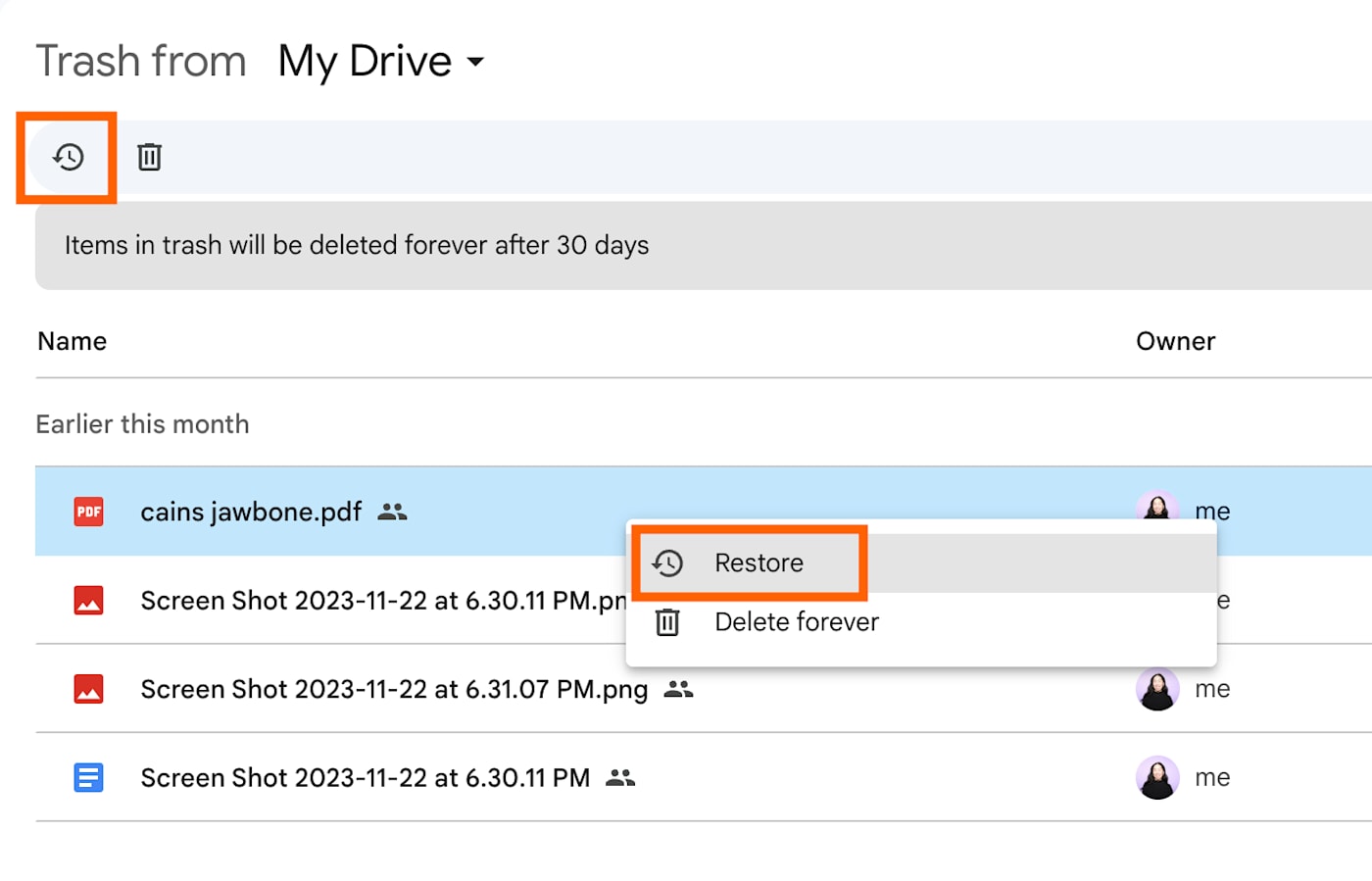
Methode 4: Kopie bei Mitwirkenden oder Zuschauern anfordern
Andere Personen könnten Kopien Ihrer Videos besitzen.Wie gelöschte Vimeo-Videos ansehenkann so einfach sein wie nachzufragen. Diese Methode bewährt sich überraschend oft. Viele laden Videos aus unterschiedlichen Gründen herunter. Mitwirkende benötigen lokale Kopien zur Bearbeitung. Kunden speichern Videos zu Referenzzwecken. Teammitglieder archivieren Projekte. Zuschauer laden Favoriten herunter. Studierende speichern Lerninhalte. Forschende behalten Referenzmaterialien.
Wie hilft das:
- Nutzen Ihres beruflichen und privaten Netzwerks
- Oft finden sich hochwertige Kopien Ihrer Videos
- Kostenlose Methode – Sie müssen nur kommunizieren
- Kann Videos retten, die Sie längst vergessen hatten
- Integrität und Qualität der Originalinhalte bleiben erhalten
Schritte zum Anfragen:
- Erstellen Sie eine Liste aller Personen, die Zugriff auf Ihre Videos hatten. Kontaktieren Sie Mitwirkende, die an den Projekten gearbeitet haben.
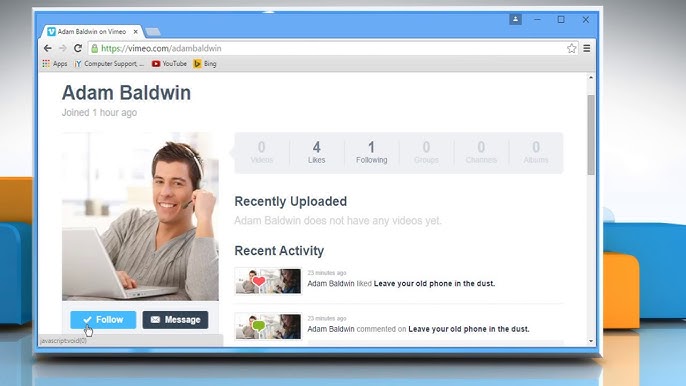
- Fragen Sie Kunden, denen Sie die Videos gesendet haben. Bitten Sie Teammitglieder, ob sie Kopien heruntergeladen haben. Erkundigen Sie sich bei Freunden oder Familie, die die Inhalte gesehen haben. Posten Sie einen Hilferuf auf Social Media. Kontaktieren Sie Personen, die Videos geteilt oder kommentiert haben. Prüfen Sie, ob die Videos irgendwo eingebettet wurden. Nutzen Sie die Kopien, um gelöschte Vimeo-Videos erfolgreich wiederherzustellen.
Methode 5: Vimeo-Support kontaktieren
Die Vimeo-Support kann gelegentlich gelöschte Inhalte wiederherstellen. Wie Sie alte Vimeo-Videos über offiziellen Support finden, hängt vom Kontotyp ab. Dies sollte Ihre letzte Option sein. Die Qualität des Supports ist von zahlreichen Faktoren abhängig. Premium-Nutzer erhalten besseren Support. Business-Konten werden prioritär behandelt. Basisnutzer bekommen nur Grundsupport. Die Reaktionszeiten schwanken stark. Einige Fälle werden schnell gelöst, andere benötigen Wochen.
Wie hilft das:
- Offizielle Wiederherstellung über Vimeos eigene Systeme
- Option für kürzlich technisch gelöschte Videos
- Eignet sich vor allem bei Konto-bezogenen Problemen
- Kann Serverfehler und Datenbank-Probleme beheben
- Bietet professionelle technische Hilfe
Schritte zum Kontaktieren:
- Besuchen Sie dasoffizielle Vimeo-Hilfe-Center. Melden Sie sich im Konto an. Wählen Sie möglichst die Kategorie "Fehlende oder gelöschte Videos".
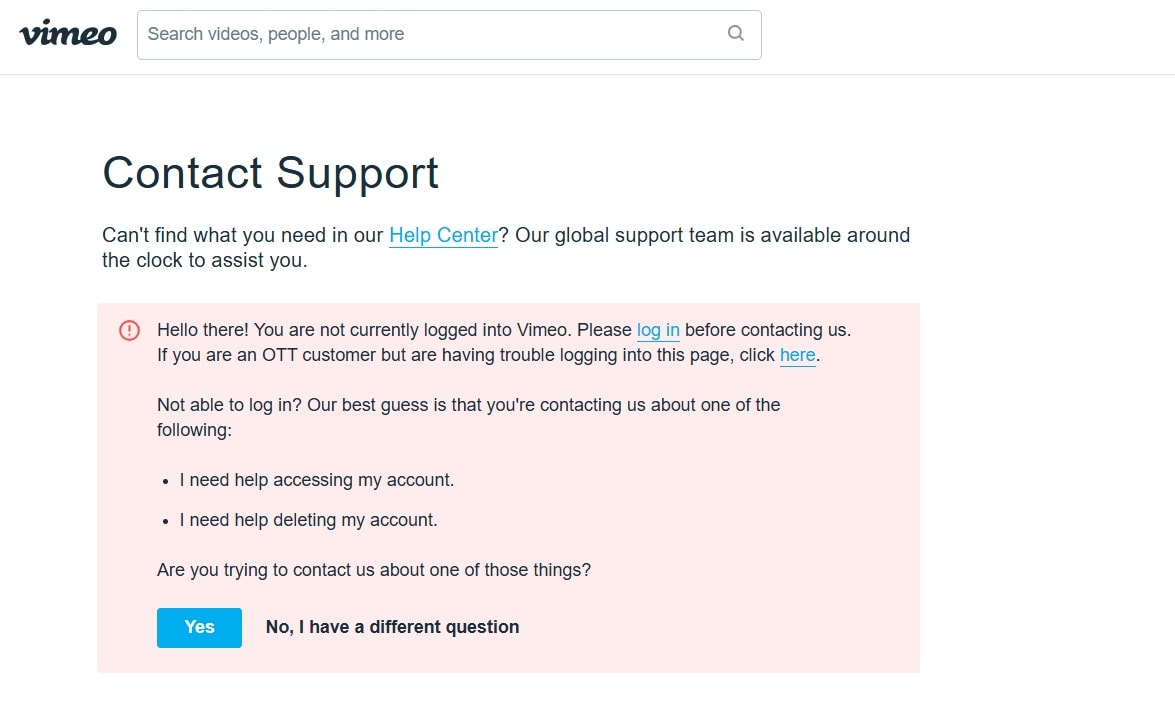
- Geben Sie wichtige Details an – Video-URLs, Titel, Kontoinformationen, Zeitpunkt der Löschung, Fehlermeldungen, Screenshots.
Warten Sie, während Vimeo Ihren Fall prüft und Ihre gelöschten Videos wiederherstellt.
Methode 6: Gelöschte Videos mit Vimeo Enterprise Data Retention Tool ansehen und wiederherstellen
Vimeo verfügt außerdem über ein integriertes Tool, das Ihre Fragen zu "wie finde ich alte Vimeo-Videos" und "wie kann ich ein gelöschtes Vimeo-Video wiederherstellen" beantwortet: Das Enterprise Data Retention Tool.
Allerdings ist dieses Tool nur für Enterprise-Tarife verfügbar und kann ausschließlich von Kontoadministratoren und Kontoinhabern genutzt werden. So funktioniert die Wiederherstellung mit dem Vimeo-Tool:
- Navigieren Sie zur Team-Management-Seite.
- Wechseln Sie zuEinstellungenund klicken Sie aufVerlauf & Wiederherstellung.

- Wählen Sie die Zeitraum-Option, um Videos zu finden.
Auf demVerlauf & WiederherstellungTab können Sie eine der beiden Optionen wählen. Dieletzten 30 Tagezeigen alle Videos, die in den vergangenen 30 Tagen gelöscht wurden.

Dievergangenen 30 Tageermöglichen es, einen Zeitraum zu definieren, um die Historie gelöschter Clips einzusehen. Wählen Sie das gewünschte Video aus und klicken Sie aufvideo wiederherstellenButton.

Teil 3: Bonus: So verhindern Sie zukünftigen Verlust von Vimeo-Videos
Vorbeugen ist besser als wiederherstellen.
Wie Sie ein gelöschtes Vimeo-Video wiederherstellenspielt keine Rolle, wenn Sie Ihr Content schützen. Durch clevere Backup-Strategien sparen Sie Zeit und vermeiden Stress. Sie verhindern zukünftige Enttäuschungen. Die Wiederherstellung ist nie garantiert – Prävention funktioniert immer. Entscheidend sind nachhaltige Gewohnheiten. Schaffen Sie Systeme, die automatisch funktionieren. Verlassen Sie sich nicht nur aufs Gedächtnis.
- Mehrere Backups erstellen– Speichern Sie Kopien an unterschiedlichen Orten und in verschiedenen Formaten. Nutzen Sie die 3-2-1-Regel: Halten Sie insgesamt 3 Kopien, speichern Sie 2 lokal auf unterschiedlichen Geräten, halten Sie 1 an einem externen Ort (Cloud). Aktualisieren Sie Backups regelmäßig. Testen Sie sie und verifizieren Sie die Funktionsfähigkeit. Ersetzen Sie alte Backups durch neue Versionen.
- Cloud-Speicher einsetzen– Dienste wie Google Drive bieten automatische Synchronisation. Dropbox verbindet Ihren Computer. OneDrive ist optimal für Windows. iCloud synchronisiert Apple-Geräte. Diese Services sichern automatisch, behalten Dateiversionen, funktionieren auf allen Geräten und verhindern zentrale Fehlerquellen.
- Videos regelmäßig exportieren– Laden Sie Ihre Videos regelmäßig als Vorsichtsmaßnahme herunter. Planen Sie monatliche Downloads. Erstellen Sie Quartalsarchive. Speichern Sie Originaldateien separat. Halten Sie auch bearbeitete Versionen vor. Archivieren Sie Projektdateien. Exportieren Sie in verschiedenen Formaten. Legen Sie Metadaten extra ab. Achten Sie auf korrekte Erstellungsdaten.
- Ihre Inhalte gründlich dokumentieren– Führen Sie detaillierte Listen mit Video-Titeln und Upload-Datum. Legen Sie Tabellen mit Video-Informationen an. Notieren Sie Projektdetails. Dokumentieren Sie Kundeninfos. Behalten Sie Versionsnummern im Blick. Verwalten Sie Speicherorte. Halten Sie Backup-Pläne fest. Bewahren Sie Wiederherstellungsanleitungen auf.
- Kontostatus regelmäßig prüfen– Überwachen Sie Abonnements und Konto-Gesundheit. Prüfen Sie Rechnungen. Aktualisieren Sie Zahlungsmethoden. Monitoren Sie Speicherlimits. Prüfen Sie Konto-E-Mails. Lesen Sie Policy-Updates. Schützen Sie Ihr Konto. Behalten Sie verdächtige Aktivitäten im Blick.
- Vimeo-Richtlinien lesen und verstehen– Informieren Sie sich, was auf der Plattform erlaubt ist. Bleiben Sie über Policy-Änderungen auf dem Laufenden. Befolgen Sie Community-Regeln. Vermeiden Sie Urheberrechtsverletzungen. Respektieren Sie geistiges Eigentum. Prüfen Sie Ihre Inhalte regelmäßig. Entfernen Sie problematische Videos. Fragen Sie nach, wenn Sie unsicher sind.
Wie verhindern Sie, dass Vimeo Ihre Videos löscht?
Sie können verschiedene Strategien nutzen, um sicherzustellen, dass Vimeo Ihre Videos nicht löscht. Vermeiden Sie unbedingt die Rückstufung zum Basistarif, wenn Ihr Speicherlimit überschritten wird. Laden Sie Ihre Videos vor dem Downgrade herunter.
Die nächste Option steht nur Enterprise-Konten zur Verfügung. Vimeo bietet eineVimeo Enterprise Legal HoldOption zum Schutz vor Löschung Ihrer Videos.
Ihre Vimeo-Videos können wegen DMCA-Streitigkeiten entfernt werden. Sie können einedmca-videoEntfernung anfechten oder stets ausschließlich eigene Inhalte nutzen.
Setzen Sie bei Teamkonten unbedingt Administratoren und Verantwortliche ein, denen Sie vertrauen und die sich mit Vimeo gut auskennen.
Fazit
Gelöschte Vimeo-Videos wiederherstellenist mit den passenden Methoden möglich. In diesem umfassenden Leitfaden haben wir fünf unterschiedliche Ansätze vorgestellt. Jede Methode funktioniert für spezifische Situationen und Bedingungen.
Das Recoverit-Tool hilft bei lokal gelöschten Dateien. Die Festplatte wird gründlich durchsucht. Die Erfolgsquote ist bei kürzlichen Löschungen hoch. Vimeo-Support unterstützt bei Konto-Problemen. Er behebt technische Fehler und hilft bei Policy-Themen. Backups sind die zuverlässigste Option – sie garantieren Erfolg, wenn sie vorhanden sind, und funktionieren in allen Situationen.
Erstellen Sie künftig umfassende Backup-Systeme. So bleiben Sie vor leidgeprüften Verlusten geschützt, wenngelöschte Vimeo-Videos wiederherstellenerneut nötig wird. Gute Gewohnheiten verhindern Katastrophen. Intelligente Systeme funktionieren automatisch. Regelmäßige Backups sichern Ihre Karriere. Mehrfachkopien verhindern Totalverlust. Cloud-Speicher erhöht die Sicherheit. Dokumentation erleichtert die Wiederherstellung.
Jetzt Recoverit ausprobieren und verlorene Vimeo-Videos von lokalen Geräten wiederherstellen
 Sicherheitsüberprüft.Mehr als 7.302.189 Nutzer haben es heruntergeladen.
FAQ
-
1. Kann ich ein Vimeo-Video wiederherstellen, das vor Monaten gelöscht wurde?
Gelöschte Videos von Vimeo nach mehreren Monaten zu retten, ist schwierig, aber manchmal machbar. Die besten Optionen sind lokale Backups, Kopien von Mitwirkenden oder das Recoverit-Tool, falls Sie lokale Dateien hatten. Vimeo speichert gelöschte Inhalte in der Regel nicht langfristig. Mit Originaldateien auf Ihrem Computer oder im Cloud-Speicher bestehen Chancen. Handeln Sie schnell, da mit der Zeit einige Wiederherstellungsmethoden weniger wirksam werden. -
2. Hat Vimeo eine Papierkorb- oder Wiederherstellungsfunktion?
Vimeo gelöschte Videos über einen integrierten Papierkorb wiederherzustellen ist für die meisten Kontotypen nicht möglich. Im Gegensatz zu YouTube bietet Vimeo keinen standardmäßigen Papierkorb. Manche Business-Konten verfügen über eingeschränkte Wiederherstellungsfunktionen, je nach Plan. Die meisten Nutzer müssen auf externe Backups oder die in diesem Leitfaden vorgestellten Methoden zurückgreifen. Deshalb ist eine eigene Backup-Strategie entscheidend, um alte Vimeo-Videos zu finden. -
3. Wie hoch ist die Erfolgsquote bei der Wiederherstellung gelöschter Vimeo-Videos?
Wie man gelöschte Vimeo-Videos erfolgreich wiederherstellt, hängt von mehreren Faktoren ab. Mit lokalen Backups oder Mitwirkenden-Kopien liegt die Erfolgsquote fast bei 100%. Mit einer Datenrettungssoftware wie Recoverit erreichen Sie bei kürzlich gelöschten lokalen Dateien 60-80% Erfolg. Der Vimeo-Support variiert stark und funktioniert am besten bei technischen Problemen, nicht bei absichtlicher Löschung. Entscheidend ist, verschiedene Methoden auszuprobieren und direkt nach Bekanntwerden des Verlusts zu handeln.

