
Nest Türklingeln und Kameras eignen sich hervorragend für die Sicherheit zu Hause. Sie zeichnen Echtzeit-Videos im Innen- und Außenbereich auf, bieten Gesichtserkennung und Zwei-Wege-Audio und senden Benachrichtigungen, sobald sie Bewegungen oder Geräusche erkennen.
Sie benötigen jedoch nicht sämtliche Aufnahmen, insbesondere solche ohne Aktivität. Wie können Sie Nest-Kamera Videos löschen? Noch wichtiger: können Sie gelöschte Nest-Aufnahmen wiederherstellen, falls Sie diese versehentlich gelöscht haben?
Kurzantwort: Ja, Sie können einzelne Nest-Videoclips direkt über die Google Home App löschen. Bei älteren Kameras oder der Nest App lässt sich meist nur der komplette Videoverlauf entfernen. Und Sie können gelöschte Nest-Videos nur wiederherstellen, wenn Sie diese vorher lokal gespeichert haben. In diesem Leitfaden werden alle Methoden erklärt. Lesen Sie weiter und erfahren Sie, wie Sie Nest-Videos herunterladen, löschen und wiederherstellen.
Geräte- / App-Kombination |
Können einzelne Clips gelöscht werden? |
Aufbewahrungsfrist (ohne Abo) |
| Neue Nest Cam / Google Home App | Ja (Einzelne Ereignisse) | 3 Stunden (Ereignisbasiert) |
| Alte Nest Cam / Nest App | No (Nur gesamter Verlauf) | 3 Stunden (Ereignisbasiert) |
| Nest Aware Abonnement | Ja | 30 Tage (Ereignisverlauf) |
| Nest Aware Plus Abonnement | Ja | 60 Tage Ereignisse / 10 Tage 24/7 |
Warum sollten Sie Nest-Videos löschen?
Niemand benötigt Sicherheitsvideos ohne Aktivität. Das gilt ebenso für Aufnahmen mit Haustieren, vorbeifahrenden Fahrzeugen oder anderen Objekten bzw. Geräuschen, die die Sensoren der Nest-Kameras auslösen. Wenn nichts Verdächtiges aufgezeichnet wurde, sollten Sie solche Videos löschen und damit Speicherplatz freigeben.
Die Nest App ermöglicht es nicht, Clips von Aktivitätsereignissen zu speichern, wenn der Speicherplatz erschöpft ist. Sie werden dazu aufgefordert, die Clips herunterzuladen und anschließend zu löschen, um wieder Platz zu schaffen. Im Folgenden zeigen wir, wie Sie Nest-Videos löschen und damit Speicherplatz gewinnen.
Update 2026: Lokalen „Ausfall“-Speicher löschen
Wenn Sie die neueren Nest-Kameras (Akku oder Kabel 2. Gen) verwenden, kann Ihr Gerät bis zu 60 Minuten Videomaterial lokal speichern, falls Ihr WLAN ausfällt.
Wichtig: Löschen Sie den Videoverlauf über die App, wird auch der verschlüsselte Zwischenspeicher im internen Speicher Ihrer Kamera entfernt – sobald das Gerät wieder mit dem Internet verbunden ist. Wenn Sie aus Datenschutzgründen löschen, stellen Sie sicher, dass Ihre Kamera „Online“ ist, um das erfolgreiche Löschen des lokalen Speichers zu überprüfen.
So löschen Sie den gesamten Nest Videoverlauf
Sie können Ihre Nest-Kamera nicht nutzen, um nur einen Clip zu entfernen – es lässt sich immer nur das komplette Material eines Kameraverlaufs löschen, zum Beispiel den gesamten Feed der Haustür. Dies ist über die Nest App, die Google Home App oder die Weboberfläche möglich.
Löschmethoden im Überblick: Nest App vs. Google Home App
Funktion |
Google Home App |
Nest App |
| Einzelne Clips löschen | ✔ Ja | ✖ Nein |
| Gesamten Verlauf löschen | ✔ Ja | ✔ Ja |
| Empfohlen für | Die meisten Nutzer, tägliche Verwaltung | Volle Datenlöschung, ältere Geräte |
Methode 1: Einzelne Clips in der Google Home App löschen
Gute Nachricht für Nutzer neuerer Nest-Kameras sowie der Google Home App: Sie können einzelne Videoclips oder Ereignisse löschen. Das entspricht meist dem typischen Bedarf und ist ideal, um unerwünschte Benachrichtigungen zu entfernen, ohne den gesamten Verlauf zu verlieren. So funktioniert es:
Schritt 1: Starten Sie die Home App und wechseln Sie zu Kameras.
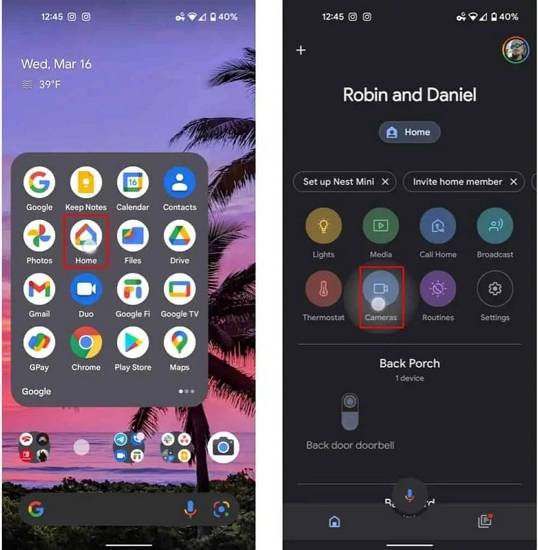
Schritt 2: Wählen Sie den gewünschten Kamerafeed aus und öffnen Sie Einstellungen.
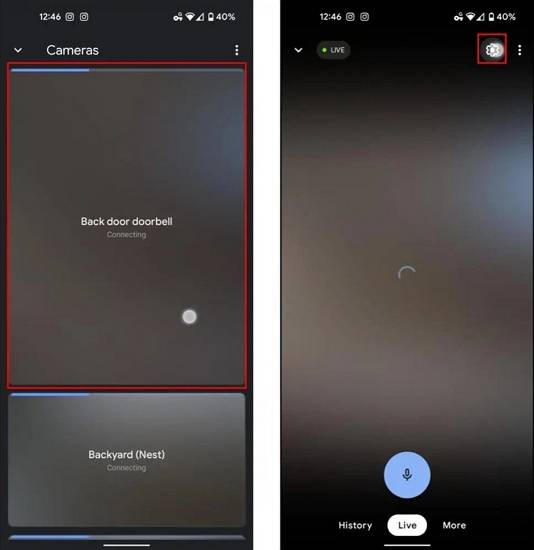
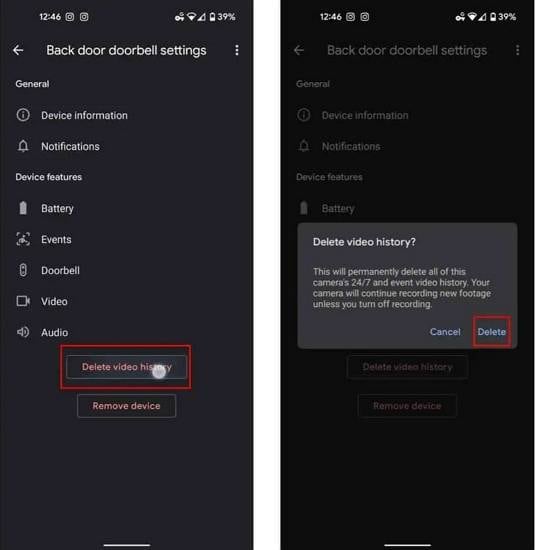
Schritt 3: Tippen Sie auf Videoverlauf löschen > Löschen.
Methode 2: Nest-Kamera-Aufnahmen über die Nest App löschen
Wenn Sie die ältere Nest App nutzen oder aus Datenschutzgründen das komplette Material einer Kamera löschen möchten, können Sie den gesamten Videoverlauf entfernen. Beachten Sie, dass dies unwiderruflich ist und nicht rückgängig gemacht werden kann.
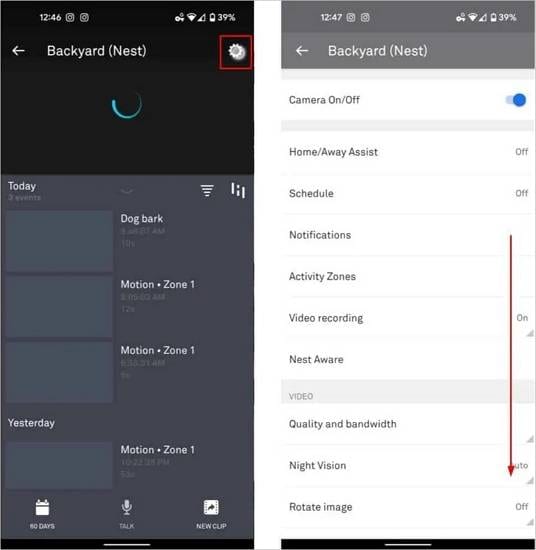
Schritt 1: Starten Sie die Nest App und wählen Sie den gewünschten Kamerafeed, etwa Hinterhof oder Einfahrt.
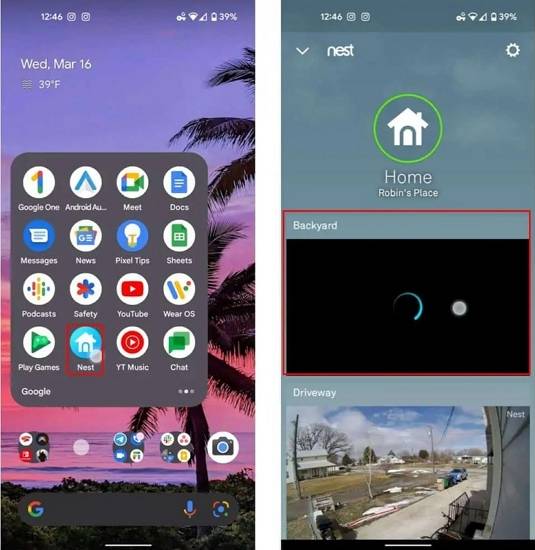
Schritt 2: Tippen Sie auf das Symbol Einstellungen und scrollen Sie nach unten.
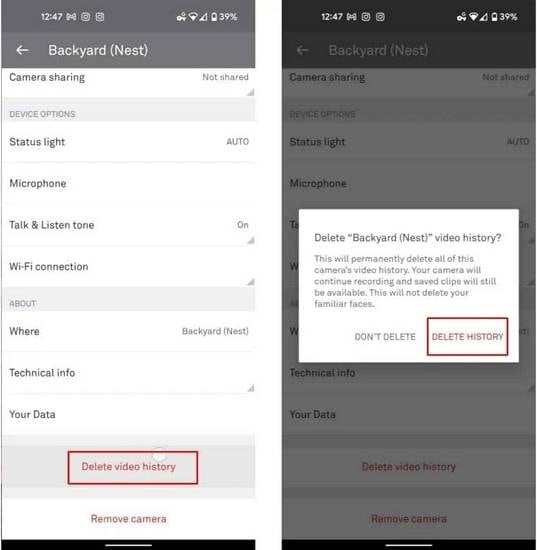
Schritt 3: Tippen Sie auf Videoverlauf löschen und bestätigen Sie Ihre Auswahl.
Methode 3: Nest-Videos über die Nest-Weboberfläche löschen
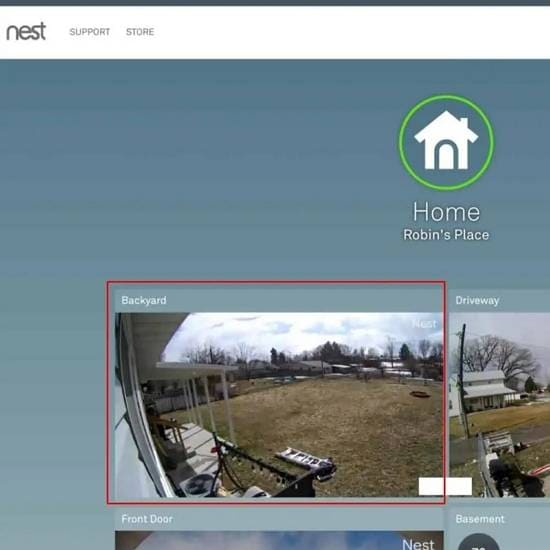
Schritt 1: Melden Sie sich im Nest-Konto an und wählen Sie den gewünschten Kamerafeed zum Löschen aus.
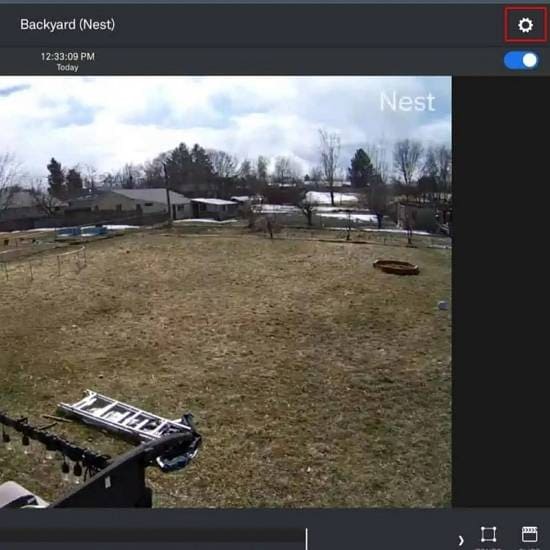
Schritt 2: Klicken Sie auf das Einstellungen Symbol.
Schritt 3: Navigieren Sie zu Info.
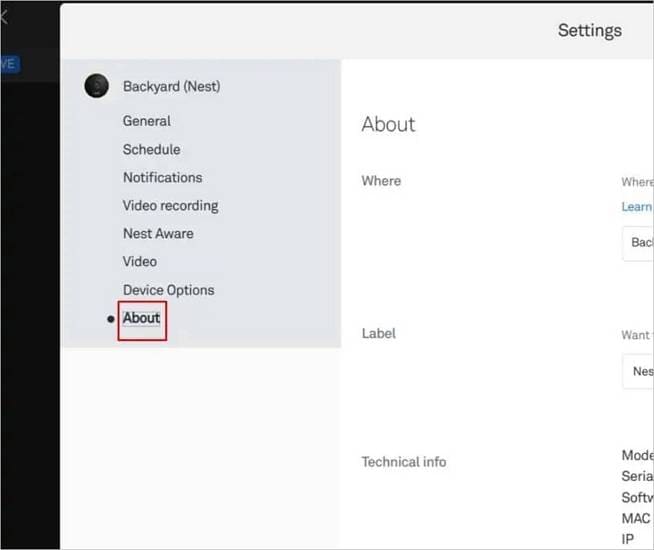
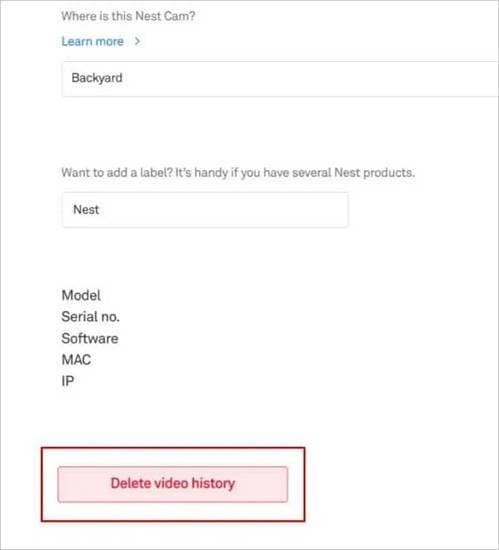
Schritt 4: Klicken Sie auf Videoverlauf löschen.
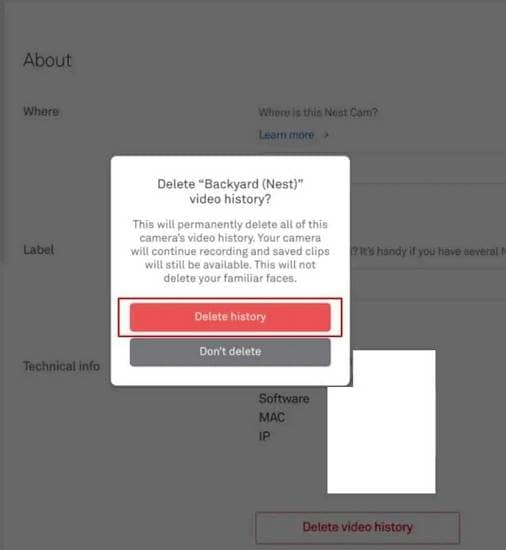
Schritt 5: Klicken Sie auf Verlauf löschen und bestätigen Sie Ihre Auswahl.
Nachdem Sie nun wissen, wie Sie Nest-Videos löschen, sollten Sie unbedingt vorher relevante Aufnahmen sichern.
Warum Sie Daten sichern sollten, bevor Sie Nest-Videos löschen
Das Sichern Ihrer Nest-Videos ist im Notfall entscheidend. Beispielsweise könnte Ihre Kamera einen Einbrecher erfassen und so Beweismaterial für eine polizeiliche Untersuchung liefern.
Google speichert Nest-Kamera-Aufnahmen zwar in der Cloud, aber ohne Abonnement maximal drei Stunden. Die Monats- oder Jahresabos von Nest Aware und Nest Aware Plus bieten hingegen 30 bzw. 60 Tage Speicher. Letzteres ermöglicht sogar eine zehn Tage lange 24/7-Überwachung.
Das bedeutet: Nach Ablauf Ihres jeweiligen Tarifs werden die Videos von Googles Nest-Servern endgültig gelöscht. Es werden keine Backups erstellt – nur mit einem Download auf den lokalen Speicher behalten Sie wichtige Daten.
Zusätzlich können Sie gelöschte Nest-Videos aus lokalen Sicherungen wiederherstellen. Das ist ideal, falls Sie sie versehentlich löschen oder durch Hardwareprobleme beschädigte Dateien erhalten.
So laden Sie Nest-Videos herunter (Backup erstellen)
Sie können Nest-Videos aus der Nest App, der Google Home App oder der Nest-Weboberfläche herunterladen.
Die Nest App ermöglicht das Herunterladen von Sofort- oder benutzerdefinierten Clips (nur mit Nest Aware), und zwar von jeder Kamera oder jedem Türgong. Die maximale Länge pro Sofort-Clip beträgt 2,30 Minuten.
Methode 1: Sofortclips mit der Nest App herunterladen
Schritt 1: Starten Sie die Nest App, wählen Sie die gewünschte Kamera, und tippen Sie auf das Ereignis, das Sie speichern möchten. Im Hochformat werden alle Ereignisse angezeigt; Sie können vor- und zurückspulen, um den Startpunkt des Videoclips festzulegen.
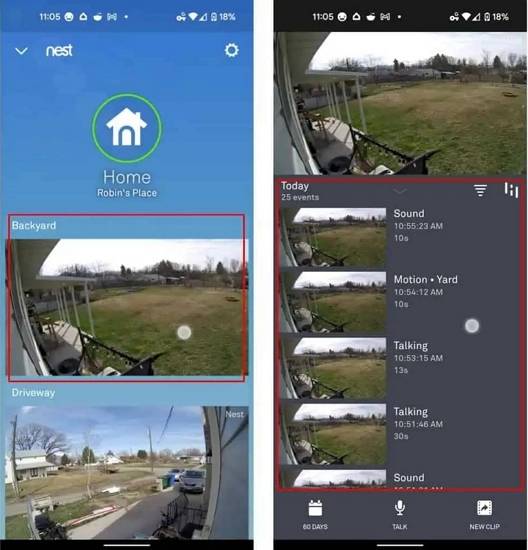
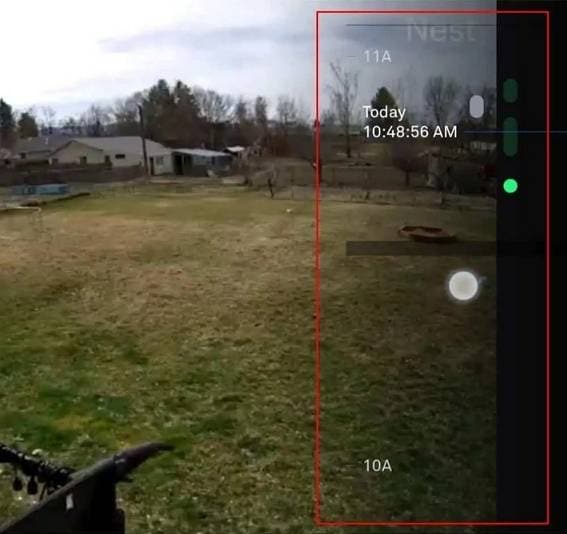
Schritt 2: Im Querformat tippen Sie auf den Bildschirm, um die Timeline zu sehen und das gewünschte Ereignis zu finden (die farbigen Punkte und Balken markieren alle Aufzeichnungen).
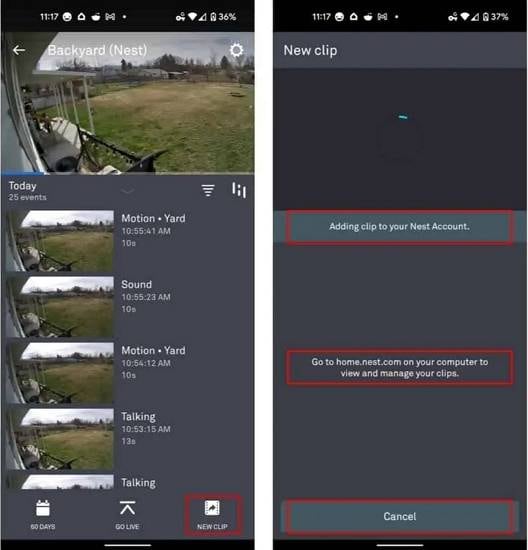
Schritt 3: Wechseln Sie in den Hochformatmodus, tippen Sie auf Neuer Clip, und warten Sie, bis Nest das Video Ihrem Konto speichert.
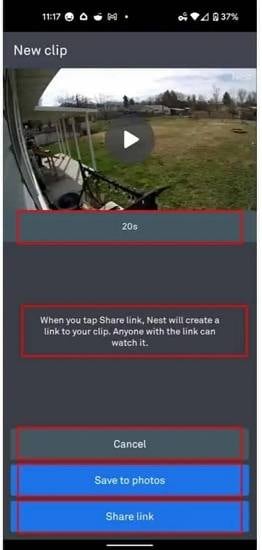
Schritt 4: Nachdem der Clip erstellt wurde, tippen Sie auf In Fotos speichern, um ihn auf Ihr Gerät herunterzuladen.
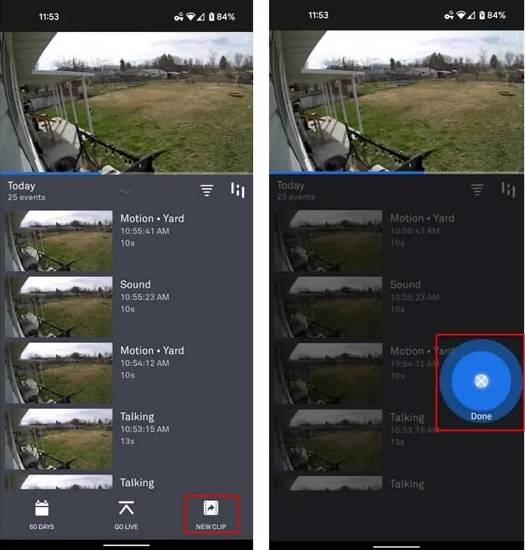
Für benutzerdefinierte Clips folgen Sie denselben Schritten, tippen aber länger auf die Neuer Clip Schaltfläche. Lassen Sie los, sobald Sie das Clipende markieren, und speichern Sie das Video wie oben beschrieben.
Das Herunterladen von Nest-Videos im Browser erfolgt ähnlich. Dort können Sie allerdings sogar einstündige Clips herunterladen, und die Weboberfläche bietet eine Zeitrafferfunktion für 24-Stunden-Material. Beachten Sie, dass mit der Nest App keine Webclips heruntergeladen werden können.
Methode 2: Nest-Videos mit der Google Home App herunterladen
Schritt 1: Starten Sie die Home App, wählen Sie Kameras, und suchen Sie den gewünschten Videofeed.
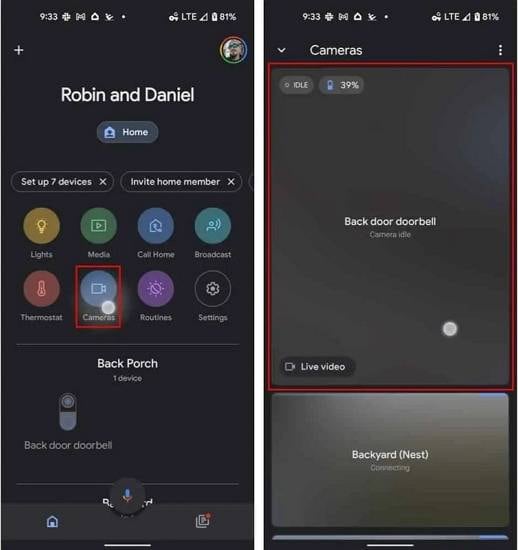
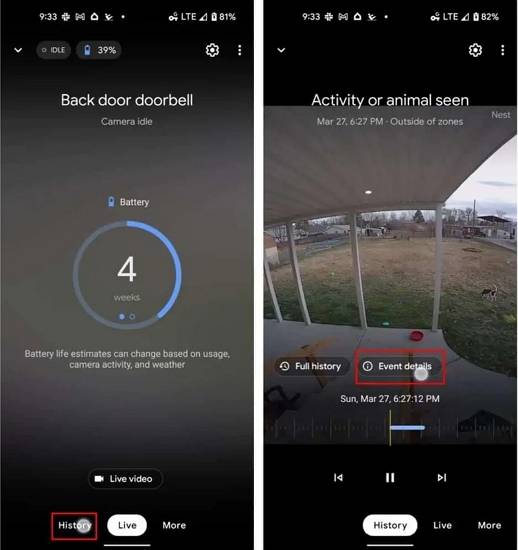
Schritt 2: Tippen Sie auf Verlauf, scrollen Sie auf der Timeline zum gewünschten Ereignis, und tippen Sie auf Ereignisdetails.
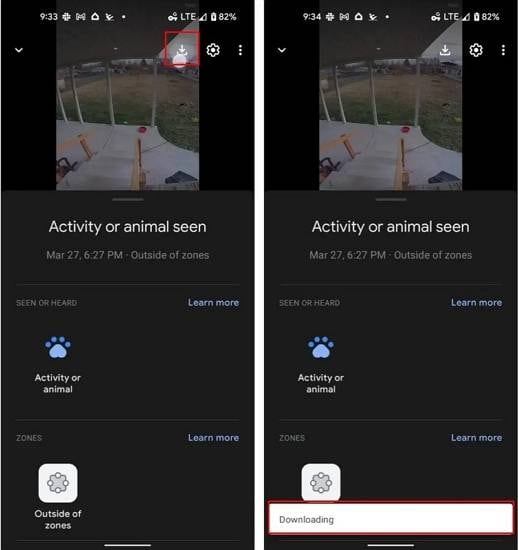
Schritt 3: Tippen Sie auf das Download Symbol, um den Clip auf Ihr Gerät zu speichern.
Jetzt wissen Sie, wie Sie Nest-Videos lokal sichern. Lesen Sie im Folgenden, wie Sie gelöschte Nest-Videos wiederherstellen, etwa nach versehentlichem Löschen oder Hardwareproblemen.
So stellen Sie gelöschte Nest-Videos aus Ihrem Backup wieder her
Videowiederherstellungssoftware ermöglicht Ihnen die Wiederherstellung gelöschter Nest-Videos aus lokalen Backups. Wondershare bietet zuverlässige Tools, um gelöschte, beschädigte oder defekte Dateien von Computer- oder Mobil-Backups zurückzuholen.
Wenn Sie Nest-Videos auf dem PC oder Mac verloren oder versehentlich gelöscht haben, Wondershare Recoverit hilft Ihnen beim Wiederherstellen. Es unterstützt alle gängigen Videoformate und bietet die Technologie Enhanced Recovery, die Videofragmente (Profikameras speichern Videos oft fragmentiert) zusammenfügt und so das Material wieder verfügbar macht.
Speicherort |
Recovery-Methode |
Erfolgschance |
| Google Cloud (gelöscht) | Google Support kontaktieren | Nahe Null (Endgültige Löschung) |
| PC/Mac Lokales Backup | Wondershare Recoverit | Hoch (Enhanced Recovery) |
| SD-Karte / Galerie auf dem Handy | Wondershare Dr.Fone | Hoch (Tiefenscan) |
| Abgelaufener Cloud-Verlauf | Keine (automatisch gelöscht) | Null |
So stellen Sie gelöschte Nest-Videos am Computer mit Wondershare Recoverit wieder her:
Schritt 1: Downloaden, installieren und starten Sie Wondershare Recoverit auf Ihrem Computer.
Für Windows Vista oder neuer
Für macOS 10.10 oder neuer
Schritt 2: Navigieren Sie zu Enhanced Recovery und wählen Sie den Speicherort Ihrer gelöschten Nest-Videos aus.
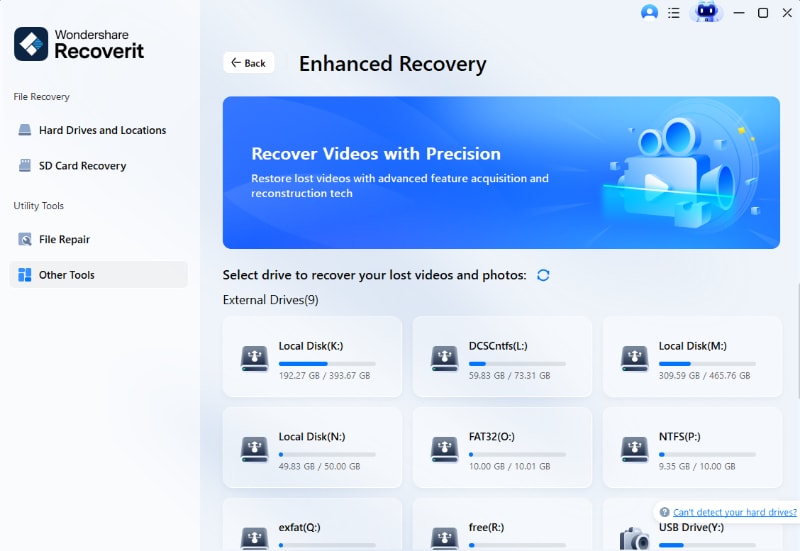
Schritt 3: Wählen Sie das passende Videoformat für den Tiefenscan im Dialogfeld und klicken Sie auf Start.
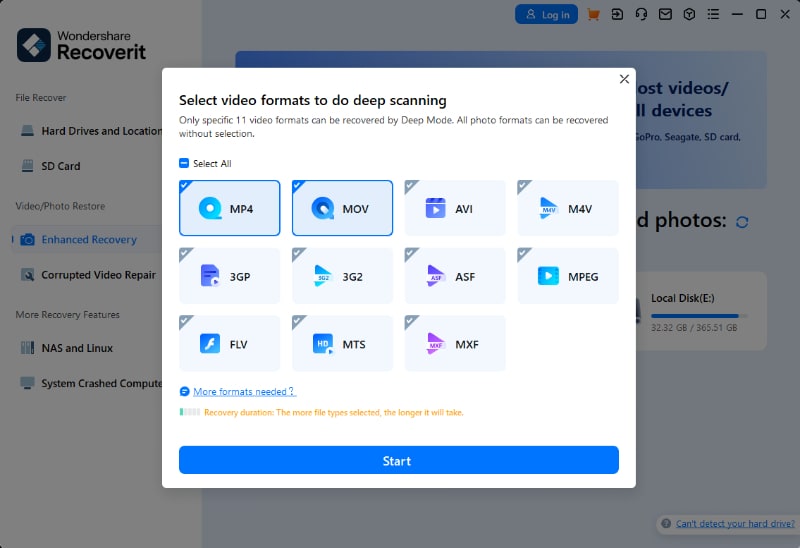
Schritt 4: Recoverit startet parallel Schnellscan und Tiefenscan. Der Schnellscan durchsucht alle Dateien mit Fokus auf Quellmaterial. Der Tiefenscan nimmt länger Zeit, sucht einzelne Videofragmente und bringt sie für eine vollständige Wiederherstellung zusammen.
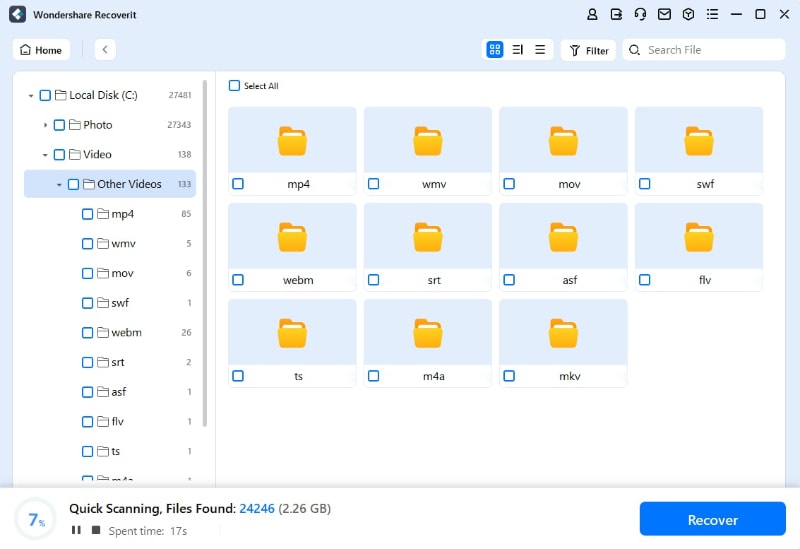
Schritt 5: Markieren Sie die gewünschten Nest-Videos per Checkbox, klicken Sie auf Wiederherstellen und wählen Sie den Speicherort. Sie können die Videos vor dem Speichern auch in der Vorschau ansehen.

Für Windows 7 oder neuer
Für macOS 10.10 oder neuer
Wenn Sie gelöschte Nest-Videos aus einem Mobil-Backup wiederherstellen möchten, nutzen Sie die Wondershare Dr.Fone App für Android. Sie unterstützt 6.000 Android-Geräte und hat eine Erfolgsquote von 100 %.
Nachdem Sie Wondershare Dr.Fone auf Ihrem Android-Gerät installiert haben, stellen Sie Ihre Nest-Videos folgendermaßen wieder her:
- Starten Sie die App und tippen Sie auf Videos.
- Wenn die App gelöschte Nest-Videos gefunden hat, markieren Sie die gewünschten Clips und tippen Sie auf Wiederherstellen.
- Sehen Sie sich die Vorschau der Videos an und drücken Sie Wiederherstellen.
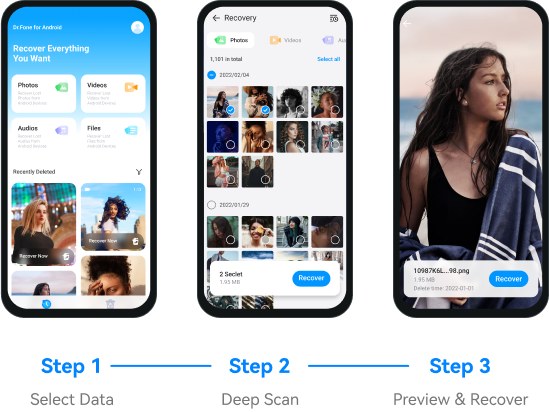
Eine Wiederherstellung gelöschter Videos ist nur mit Recovery-Software möglich, wenn Sie zuvor eine lokale Sicherung angelegt haben – speichern Sie Ihre Aufnahmen daher immer auf Computer oder Handy.
Fazit
Nest-Videos löschen hilft, Speicherplatz freizugeben. Sie brauchen jedoch eine zuverlässige Lösung zur Wiederherstellung, falls Sie Videos versehentlich löschen, technische Probleme auftreten oder andere Schwierigkeiten bestehen.
Videowiederherstellungstools wie Wondershare Recoverit und Wondershare Dr.Fone sind die beste Wahl – vorausgesetzt, Sie haben Nest-Videos vorher auf einem lokalen Gerät gespeichert.
Können Sie gelöschte Nest-Videos wiederherstellen, wenn kein Backup vorhanden ist?
Leider nein. Sobald Videoaufnahmen von den Nest-Cloud-Servern gelöscht wurden, sind sie endgültig verloren. Recovery-Software wie Wondershare Recoverit kann nur Dateien wiederherstellen, die zuvor lokal auf Ihrem Computer oder Handy gespeichert wurden.
Wie lange speichert Nest den Videoverlauf?
Ohne Abonnement bleiben drei Stunden Ereignisverlauf gespeichert. Mit Nest Aware erhalten Sie 30 Tage Ereignisverlauf. Das Nest Aware Plus Abonnement bietet 60 Tage Ereignisverlauf sowie zehn Tage 24/7 Videoaufzeichnung.
Kann die Polizei gelöschte Nest-Kamera-Aufnahmen wiederherstellen?
Wie beim normalen Nutzer gilt: Sind Aufnahmen von Googles Servern gelöscht, gelten sie grundsätzlich als unwiederbringlich – auch für die Polizei. Es sei denn, sie werden mit gültigem Gerichtsbeschluss von Google beschlagnahmt, bevor sie gelöscht sind.
Was ist der Unterschied zwischen dem Löschen eines Clips und dem Löschen des Verlaufs?
Beim Löschen eines Clips (in der Google Home App) entfernen Sie ein einzelnes, spezifisches Ereignis. Das Löschen Ihres Verlaufs löscht sämtliche Aufnahmen einer Kamera – und diese Aktion ist endgültig.


